
Generative Expand в Adobe Photoshop (Beta): увеличение изображений
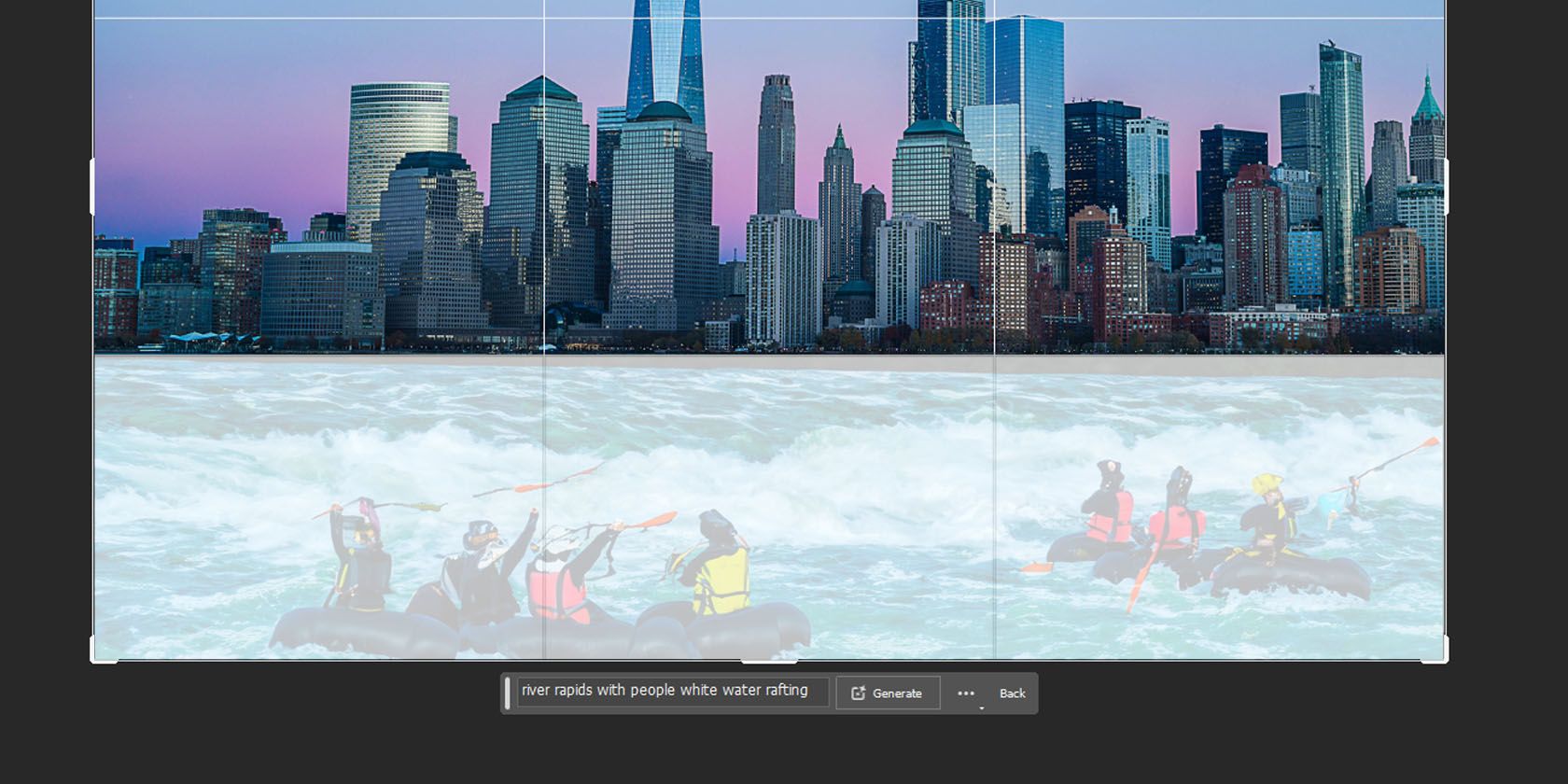
Что такое Generative Expand?
Generative Expand — функция в тестовой версии Photoshop, которая автоматически расширяет изображение, создавая реалистичные детали вокруг существующего кадра. Она использует Adobe Firefly для генерации пикселей, согласующихся по свету, текстурам и перспективе.
Короткое определение: Generative Expand — автоматическое «достраивание» изображения ИИ для расширения кадра.
Зачем это нужно:
- Ускоряет создание отражений и продолжение фонов.
- Упрощает подготовку материалов для печати, социальных сетей и макетов.
- Позволяет получать варианты композиции без сложной ручной ретуши.
Важно: инструмент находится в бета-версии и меняется по мере тестирования.
Какая версия Photoshop нужна
Generative Expand доступен только в Adobe Photoshop (Beta). Если у вас уже установлен Photoshop (Beta), обновите приложение до последней версии через Creative Cloud. Функция также требует действующей подписки Creative Cloud и подключения к интернету для работы облачного ИИ.
Пошаговое руководство: как расширить изображение с помощью Generative Expand
- Откройте изображение в Adobe Photoshop (Beta).
- Выберите инструмент Crop на левой панели. Перетащите край холста в ту сторону, где хотите добавить изображение.
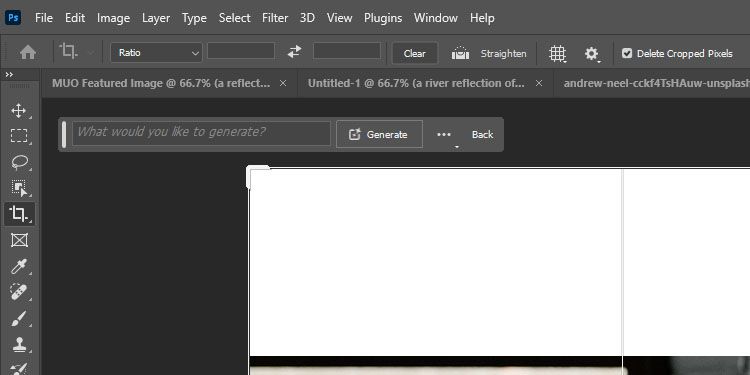
- В панели опций убедитесь, что в выпадающем меню Fill выбран Generative Expand.
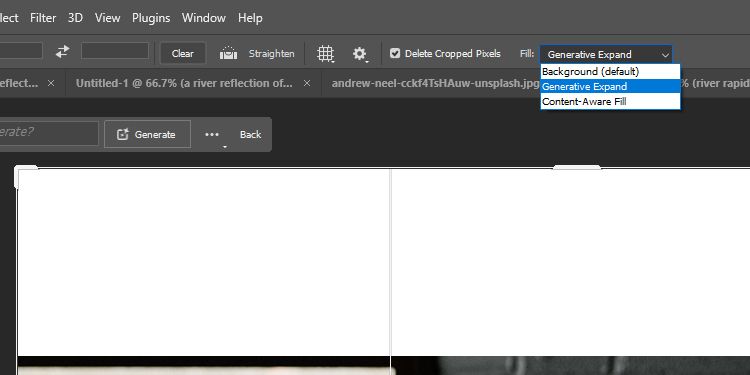
- Нажмите Generative Expand в контекстном меню и опишите, что нужно сгенерировать в поле «What would you like to generate?». Дайте короткую и точную подсказку.
- Нажмите Generate и подождите, пока Photoshop создаст варианты.
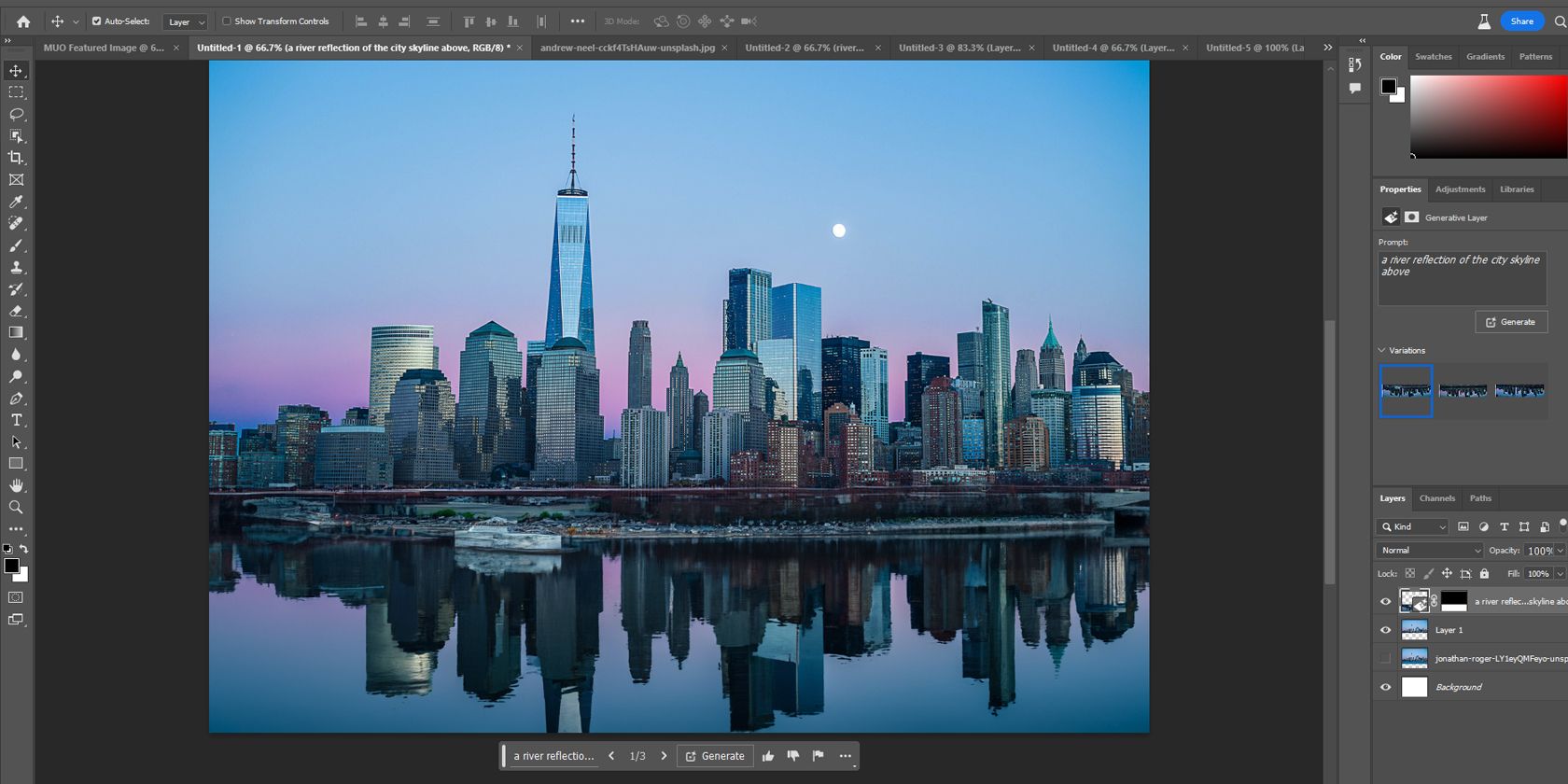
- Используйте стрелки в контекстном меню, чтобы просмотреть сгенерированные варианты. Adobe обычно предлагает три варианта; по новой подсказке можно получить ещё три.
- Если хотите изменить результат позже, выберите AI-слой в палитре слоёв, откройте Properties и в разделе Variations щёлкните по миниатюре нужного варианта.
Совет: сохраняйте исходный слой отдельно, прежде чем подтверждать изменения. Так вы всегда сможете вернуться к оригиналу.
Советы по подсказкам (prompts)
- Будьте конкретны: «отражение города в воде при закате, мягкая рябь» лучше, чем «добавь отражение».
- Указывайте стиль, если важно: «реалистично», «киношный свет», «акварель».
- Уточняйте перспективу и масштаб: «продолжение пляжа слева, тот же ракурс».
- Избегайте избыточной детализации в одной подсказке — лучше несколько итераций.
Примеры быстрых подсказок на русском:
- «Реалистичное отражение городской линии в воде, мягкие волны»
- «Продлить небо слева, добавить облака в том же стиле»
- «Добавить пустую деревянную пристань справа, та же освещённость»
Ограничения и типичные ошибки
Generative Expand упрощает задачу, но не решает всё:
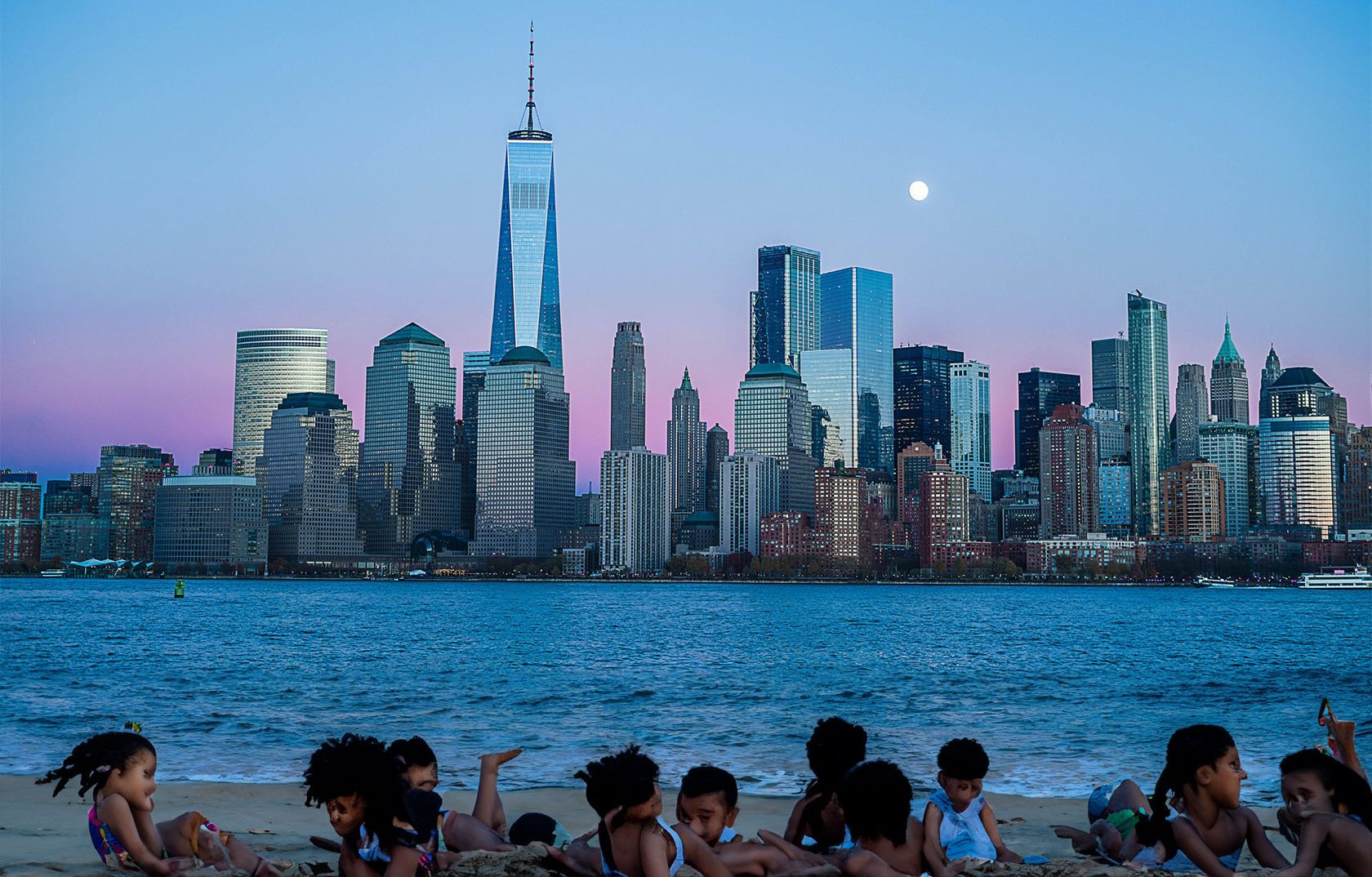
- Детали лиц и рук часто получается обработать плохо.
- Тонкие структуры (ткани, текстуры, мелкие объекты) могут выглядеть искажённо.
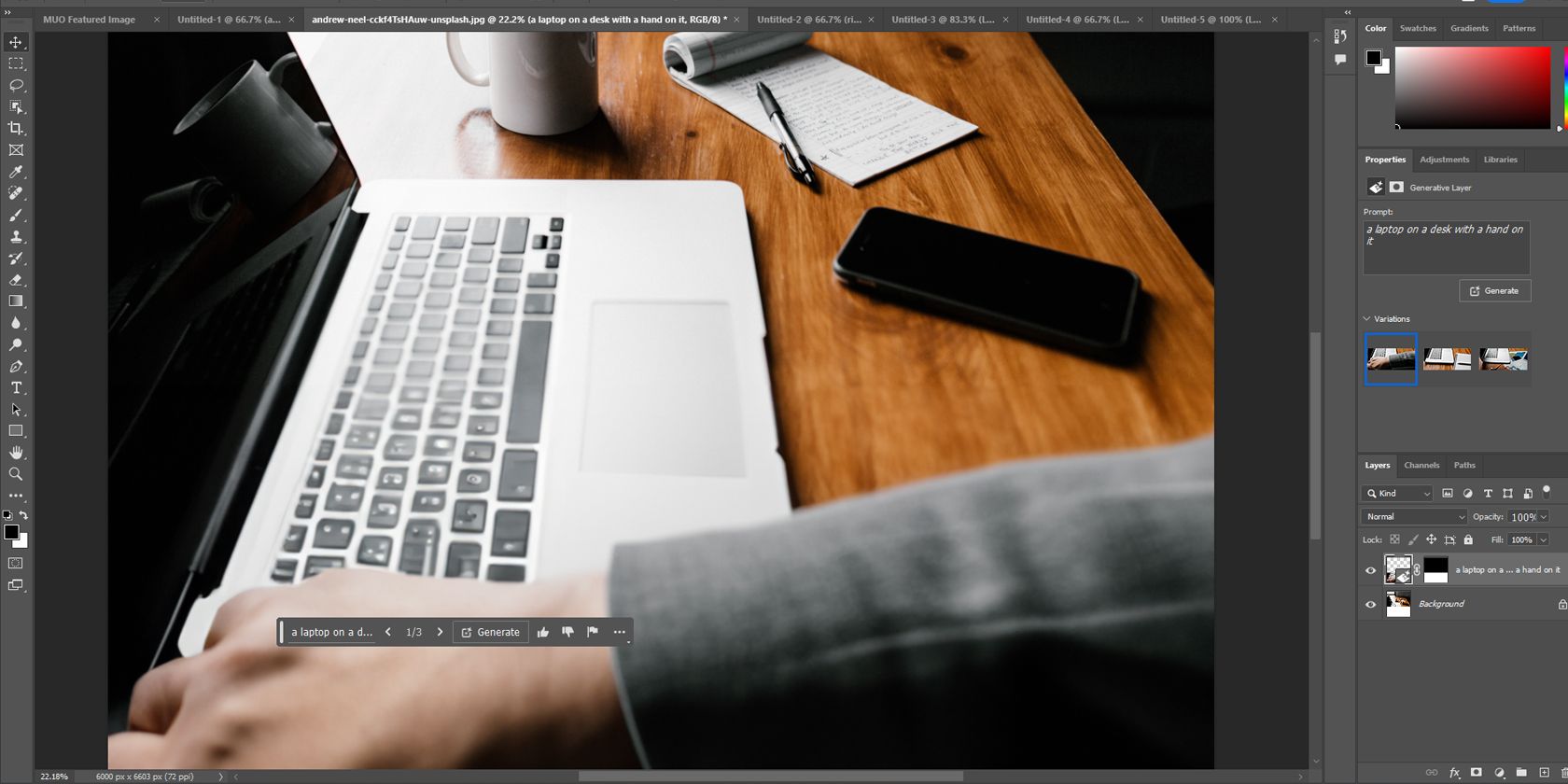
- ИИ может «угадывать» объекты и добавлять нежелательные элементы.
- Иногда нарушается перспектива при сложных сценах.
Когда Generative Expand не подойдёт:
- Создание точного технического чертежа или изображения с требованием абсолютной точности.
- Снимки с важными юридическими/этическими требованиями к изображению людей (например, офиц. докум.).
Важно: Generative Expand использует ту же модель Adobe Firefly, поэтому ограничения и правила Firefly применимы и к этому инструменту. Перед использованием ознакомьтесь с Generative AI Beta User Guidelines.
Альтернативы и когда выбирать их
- DALL·E 2 Outpainting — если нужен единичный снимок и вы не хотите покупать подписку Creative Cloud.
- Ручная ретушь в Photoshop — когда нужна максимальная точность и контроль.
- Другие инструменты (Midjourney, Stable Diffusion с плагинами outpaint) — подойдут, если требуется специфический художественный стиль.
Критерии выбора:
- Нужна высокая скорость и удобство — выбирайте Generative Expand.
- Нужна прозрачность и локальный контроль — ручная ретушь.
- Ограниченный бюджет и единоразовая задача — внешние генераторы типа DALL·E Outpainting.
Мини‑методология: эффективная работа с Generative Expand
- Создайте копию слоя и сохраните исходник.
- Планируйте расширение: определите направление и цель (фон, отражение, объект).
- Формулируйте короткую подсказку и генерируйте 3 варианта.
- Оцените результаты по свету, перспективе и деталям.
- Доработайте маской и ручной ретушью мелкие несовпадения.
- Экспортируйте несколько итоговых версий под разные каналы (печать, веб, соцсети).
Роль‑ориентированные чек‑листы
Фотограф:
- Сохранил оригинал.
- Выбрал направление расширения.
- Сгенерировал минимум 3 варианта.
- Проверил совпадение света и тени.
Дизайнер:
- Уточнил требуемый стиль в подсказке.
- Проверил на артефакты и искажения.
- Согласовал окончательный вариант с макетом.
SMM‑менеджер:
- Сгенерировал варианты под форматы постов.
- Откорректировал композицию под обрез (thumbnail).
- Поддержал бренд‑гайд по цветам и тону.
Критерии приёмки
- Расширённая область не содержит заметных артефактов при 100% увеличении.
- Свет и перспективные линии согласованы с исходным кадром.
- Главное содержимое (лица, логотипы) не искажено.
- Изображение соответствует требованиям платформы назначения (разрешение, соотношение сторон).
Практические приёмы для улучшения результатов
- Используйте локальные маски: смешайте сгенерированные пиксели с исходником через маску и мягкую кисть.
- Корректируйте цвета и градацию после генерации, чтобы убрать «плавающие» оттенки.
- Для отражений добавляйте слабую вертикальную симметрию и небольшой шум, чтобы избежать идеальной зеркальности.
Когда Generative Expand даёт неправильный результат — примеры и решения
- Проблема: ИИ добавил лишние объекты на фоне. Решение: уточните подсказку, укажите «без людей» или «без объектов».
- Проблема: нарушена перспектива. Решение: сократите степень расширения и доведите перспективу вручную.
- Проблема: искажены детали лица. Решение: избегайте генерации ключевых лиц; лучше вручную ретушировать или попросить «не трогать лица» в подсказке.
Юридические и этические заметки
- Проверяйте авторские права на исходное изображение и полученный результат.
- Учитывайте ограничения Adobe Firefly и местные законы при работе с изображениями людей.
Сравнение с ручной ретушью (кратко)
- Скорость: Generative Expand быстрее.
- Контроль: ручная ретушь даёт больше точности.
- Стоимость: Generative Expand требует подписки; ручная ретушь — время специалиста.
Факто‑бокс: ключевые моменты
- Доступно в: Adobe Photoshop (Beta).
- Требует: подписка Creative Cloud.
- Использует: Adobe Firefly.
- Типичные задачи: расширение фона, отражения, добавление объектов.
Тест‑кейсы и приёмка результатов
- Тест: расширить небосвод на 30% слева — критерий приёмки: линии облаков плавно продолжаются, без резких швов.
- Тест: добавить отражение городской линии — критерий приёмки: отражение согласовано по цвету и искажено волнением воды.
- Тест: расширить портретную рамку — критерий приёмки: лицо и руки не искажены; фон соответствует исходному.
Короткий чек‑лист для быстрой работы
- Сохранил исходный файл
- Выбрал Crop и расширил холст
- Выбрал Generative Expand в Fill
- Написал короткую подсказку
- Сгенерировал варианты
- Отредактировал маской и коррекцией цвета
Заключение
Generative Expand в Photoshop (Beta) — мощный инструмент для быстрого и удобного расширения изображений. Он особенно полезен для фотопроектов, где важна скорость и естественность результата. Однако для сложных сцен и критичных деталей всё ещё потребуется ручная доводка. Если у вас нет подписки Creative Cloud, рассмотрите альтернативы вроде DALL·E Outpainting или локальных инструментов.
Короткое резюме: Generative Expand экономит время и творчески дополняет кадр, но требует внимания к подсказкам и доработки мелких деталей.

Похожие материалы

Несколько аккаунтов Skype: Multi Skype Launcher

Журнал для работы: повысить продуктивность

Персональные звуки уведомлений на Android

Скачивание шоу Hulu для офлайн‑просмотра

Microsoft Start: персонализированная новостная лента
