
Как изменить размер слоя в Photoshop
Как изменить размер слоя в Photoshop
Вот оптимальный и безопасный способ изменить размер слоя в Photoshop без потери качества исходных пикселей.
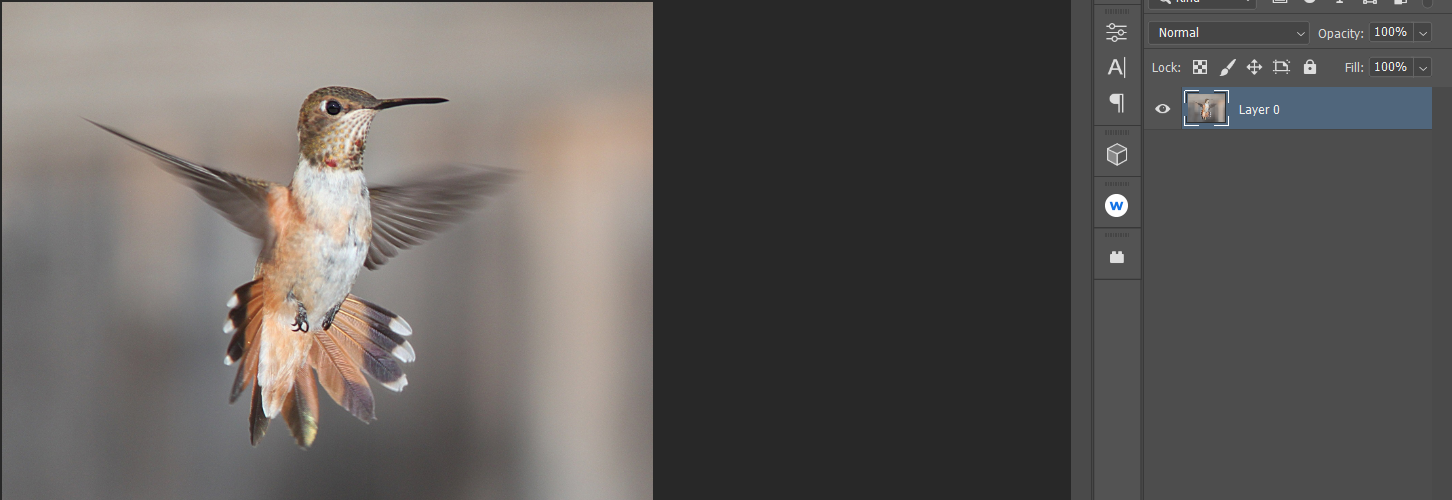
- Щёлкните по слою, который хотите изменить.
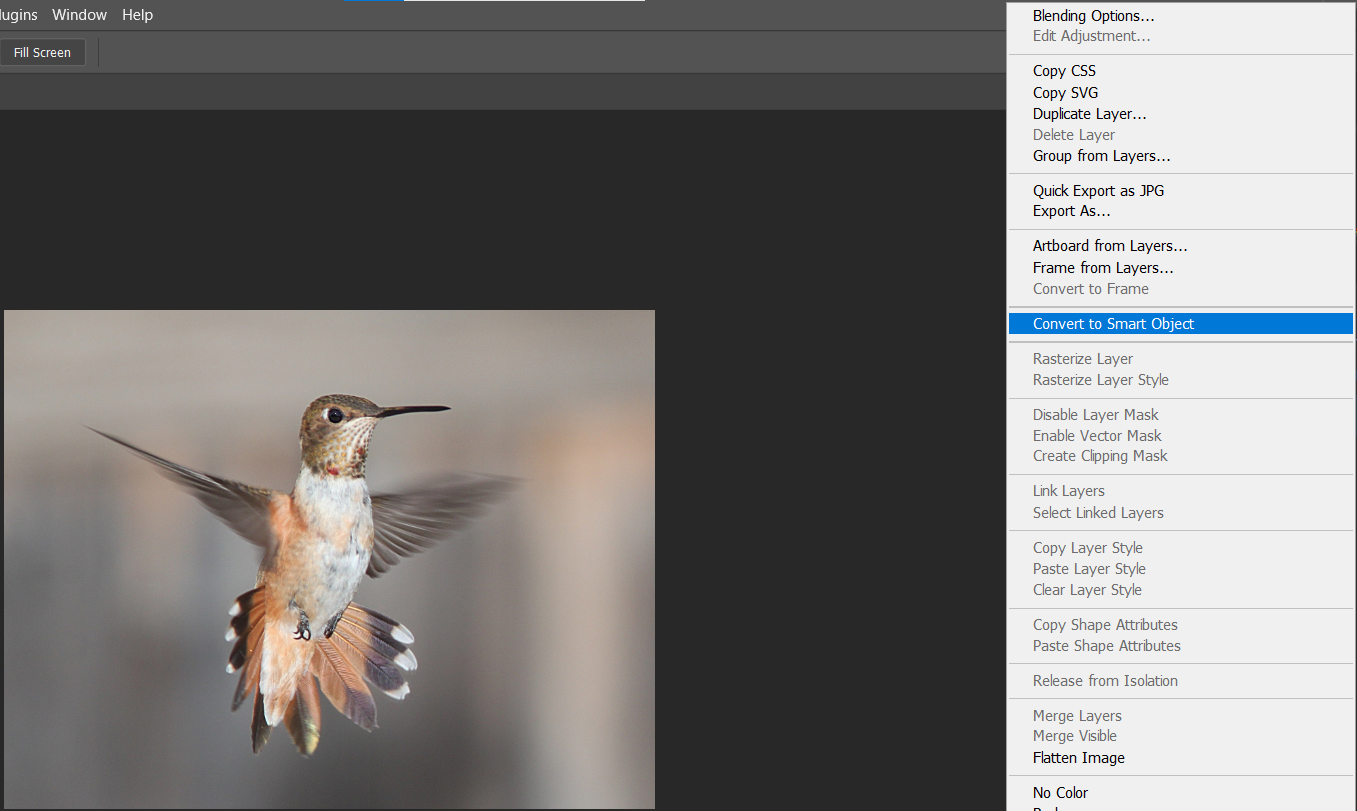
- Правый клик мышью и выберите Convert to Smart Object.
- Нажмите Ctrl + T для инструмента Transform (Свободное трансформирование).
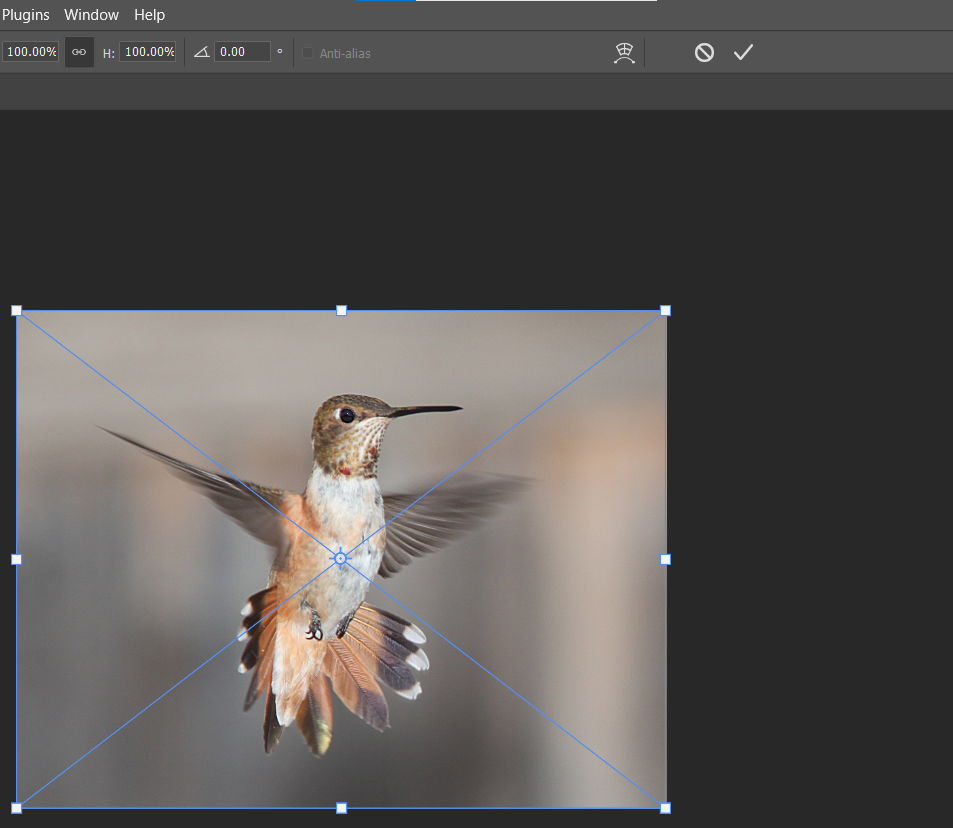
- Потяните за маркеры рамки для изменения размера. Когда закончите, нажмите Enter или значок галочки на панели.
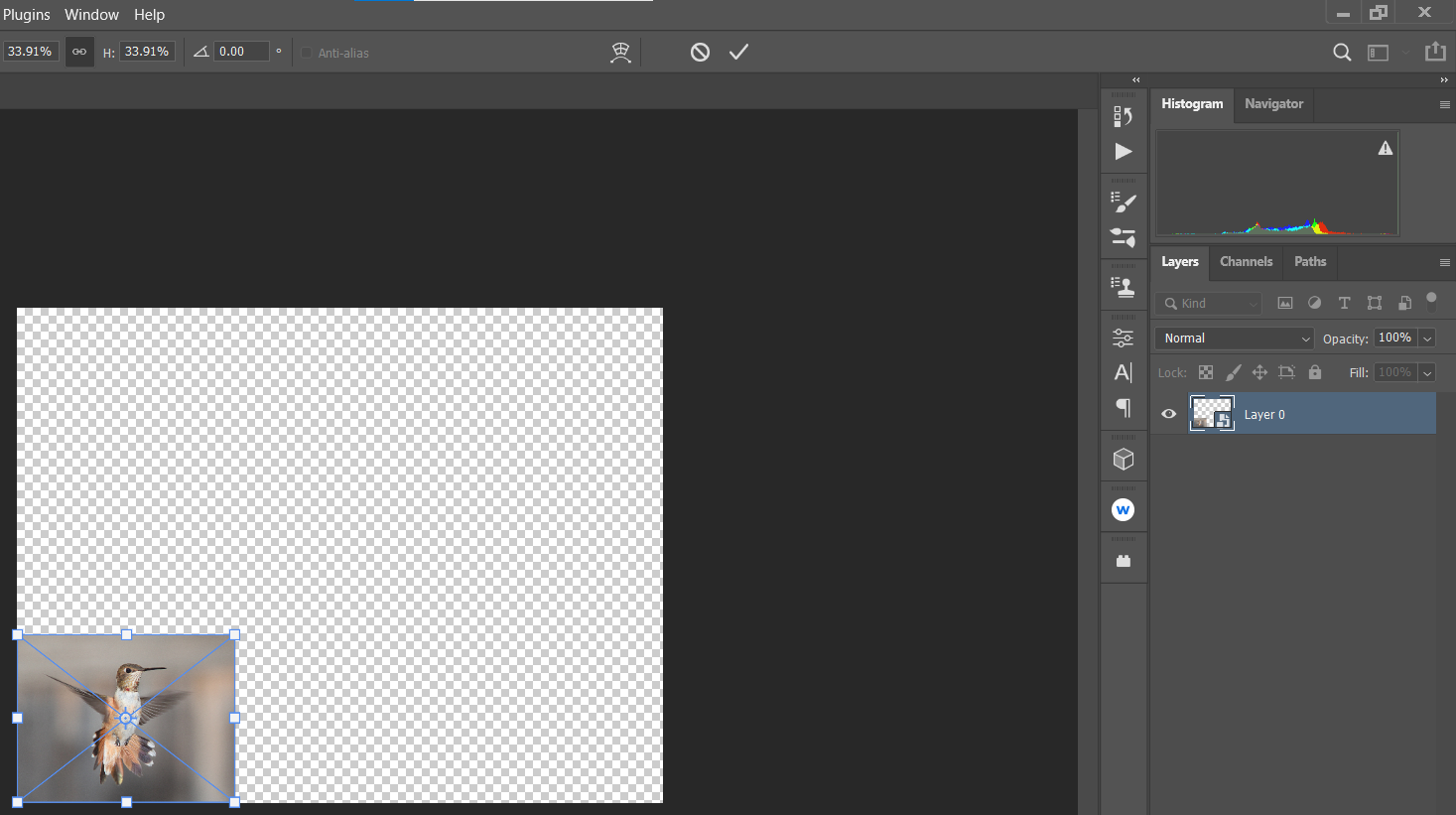
Важно: Smart Object сохраняет исходные данные слоя внутри себя — это значит, что вы всегда сможете вернуться к исходному размеру без потери качества.
Примечание: Если вы сделали ошибку, отмените действие через Ctrl + Z.
Как увеличить слой в Photoshop
Если вы пытаетесь сделать слой больше, чем его исходный размер, простое масштабирование может привести к потере качества или тому, что изображение «обрежется» по границам холста. Вот как добавить пикселей к холсту и расширить изображение с помощью Content-Aware:
- Выберите слой, который хотите увеличить.
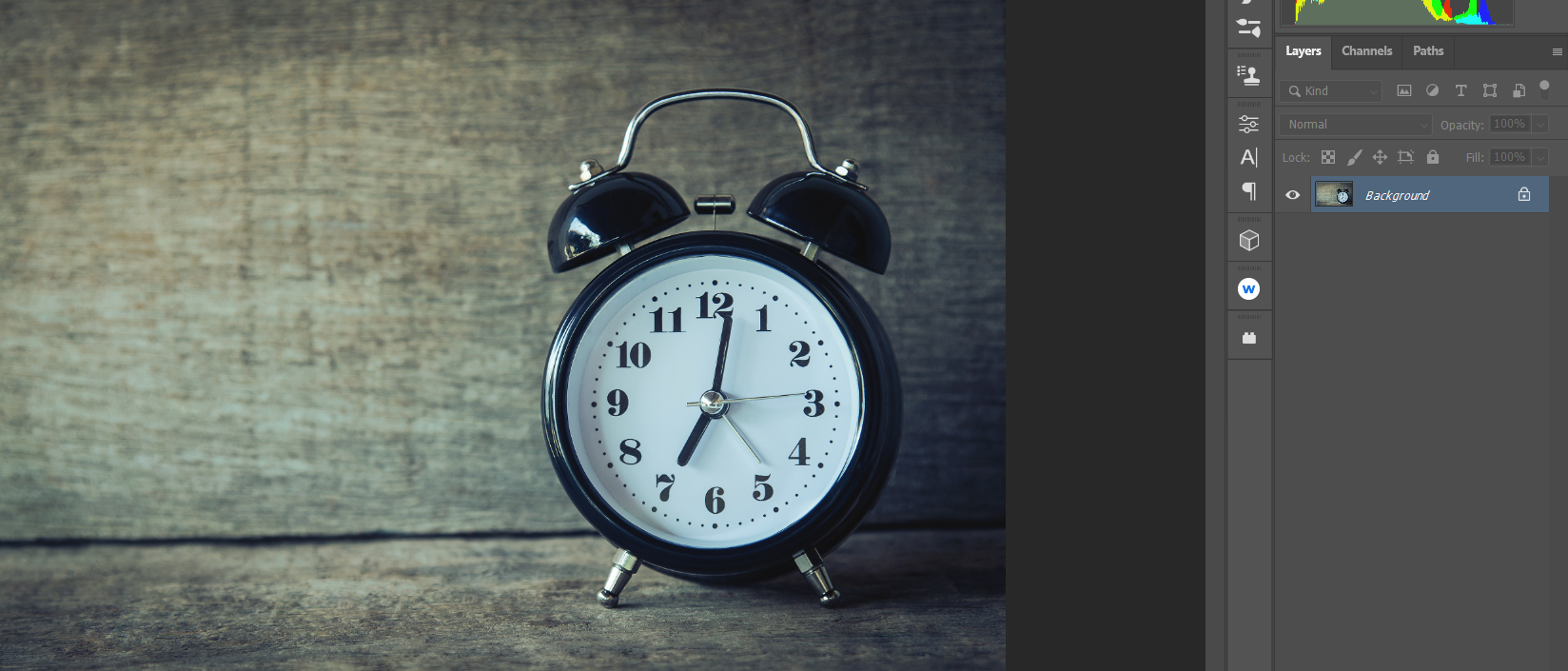
- Нажмите C для инструмента Crop (Кадрирование) или выберите иконку «Кадрирование» в панели инструментов.
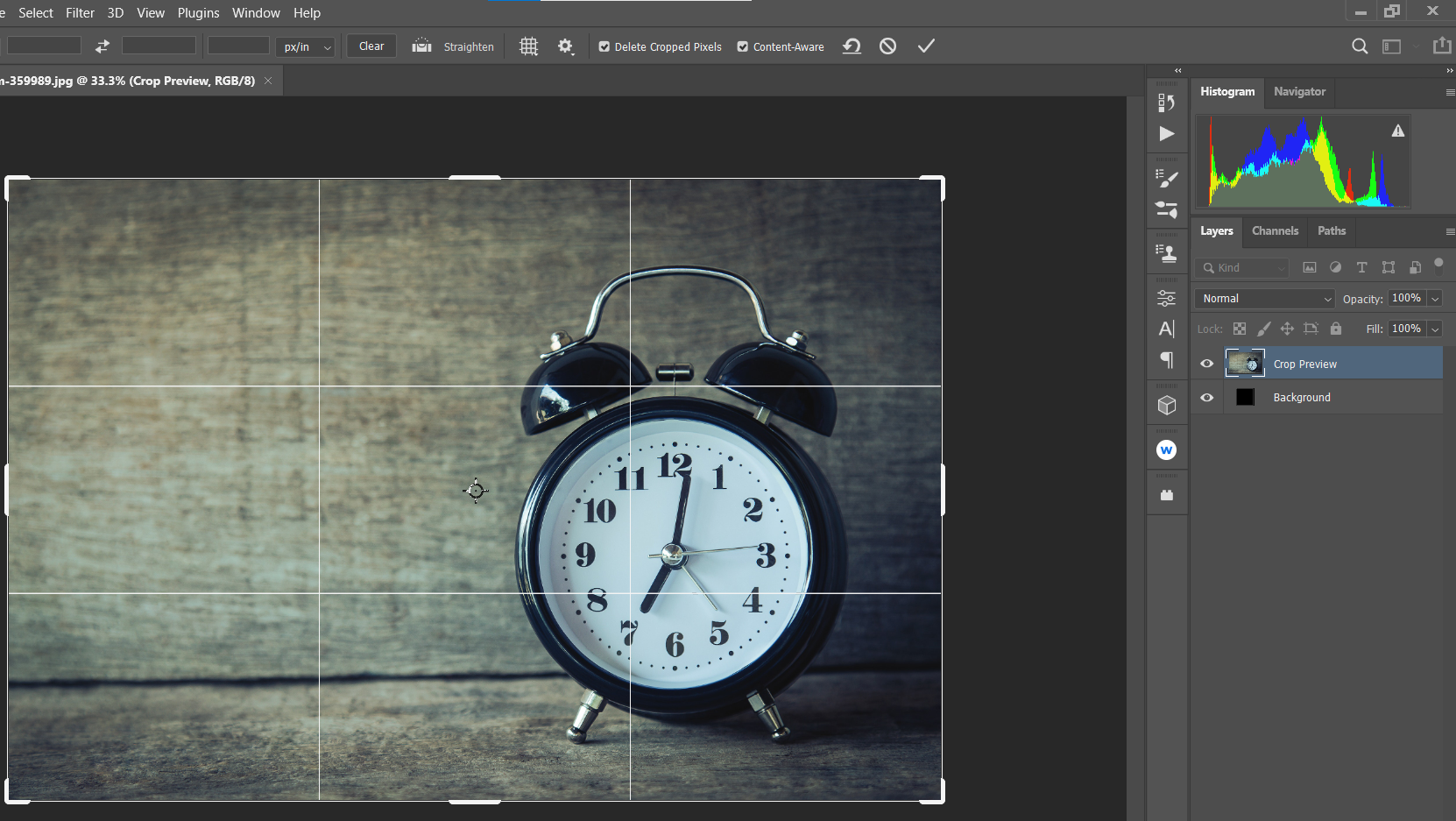
- Раздвиньте маркеры кадрирования за пределы исходного изображения, чтобы добавить пустое пространство.
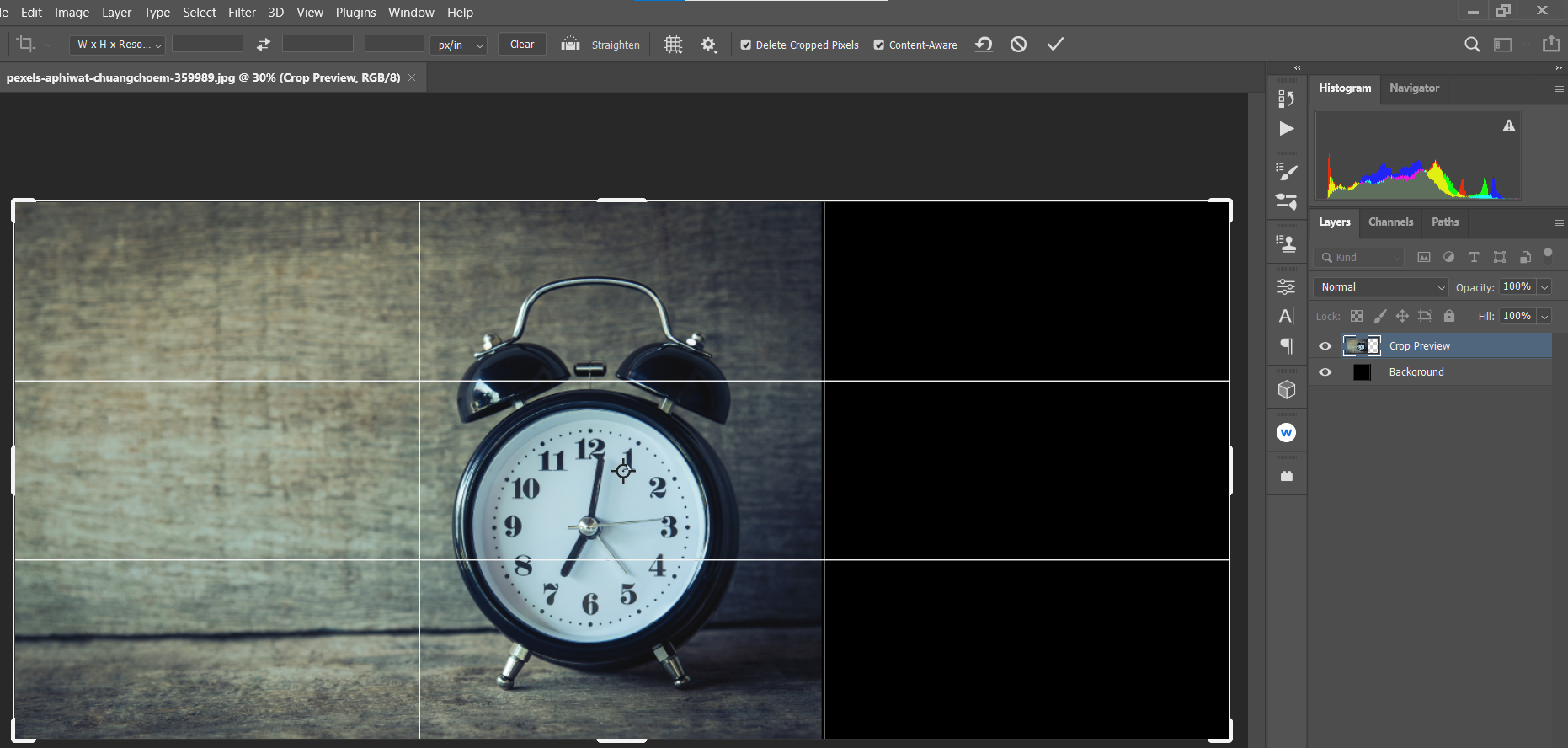
- Включите опцию Content-Aware (Заполнение с учётом содержимого) и нажмите Enter или галочку.
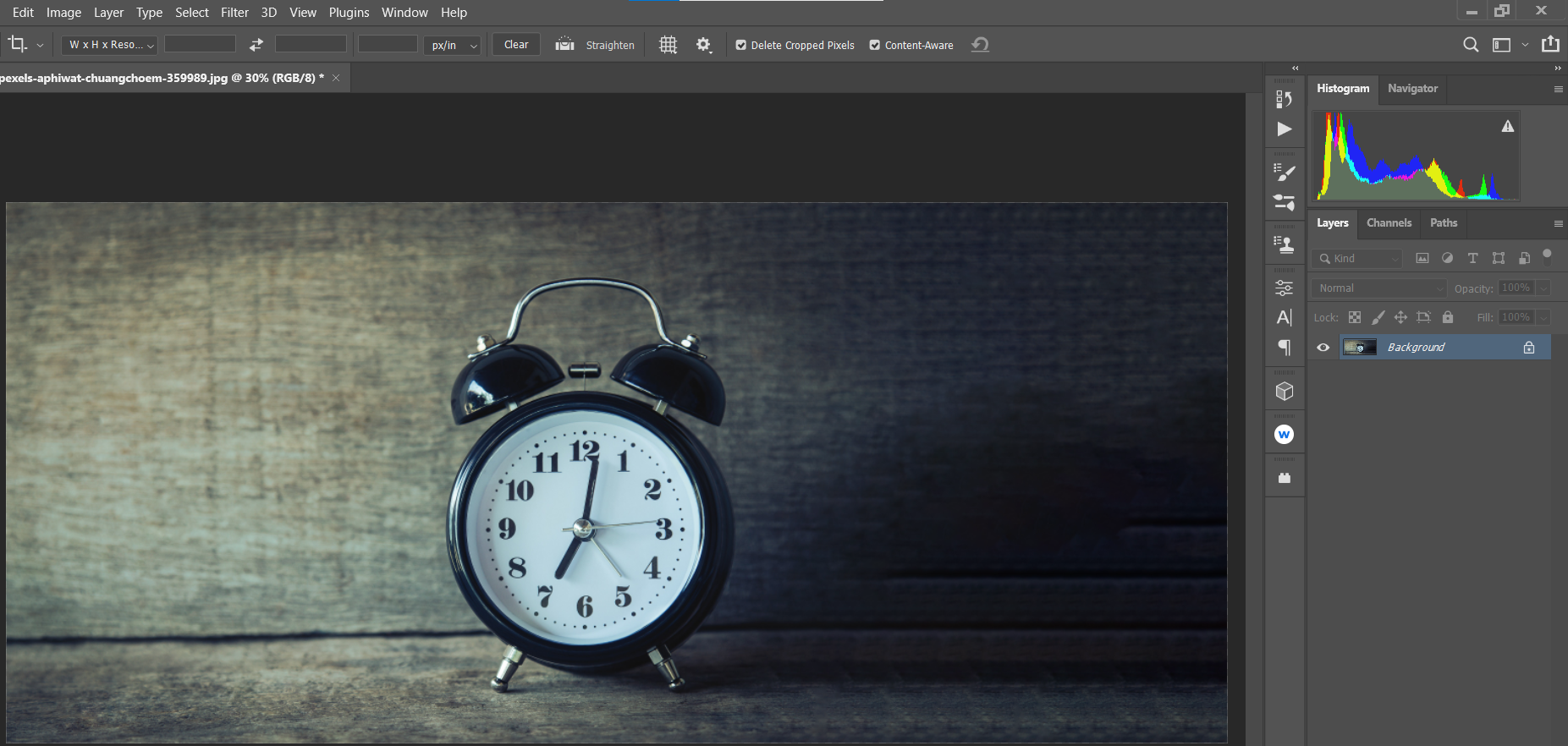
Photoshop попытается «сгенерировать» пиксели, опираясь на существующие части изображения. Метод хорош для однотонных или простых фонов, но может не работать идеально на сложных сценах.
Почему Smart Object не используется при увеличении
Smart Object защищает оригинал, но при увеличении за пределы исходного размера внутри Smart Object всё равно не появится новых пикселей. Поэтому при увеличении полотна используют Content-Aware или Content-Aware Scale.
Чтобы применить Content-Aware Scale, перейдите в меню Edit → Content-Aware Scale и аккуратно масштабируйте элементы изображения. Часто этот приём комбинируют с кадрированием для управления композицией.
Планирование перед изменением размера слоёв
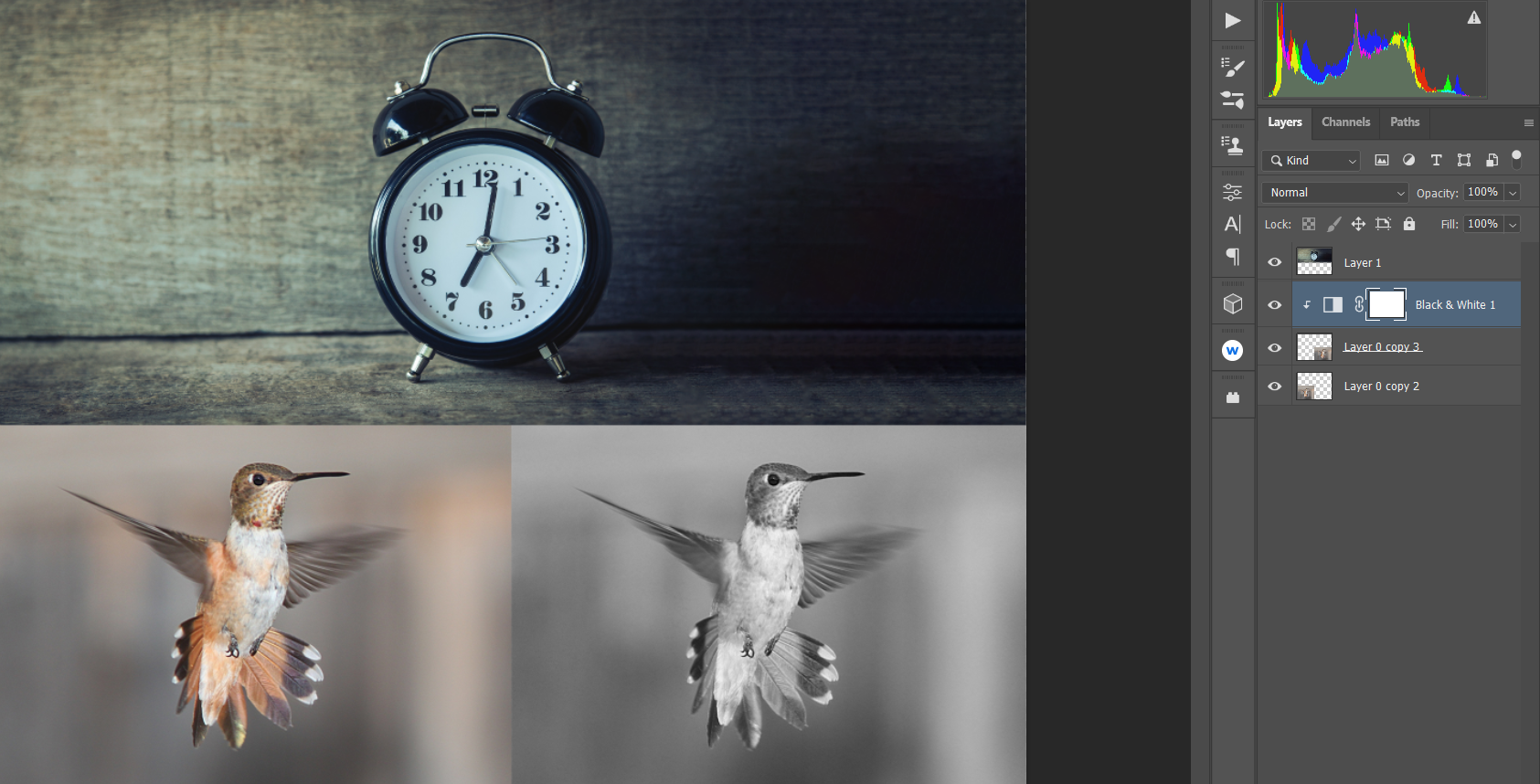
Подумайте заранее, зачем вам нужен новый размер: для печати, веба или мобильных экранах. Ответ определит — можно ли упираться в качество пикселей или требуется переработка исходных изображений. Учитывайте количество слоёв, сложность масок и используемые эффекты — это влияет на время работы и необходимые ресурсы.
Источник изображения: Ono Kosuki / Pexels
Когда описанные методы не сработают
- Сложные сцены с множеством деталей и текстур — Content-Aware может создать артефакты.
- Иллюстрации и векторные элементы лучше масштабировать в векторном редакторе (Illustrator) или использовать исходные векторные слои.
- Очень сильное увеличение (больше чем 200–300%) часто приводит к заметной деградации качества — потребуется перерисовка или замена исходника на более крупный.
Альтернативные подходы
- Использовать векторные копии объектов (если доступно) — они масштабируются без потери качества.
- Использовать плагины или нейросетевые алгоритмы увеличения (Upscaling) — подходят для фотографий, но требуются внешние инструменты.
- Пересоздать фон вручную с помощью клонирования (Clone Stamp) и ретуши для сложных сцен.
Краткая методология для типичного задания
- Оцените цель (веб/печать/соцсети).
- Сохраните резервную копию PSD.
- Для ненеструктивного изменения: Convert to Smart Object → Ctrl + T → масштабирование.
- Если нужно расширить холст: Crop → увеличить область → включить Content-Aware → проверить и исправить артефакты.
- Применить финальную корректировку резкости и шумоподавления.
Контрольные чек-листы по ролям
Дизайнер:
- Убедиться, что исходный файл сохранён.
- Применять Smart Object при возможных изменениях размера.
- Проверять итоговое качество при 100% и целевом размере вывода.
Фотограф:
- По возможности сохранять оригиналы в большом разрешении.
- Использовать кадрирование до экспорта, а не масштабировать вверх.
Верстальщик / фронтенд-разработчик:
- Если изображение используется в вебе — оптимизировать экспортные размеры и форматы.
- Проверить кроссбраузерное отображение и адаптивность.
Мини-справочник терминов
- Smart Object — слой, содержащий вложенные исходные данные, позволяющий делать ненеструктивные трансформации.
- Content-Aware — алгоритм заполнения или масштабирования с учётом соседних пикселей.
- Свободное трансформирование — инструмент для перемещения, масштабирования и поворота слоя (Ctrl + T).
Критерии приёмки
- Изображение занимает требуемые размеры без заметных артефактов.
- Сохранились важные детали и композиция не искажена.
- Файл экспортирован в нужном формате и оптимизирован для целевой платформы.
Заключение
Изменять размер слоёв в Photoshop можно быстро и безопасно, если следовать простым правилам: использовать Smart Object для ненеструктивной работы, применять Content-Aware при расширении холста и заранее планировать цель и конечный формат. Для сложных случаев комбинируйте инструменты или применяйте ручную ретушь.
Ключевые советы: всегда работайте с копией, проверяйте результат при 100% и не бойтесь сочетать автоматические функции с ручной коррекцией.

Похожие материалы

Несколько аккаунтов Skype: Multi Skype Launcher

Журнал для работы: повысить продуктивность

Персональные звуки уведомлений на Android

Скачивание шоу Hulu для офлайн‑просмотра

Microsoft Start: персонализированная новостная лента
