
Обрезка фото по форме в Photoshop: маска обтравки
Что такое маска обтравки
Маска обтравки — это способ ограничить видимость слоя содержимым слоя ниже (обычно фигуры или текстового слоя). Проще: вы видите только ту часть изображения, которая попадает внутрь формы, а оригинал остаётся нетронутым.
Кратко: маска обтравки — это не удаление пикселей, а управление видимостью через слои.
Важно: маска обтравки изменяет видимость слоя, а не само изображение. Это безопасно для исходного файла.
Быстрый план действий
- Создайте фигуру (вектор) на новом документе.
- Поместите изображение поверх слоя с фигурой.
- В панели «Слои» вызовите «Создать маску обтравки» для слоя изображения.
- Подгоняйте позицию и размер изображения с помощью «Свободное трансформирование».
Как обрезать изображение по форме с помощью маски обтравки
Ниже перевод и адаптация пошагового руководства.
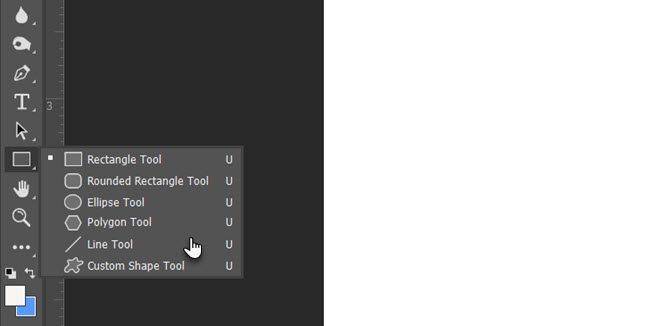
1. Выберите инструмент «Фигуры» на панели инструментов слева. Можно использовать прямоугольник, эллипс, скруглённый прямоугольник, многоугольник или пользовательскую фигуру.
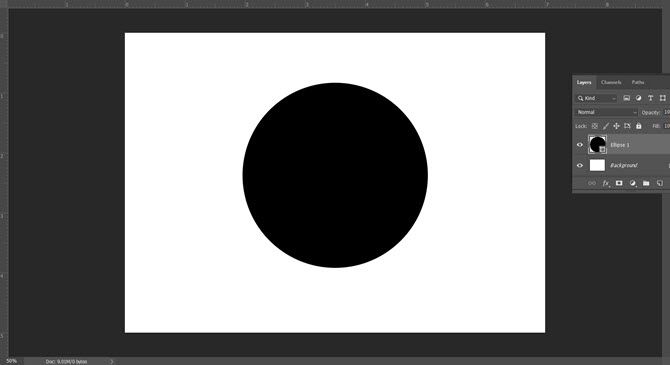
Для примера мы используем эллипс.
2. Чтобы создать идеальный круг или квадрат, удерживайте клавишу Shift при рисовании. Альтернативно щёлкните на холсте и пропишите точные размеры в пикселях.
3. Для наглядности можно временно залить фигуру чёрным цветом — цвет не важен, потому что он будет скрыт изображением.
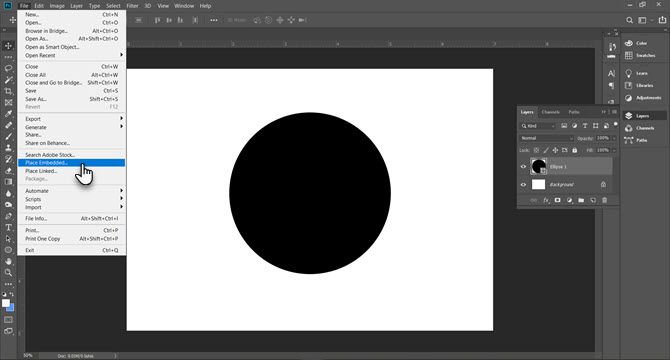
4. Вставьте фото, которое хотите «вписать» в форму: Файл > Поместить встроенно (File > Place Embedded). Это создаст объект-смарт-слой, который можно масштабировать без потери качества.
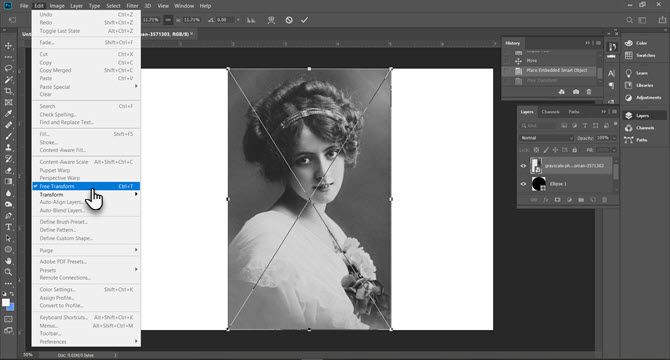
5. После подтверждения (Enter) изображение появится как новый слой над фигурой. При необходимости уменьшите или увеличьте изображение с помощью Редактирование > Свободное трансформирование (Edit > Free Transform) или Ctrl+T.
6. Подгоните масштаб изображения: используйте угловые маркеры. Если важно сохранить соотношение сторон, удерживайте Shift (в зависимости от версии Photoshop поведение Shift может быть инвертировано — проверяйте настройки трансформации).
7. В панели «Слои» правой кнопкой мыши кликните по слою с изображением и выберите «Создать маску обтравки» (Create Clipping Mask).
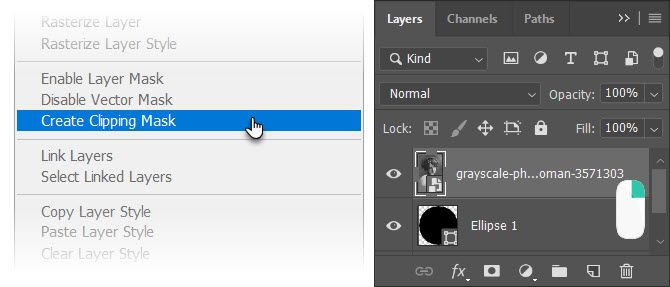
8. Готово — видим только ту часть изображения, которая попадает внутрь фигуры. Теперь можно перемещать, масштабировать фигуру или изображение отдельно, корректируя композицию.
Вы также можете заполнить текст изображением: поместите текстовый слой под слоем с изображением и примените маску обтравки.
Как использовать произвольные формы
Палитра «Произвольные фигуры» (Custom Shapes) даёт больше вариантов: сложные контуры, стрелки, коробки и другие формы. Это позволяет, например, «обернуть» фото вокруг трёхмерной формы или создать сложную композицию из нескольких масок.
Если нужно, объединяйте векторные фигуры, чтобы получить комбинированную маску.
Альтернативные подходы и когда их использовать
- Векторная маска: если требуется точная редактируемая маска, используйте векторную маску на слое изображения. Хороша для логотипов и чётких контуров.
- Маска слоя (Layer Mask): позволяет плавные переходы и градиенты прозрачности, полезно для мягких обрезок и фонов.
- Обрезка (Crop): если вы хотите физически удалить пиксели и уменьшить размер файла, используйте инструмент «Кадрирование».
- Смарт-объект: помещайте фото как смарт-объект, чтобы сохранять возможность неразрушающего масштабирования и редактирования исходного файла.
Когда маска обтравки не подойдёт:
- Если нужно сохранить градиент прозрачности по краю — лучше маска слоя.
- Если требуется экспортать изображение с обрезанными пикселями (без прозрачности) — тогда используйте обрезку и экспорт.
- Когда фигура сложнее и должна повторно применяться к разным документам — предпочтительнее использовать векторные символы или Smart Object.
Быстрые советы и распространённые проблемы
- Если «Создать маску обтравки» не активна, проверьте порядок слоёв: слой изображения должен быть выше слоя фигуры или текста.
- Заблокированные слои нельзя обтравливать — разблокируйте слой сначала.
- Низкое разрешение изображения даст грязный результат при увеличении. Используйте изображение с достаточным количеством пикселей для требуемого размера.
- В новых версиях Photoshop поведение клавиши Shift при трансформации могло быть изменено — если результат не тот, проверьте настройки Free Transform.
Примечание: маска обтравки работает по отношению к ближайшему видимому слою ниже. Если между ними есть пустые или скрытые слои, это может изменить результат.
Чек-листы по ролям
Для дизайнера:
- Создать векторную фигуру.
- Поместить фото как смарт-объект.
- Применить маску обтравки.
- Подогнать композицию и проверить разрешение.
- Сохранить в PSD для дальнейшего редактирования.
Для новичка:
- Нарисовать фигуру инструментом «Эллипс».
- Файл > Поместить встроенно и подтвердить Enter.
- Правый клик по слою с фото > Создать маску обтравки.
- Переместить фото внутри формы.
Краткая методология (минималистичный SOP)
- Подготовка: откройте документ и создайте фигуру на отдельном слое.
- Импорт: Файл > Поместить встроенно — разместите фото над фигурой.
- Применение: правый клик по фото > Создать маску обтравки.
- Корректировка: Ctrl+T для трансформации, позиционирование.
- Экспорт: Файл > Экспортировать > Быстрая экспорт для Web (или Сохранить как PNG/JPEG).
Быстрый набор сочетаний клавиш (Windows)
- Свободное трансформирование: Ctrl+T
- Подтвердить трансформацию: Enter
- Отменить: Ctrl+Z
- Переход к инструменту Перемещение: V
Критерии приёмки
- Изображение отображается только внутри формы.
- Исходный файл не изменён (можно вернуть исходное состояние).
- Качество изображения соответствует требованиям печати или веб (нет видимой пикселизации).
- Фигура и изображение легко редактируемы отдельно.
Примерная схема принятия решения
flowchart TD
  A[Нужно обрезать изображение?] --> B{Нужна ли возможность редактирования позже?}
  B -- Да --> C[Использовать маску обтравки или смарт-объект]
  B -- Нет --> D{Нужна ли прозрачность края?}
  D -- Да --> E[Использовать маску слоя]
  D -- Нет --> F[Использовать инструмент Кадрирование]
  C --> G[Подгонка и экспорт]
  E --> G
  F --> G
Резюме
Маска обтравки — быстрый и неразрушающий способ поместить фото в любую форму: фигуру, текст или сложный вектор. Она удобна для макетов, обложек, карточек и веб-дизайна. Если нужно плавное смешение — выбирайте маску слоя; если нужно физически удалить пиксели — кадрируйте.
Ключевые рекомендации: работайте со смарт-объектами, проверяйте разрешение исходного изображения и помните, что маска обтравки изменяет видимость, но не пиксели исходника.
Совет: сохраняйте исходный PSD с отдельными слоями, чтобы при правках быстро менять изображение или форму.

Похожие материалы

Несколько аккаунтов Skype: Multi Skype Launcher

Журнал для работы: повысить продуктивность

Персональные звуки уведомлений на Android

Скачивание шоу Hulu для офлайн‑просмотра

Microsoft Start: персонализированная новостная лента
