
Hue/Saturation в Photoshop: практическое руководство
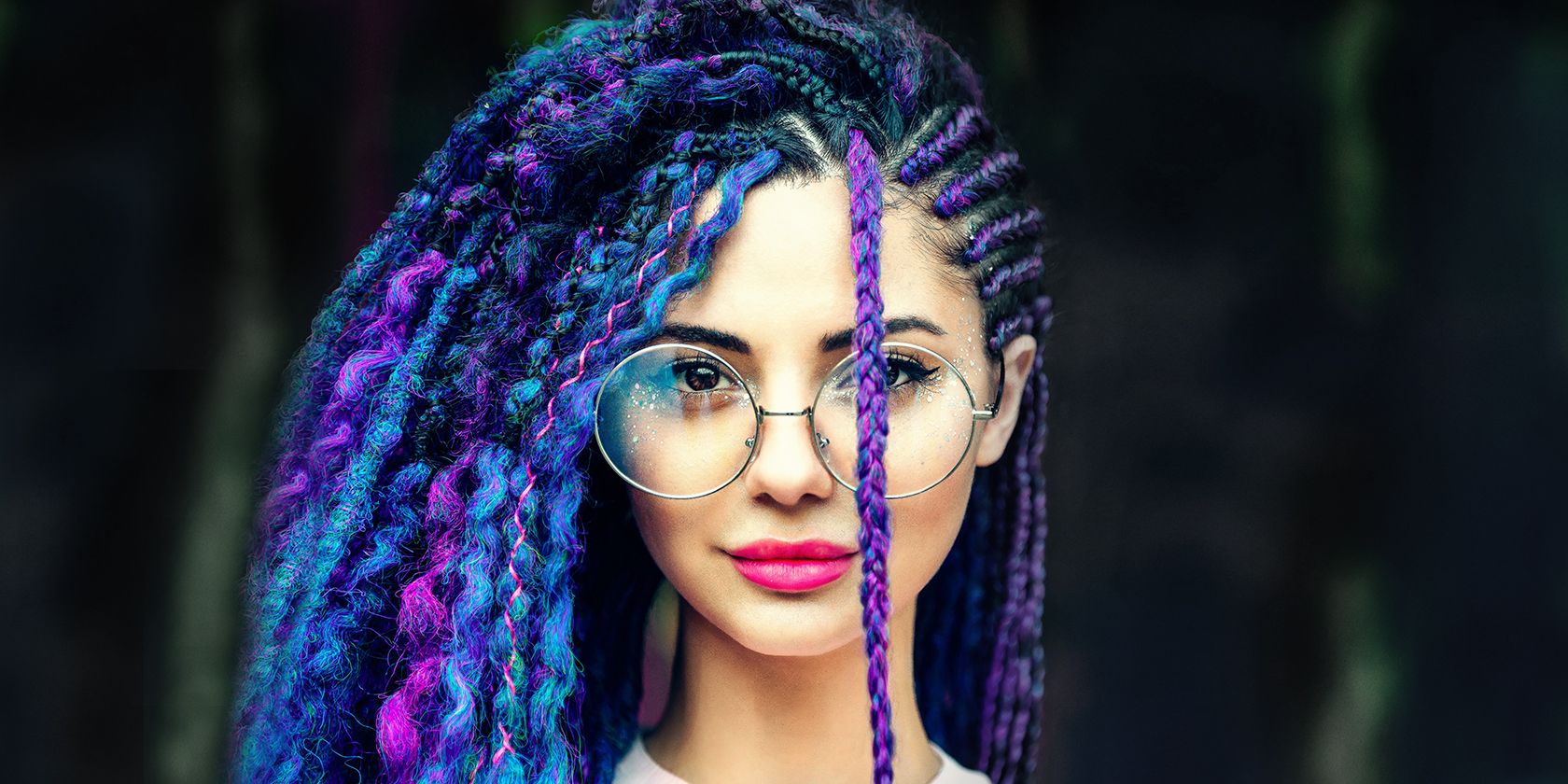
Что такое Hue/Saturation?
Каждый цвет в цифровом изображении состоит из трёх компонент: оттенка, насыщенности и яркости. Инструмент Hue/Saturation в Photoshop даёт полный контроль над этими параметрами через удобные слайдеры и маски. Это мощный и при этом интуитивный инструмент для локальных и глобальных цветокоррекций.
- Hue (Оттенок) — определяет сам цвет (например, красный, зелёный, синий). В Hue/Saturation это верхний слайдер.
- Saturation (Насыщенность) — степень присутствия цвета; средний слайдер.
- Lightness (Яркость) — насколько светлым или тёмным выглядит цвет; нижний слайдер.
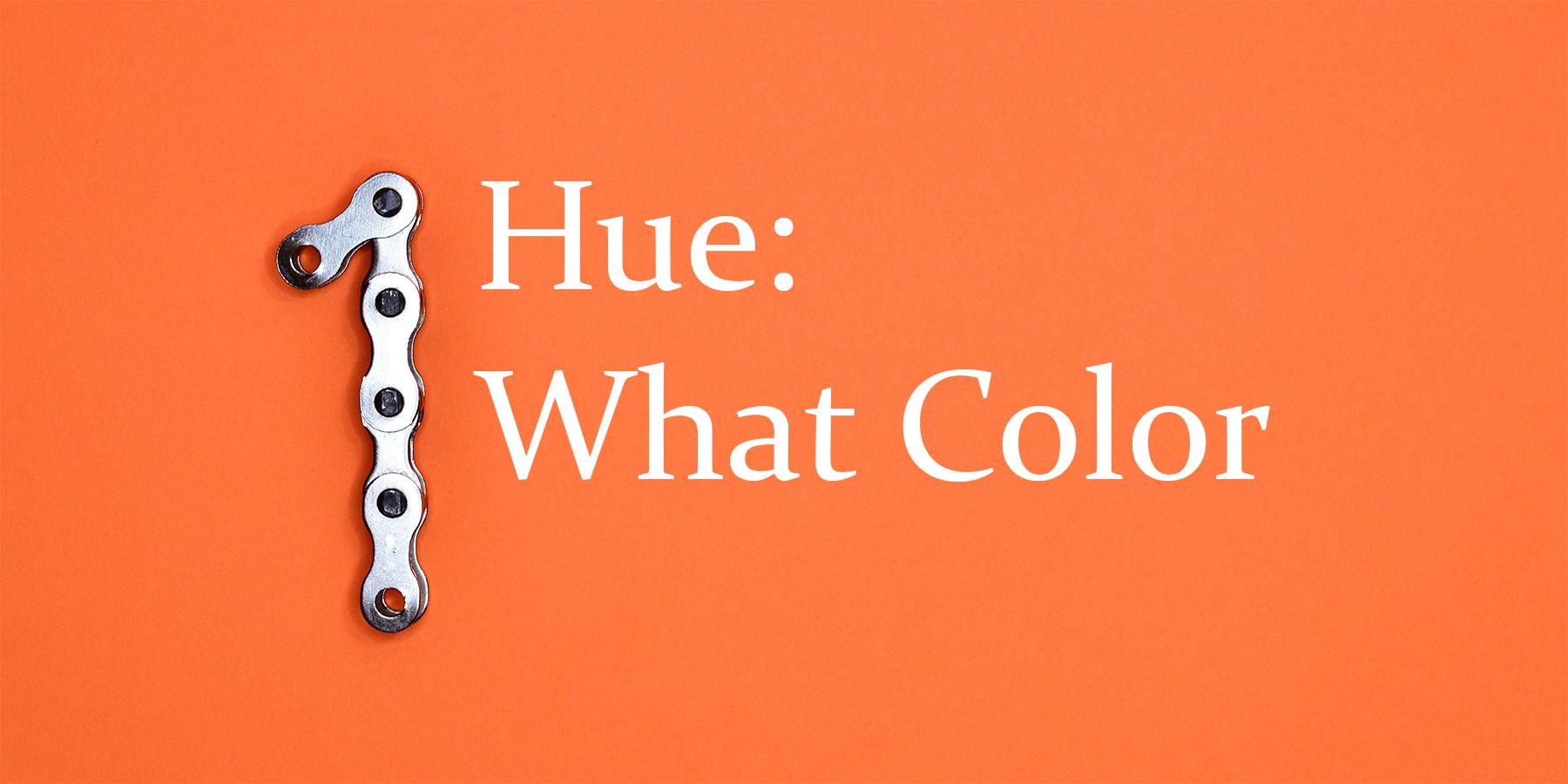
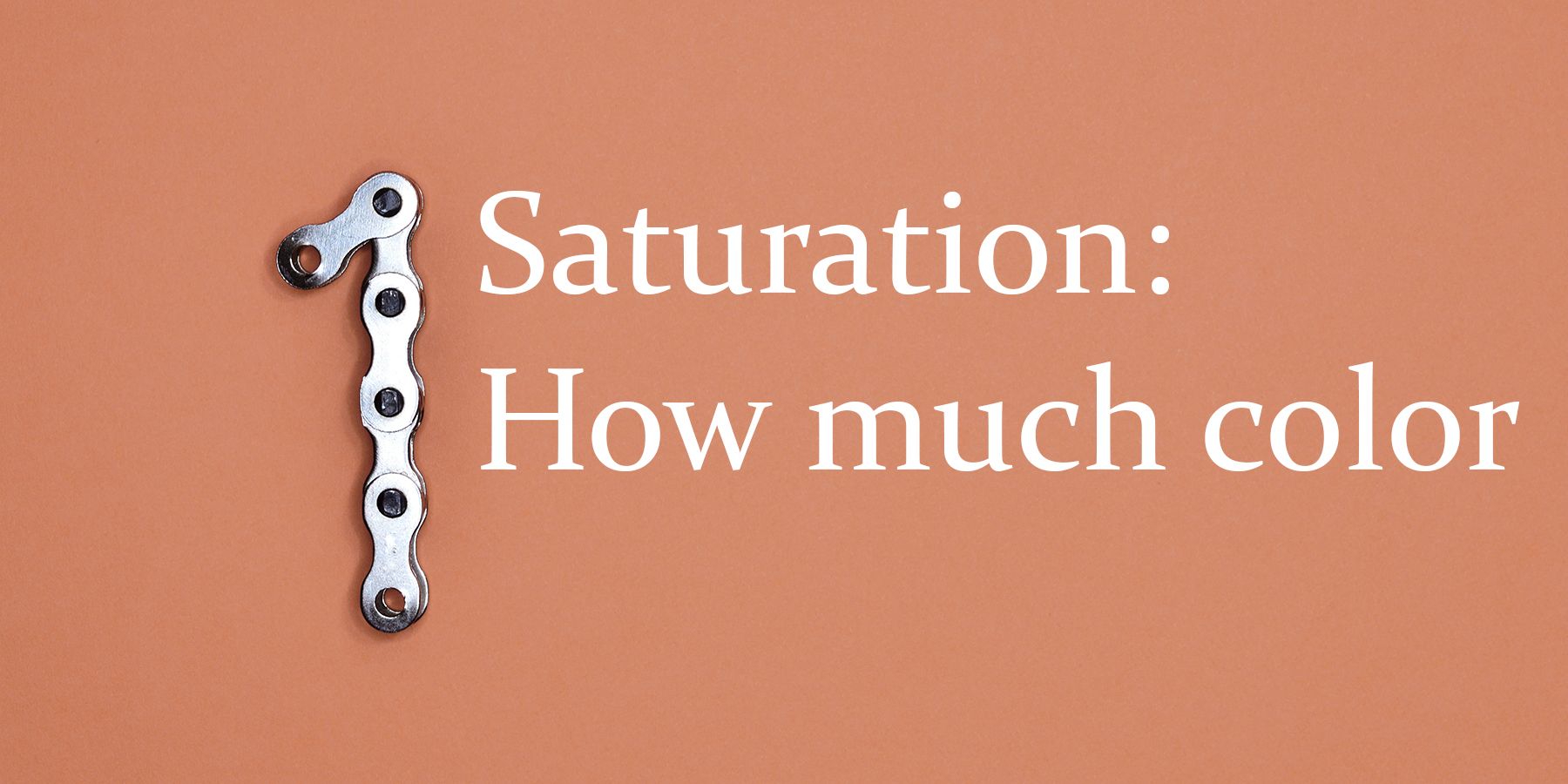
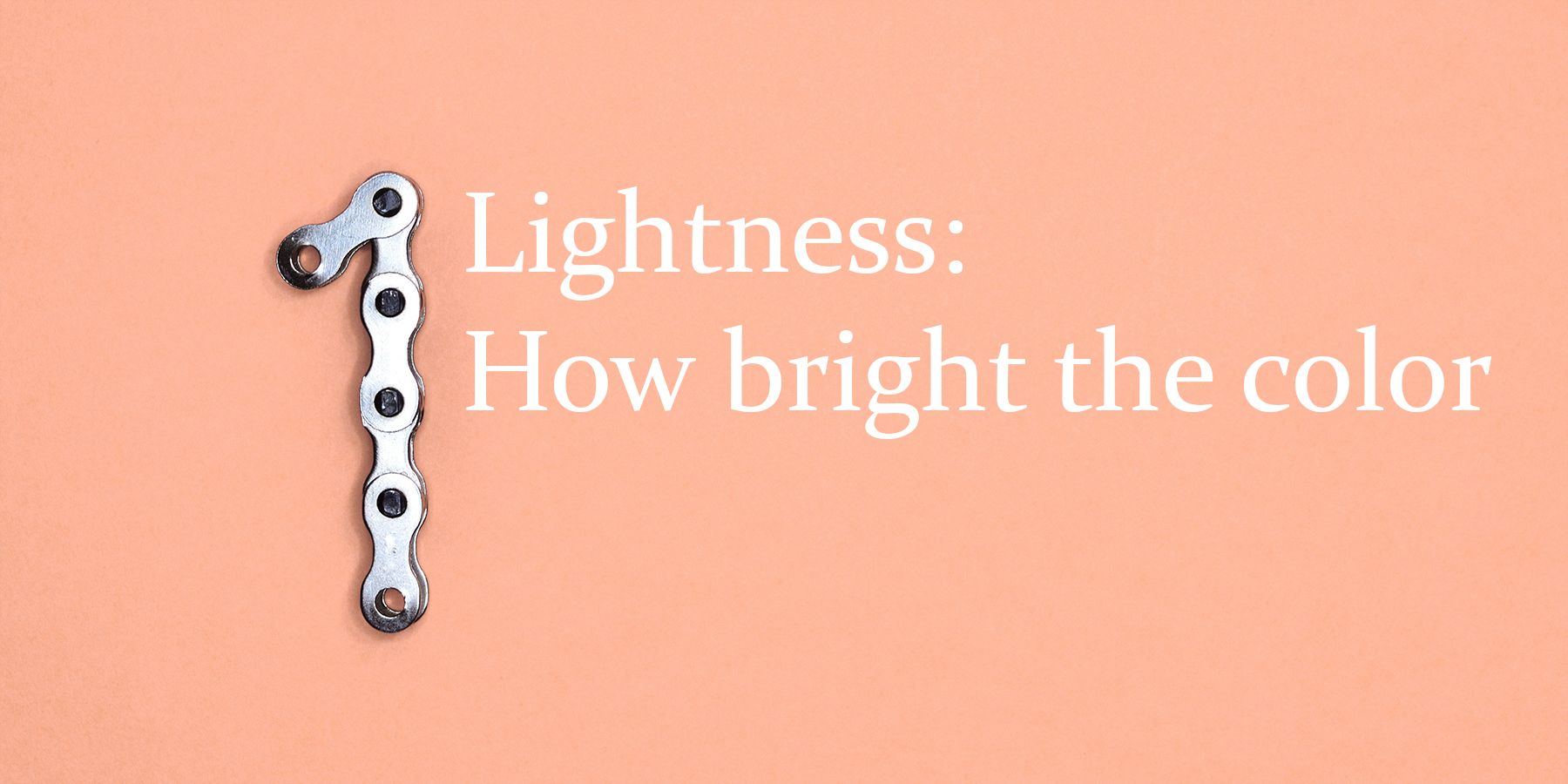
Важное: Hue/Saturation — слой-коррекция. Это значит, что можно сохранять исходные пиксели нетронутыми и в любой момент менять параметры или маску.
Как создать базовую корректировку Hue/Saturation
Эта секция — самый быстрый старт. Подойдёт, если вам нужны простые правки во время обработки.
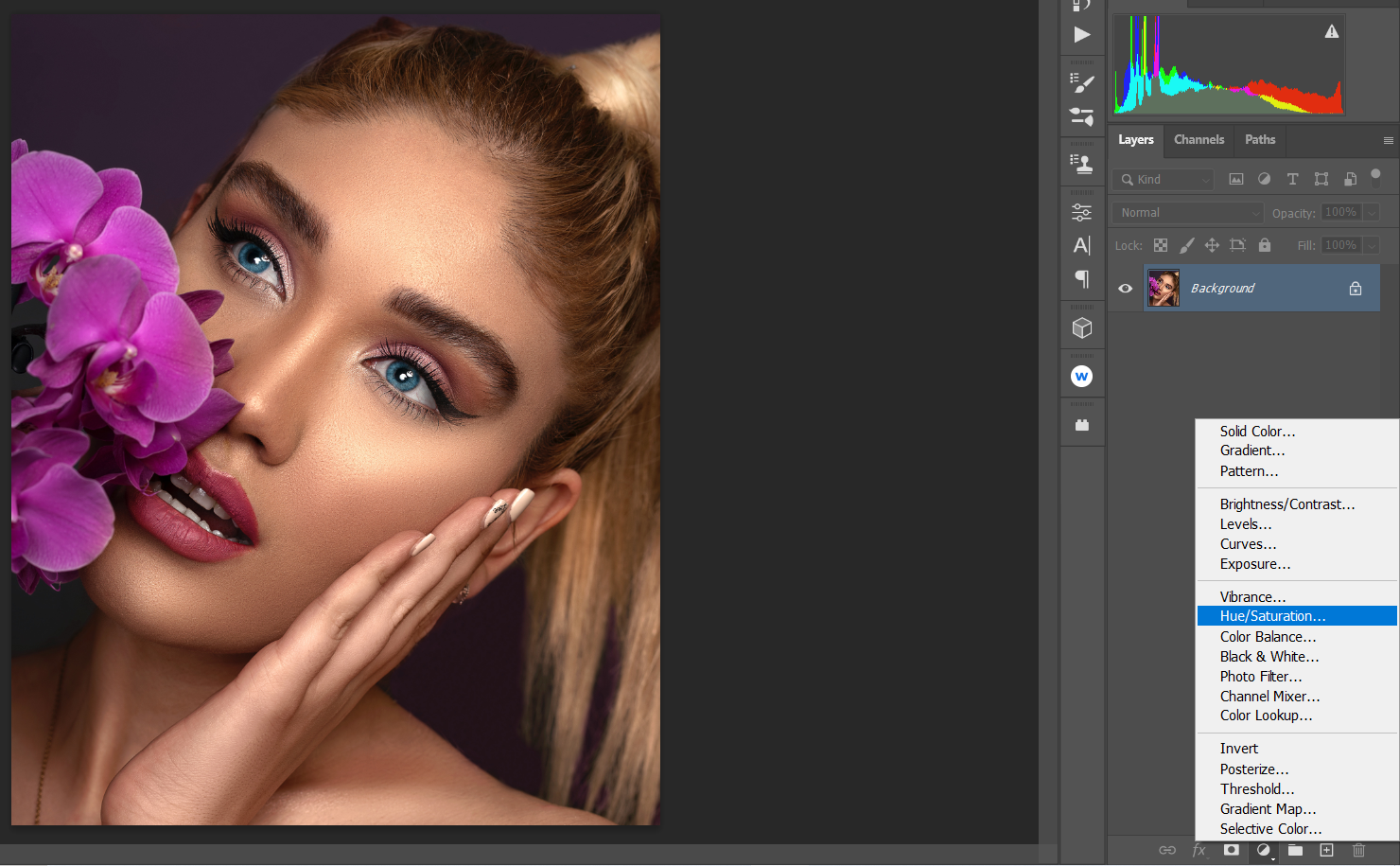
- Нажмите на иконку “Коррекции” в правой нижней части интерфейса Photoshop и выберите Hue/Saturation.
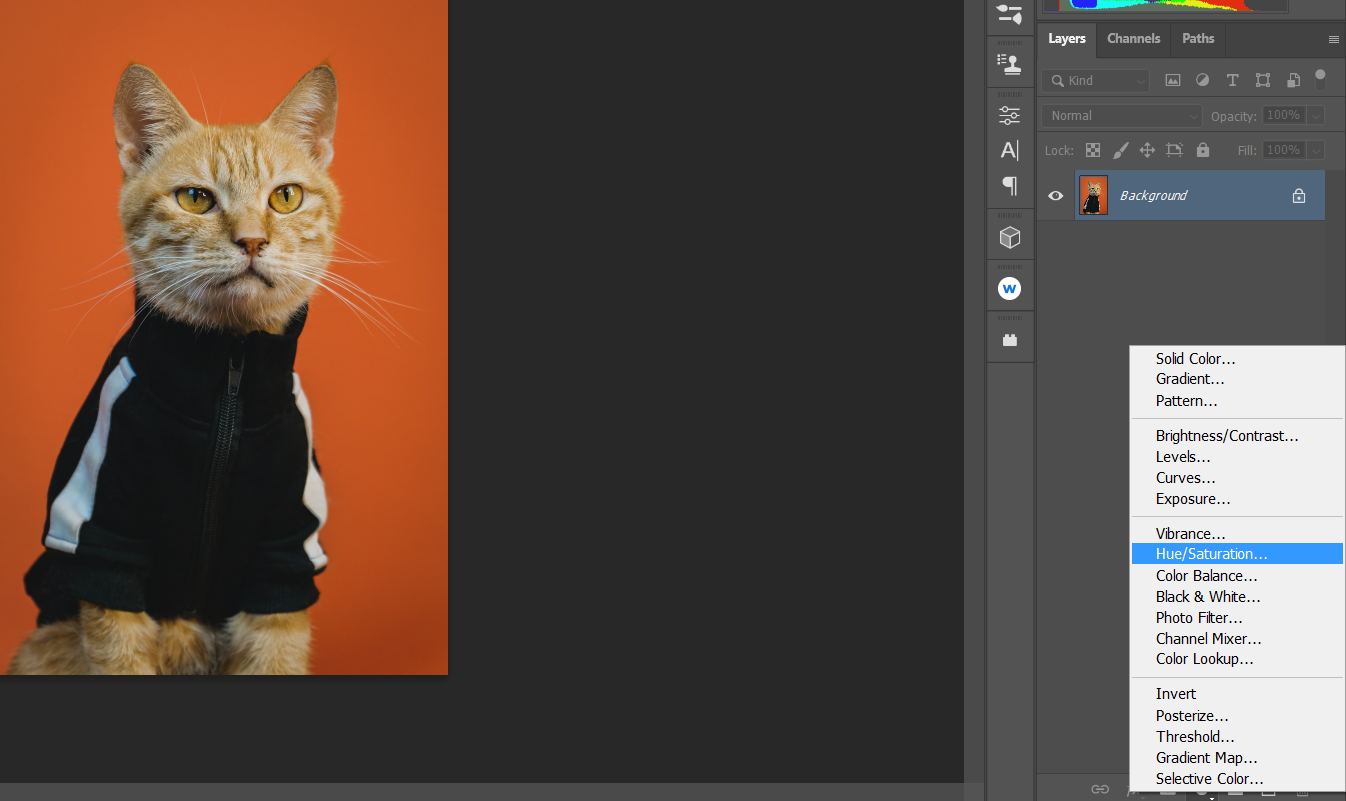
Перемещайте слайдеры Hue, Saturation и Lightness для общей корректировки. Часто достаточно лёгкой правки насыщенности и оттенка.
Чтобы локализовать эффект, используйте встроенную маску слоя. Выберите инструмент «Кисть» (B), установите Foreground (передний план) в чёрный и закрасьте те участки, где нужно скрыть эффект. Чёрный — скрывает, белый — показывает.
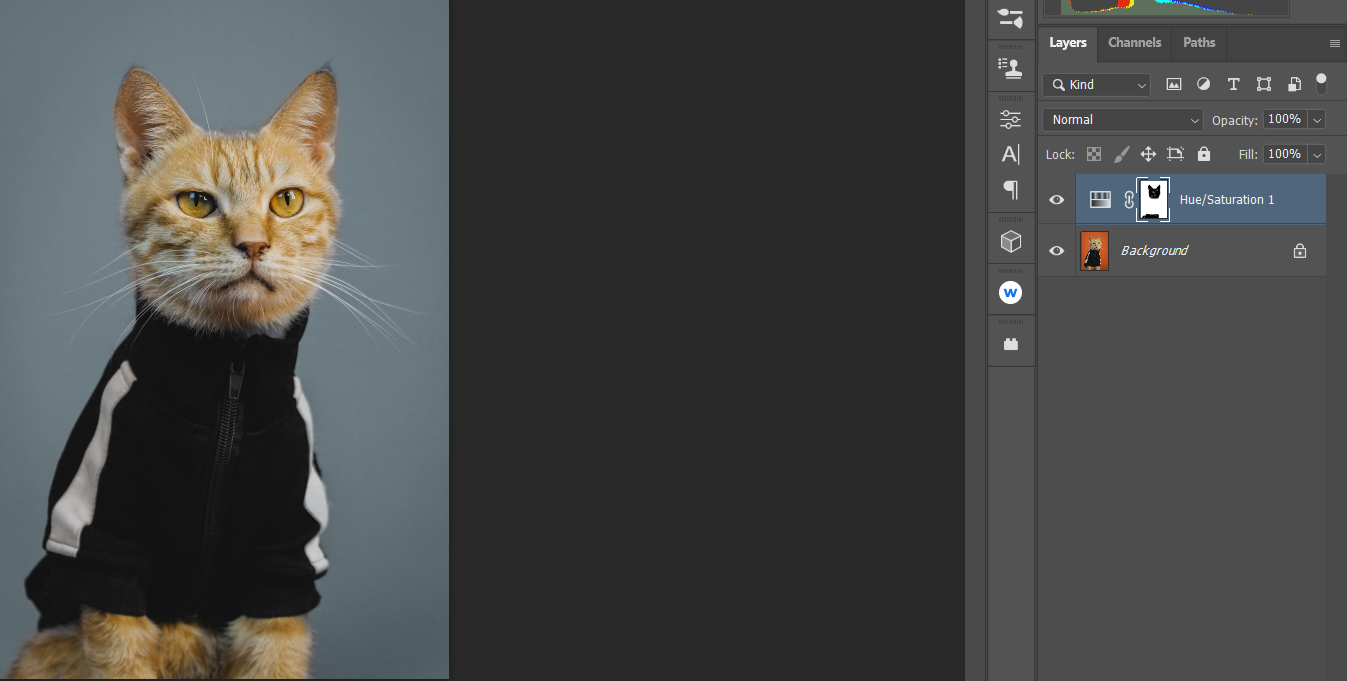
Совет: переключайте цвет кисти клавишей X, чтобы быстро исправлять опечатки.
Кейс: сделать фон монохромным, а объект — цветным. Умный и быстрый способ выделить основной мотив.
Использование масок насыщенности для реалистичных результатов
Иногда простых слайдеров недостаточно. Маски насыщенности (Saturation masks) дают возможность применять экстремальные значения с сохранением плавных переходов и минимальными артефактами.
Когда полезно: для усиления или полного изменения цветовой тональности больших областей изображения, сохраняя деталь и градацию.
Пошаговая инструкция:
- Выберите фоновый слой и продублируйте его (Ctrl + J).
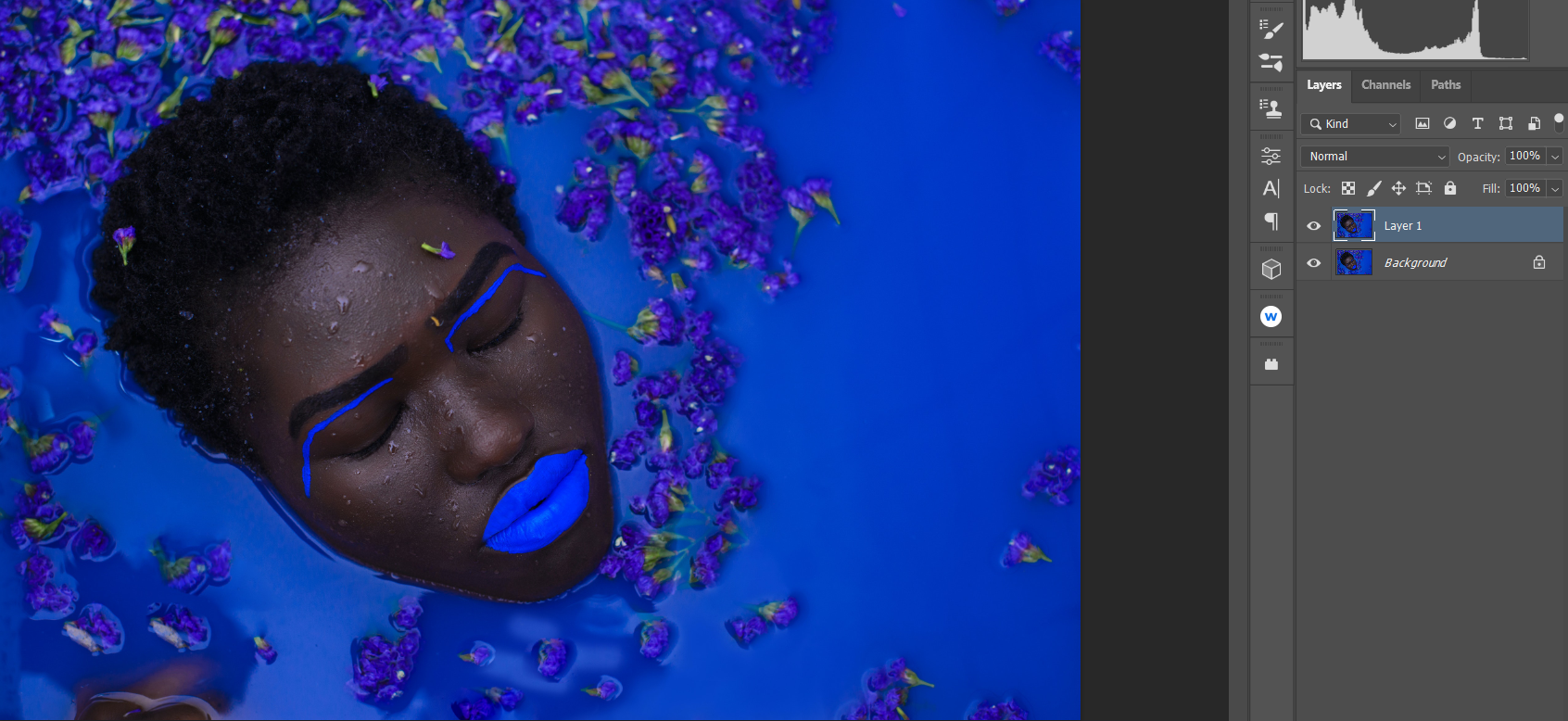
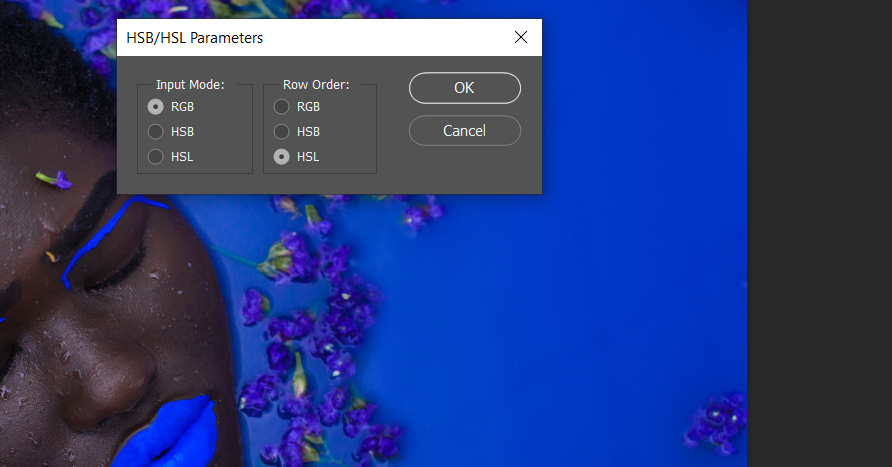
- Примените фильтр Filter > Other > HSB/HSL.
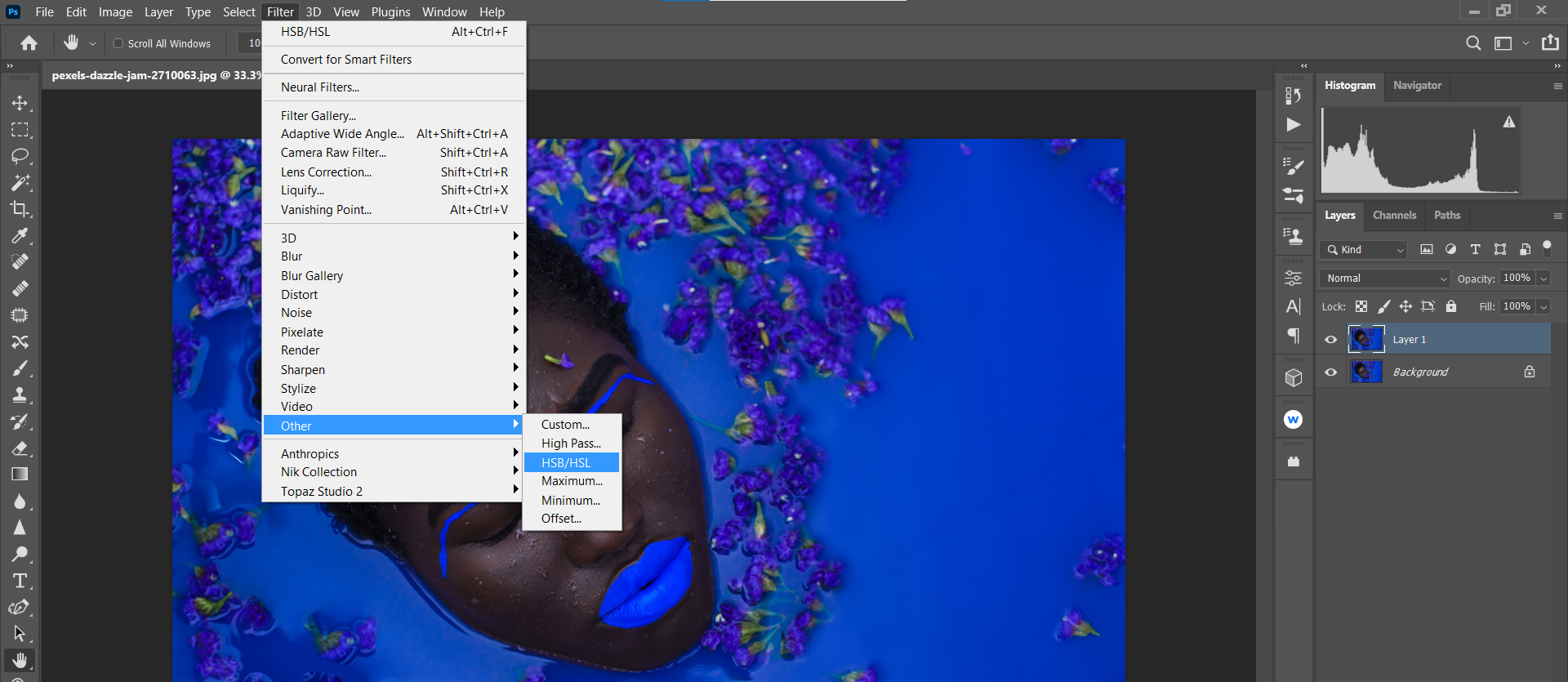
- В диалоговом окне выберите Input Mode = RGB и Row Order = HSL. Нажмите OK.
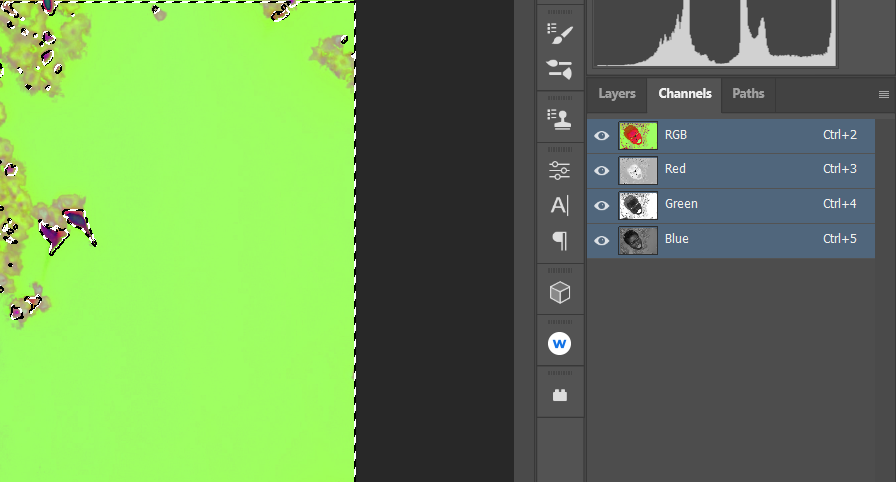
- Откройте вкладку Channels и выделите RGB, удерживая Ctrl (чтобы получить маску насыщенности).
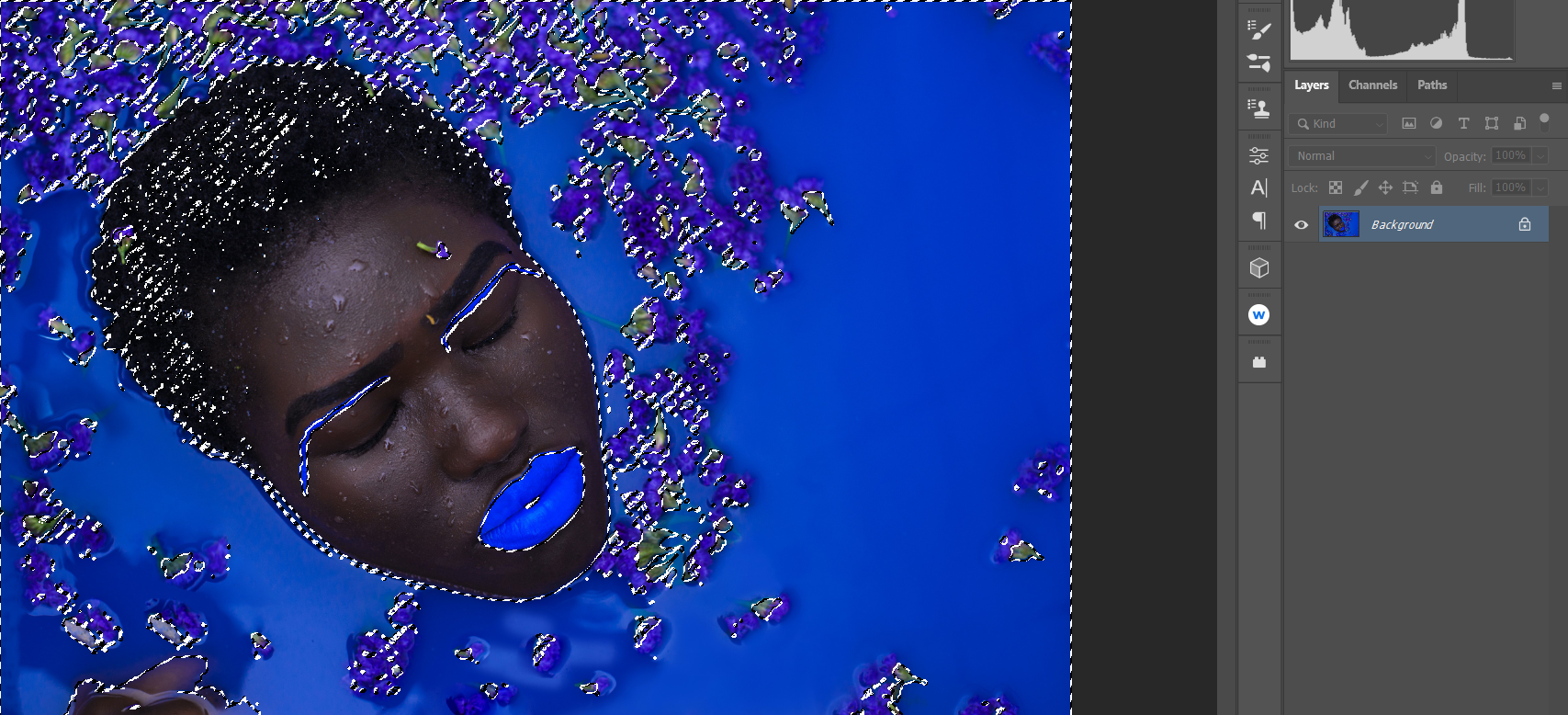
- Вернитесь на вкладку Layers и удалите временный дубликат слоя (перетащите в Корзину).
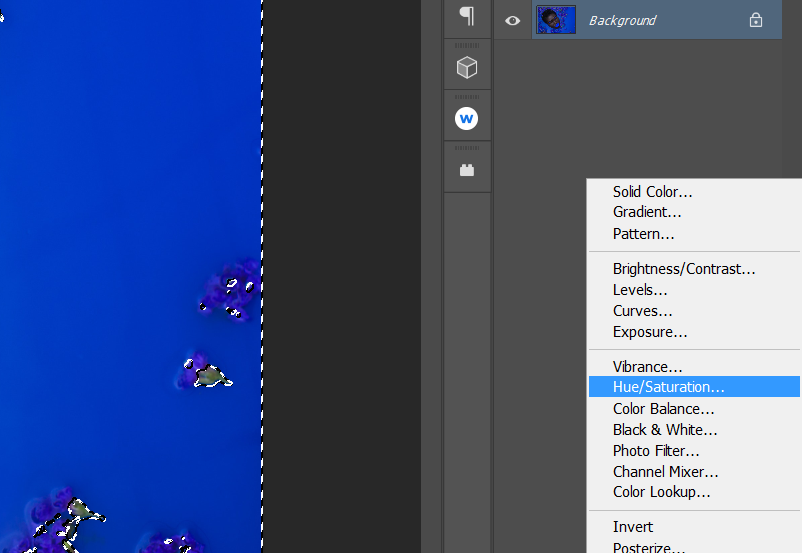
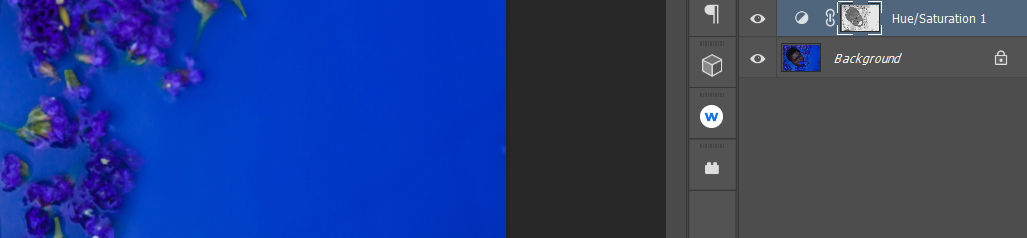
- Создайте слой Hue/Saturation. Из него автоматически появится маска насыщенности над фоном.
- Маска насыщенности позволит эффективно управлять тем, какие тона сильнее реагируют на коррекцию.
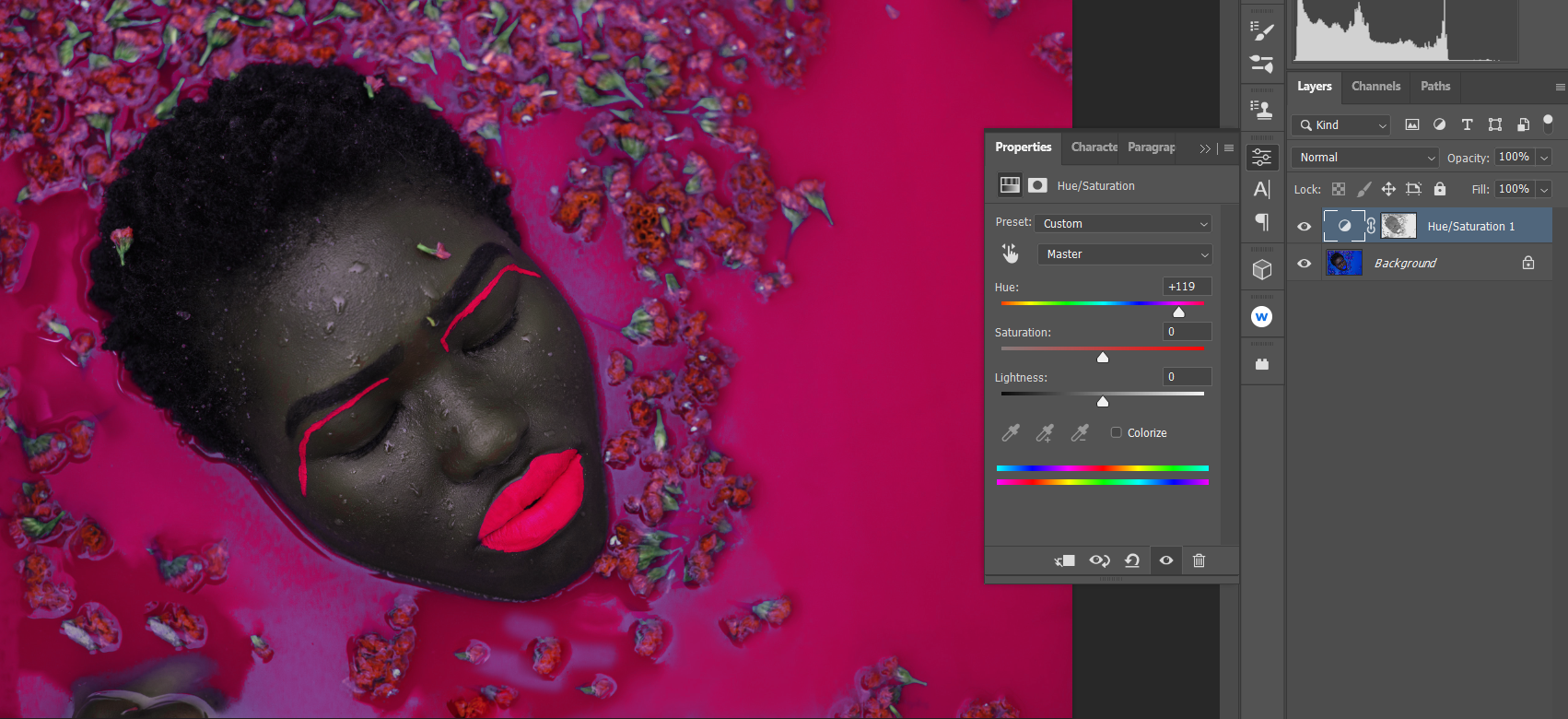
- Для теста измените Hue на экстремальное значение (+119). Это даст заметный сдвиг цвета и покажет, как работает маска.
- Сбросьте Hue на 0, затем установите Saturation в −100 и Lightness в +100 для проверки границ и переходов.
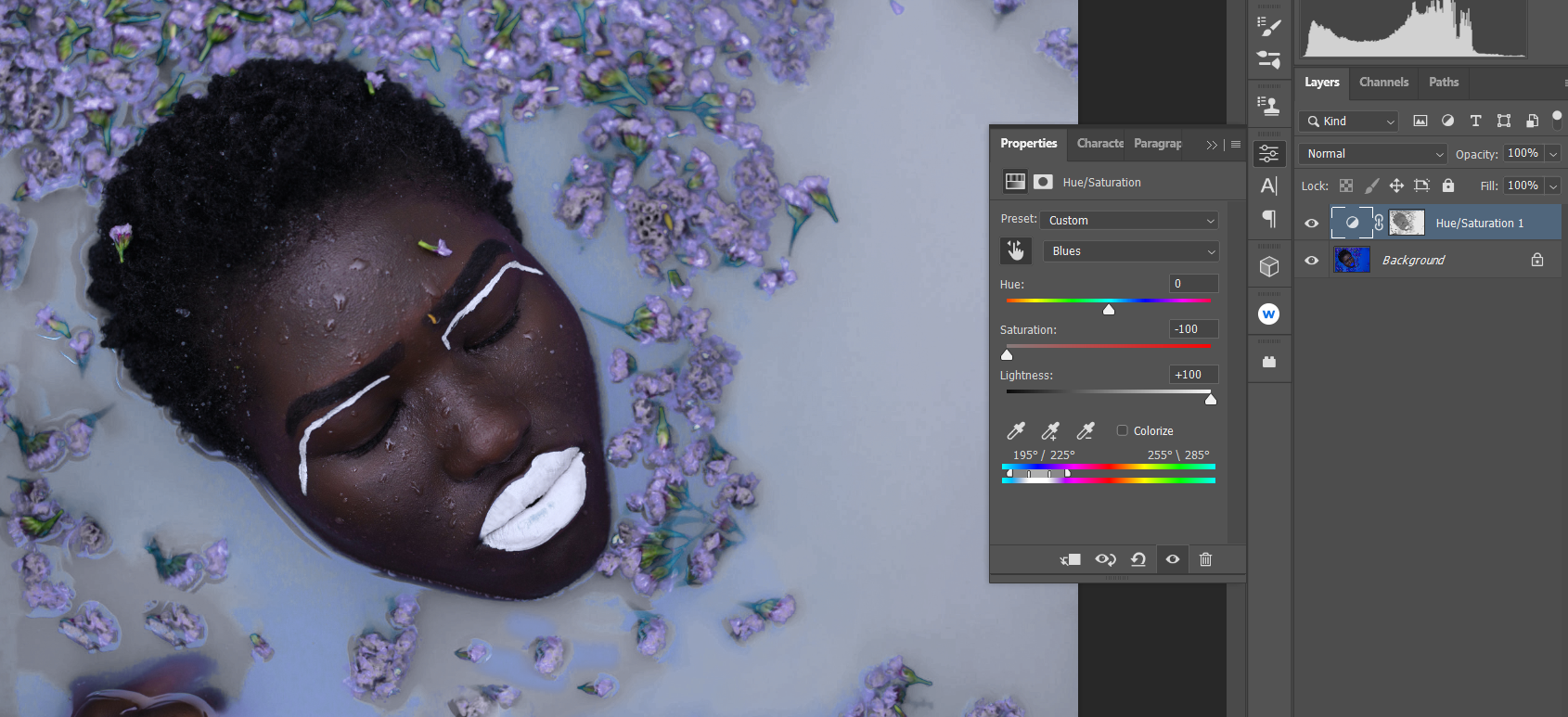
Почему это работает: маска насыщенности даёт карту того, где в изображении выше насыщенность. Это помогает сохранить текстуру и детали при резких сдвигах цвета.
Примечание: для портретов можно комбинировать маску насыщенности с плагинами типа PortraitPro, но всегда проверяйте переходы между тонами кожи.
Целевые правки для отдельных цветов
Целевые правки позволяют выбрать цвет на изображении и корректировать именно его — без лишнего воздействия на соседние тона.
- Создайте слой Hue/Saturation.
- Выберите инструмент “Рука” (Hand) в окне Hue/Saturation (рядом с Master). Это активирует режим Targeted Adjustment.
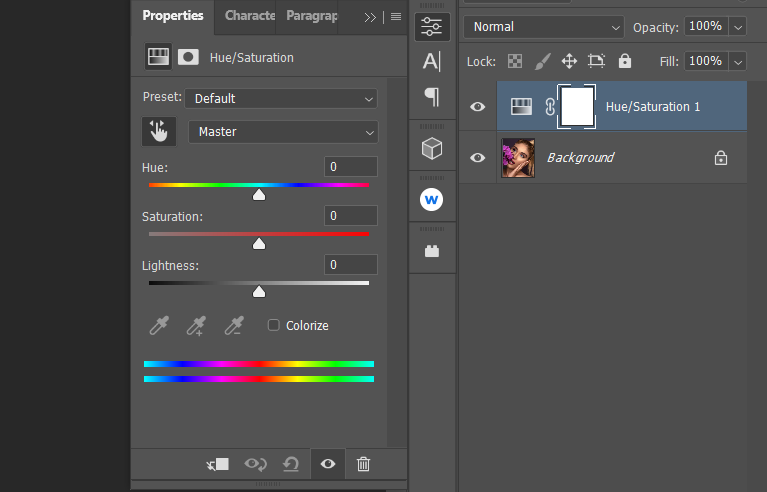
- Наведите курсор на участок изображения и кликните. Курсор станет пипеткой, а выбранный цвет отобразится в цветовом диапазоне.
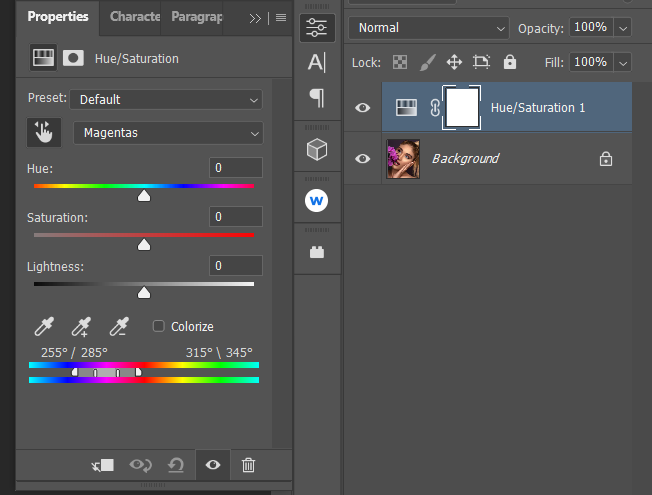
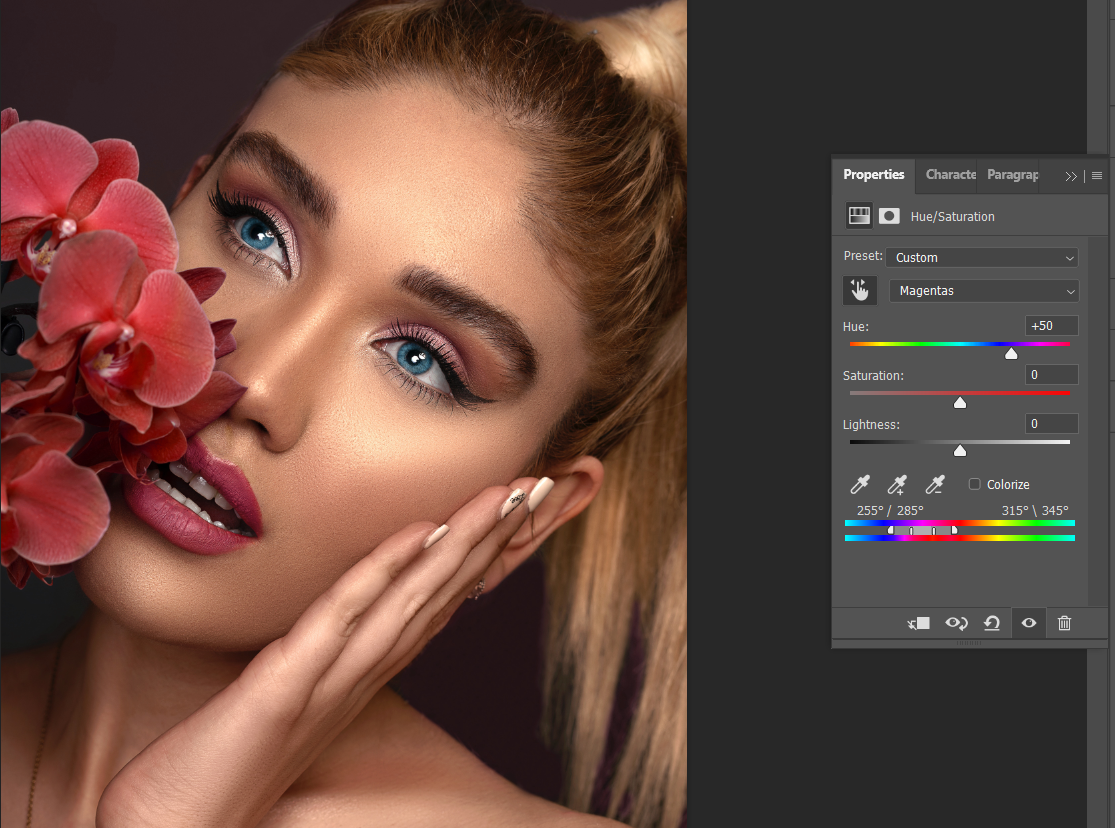
- Изменяйте Hue — либо вручную, либо зажав Ctrl и перетаскивая мышь для тонкой настройки (например, +50 для смещения в красный).
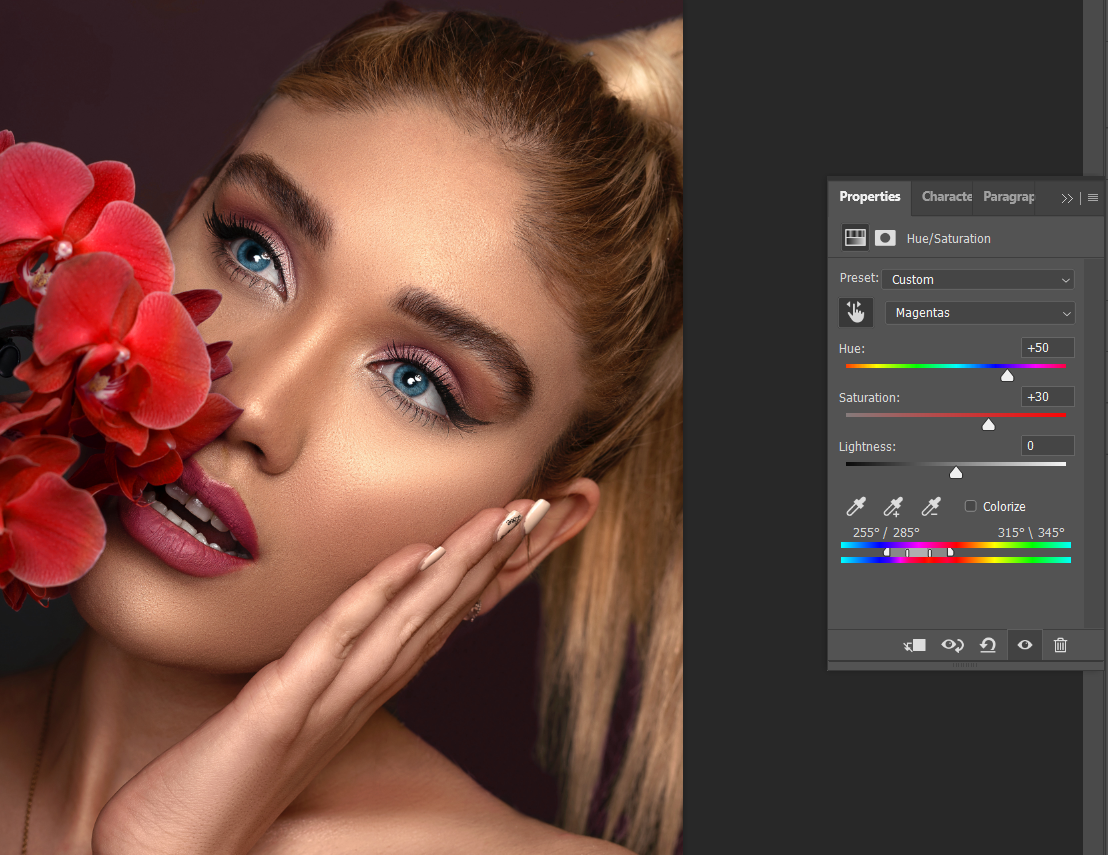
- Для насыщенности кликните левой кнопкой и перетащите для увеличения/уменьшения (например, +30).
- При необходимости отрегулируйте Lightness вручную, чтобы изменить яркость выбранного цвета.
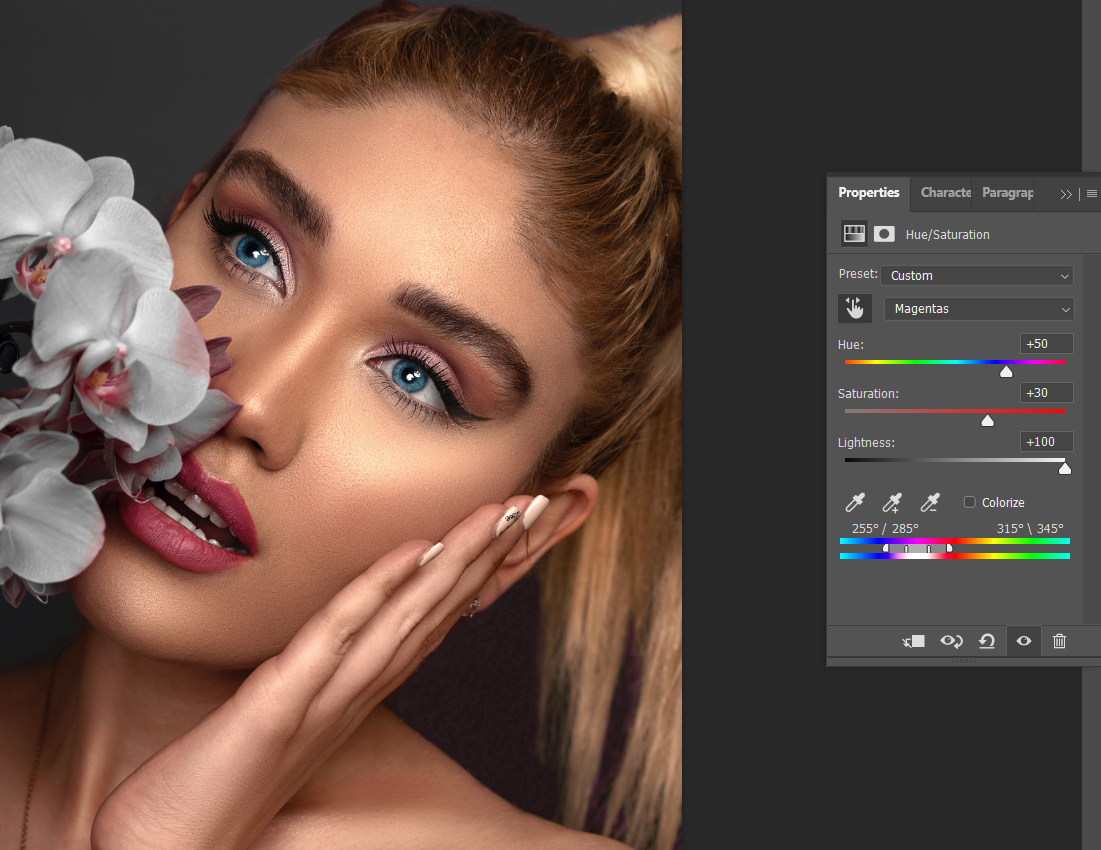
Совет: целевые правки идеальны для изменения оттенка одежды, цветовых акцентов, декоративных элементов.
Расширенные целевые правки
Если цвет находится среди схожих тонов, понадобится более аккуратный подход: вычитающие/добавляющие пипетки и коррекция диапазона.
- Создайте слой Hue/Saturation.
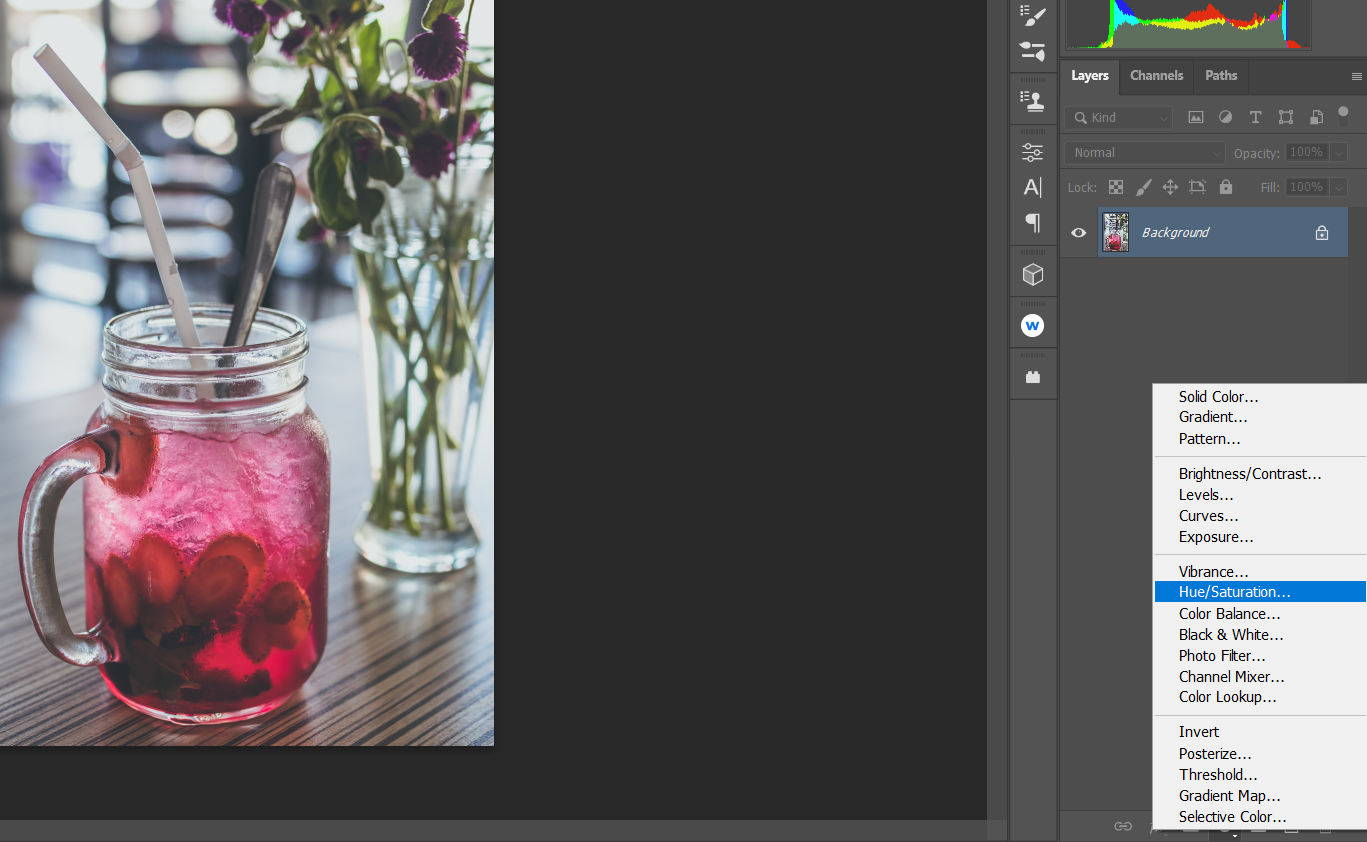
- Активируйте инструмент “Рука”.
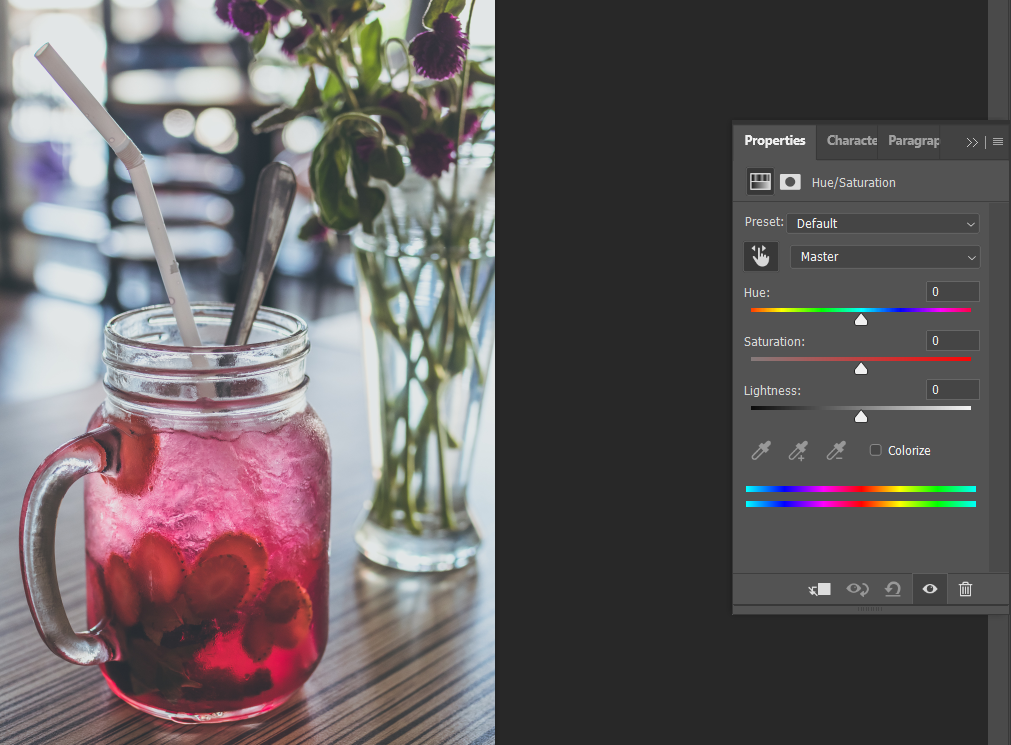
- Кликните по лёгким оттенкам, которые хотите изменить (например, светлые красные в напитке).
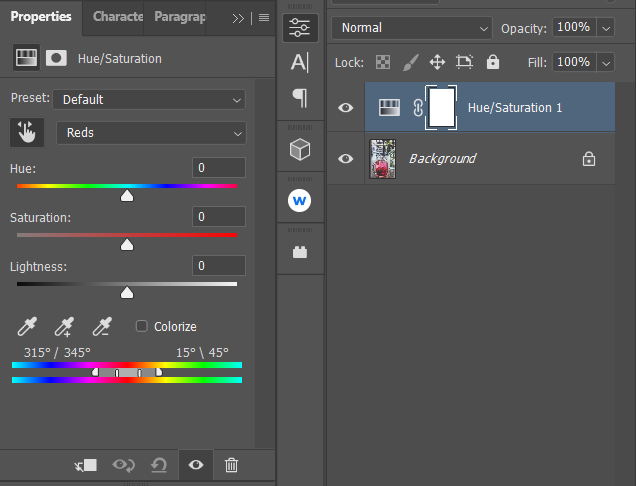
- Выберите инструмент “Пипетка минус” (–) внизу панели, чтобы вычесть нежелательные оттенки из диапазона. Поочерёдно кликайте по областям, которые хотите исключить (например, землянички и тёмные красные), чтобы оставить только нужную подсеть тонов.

- Снижайте Saturation, чтобы осветлить или вовсе десатурировать выбранную область (например, −80). Затем можно увеличить Lightness (+70) для более светлого результата.
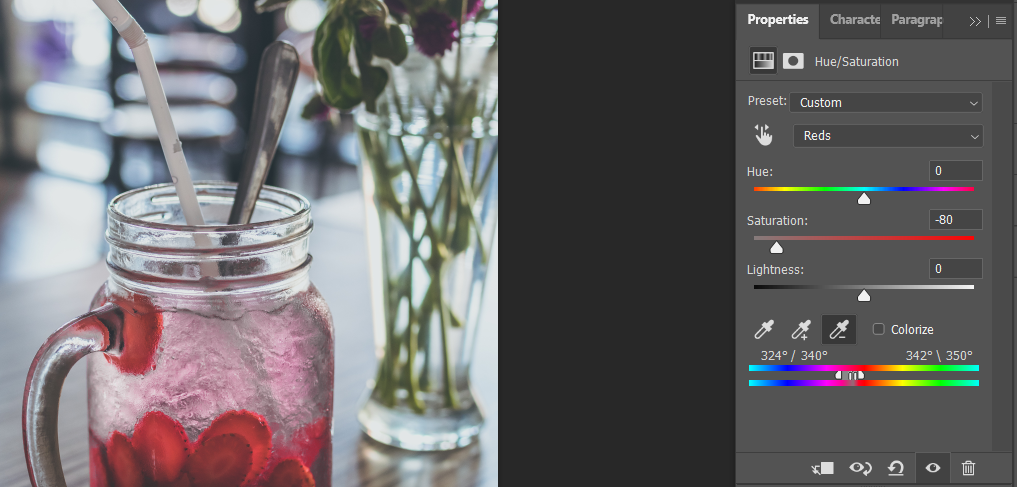
- Подбирайте границы цветового барра (цветового диапазона) с помощью внешних и внутренних ползунков для плавности перехода.
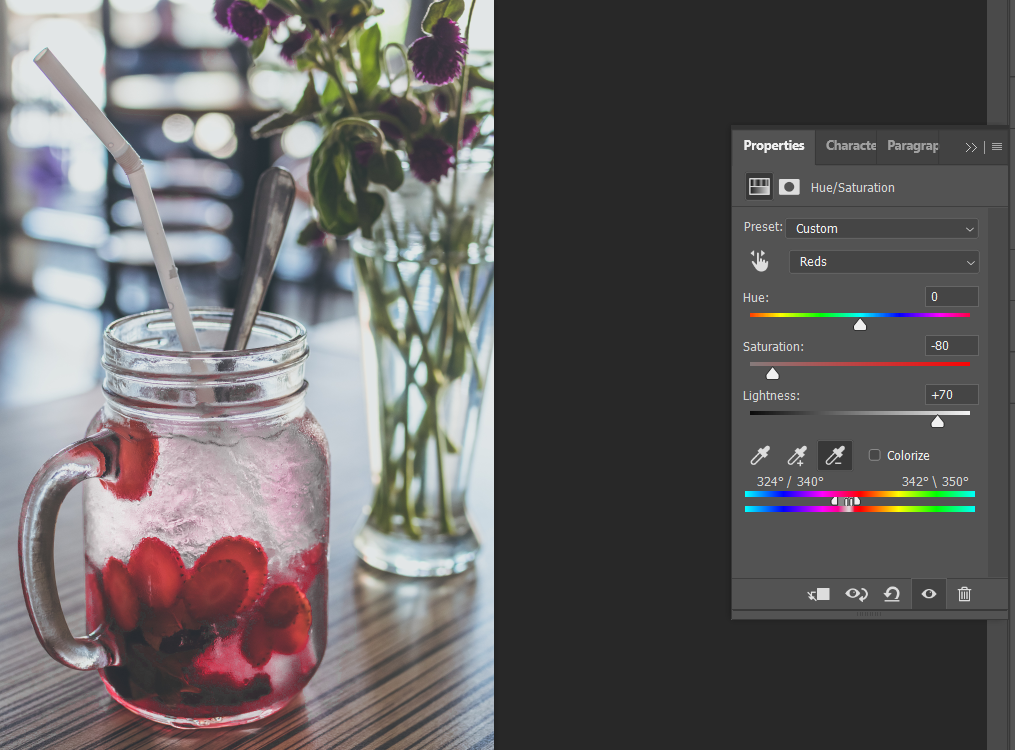
Когда это применимо: удаление цветового «шума» в напитках, текстурах и сложных композициях, где один тон пересекается с рядом похожих.
Примечание: техника требует итераций. Работайте с маленькими шагами и часто скрывайте/показывайте слой, чтобы оценить эффект.
Умная колоризация
Опция Colorize в панели Hue/Saturation позволяет перекрашивать всё изображение в один тон. В сочетании с аккуратно созданной маской это даёт контролируемую и реалистичную колоризацию выбранных объектов.
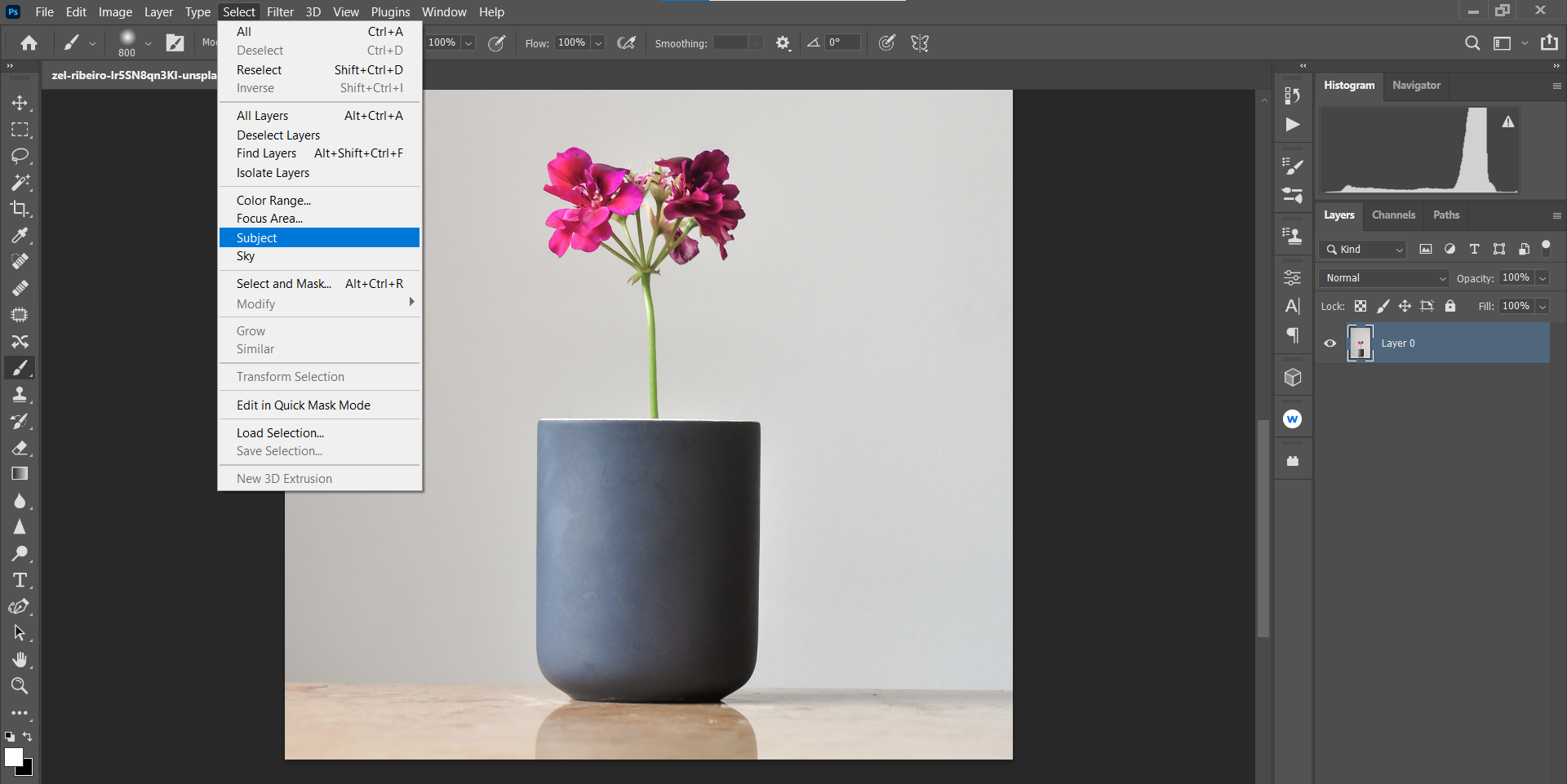
Пример: перекрасить горшок в зелёный, оставив остальное без изменений.
- Select > Subject, чтобы быстро выделить объект.
- Select > Select and Mask для уточнения края.
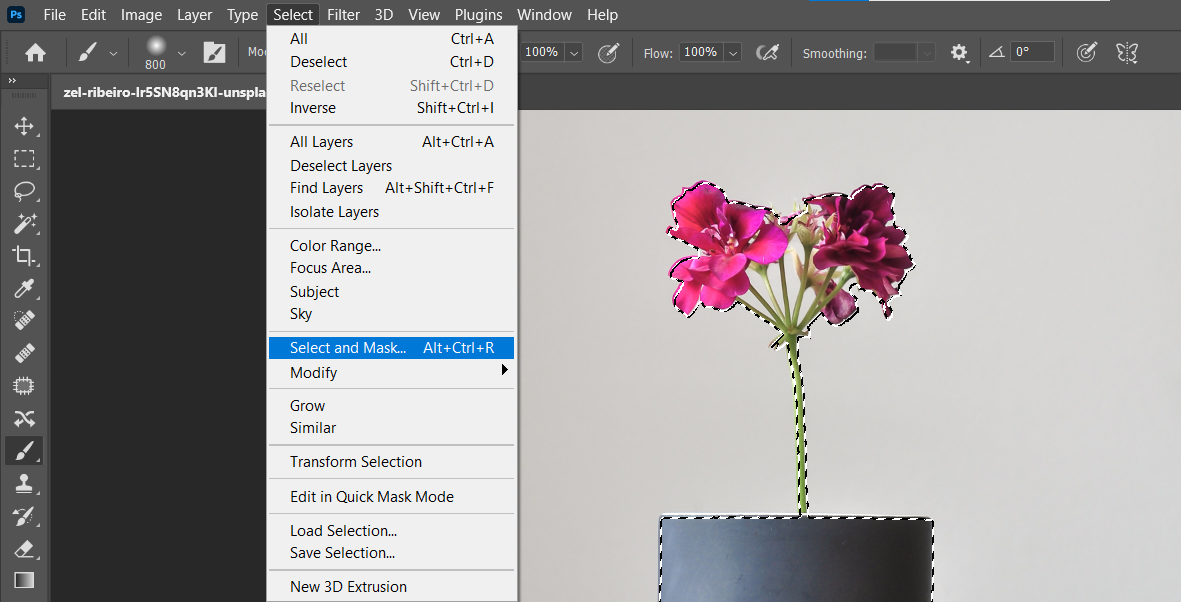
- Используйте Refine Edge Tool Brush, чтобы аккуратно восстановить тонкие зоны, например, вокруг цветов.
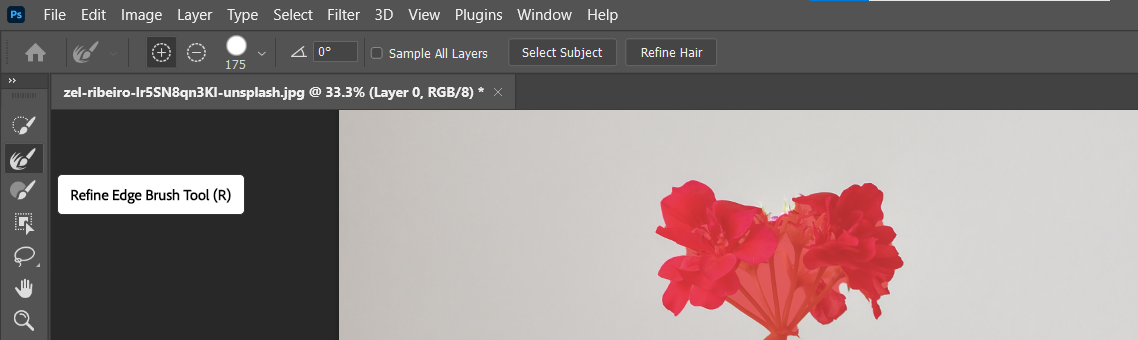
Output to: New Layer with Layer Mask. Нажмите OK.
Отключите видимость исходного слоя (Layer 0) для оценки выделения.
На новом слое создайте Hue/Saturation.
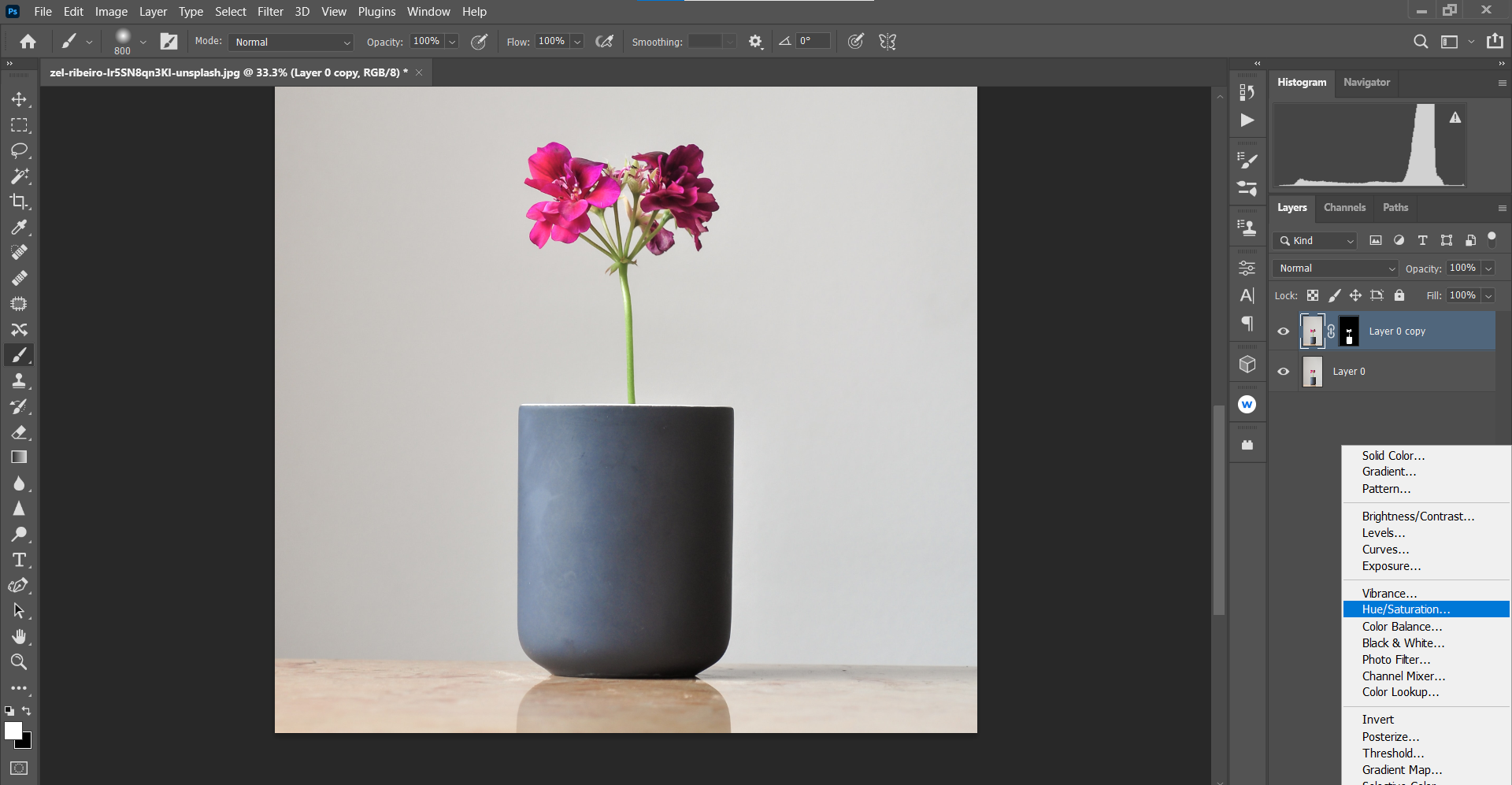
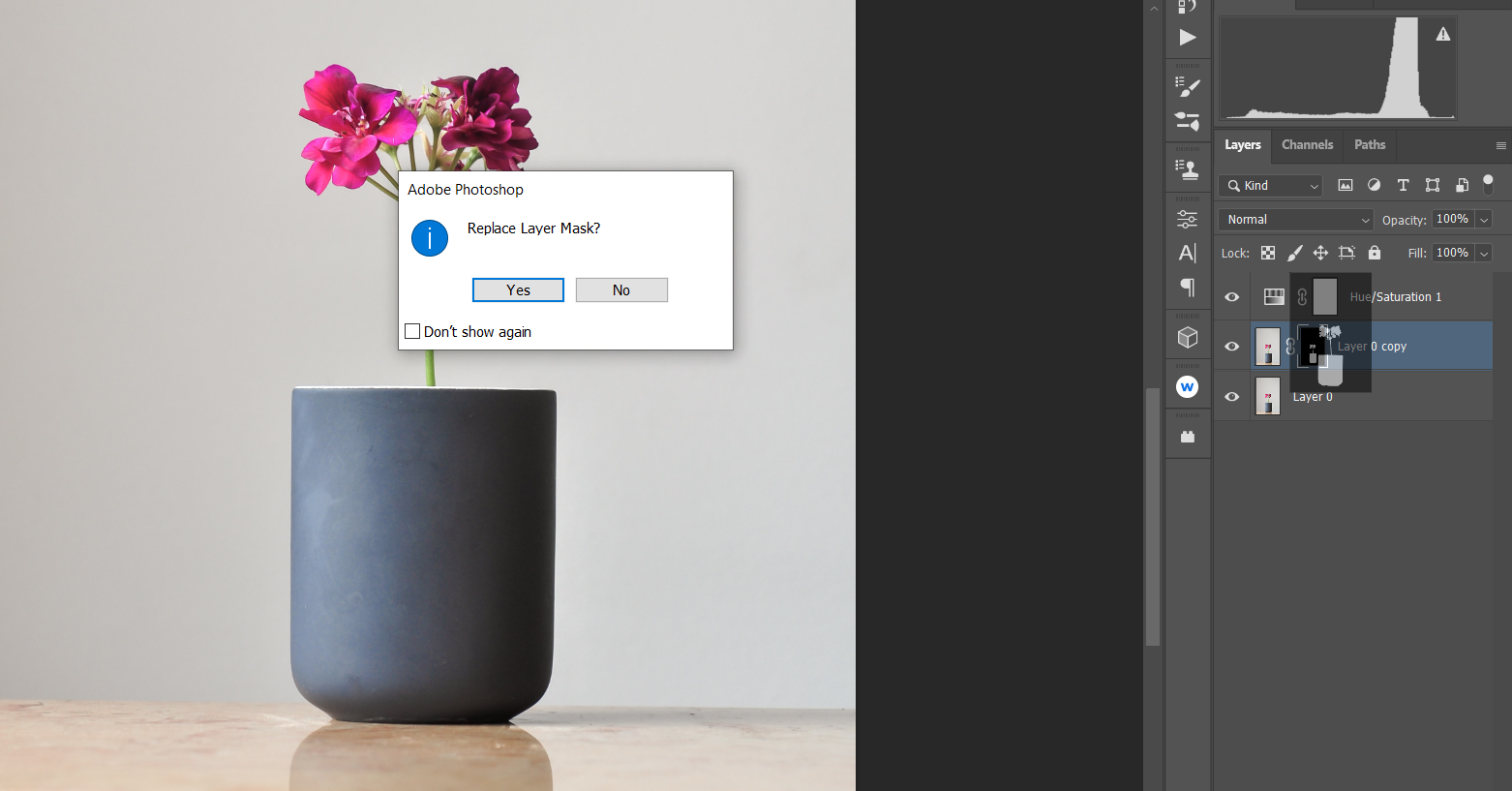
- Перетащите маску Layer 0 Copy на слой Hue/Saturation и подтвердите.
- Двойной клик по миниатюре Hue/Saturation, включите Colorize. Подберите Hue, Saturation, Lightness. Пример для зелёного: Hue +70, Saturation +56, Lightness −20.
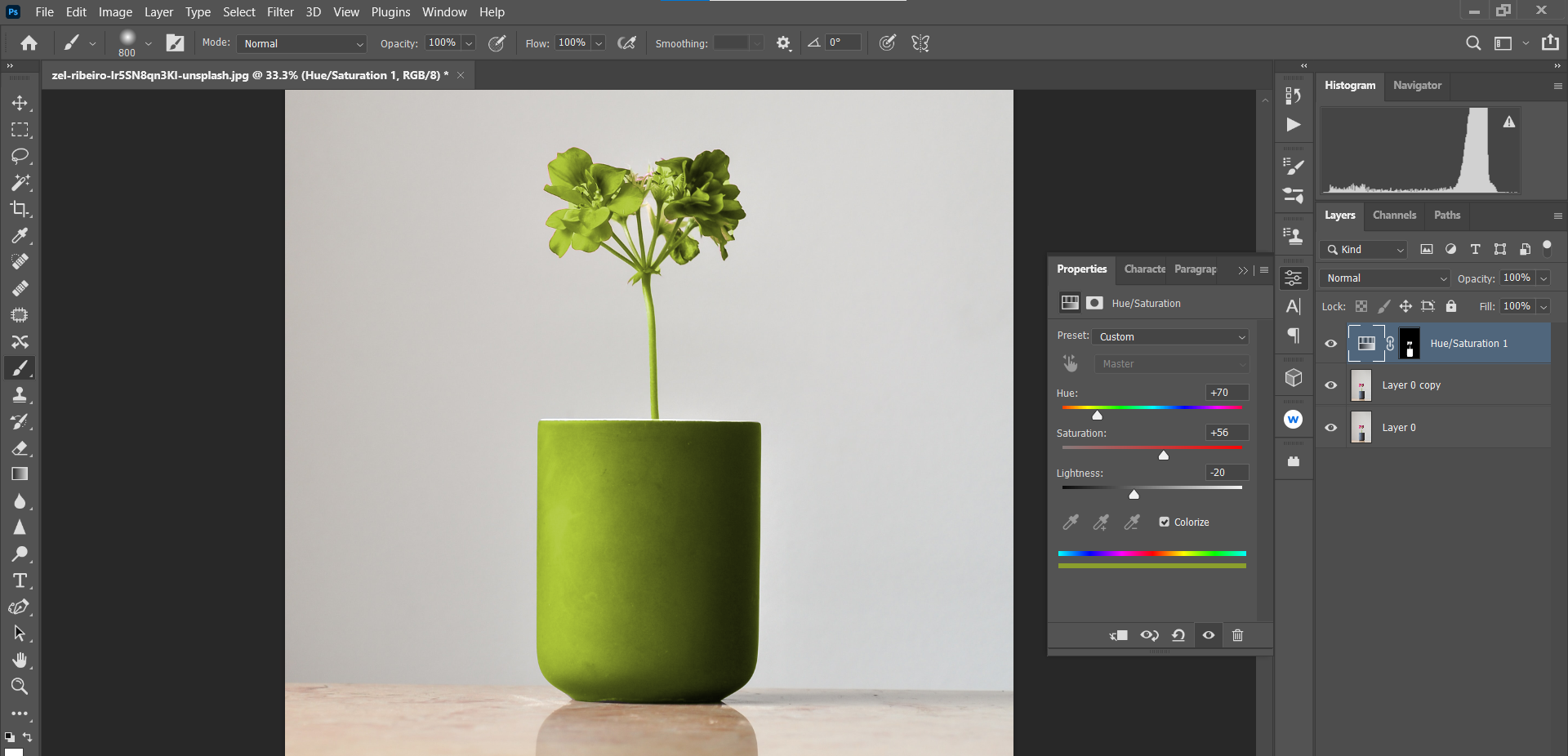
- При необходимости скорректируйте маску слоя кистью (чёрным цветом удаляйте ненужную колоризацию).
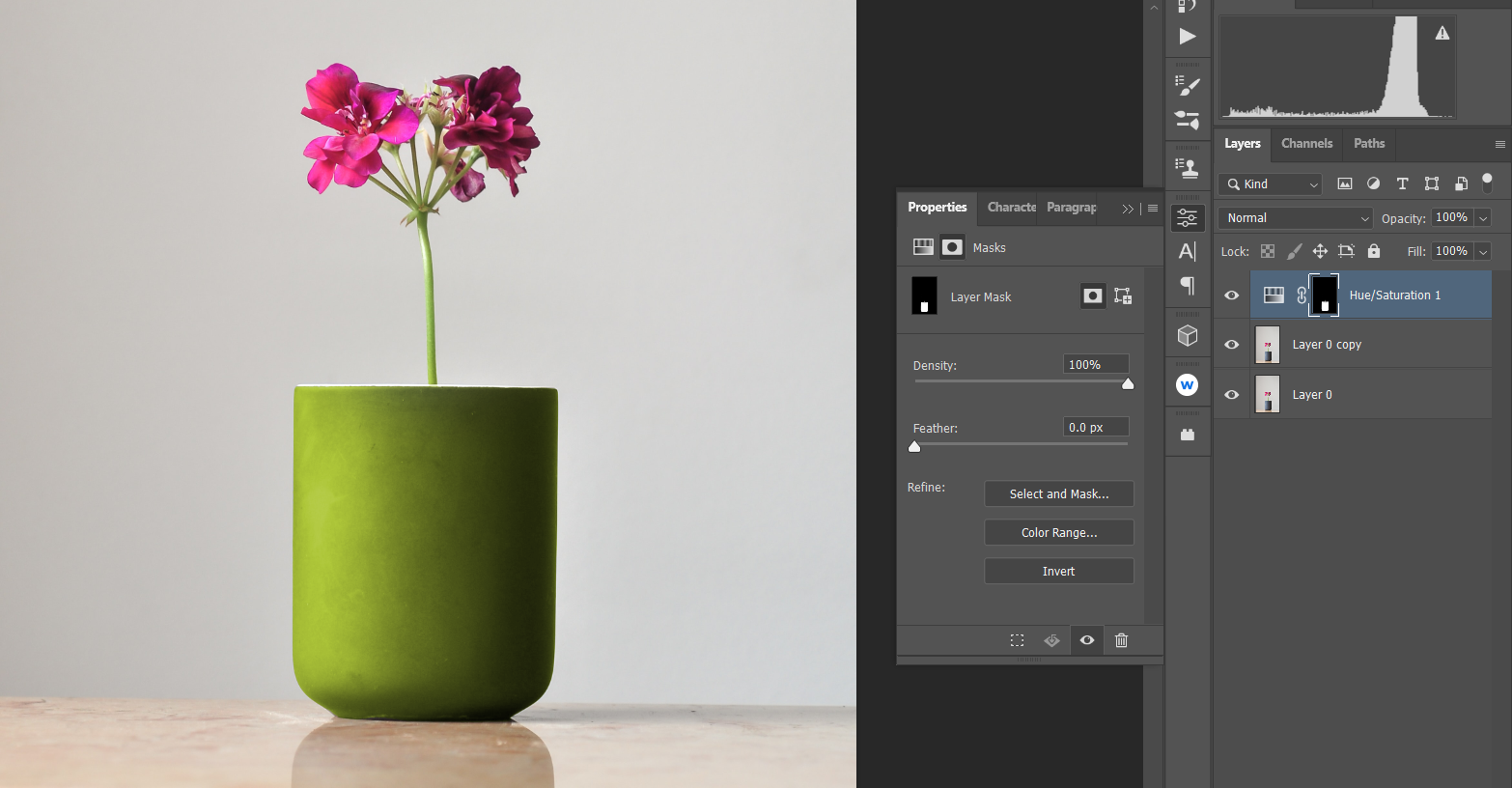
Совет: комбинируйте Colorize с режимами наложения (например, Color или Overlay) для более естественных результатов.
Когда Hue/Saturation не сработает или даёт плохой результат
- Сильно искажённые или компрессированные JPG с артефактами — корректировки усиливают шум.
- Градиенты и плавные переходы — экстремальное повышение Saturation может привести к полосам цвета.
- Сплошные архетипические оттенки кожи — будьте осторожны с глобальными сдвигами Hue.
Альтернативные методы:
- Selective Color для тонкой подгонки компонентов CMYK.
- Color Balance для общих смещений в тенях/средних тонах/светах.
- Camera Raw (фильтр) для обработки RAW-исходников с большими возможностями локализации.
- Тоновые и градиентные карты для творческих решений.
Ментальные модели и эвристики
- Правило 10–20: делайте шаги по 10–20 единиц при первых попытках; увеличивайте по мере необходимости.
- Сначала глобально — потом локально: начните с общей корректировки, затем вернитесь к маскам.
- Сначала насыщенность/оттенок, потом яркость: изменение яркости после больших цветовых сдвигов помогает сохранить контраст.
Ролевые чек-листы
Ретушёр — быстрый чек-лист:
- Проверить профиль цвета документа.
- Создать корректирующий слой Hue/Saturation.
- Выполнить общую правку Hue и Saturation.
- Применить маску и локализовать эффект.
- Проверить на 100% масштабе и в превью с низкой яркостью.
Фотограф — чек-лист перед экспортом:
- Применить недеструктивные слои.
- Сохранить PSD с плоским TIFF/PNG для финального экспорта.
- Проверить цвета в sRGB перед веб-экспортом.
Новичок — простой чек-лист:
- Дублировать слой перед правками.
- Работать с маской, а не со стиранием.
- Использовать небольшие значения на первых шагах.
Мини-методология для типичного рабочего процесса
- Осмотр и план: определить цели правки (улучшить цвет, выделить объект, создать художественный эффект).
- Базовая корректировка: один корректирующий слой Hue/Saturation для общей цветовой балансировки.
- Локализация: добавить маски, использовать целевые правки для ключевых цветов.
- Маска насыщенности: если нужны экстремальные эффекты, создать маску насыщенности и работать через неё.
- Финальная проверка: смотреть на изображение в 50%, 100% и в разных цветовых профилях.
Критерии приёмки
- Изображение сохраняет текстуру и детализацию.
- Цвета выглядят естественно на целевом устройстве (монитор/экспорт).
- Нет видимых цветовых полос или артефактов на градиентах.
- Изменённые элементы чётко выделяются без потери интеграции с остальной сценой.
Тестовые случаи и приёмка
- Простая цветовая коррекция фона: создать Hue/Saturation, десатурировать фон на −80, замаскировать объект. Ожидаемый результат: фон почти серый, объект сохранён.
- Замена оттенка одежды: целевая правка Hue +30, Saturation +20. Ожидаемый результат: одежда смещена по тону без артефактов на коже.
- Маска насыщенности: экстремальная Colorize на тестовом слое, затем откат. Ожидаемый результат: маска сохраняет переходы, нет блоковых артефактов.
Глоссарий (1 строка)
- Hue — оттенок; базовый цветовой тон.
- Saturation — насыщенность; интенсивность цвета.
- Lightness — яркость; светлотa тона.
- Маска слоя — чёрно-белое представление, где чёрный скрывает эффект, а белый показывает.
Совместимость и примечания по версиям
Hue/Saturation доступна во всех современных версиях Photoshop. Тем не менее, некоторые вспомогательные фильтры и опции (например, HSB/HSL в Filter > Other) могут выглядеть по-разному в старых сборках. Если вы работаете с Adobe Camera Raw или Lightroom, аналогичные правки можно выполнить там для RAW-файлов, где сохранён больший динамический диапазон.
Безопасность и конфиденциальность
При редактировании портретов учитывайте права на изображение и приватность моделей. Сохранение исходников в отдельной папке помогает отследить, где и какие правки были применены.
Советы по оптимизации рабочего процесса
- Используйте горячие клавиши: B для кисти, X для смены цвета кисти, Ctrl + J для дубликата.
- Организуйте слои по папкам и давайте им понятные имена — это ускорит работу и передачу проекта коллегам.
- Сохраняйте промежуточные версии (версионирование), особенно при сложных корректировках.
Социальный превью
OG title: Полное руководство по Hue/Saturation в Photoshop
OG description: Научитесь выделять объекты, создавать маски насыщенности и умную колоризацию — практические приёмы и чек-листы для реалистичной ретуши.
Итог
Hue/Saturation — чрезвычайно гибкий инструмент для цветокоррекции. Он подходит для быстрых правок и тонкой ретуши. Комбинируя целевые правки, маски насыщенности и умную колоризацию, вы получите как естественные, так и художественные результаты. Работайте недеструктивно, проверяйте промежуточные результаты и используйте маски для локальных корректировок.
Image Credit: Maxim Potkin/ Unsplash

Похожие материалы

Несколько аккаунтов Skype: Multi Skype Launcher

Журнал для работы: повысить продуктивность

Персональные звуки уведомлений на Android

Скачивание шоу Hulu для офлайн‑просмотра

Microsoft Start: персонализированная новостная лента
