
Как заменить скучную стену узором в Photoshop
TL;DR
Данное пошаговое руководство показывает, как создать собственный паттерн и заменить скучную стену на узор в Photoshop. Вы научитесь рисовать и сохранить паттерн, применить его через слой заливки, восстановить тени с помощью Blend If и подправить яркость через Curves. Также в статье — чек-листы, альтернативные подходы и критерии приёмки.
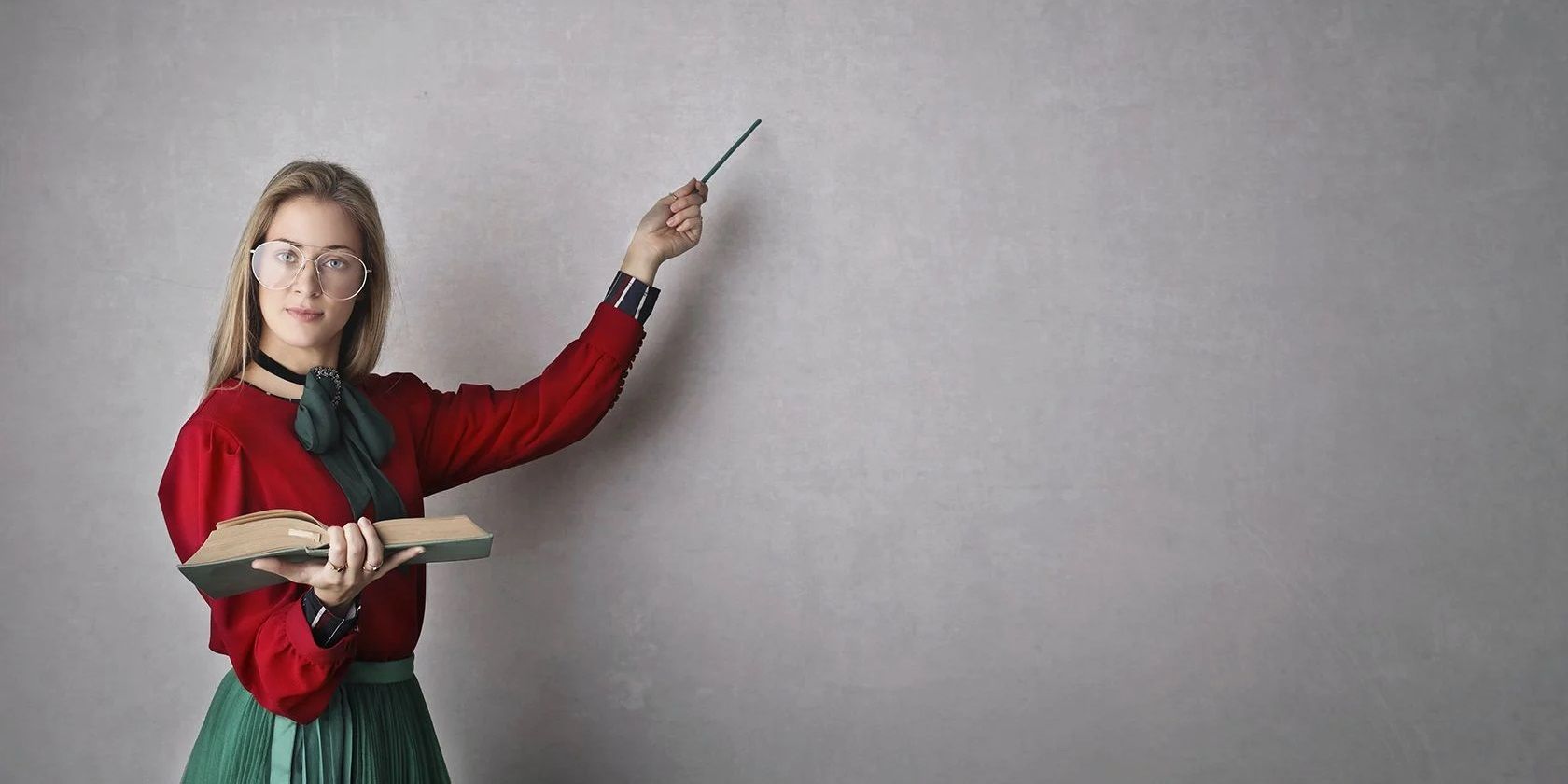
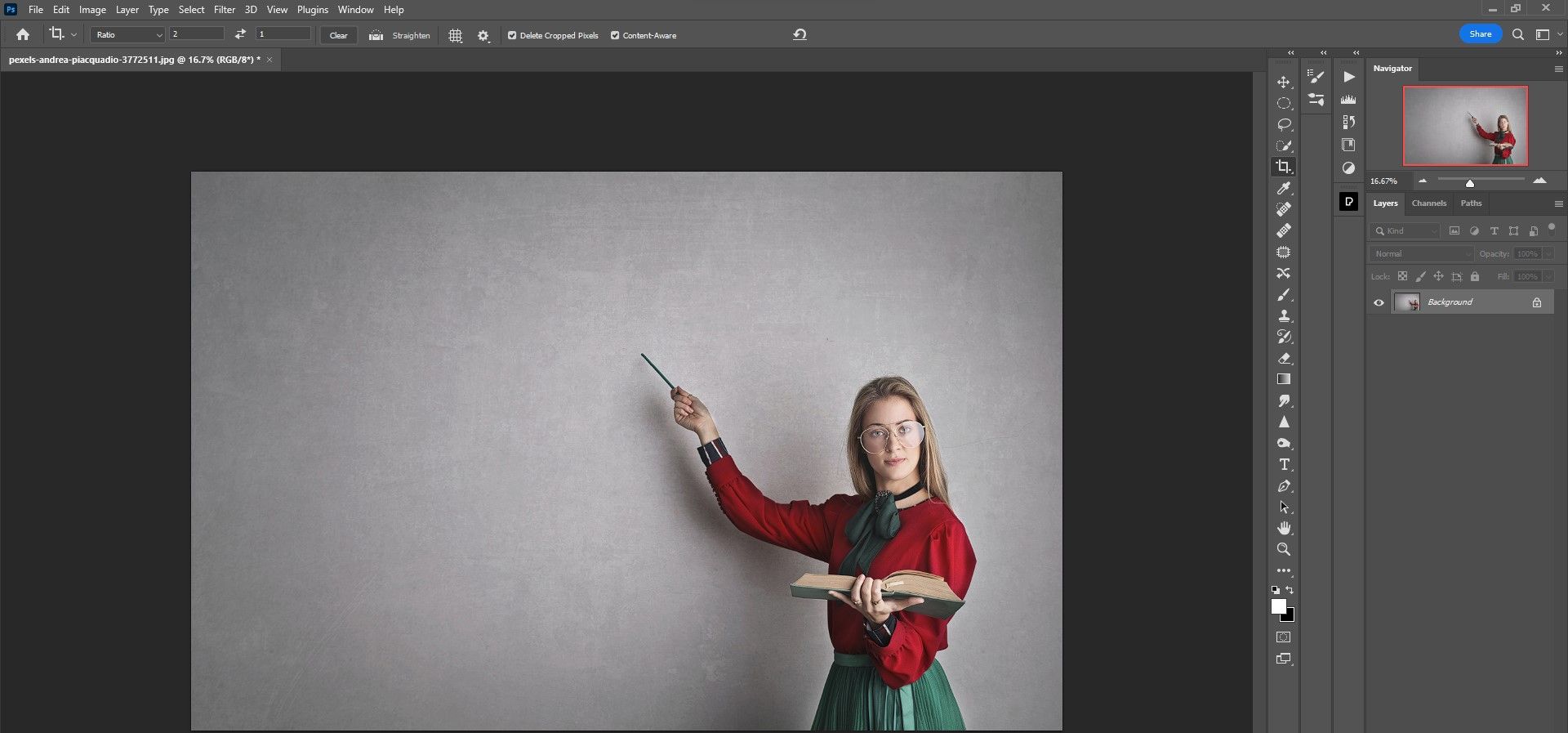
Важно: для простоты следования используйте изображение, где стена занимает большую часть кадра и субъект находится перед ней. Для сложных сцен потребуется дополнительная маска.
Зачем использовать паттерн для замены стены
Паттерн даёт гибкость: вы создаёте реплицируемую текстуру, которую можно масштабировать, поворачивать и применять с корректирующими слоями. Такой подход удобен для быстрых тестов визуала, брендирования локаций или создания художественных вариаций на фотографиях семьи и друзей.
Ключевые преимущества:
- Универсальность: паттерн доступен в меню Adjustment Layers в любое время.
- Контроль: маски и режимы наложения позволяют сохранить тени и объём.
- Скорость: можно быстро пробовать несколько вариантов без разрушения оригинала.
Предварительные требования
- Photoshop CC (релевантные меню и названия могут отличаться в локализованных версиях).
- Исходное изображение с явно выраженной стеной в фоне.
- Базовые навыки работы со слоями, масками и инструментом Brush.
Основные понятия в одной строке
- Паттерн: бесшовная текстура, сохранённая для заливки слоя.
- Маска: инструмент для сокрытия или открытия частей слоя.
- Blend If: настройка слоя, позволяющая автоматически смешивать пиксели по яркости.
Шаг 1. Создаём документ для паттерна
Перед тем как редактировать основное изображение, создайте отдельный документ для паттерна. Он будет сохраняться и появляться в меню Pattern при создании Adjustment Layer.
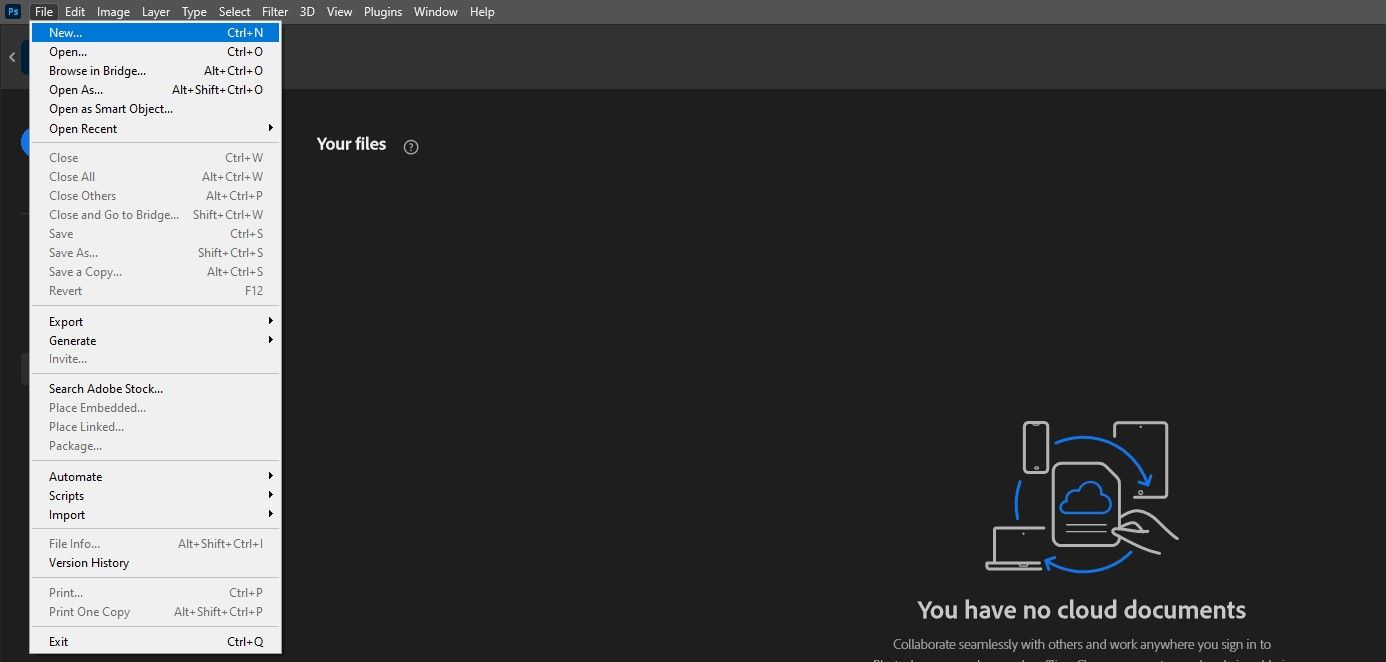
- Откройте меню Файл > Создать или нажмите Ctrl+N.
- Выберите предустановку для иллюстрации или искусственной сетки, подходящую для создания текстур.
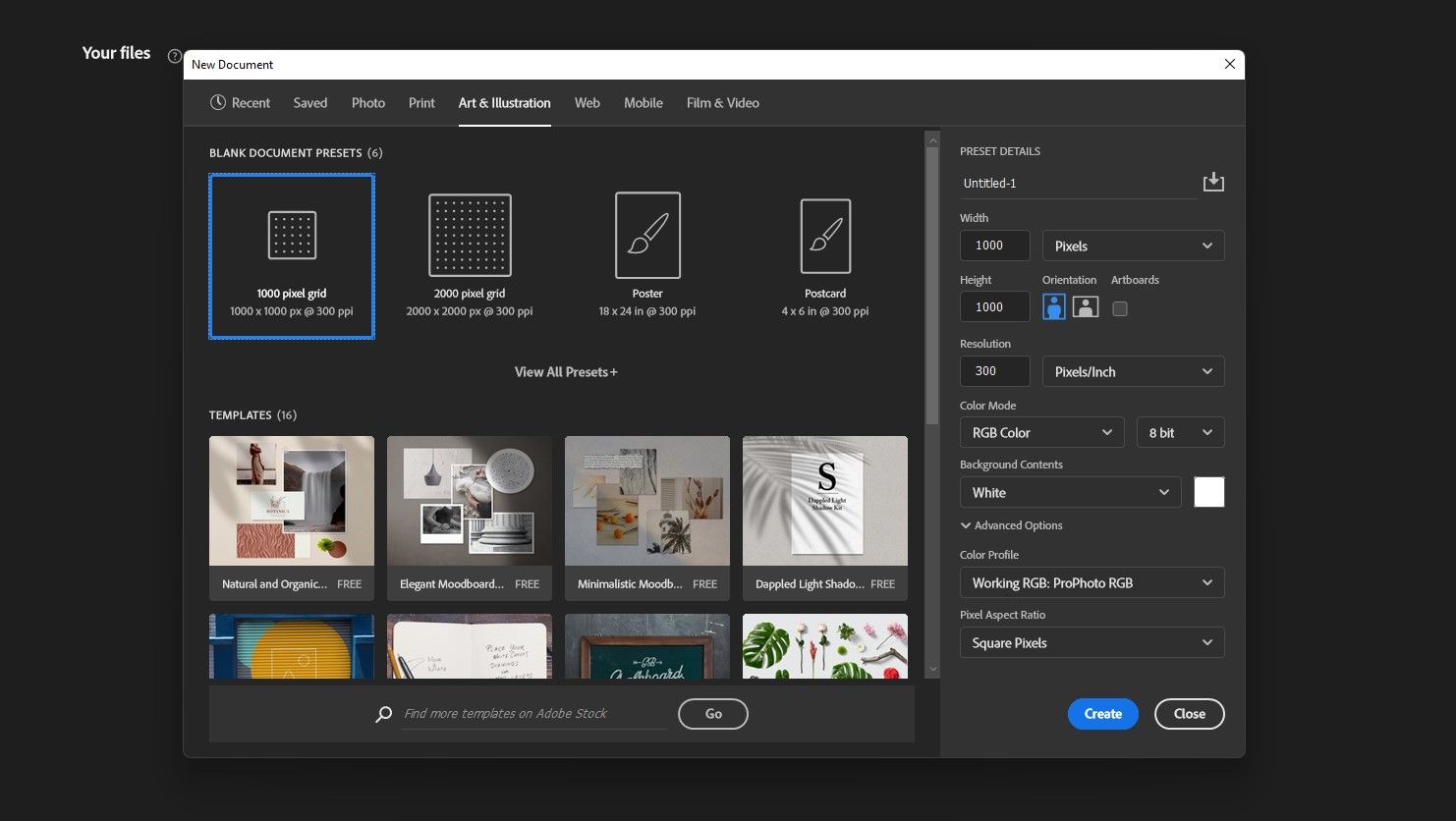
- Установите рабочий холст, например 2000 пикселей по стороне для хорошего разрешения.
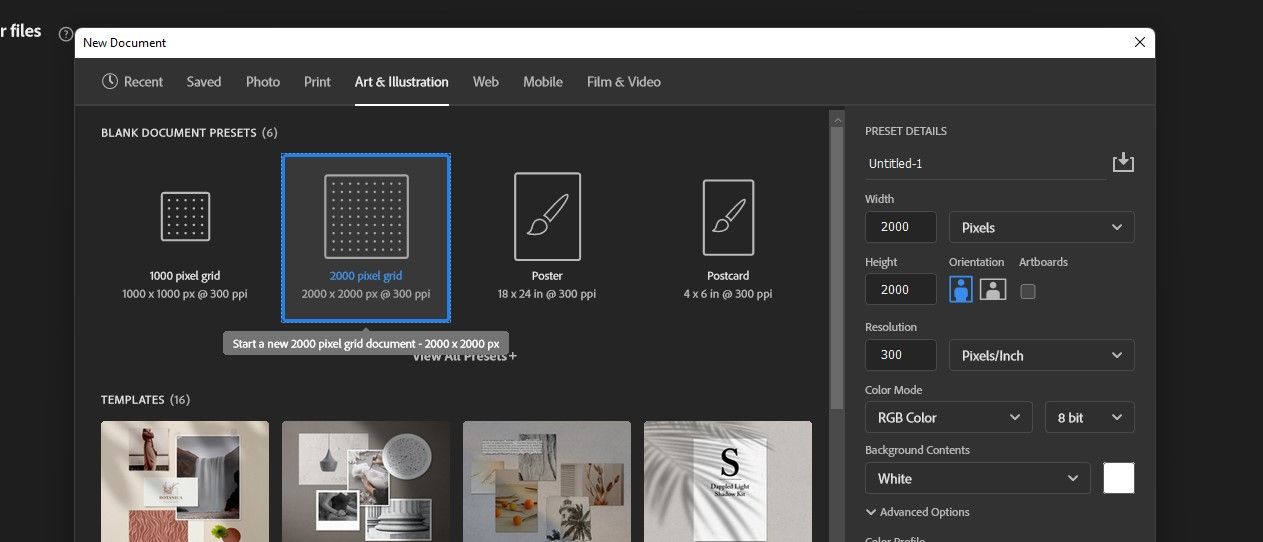
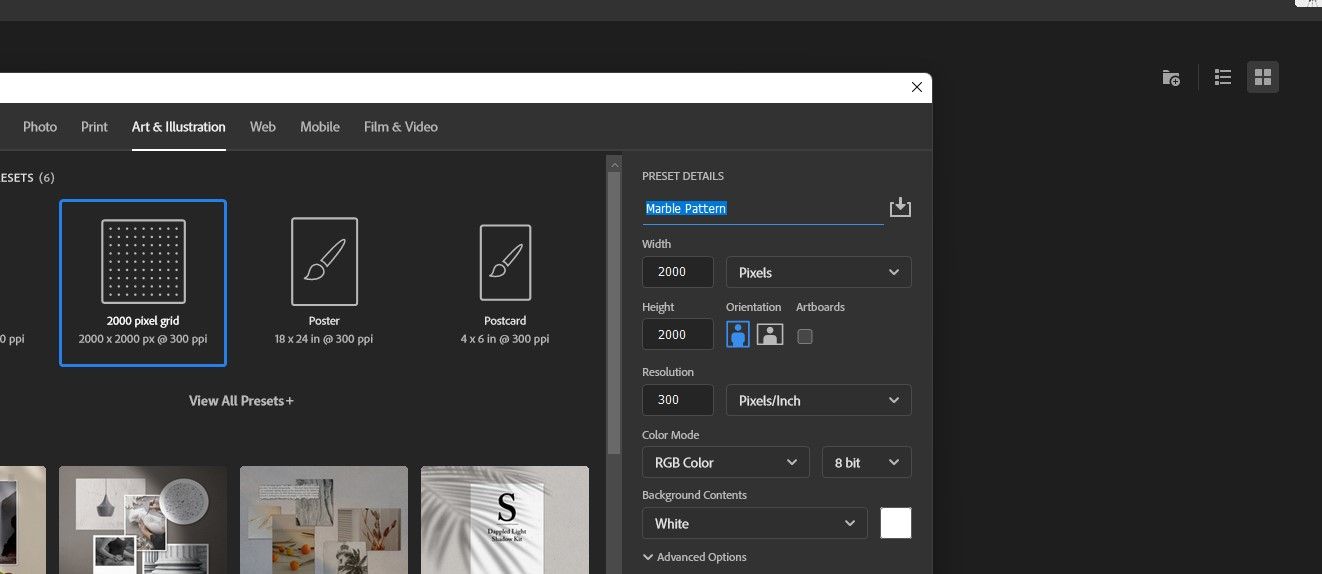
- Назовите файл «Marble Pattern» и нажмите Создать.
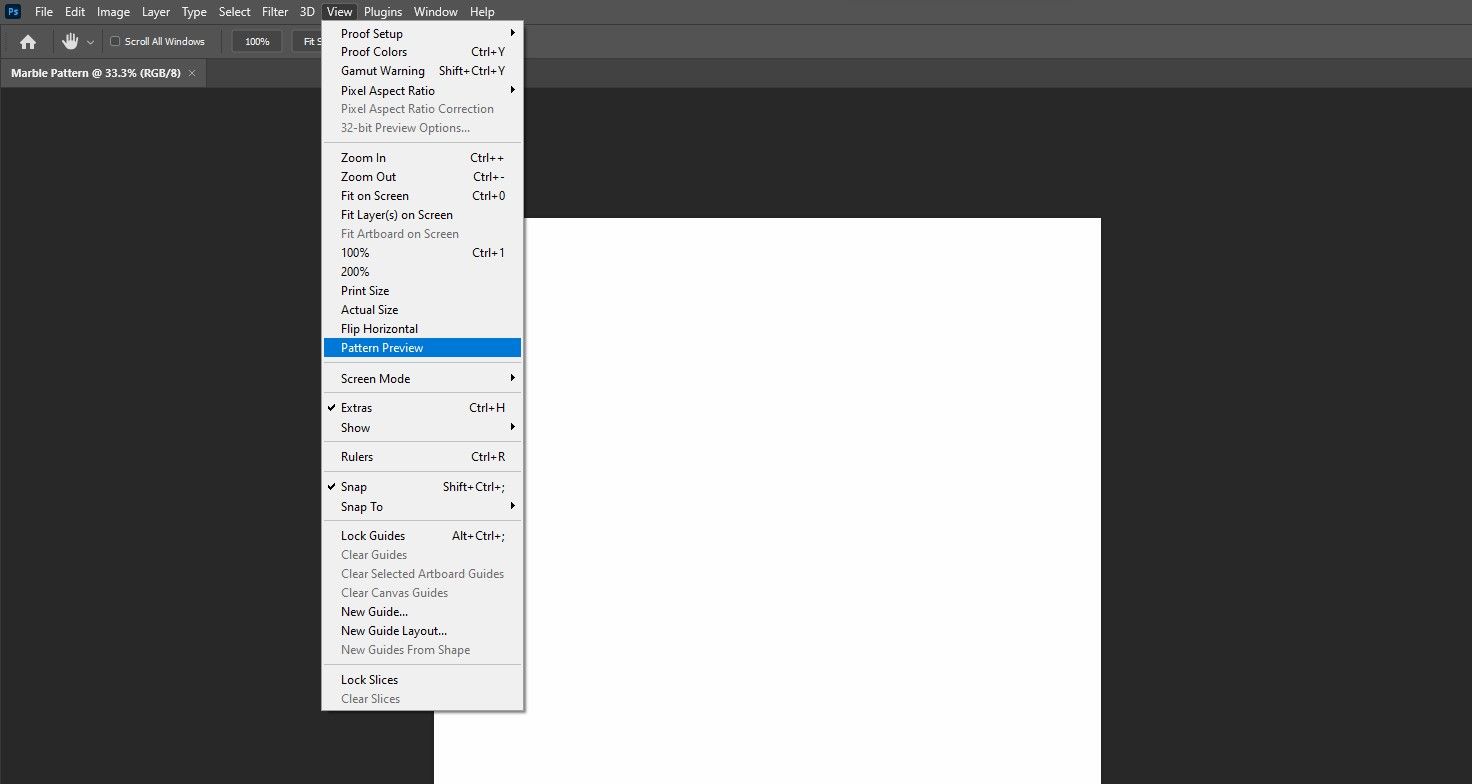
- Включите просмотр паттерна через меню Вид > Pattern Preview и подтвердите.
Совет: можно создать несколько версий паттерна — тонких, грубых, с большим контрастом — чтобы иметь выбор при замене стены.
Шаг 2. Рисуем паттерн
Здесь вы творите узор, который затем будет применён как заливка. Мы используем инструмент Brush и специальные кисти.
- Нажмите B для инструмента Кисть.
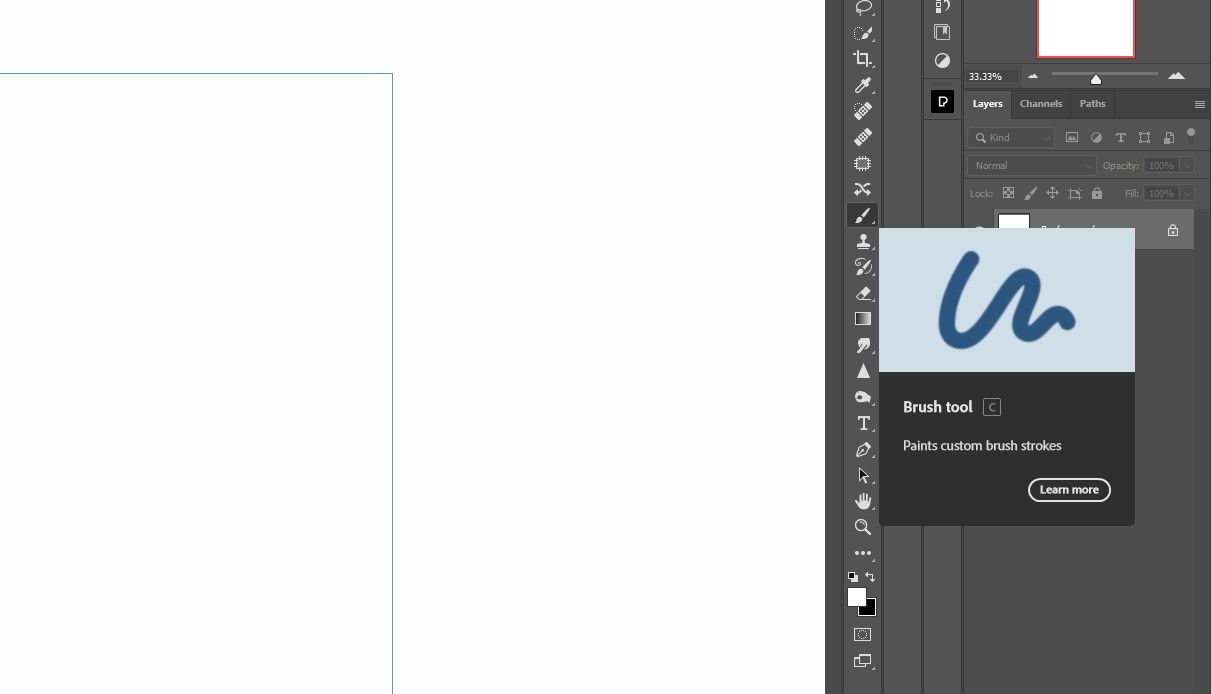
- Нажмите D, чтобы вернуть цвета по умолчанию, затем X, чтобы сделать передний план белым.

- В настройках кисти выберите набор Dry Media Brushes и подраздел Kyle s Drawing Box или похожую текстурную кисть.
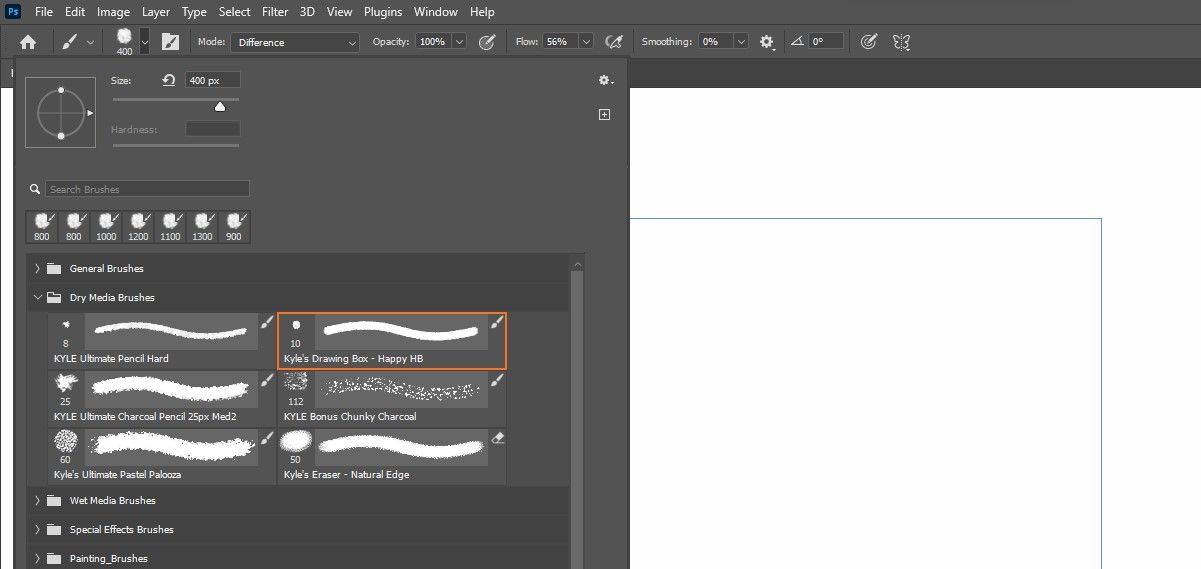
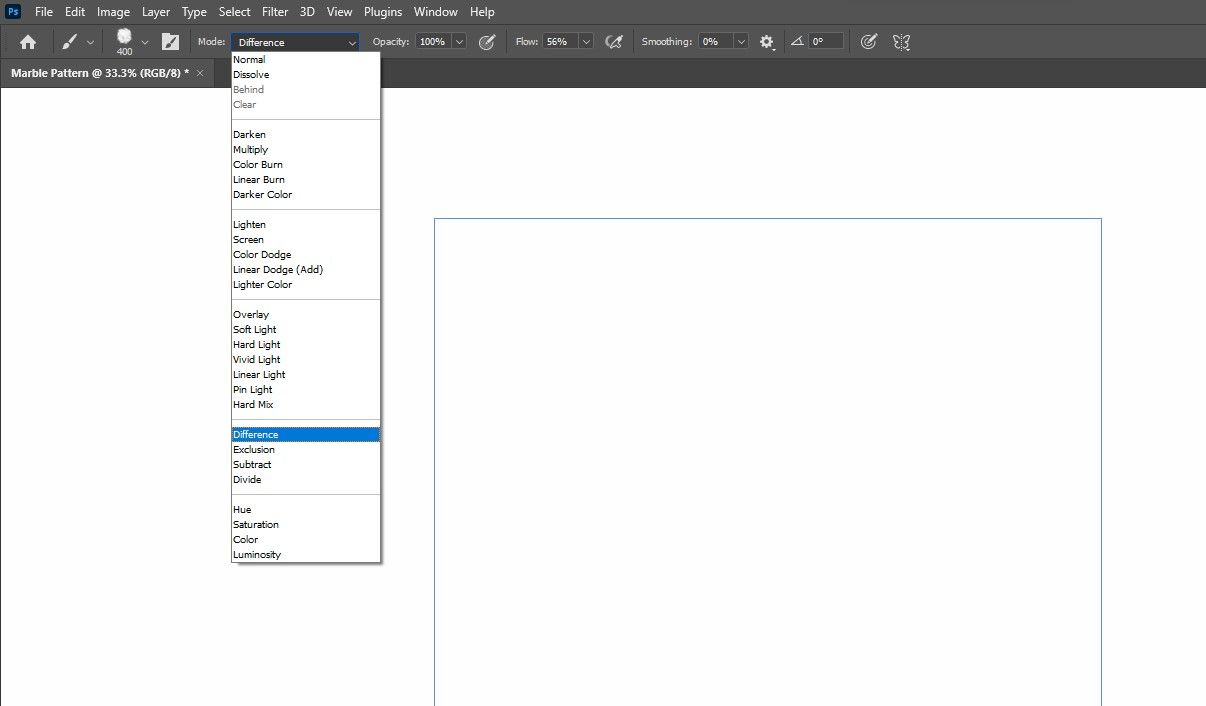
- Установите режим кисти Difference для вариативного эффекта при наложении мазков.
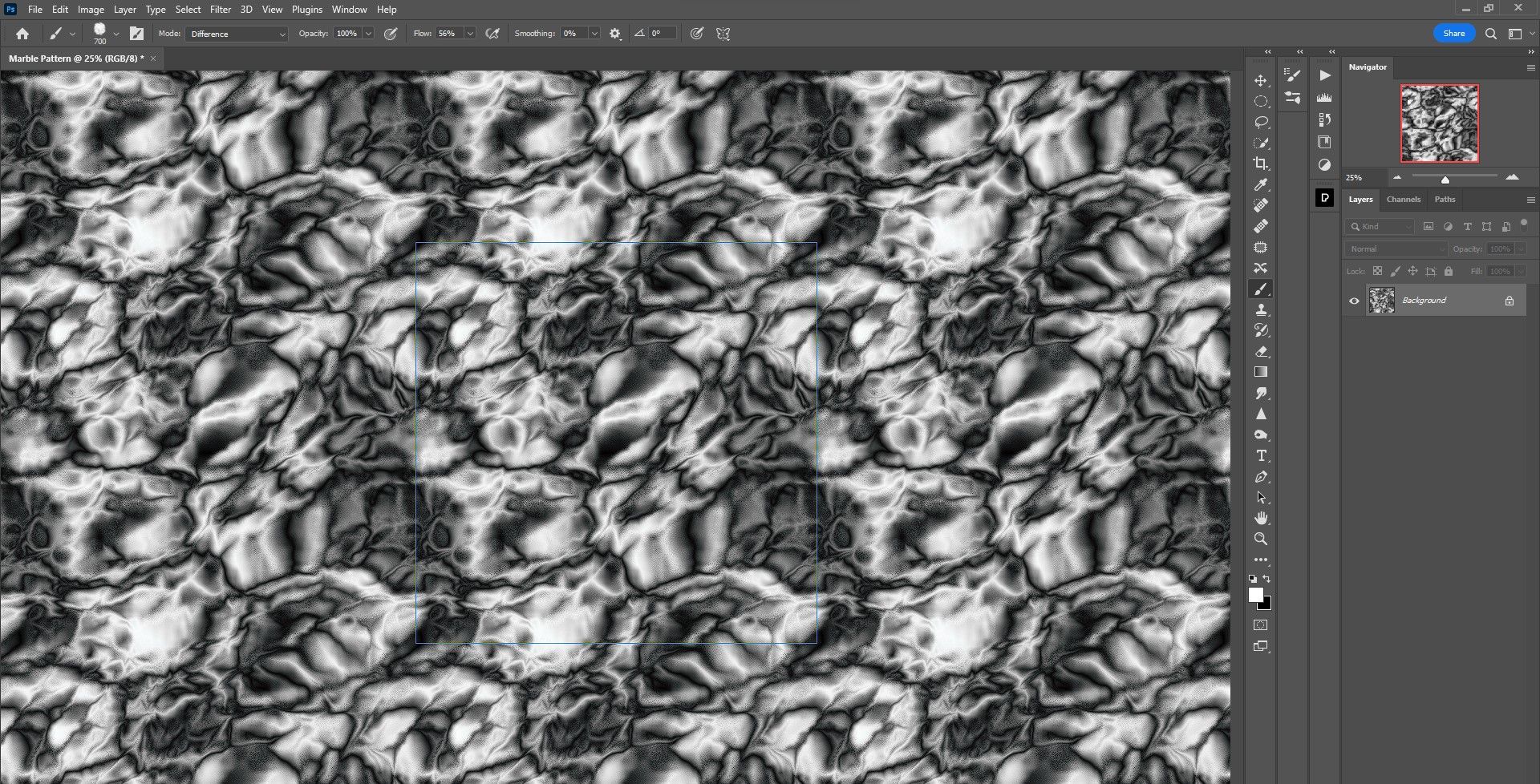
- Сделайте кисть крупной (клавиши [ и ]) и рисуйте по слою Background. Повторные мазки изменяют узор благодаря Difference.
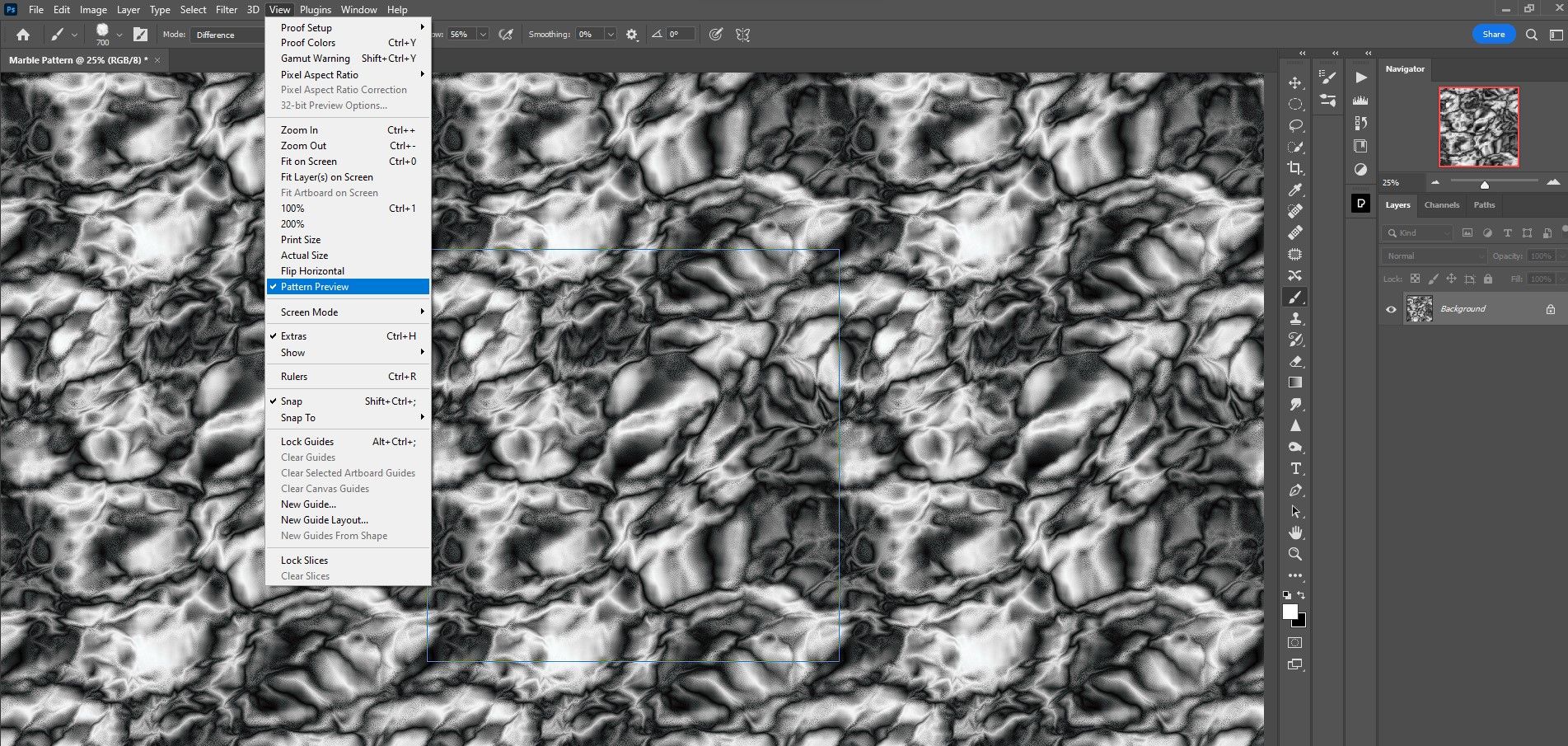
- Отключите Pattern Preview в меню Вид > Pattern Preview.
- Выделите всё Ctrl+A.
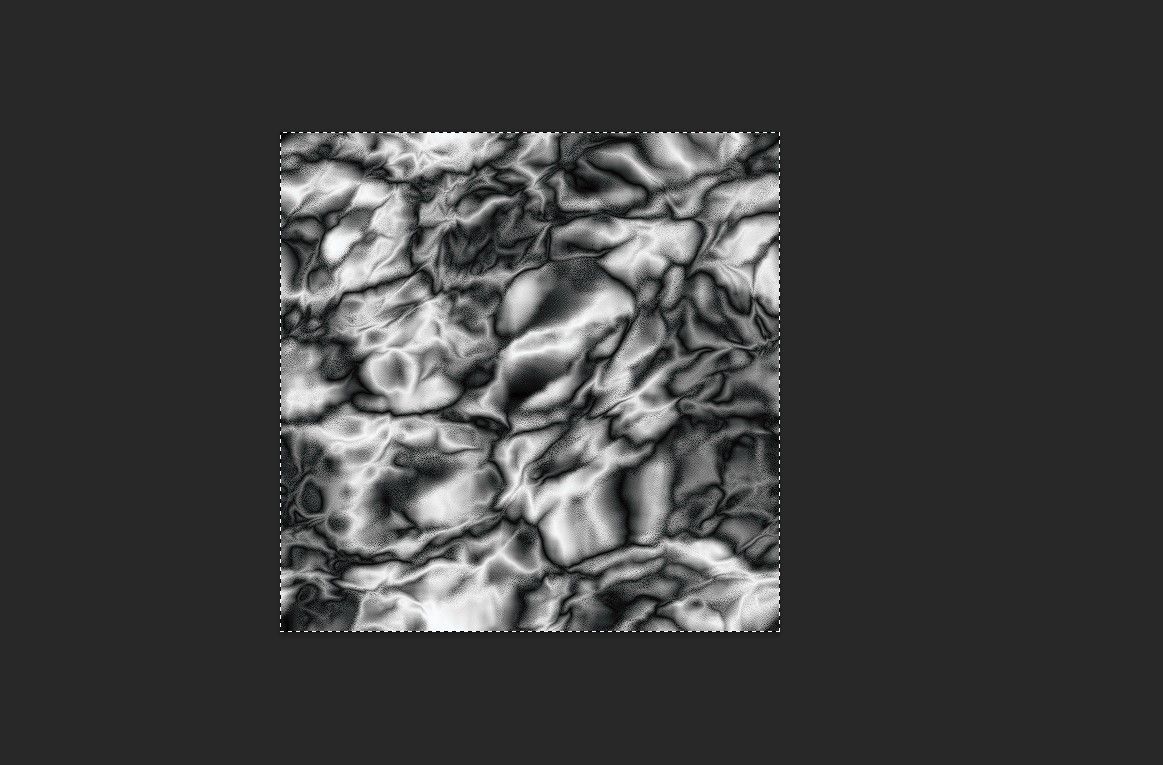
- Перейдите в Редактирование > Определить узор.
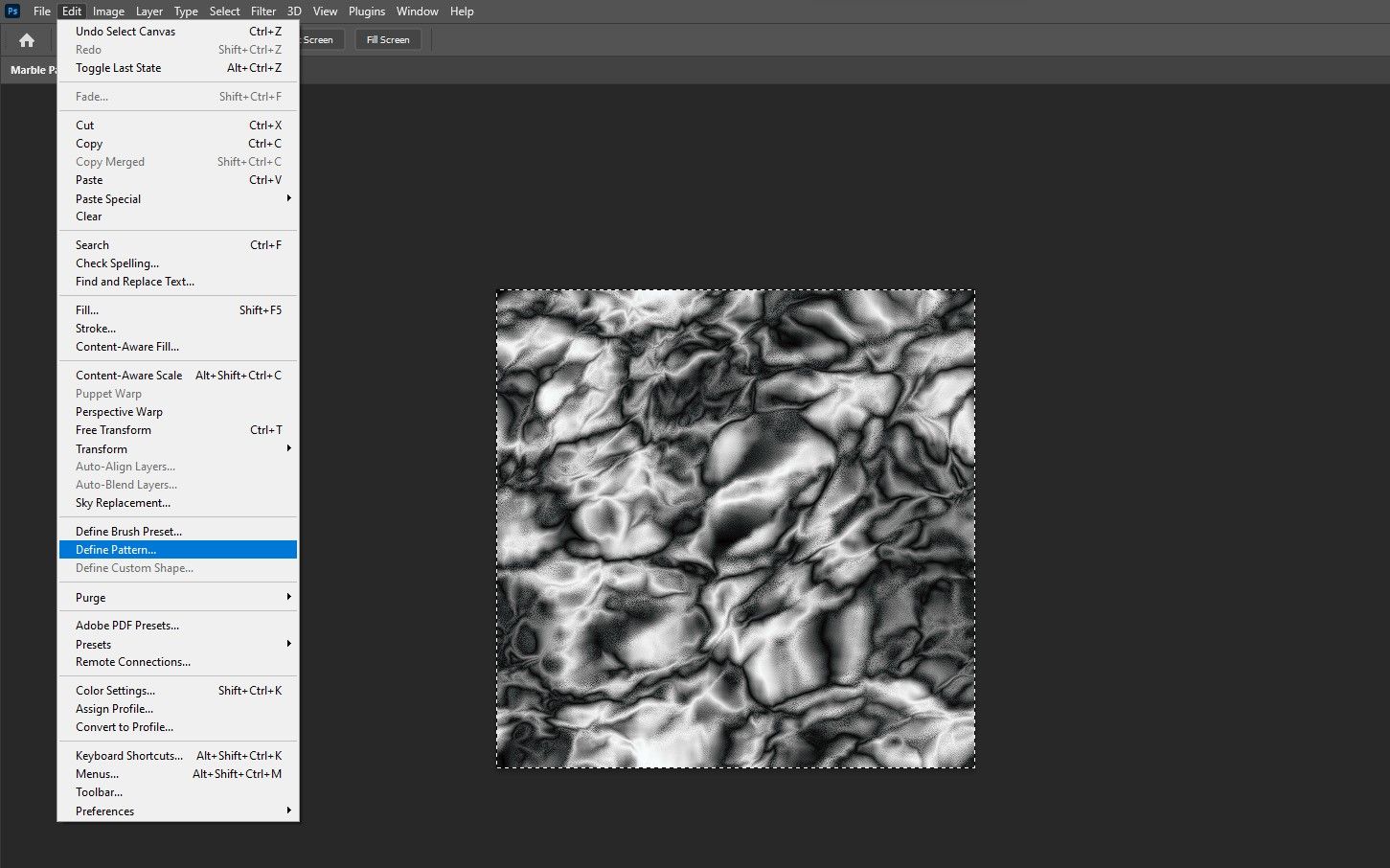
- Дайте паттерну имя Marble Pattern и подтвердите.
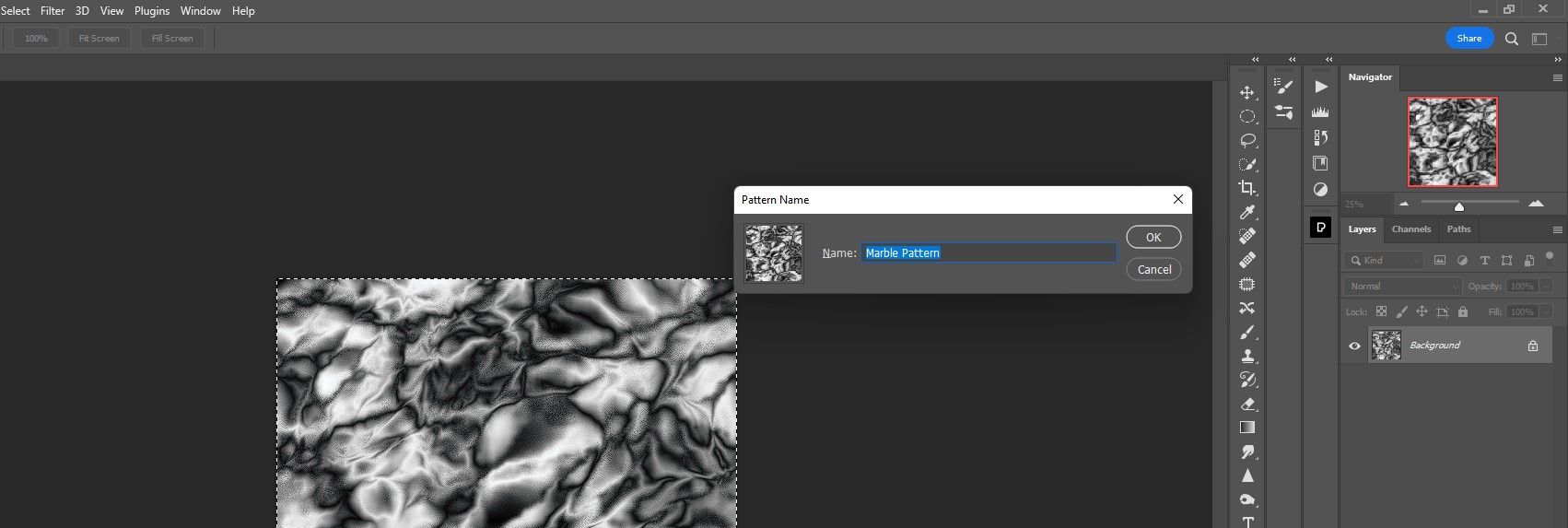
Полезно: сохраните исходный PSD с паттернами, чтобы позже редактировать или экспортировать в другие проекты.
Шаг 3. Заменяем стену в основном изображении
Теперь применим созданный паттерн к фоновому слою через Adjustment Layer и замаскируем его под субъект.
- Откройте основное изображение. Нажмите на иконку Adjustment Layers и выберите Pattern.
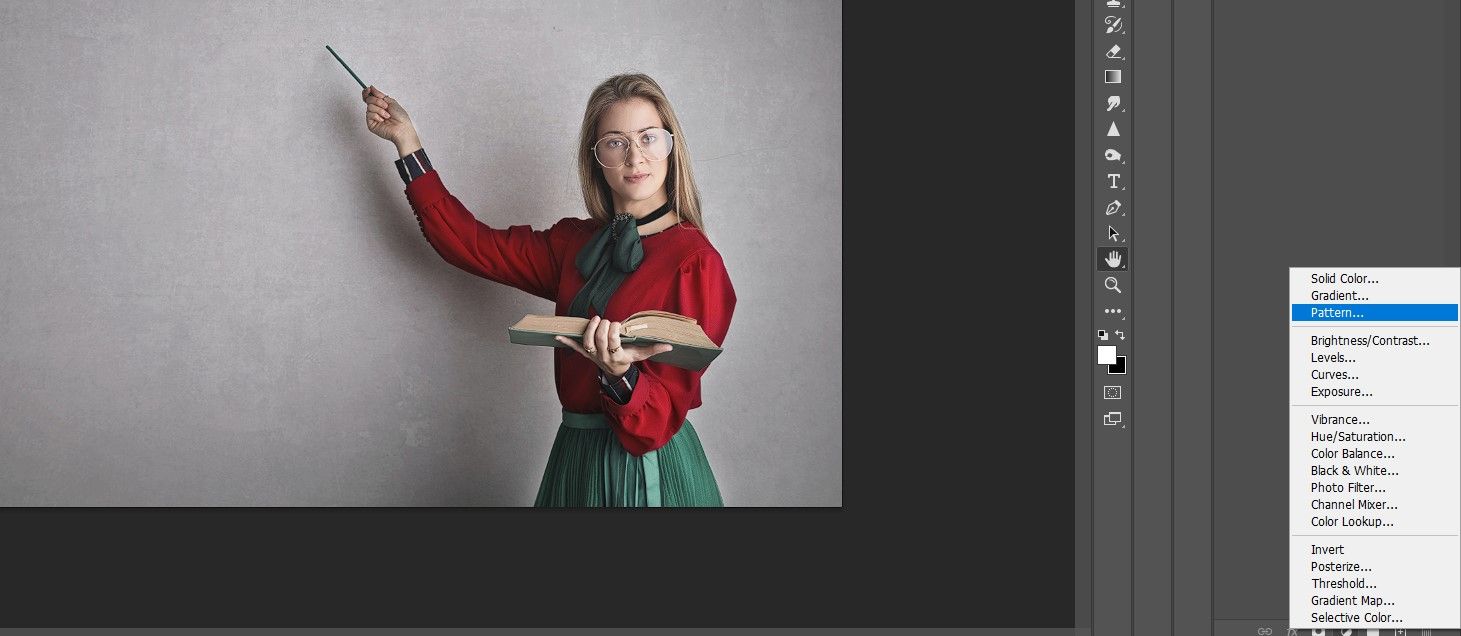
- В выпадающем списке выберите ваш Marble Pattern.
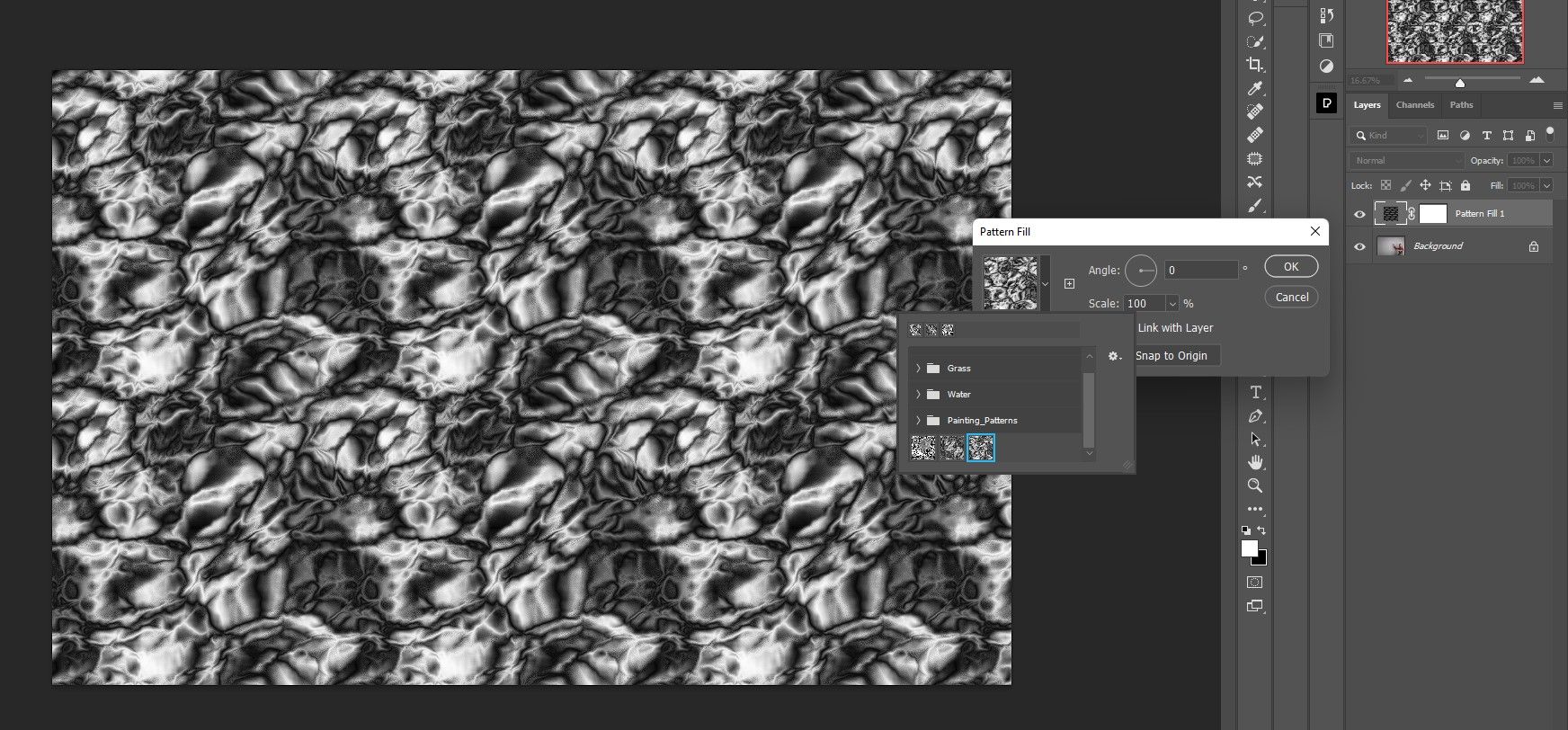
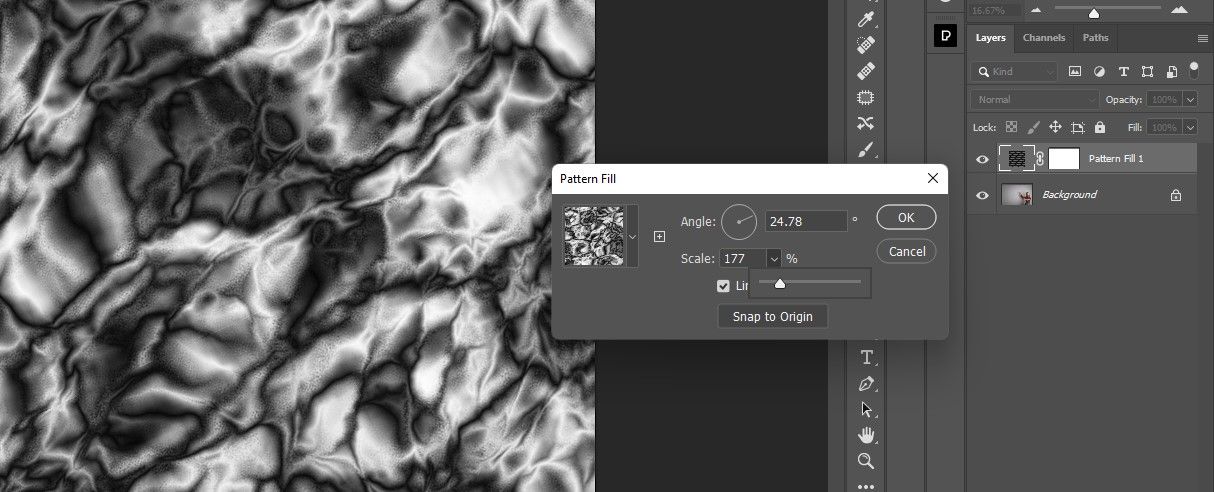
- В меню Pattern Fill измените Angle и Scale для нужной текстуры. Подтвердите OK.
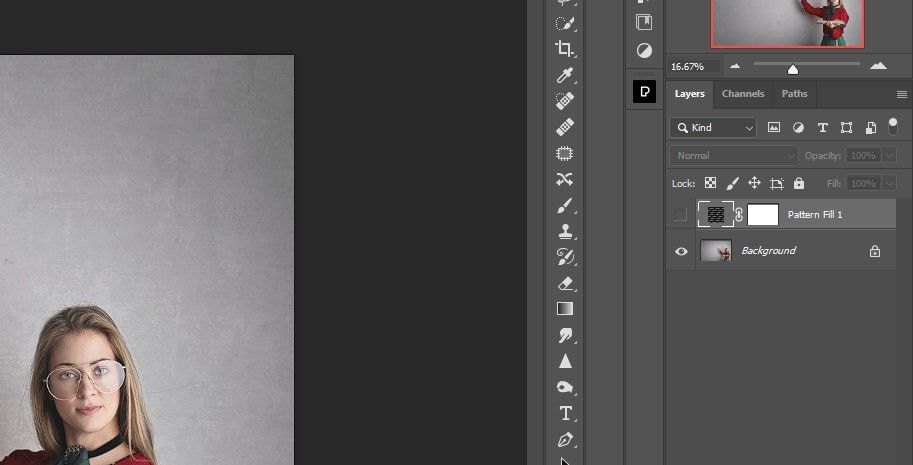
- Временно отключите видимость слоя Pattern 1.
- Выберите слой Background.
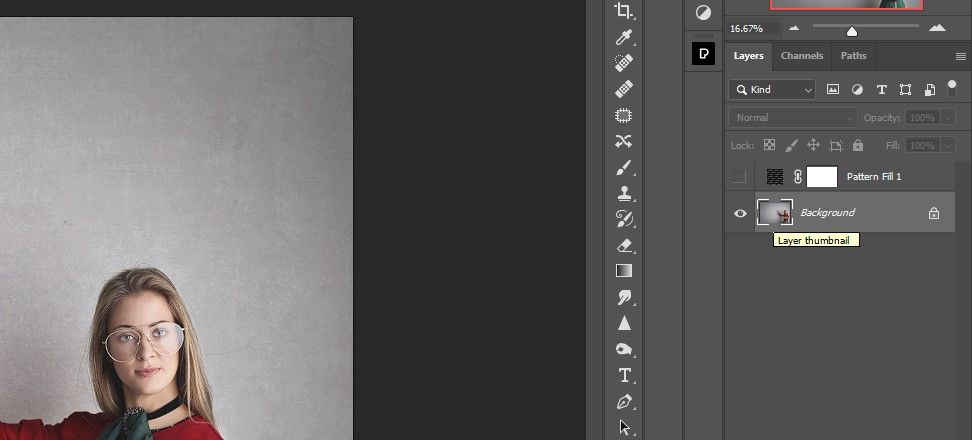
- Перейдите Select > Subject, чтобы выделить субъект автоматически.
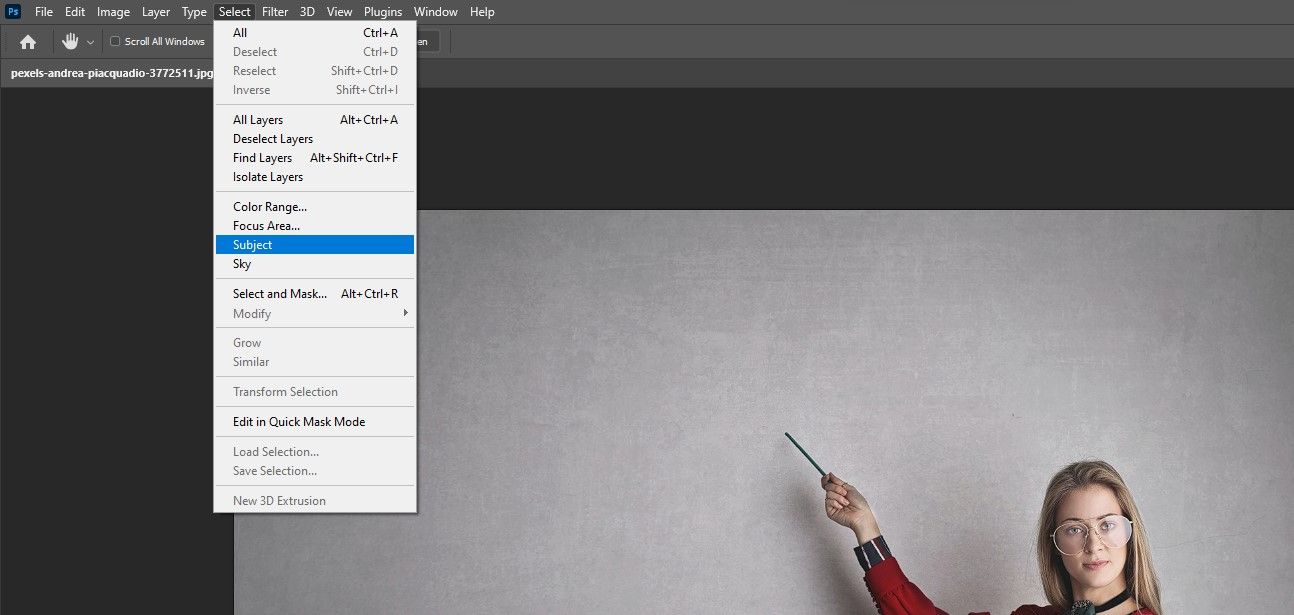
- Снова включите видимость Pattern Fill 1.
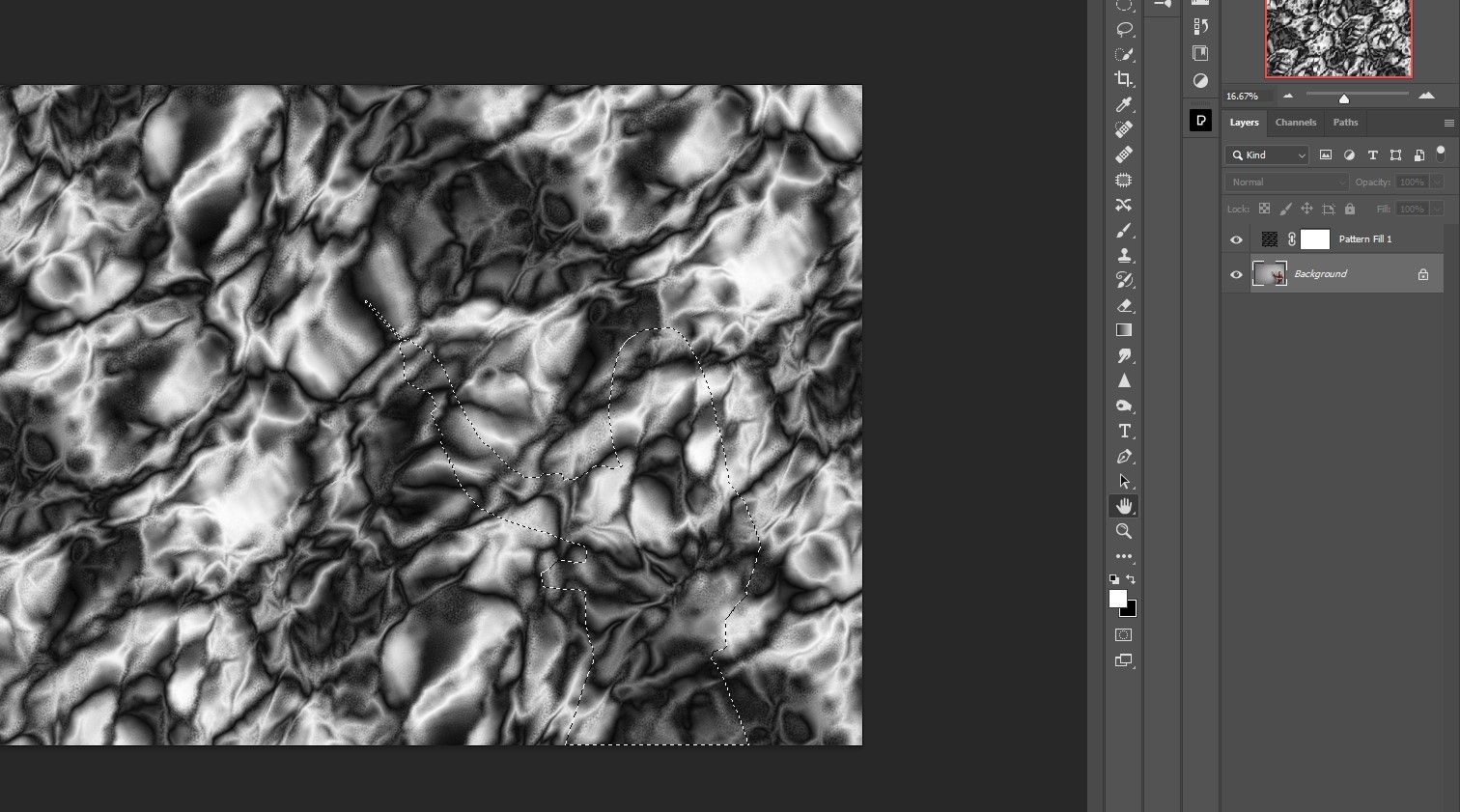
- Кликните по маске Pattern Fill 1, чтобы сделать её активной.
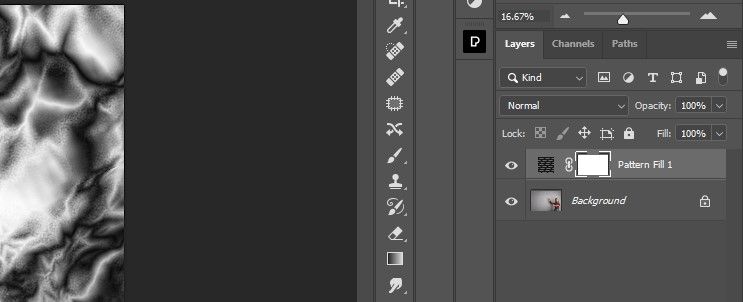
- Установите передний план в чёрный цвет.
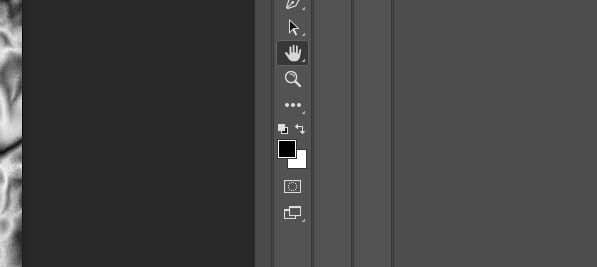
- Нажмите Alt+Backspace, чтобы залить выделение чёрным на маске и скрыть паттерн внутри выделенного субъекта.
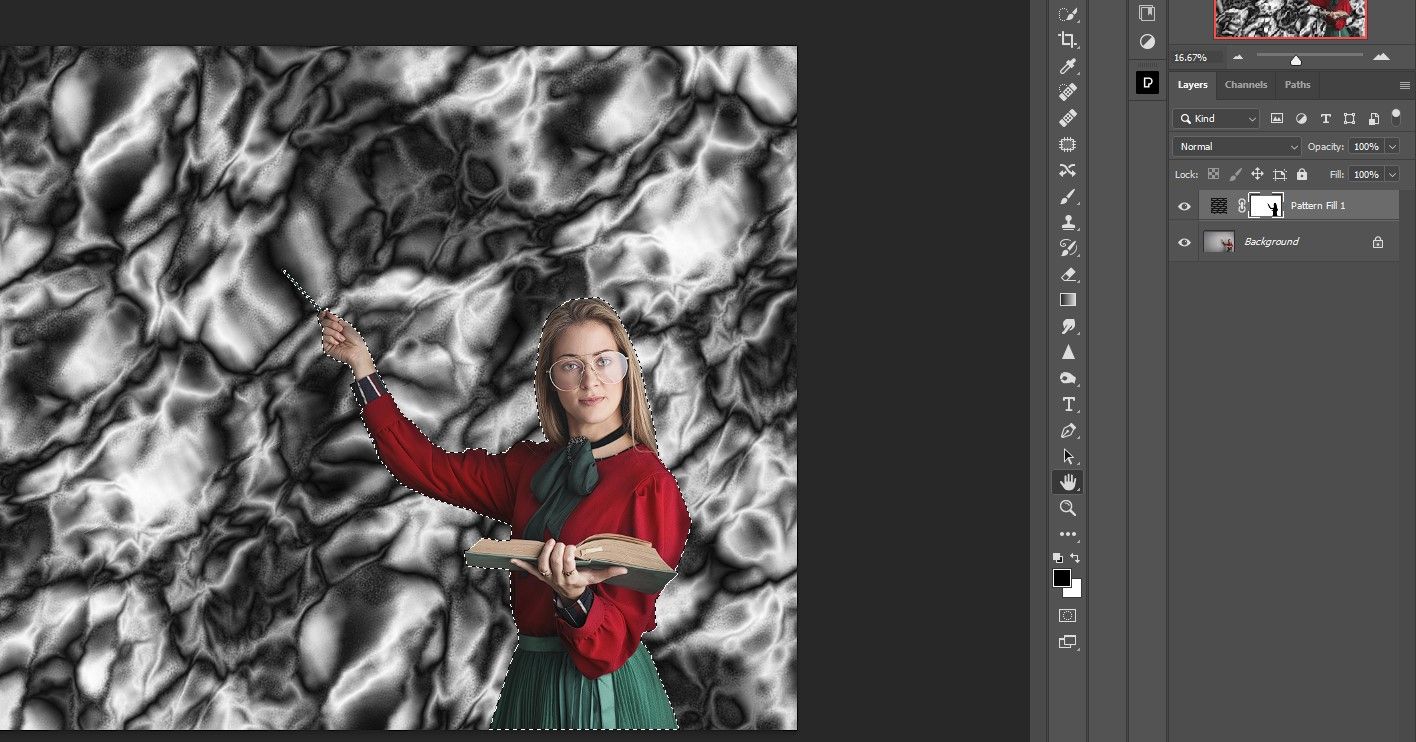
- Нажмите Ctrl+D, чтобы снять выделение.
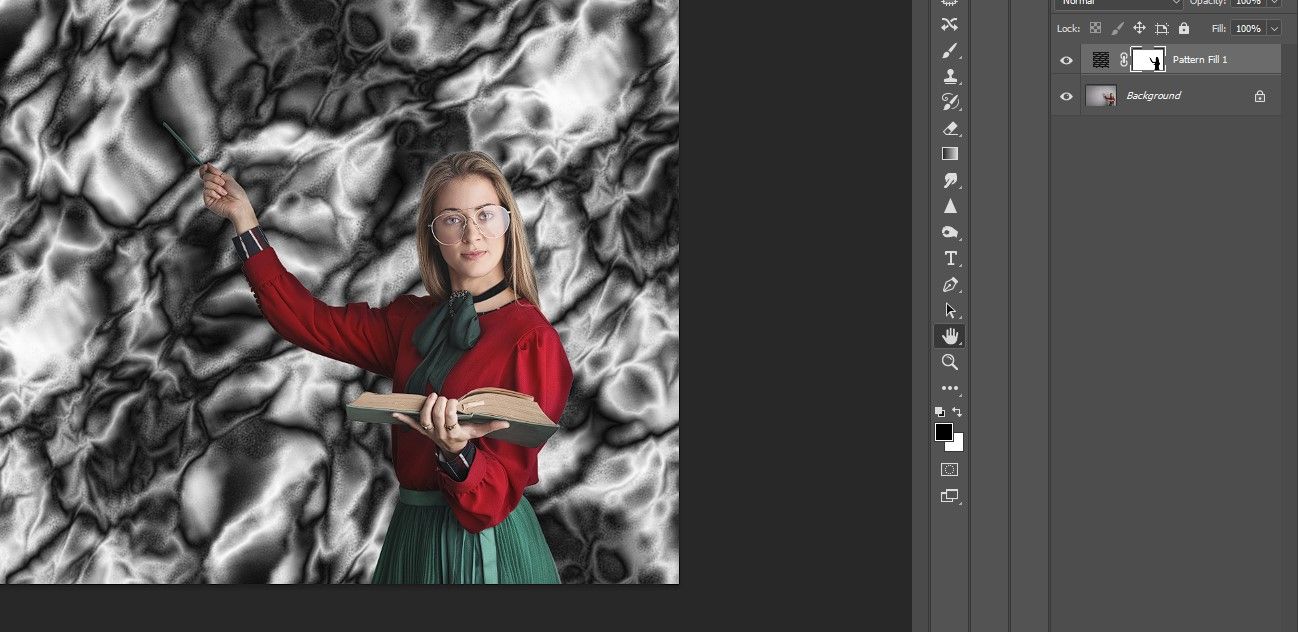
Совет: если автоматическое выделение неточно, доработайте маску кистью или используйте Select and Mask для тонкой проработки краёв.
Шаг 4. Восстанавливаем тени и детали стены
После наложения паттерна объём и тени могут исчезнуть. Чтобы вернуть их, используем режим Multiply и Blend If.
- С выбранным Pattern Fill 1 измените Blend Mode на Multiply.
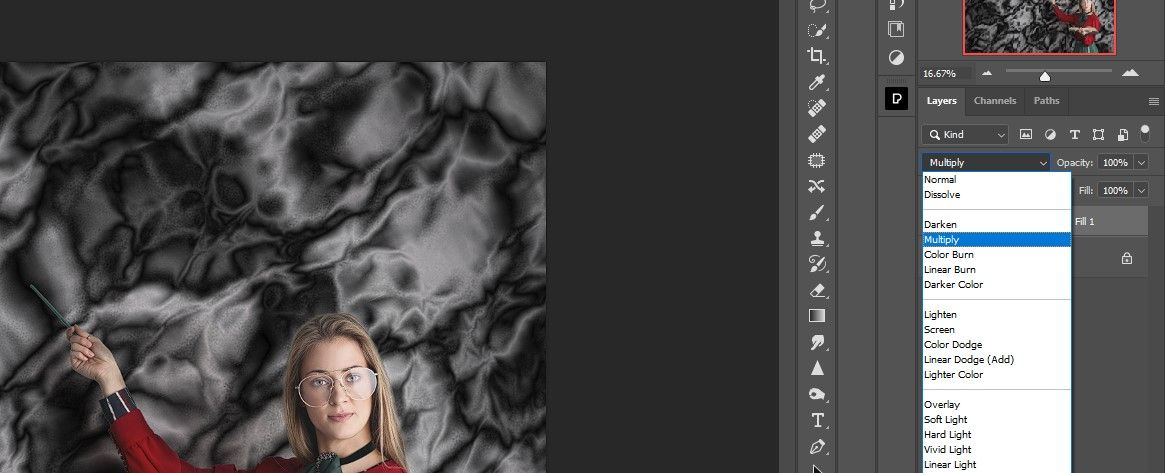
- Дважды щёлкните по слою справа от имени слоя, чтобы открыть окно Layer Style.
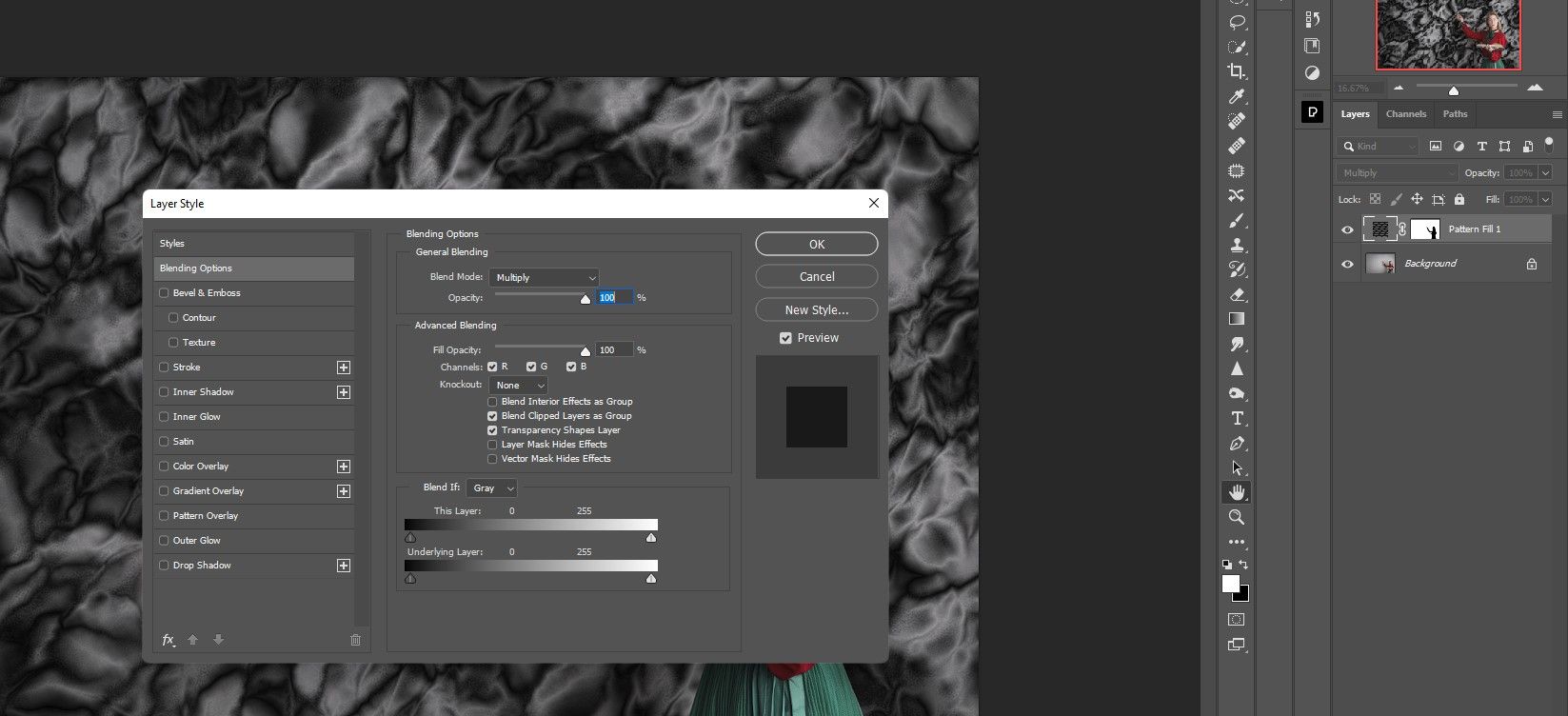
- В разделе Underlying Layer возьмите белый ползунок и разделите его Alt+кликом, чтобы получить два ползунка.
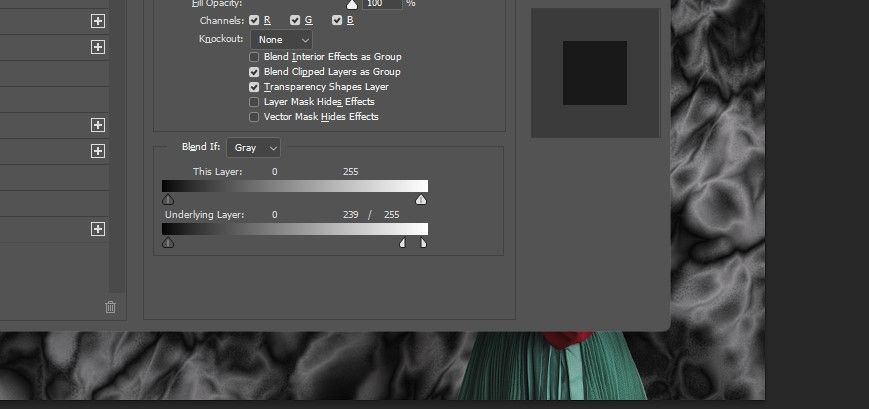
- Сдвигайте левую часть до тех пор, пока тени от субъекта не проявятся на паттерне, затем подтвердите ОК.
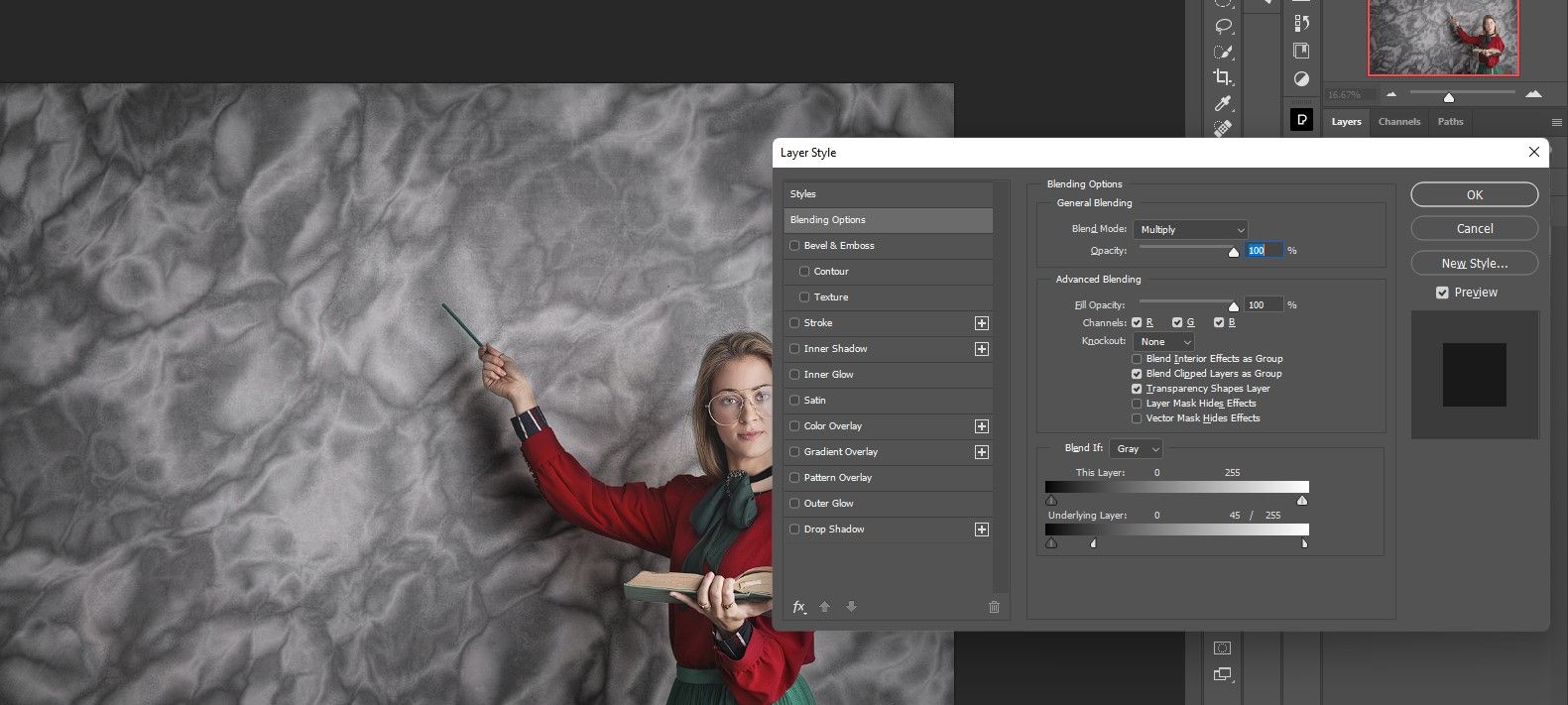
Замечание: Blend If работает по яркости пикселей и часто быстрее и точнее ручной маски при восстановлении теней.
Шаг 5. Подгоняем освещённость стены с помощью Curves
Чтобы тон и контраст паттерна гармонировали с сюжетом, примените корректирующий слой Curves к слою с паттерном.
- С выделенным Pattern Fill 1 создайте корректирующий слой Curves.
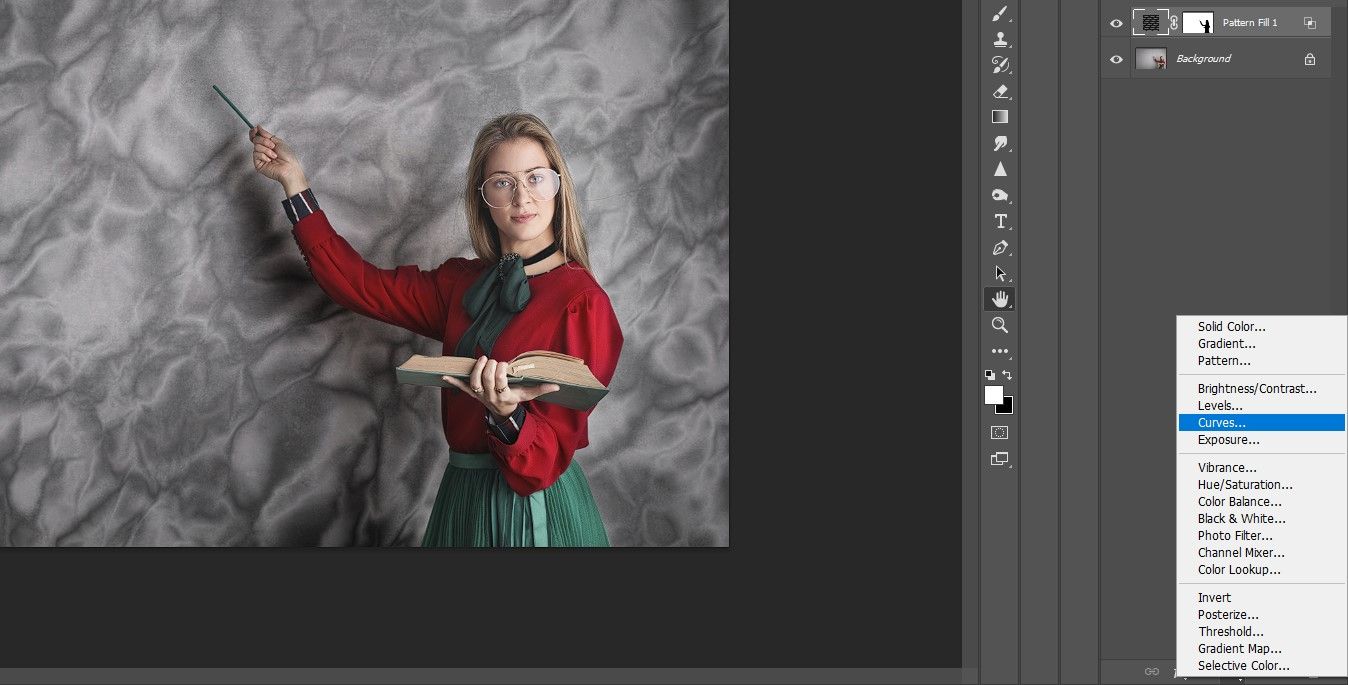
- Выберите маску Pattern Fill 1.
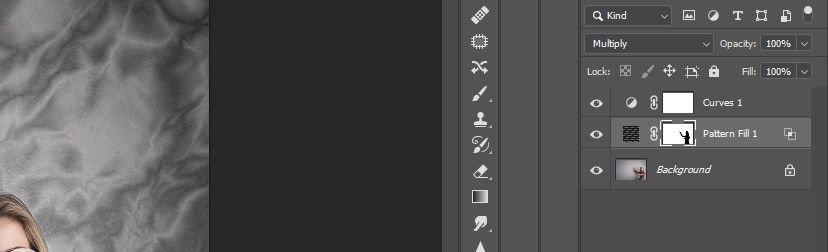
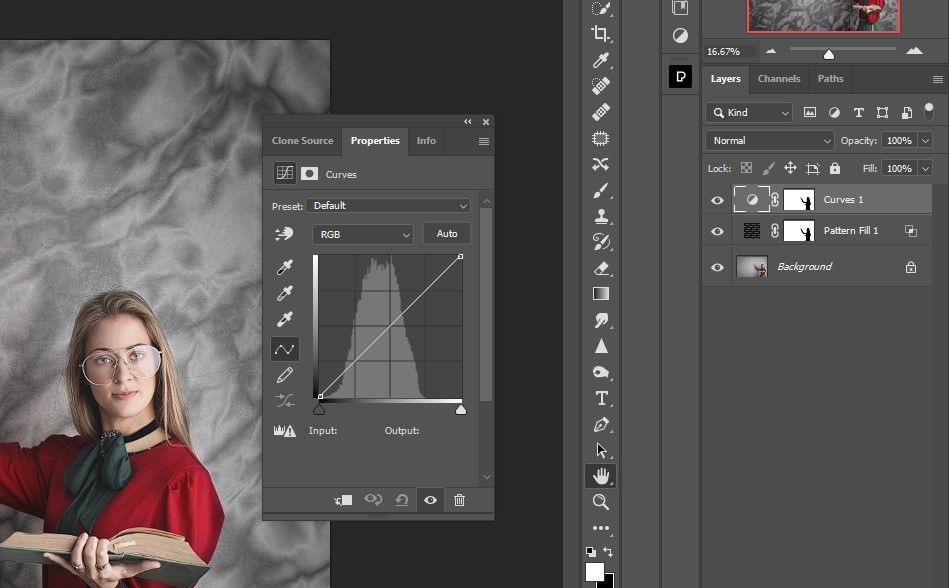
- Зажмите Alt и перетащите маску на слой Curves, отпустите и подтвердите перенести маску.
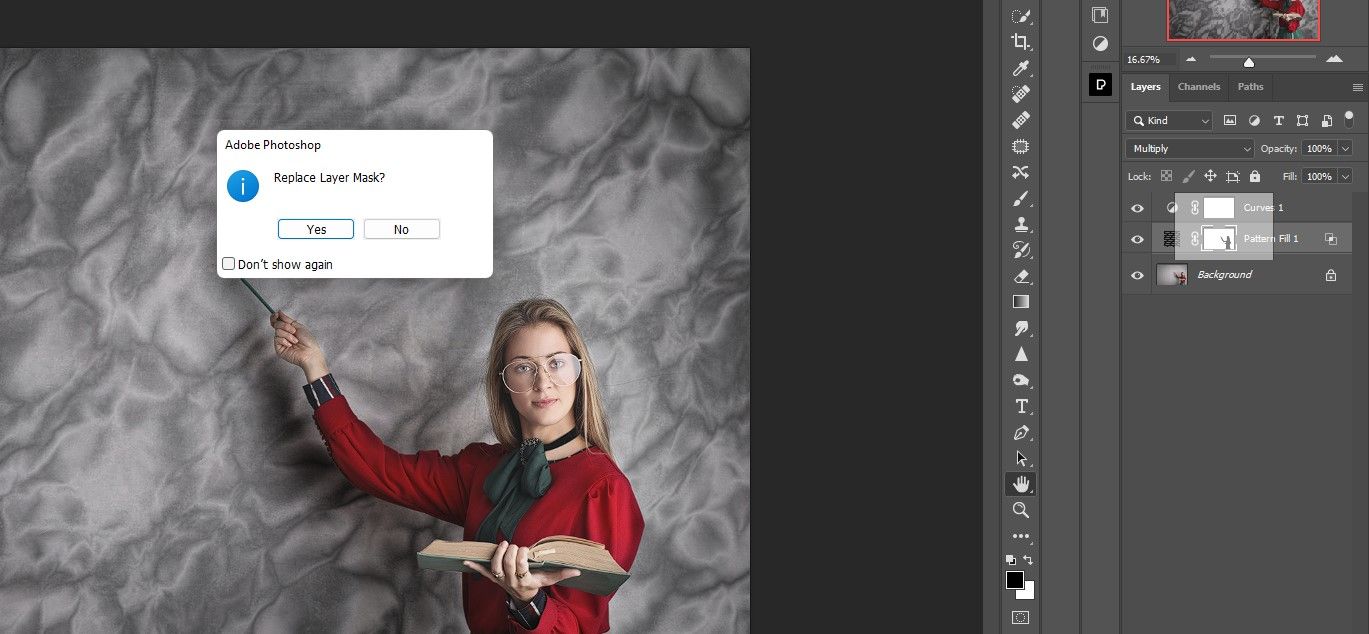
- Выберите слой Curves и в свойствах поднимите среднюю точку для осветления или опустите для затемнения.
- Сохраняйте промежуточные версии PSD, чтобы можно было вернуть исходные параметры.
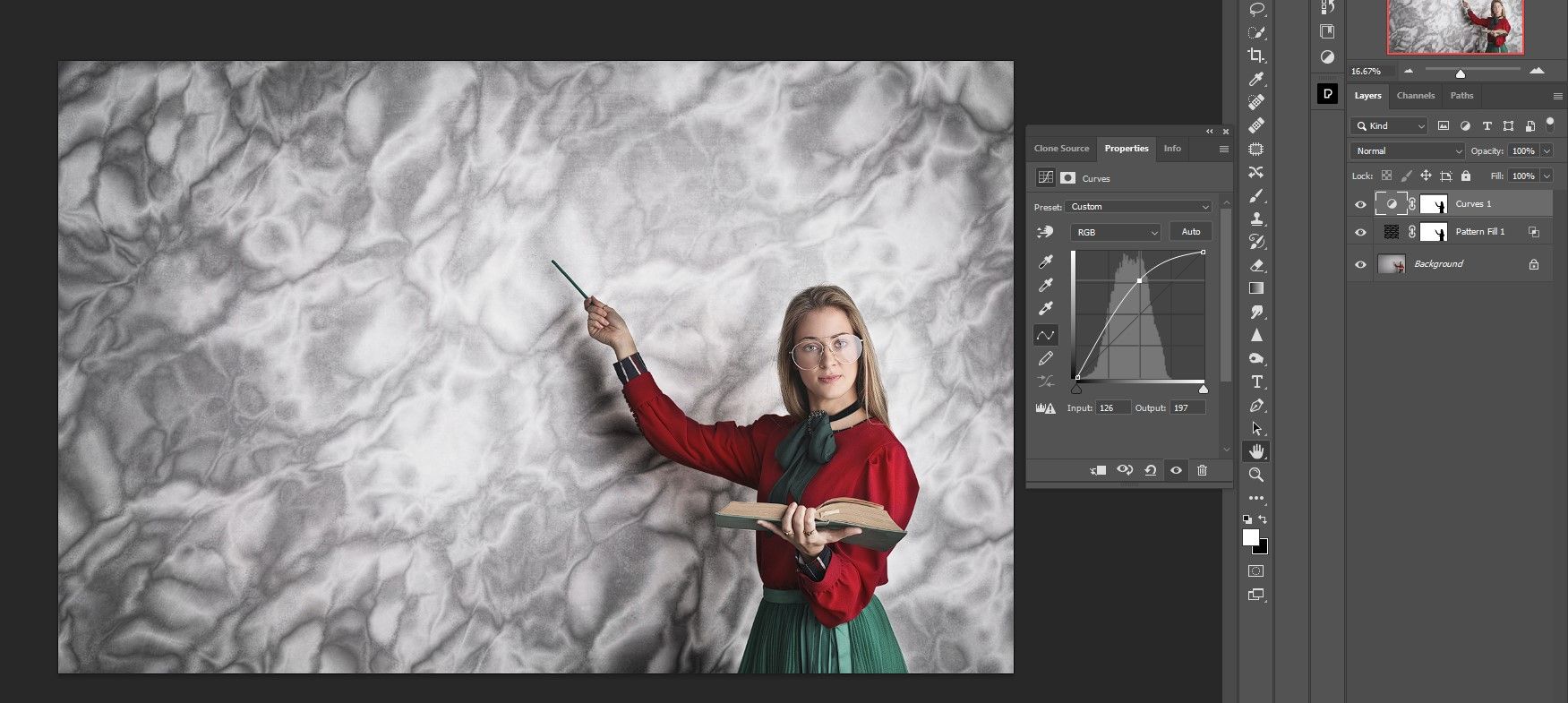
Вы можете комбинировать несколько корректирующих слоёв, масок и режимов наложения, чтобы получить именно тот результат, который нужен.
Когда этот метод не работает или требует доработки
- Если фон слишком сложный, с множеством объектов и пересечений, автоматическое выделение Subject может дать плохую маску.
- При сильной перспективе стены паттерн будет выглядеть плоским; нужен Displacement Map или трансформация к перспективе.
- Сильные полупрозрачные объекты перед стеной (стекло, сетка) усложняют восстановление реалистичных отражений и теней.
Альтернативы, которые стоит рассмотреть:
- Content-Aware Fill и ручная ретушь для удаления отвлекающих элементов.
- Displacement Map для привязки текстуры к геометрии стены.
- Использование Smart Object и Warp/Transform для привязки к перспективе.
- Плагины для текстур и генерации бесшовных узоров.
Мини-методология для повторяемого процесса
- Подготовьте исходник: выравнивание перспективы и кадрирование.
- Создайте несколько паттернов разных масштабов и контрастов.
- Примените паттерн через Adjustment Layer.
- Замаскируйте слой под субъект.
- Восстановите тени через Blend If и режим Multiply.
- Финальная корректировка Curves и, при необходимости, Color Balance.
Чек-листы по ролям
Редактор (retoucher):
- Проверил края маски и доработал кистью.
- Вернул тени с Blend If.
- Настроил Curves для естественного вида.
Фотограф:
- Предоставил файл с максимально ровной стеной, минимальным шумом.
- Сохранил оригинал в высоком разрешении.
Дизайнер:
- Проверил повторяемость паттерна при разных масштабах.
- Убедился, что паттерн соответствует фирменному стилю и цветам.
Критерии приёмки
- Паттерн покрывает всю стену без заметных швов.
- Тени от субъекта читаемы и согласованы с направлением света.
- Края маски чистые: отсутствует заметный ореол вокруг волос и деталей.
- Цвет и контраст гармонируют с субъектом и сценой.
Тестовые сценарии
- Масштабирование паттерна до 50% и 200% — узор не должен терять читабельность.
- Отключение Blend If — проверьте, насколько сильно теряется объём; фикс должен быть очевиден.
- Экспорт в JPEG и просмотр при 100% — края должны оставаться допустимыми.
Короткий глоссарий
- Паттерн: бесшовная текстура для заливки.
- Маска: чёрно-белое изображение, скрывающее или показывающее части слоя.
- Blend If: набор ползунков для смешивания слоёв по яркости.
Частые ошибки и способы их исправления
- Плохая маска вокруг волос — используйте Select and Mask и инструмент Refine Hair.
- Паттерн выглядит плоским при сильной перспективе — создайте Displacement Map из градиента перспективы стены.
- Тени исчезли — проверьте режим слоя и Blend If, убедитесь, что режим Multiply применён корректно.
Быстрые советы для реалистичности
- Добавьте лёгкий шум на паттерн, чтобы он соответствовал зерну фотографии.
- Используйте субтильную виньетку или локальное затемнение, чтобы выдвинуть субъект на первый план.
- Сохраняйте несколько версий PSD: с отдельными слоями масок, чтобы возвращаться к настройкам.
Примерный workflow для сложных сцен
- Сегментация фона по зонам с разной перспективой.
- Создание нескольких паттернов под каждую зону.
- Displacement Map для каждой зоны.
- Финальная ручная ретушь краёв и переходов.
FAQ
Q: Нужно ли сохранять паттерн в отдельном файле?
A: Рекомендуется — это упрощает редактирование и обмен паттернами с коллегами.
Q: Подходит ли метод для наружных съёмок с текстурой кирпича или плитки?
A: Да, но при сложной перспективе добавьте Displacement Map и Warp для корректной интеграции.
Q: Можно ли вернуть отражения и блики от окна после замены стены?
A: Частично — отражения потребуют ручной работы: маски, градиенты и режимы наложения.
Если вы прошли все шаги, ваша скучная стена стала интересным визуальным элементом кадра. Экспериментируйте с масштабом, углом и несколькими паттернами, чтобы подобрать лучший результат для каждой фотографии.
Сводка
- Создайте отдельный документ для паттерна и определите его в Photoshop.
- Примените паттерн через Adjustment Layer и замаскируйте под субъект.
- Верните тени через Blend If и режим Multiply, а затем подправьте Curves.
Короткая проверка перед экспортом: маски, тени, швы паттерна и совместимость цветов. Удачных экспериментов!

Похожие материалы

Несколько аккаунтов Skype: Multi Skype Launcher

Журнал для работы: повысить продуктивность

Персональные звуки уведомлений на Android

Скачивание шоу Hulu для офлайн‑просмотра

Microsoft Start: персонализированная новостная лента
