
Как изменить фон фото в Photoshop
TL;DR
Коротко: выберите передний план (Quick Selection или Pen), уточните края через Select and Mask, удалите цветовой ореол и поместите новый фон под слой с объектом. Подберите цвета и свет с помощью Match Color и корректирующих слоёв. Сохраните в PSD, экспортируйте в JPEG для публикации.
В этой статье пошагово описан проверенный рабочий процесс, альтернативы, контроль качества и полезные чек-листы для фотографов, ретушёров и дизайнеров.
Введение
Изменение фона — одна из самых востребованных задач в Adobe Photoshop. Это полезно для коммерческой съёмки, ретуши портретов, создания маркетинговых материалов и художественной обработки. Photoshop предоставляет инструменты для обработки сложных областей, таких как волосы, прозрачные элементы и тонкие градиенты света.
Далее мы пройдём весь процесс от выбора объекта до финальной подгонки цвета и дадим дополнительные подходы, сценарии и контроль качества.
Основная идея
Главная цель — получить корректную маску, которая отделяет передний план от фона. После этого фон меняют, подбирают позицию и масштаб, а затем корректируют цвет и свет, чтобы совмещение выглядело естественно.
Определение: Маска — это черно‑белое изображение (чёрный = скрыто, белый = видно), применяемое к слою. Маски позволяют не разрушать исходные пиксели.
Что вы получите по завершении
- Чистая маска переднего плана.
- Новый фон, правильно позиционированный и масштабированный.
- Согласованные по свету и цвету передний и задний планы.
- PSD с отдельными слоями для дальнейшего редактирования.
Какие инструменты Photoshop пригодятся
- Quick Selection (Инструмент «Быстрое выделение”)
- Select and Mask (Выделение и маска)
- Refine Edge Brush (Щётка уточнения контура)
- Pen Tool (Перо) — для точных контуров
- Free Transform (Свободное трансформирование)
- Image > Adjustments > Match Color (Совпадение цвета)
- Корректирующие слои: Curves, Levels, Color Balance
Пример результата
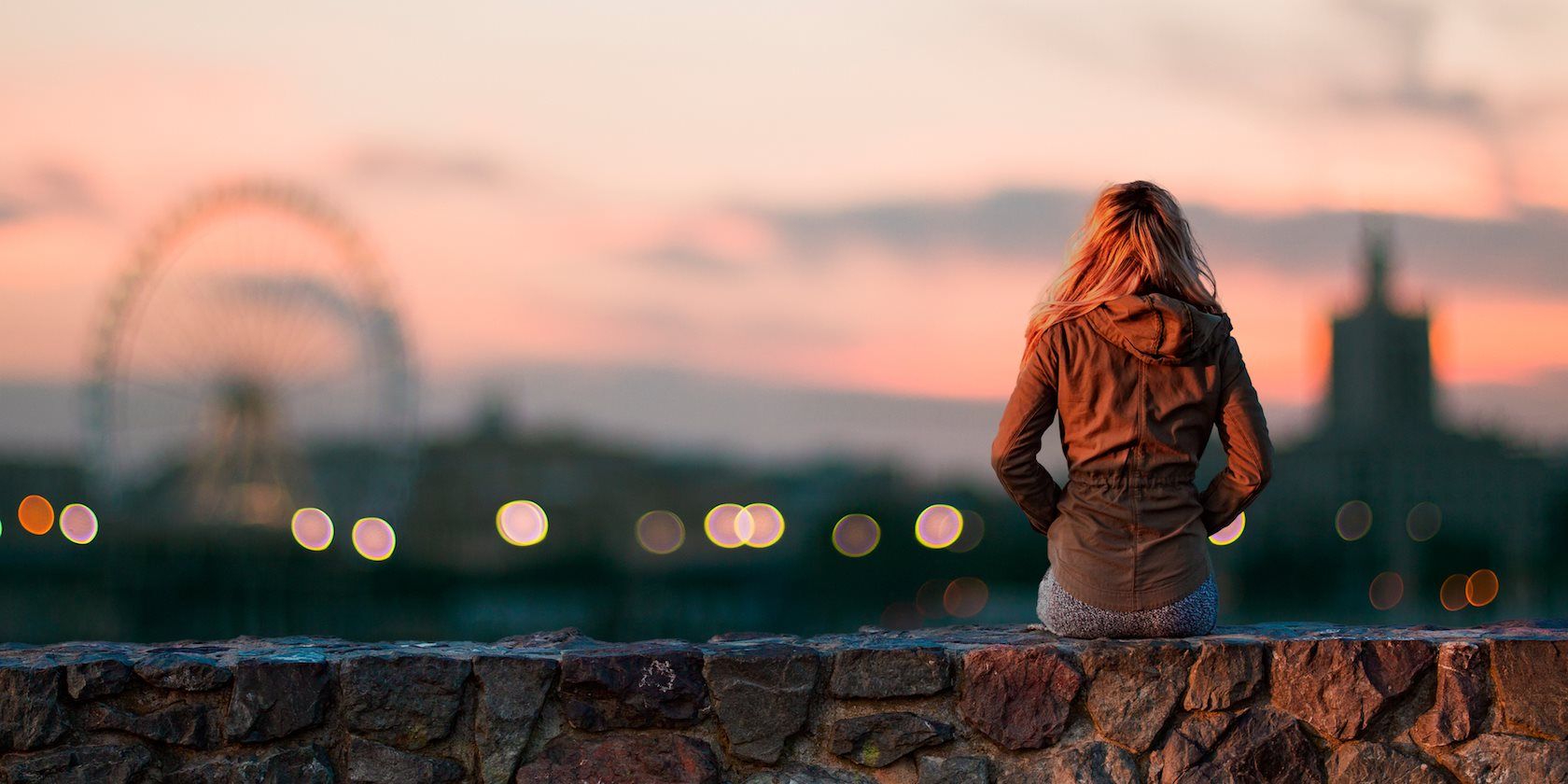
Мы начнём с левой фотографии и закончим правой.
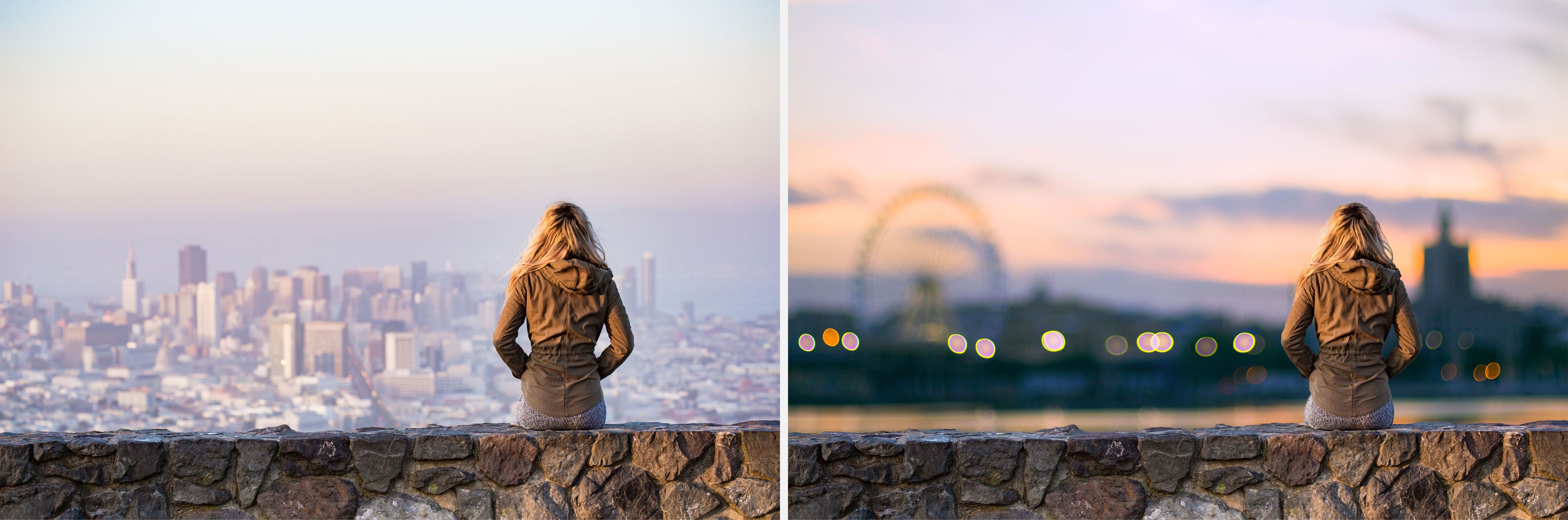
Изображения для примеров взяты с Pexels.com — хорошая база для практики.
Шаг 1. Выберите передний план
Возьмите Quick Selection Tool (W) и щёлкните по объекту. Photoshop анализирует контрасты и автоматически расширяет выделение.
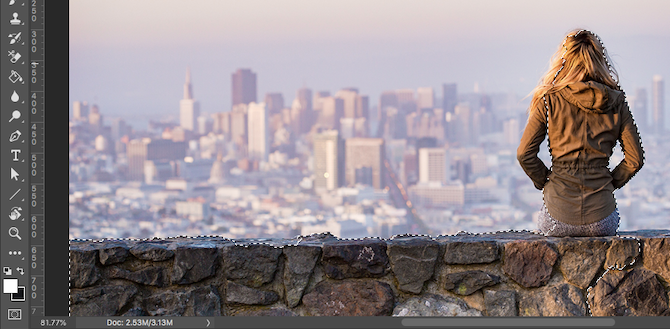
Советы:
- Установите жёсткость кисти выше для чётких краёв.
- Для тонких областей зумируйте изображение.
- Если проще выделить фон, сделайте это и инвертируйте выделение (Shift+Ctrl+I на Windows, Shift+Cmd+I на Mac).
Когда полезно использовать инструмент Pen:
- Сложные геометрические контуры (архитектура, строгие силуэты).
- Когда нужна абсолютно точная векторная маска.
Шаг 2. Точная доводка выделения
Уменьшите размер кисти (клавиша [ ) и добавляйте/убирайте области. Чтобы убрать часть выделения, удерживайте Alt и проводите кистью по нужной области.
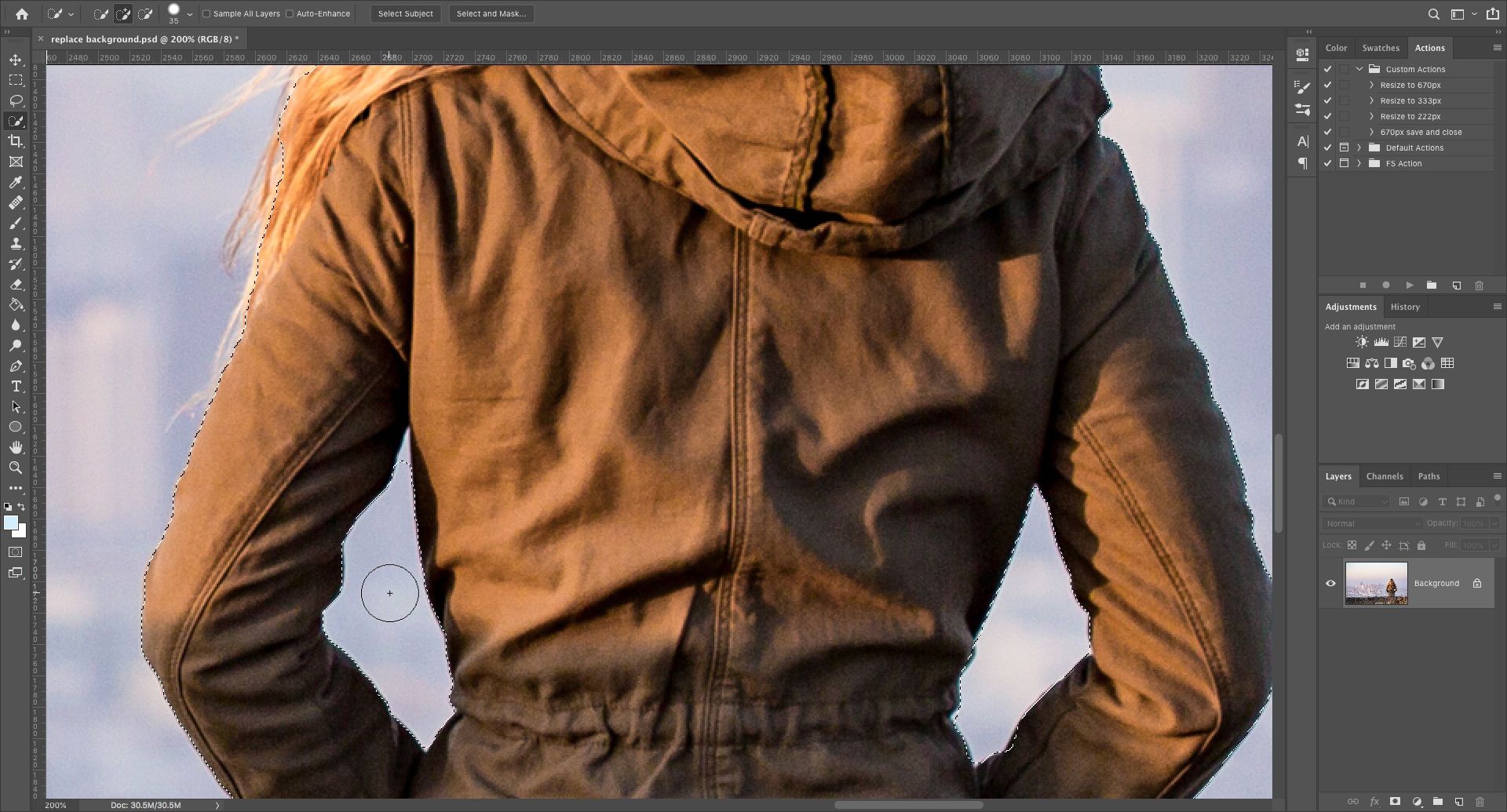
Не стремитесь выделять каждую волосинку сразу — базовое выделение должно покрывать весь объект. Детали проставим в Select and Mask.
Шаг 3. Select and Mask — переводим выделение в маску
Нажмите Select and Mask в верхней панели. Это рабочее пространство для уточнения краёв и вывода результата.
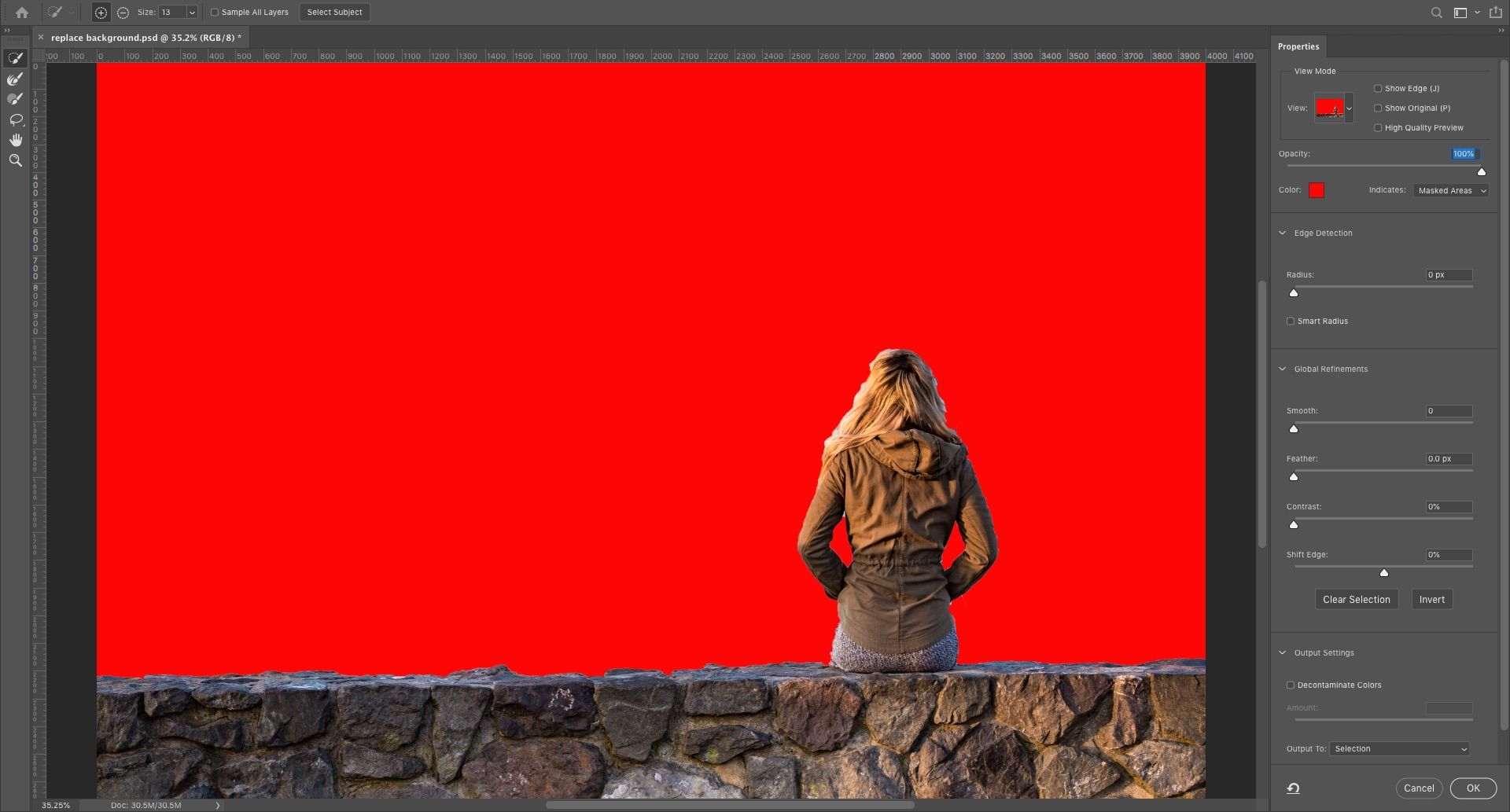
Полезные приёмы:
- View Mode: выберите Overlay с контрастным цветом.
- Нажимайте F для циклической смены режимов просмотра.
- Увеличьте Radius для мягких переходов, включите Smart Radius.
Шаг 4. Уточнение краёв
В панели слева находятся инструменты:
- Quick Selection — добавляет большие участки.
- Refine Edge Brush — для волос и мягких краёв.
- Brush — для жёстких краёв.
- Lasso/Polygonal Lasso — для ручной корректировки.
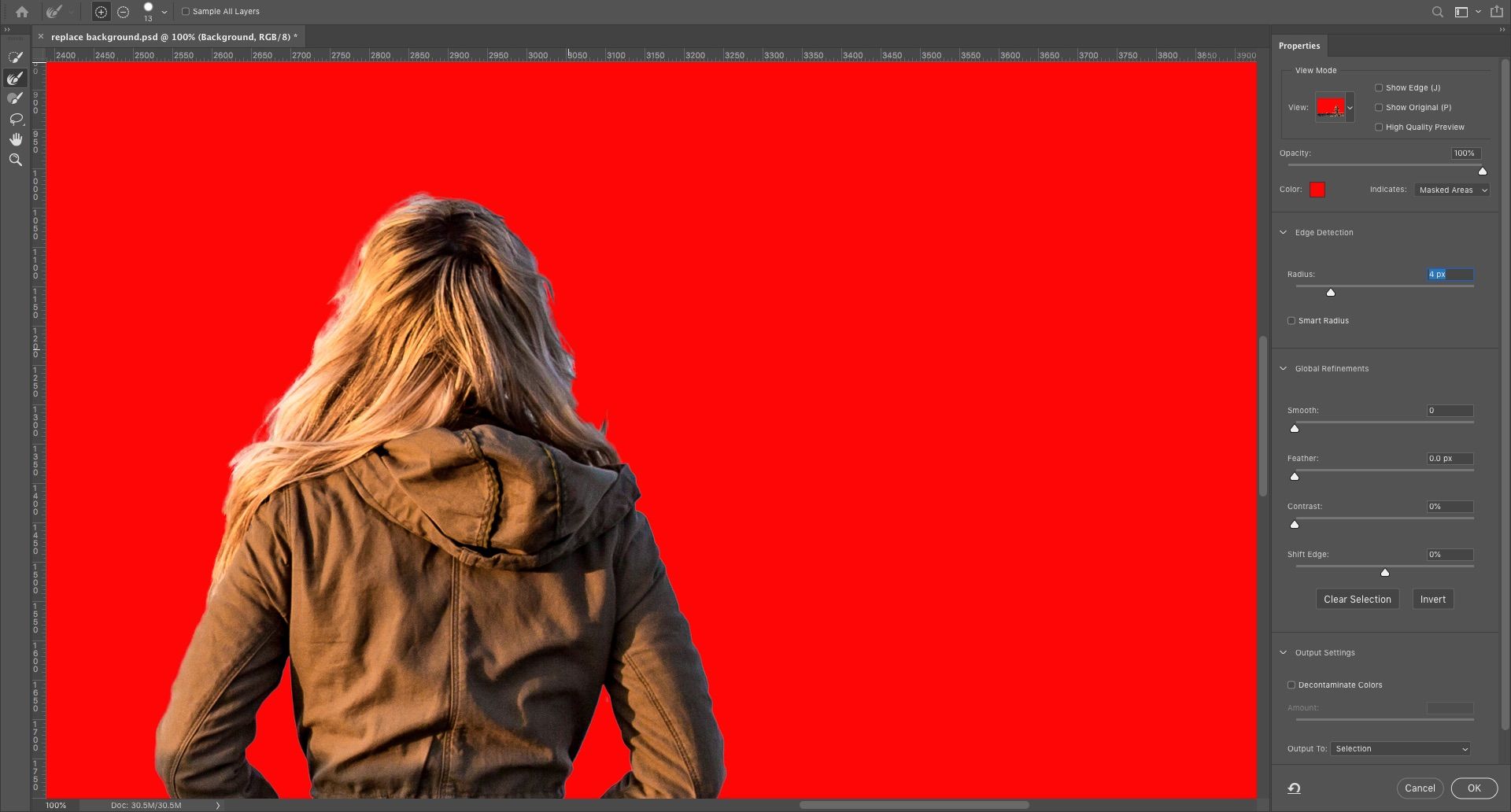
Порядок работы:
- Сначала пройдитесь Brush по жёстким контурам.
- Затем Refine Edge для волос, меха или дымки.
- Увеличивайте/уменьшайте Radius и смотрите результат по клавише P (до/после).
Практическая подсказка: часто выгодно сначала вывести объект на контрастный фон (например, ярко‑розовый) — так видны оставшиеся фрагменты старого фона.
Шаг 5. Глобальные уточнения
В той же панели доступны ползунки Global Refinements:
- Smooth — убирает зубчатость.
- Feather — смягчает край.
- Contrast — делает край жёстче.
- Shift Edge — сдвиг выделения внутрь/наружу.
Как выбирать значения:
- Для чёткого предмета (плоская одежда, мебель) — более высокий Smooth и Contrast.
- Для волос и меха — Feather и небольшой Radius.
Шаг 6. Удаление цветового ореола
В Output Settings включите Decontaminate Colors. Это уменьшит остатки цвета исходного фона по краю.
Вывод: выберите New Layer with Layer Mask и нажмите OK. У вас появится новый слой с маской — неснижаемый рабочий файл.
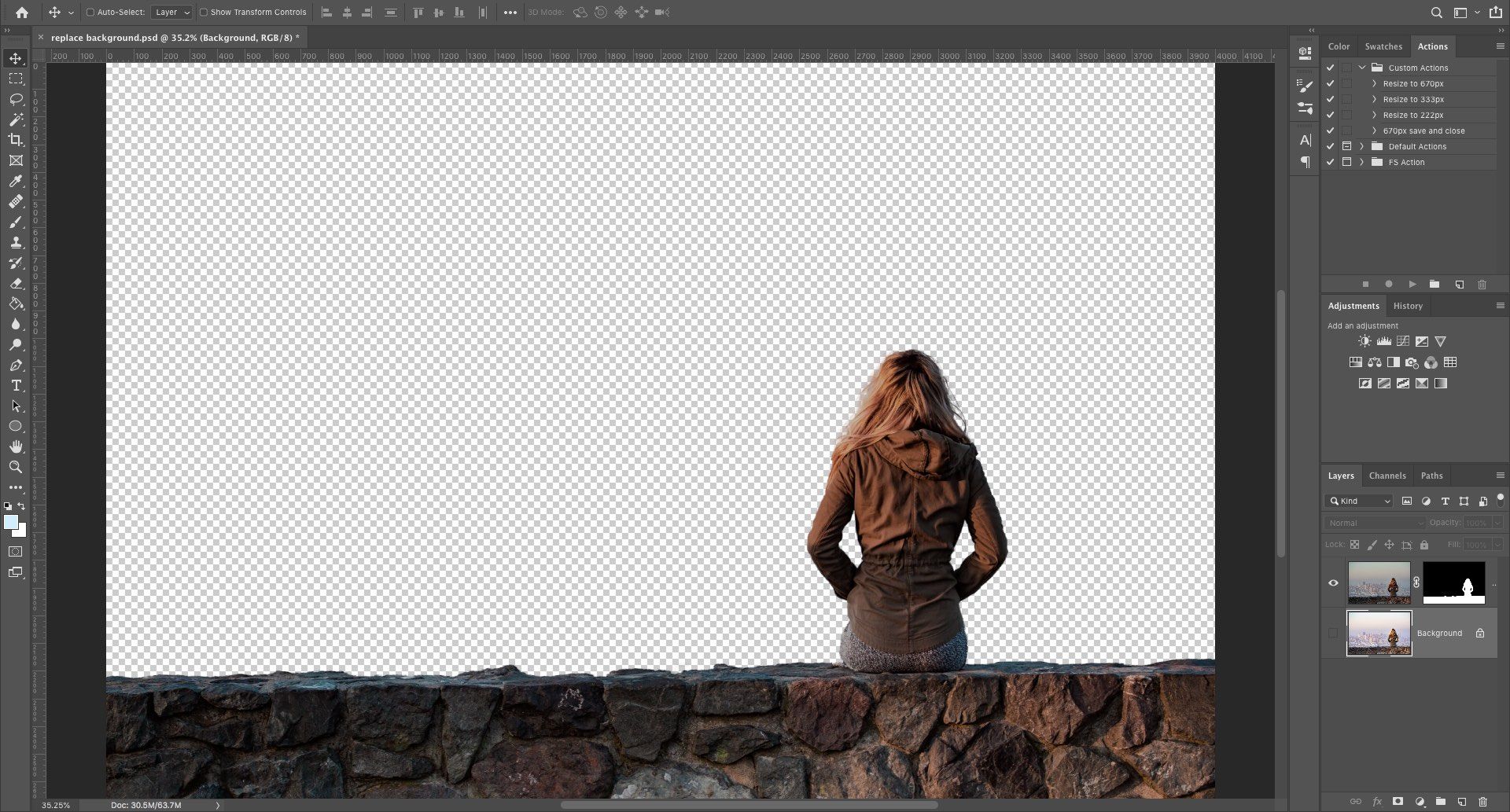
Шаг 7. Вставьте новый фон
Вставьте изображение фона и поместите его под слой с объектом.
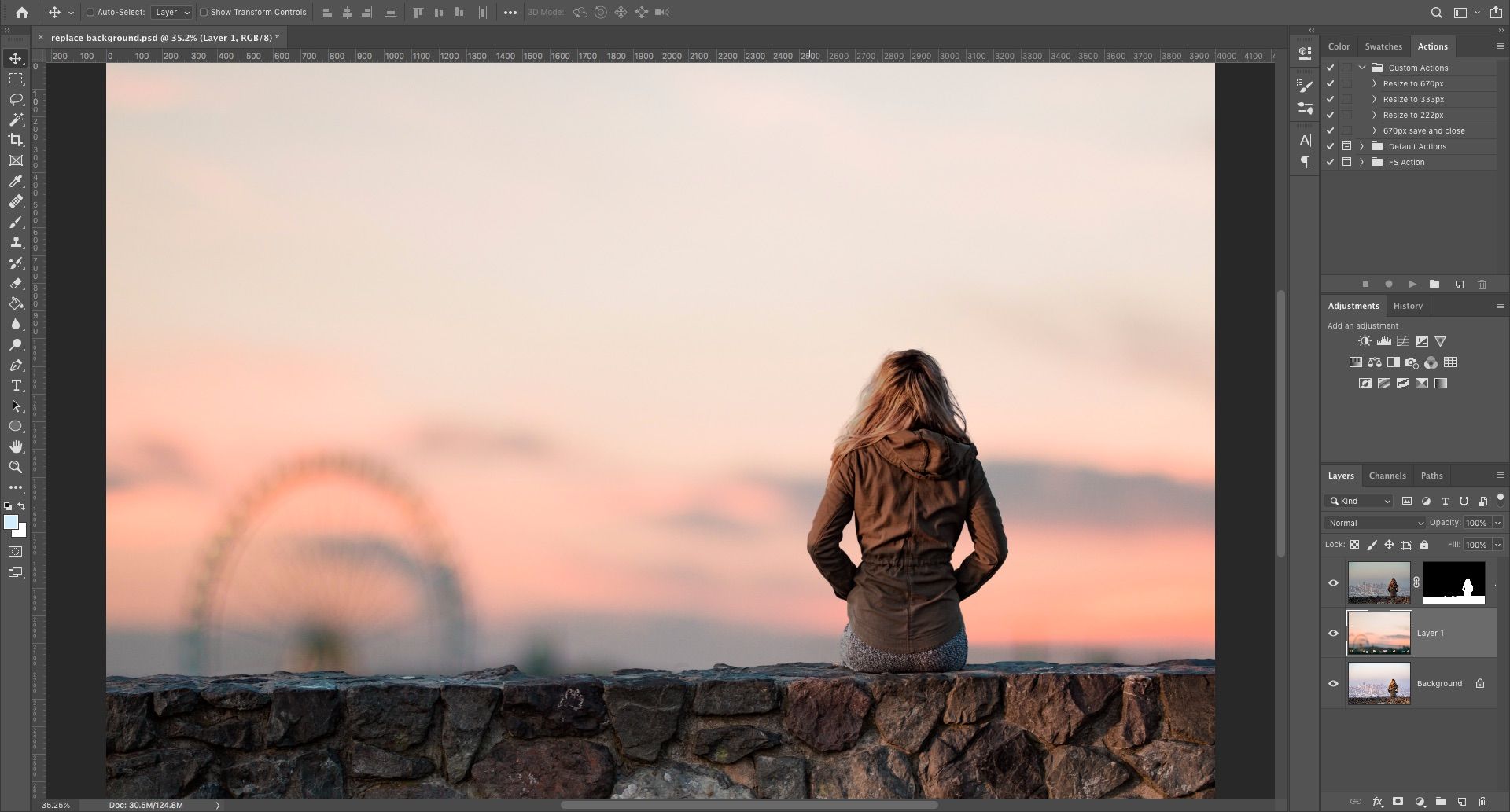
Отрегулируйте положение и масштаб с Free Transform (Ctrl+T / Cmd+T). Удерживайте Shift, чтобы сохранить пропорции (в новых версиях Photoshop это поведение может быть обратным — проверяйте подсказку в строке состояния).
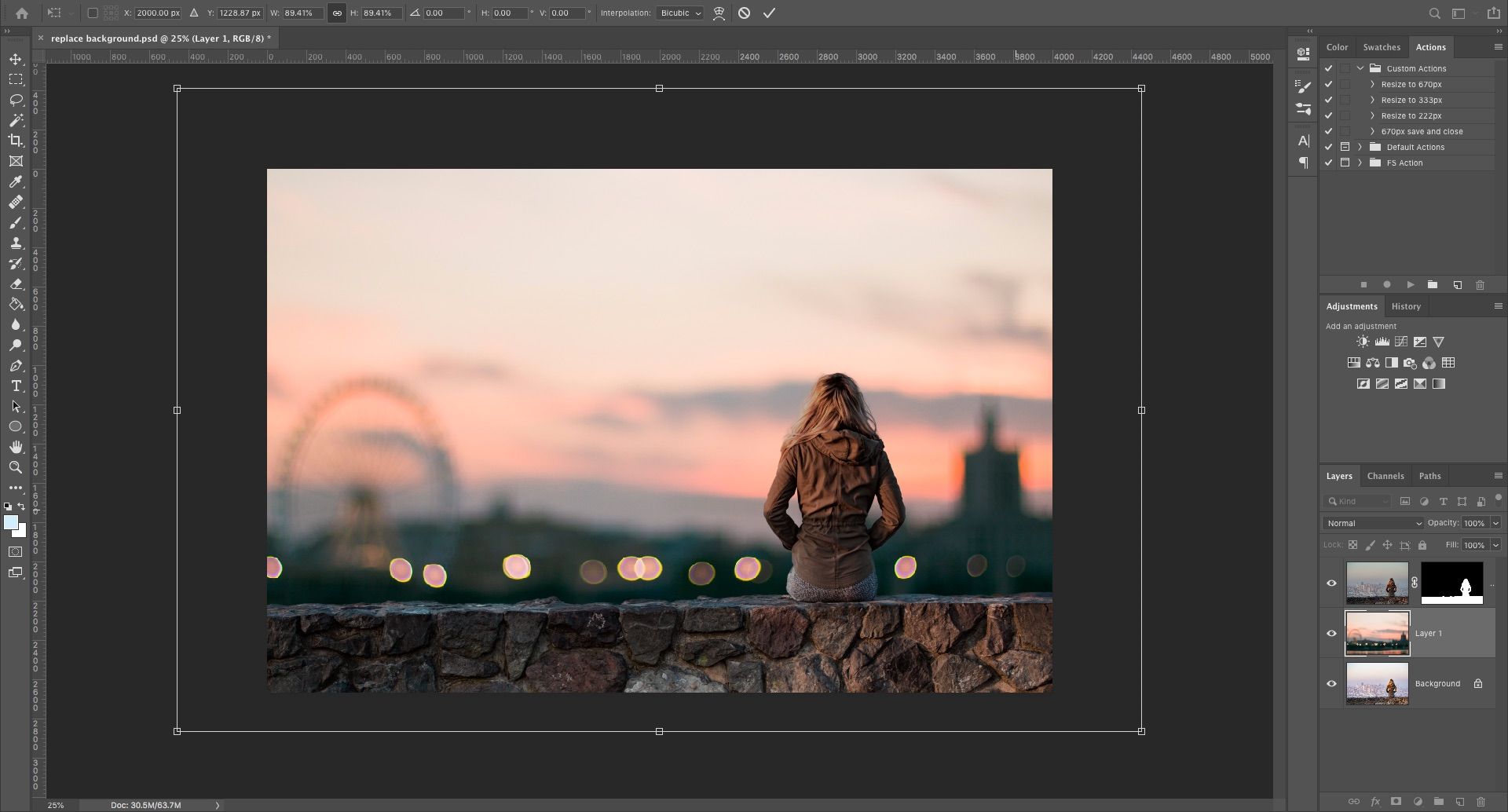
Шаг 8. Совмещение цвета и света
Выделите слой переднего плана (не маску). Идите в Image > Adjustments > Match Color.
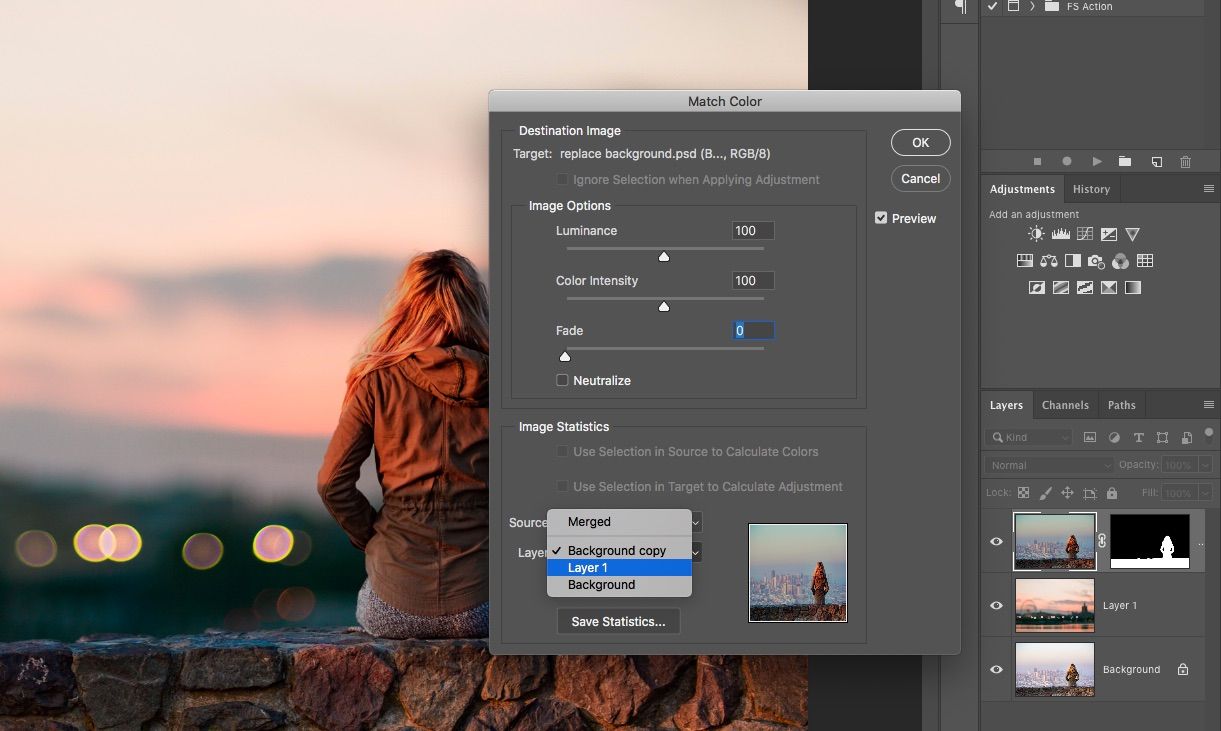
В окне:
- Source: выберите документ.
- Layer: подберите слой, с которым нужно согласовать цвет.
- Поставьте Neutralize, если есть цветовой сдвиг.
- Подберите Luminance и Color Intensity.
- При необходимости уменьшите эффект через Fade.
Если нужен более тонкий контроль, используйте корректирующие слои: Curves, Levels, Color Balance, или Gradient Map с режимом наложения и маской.
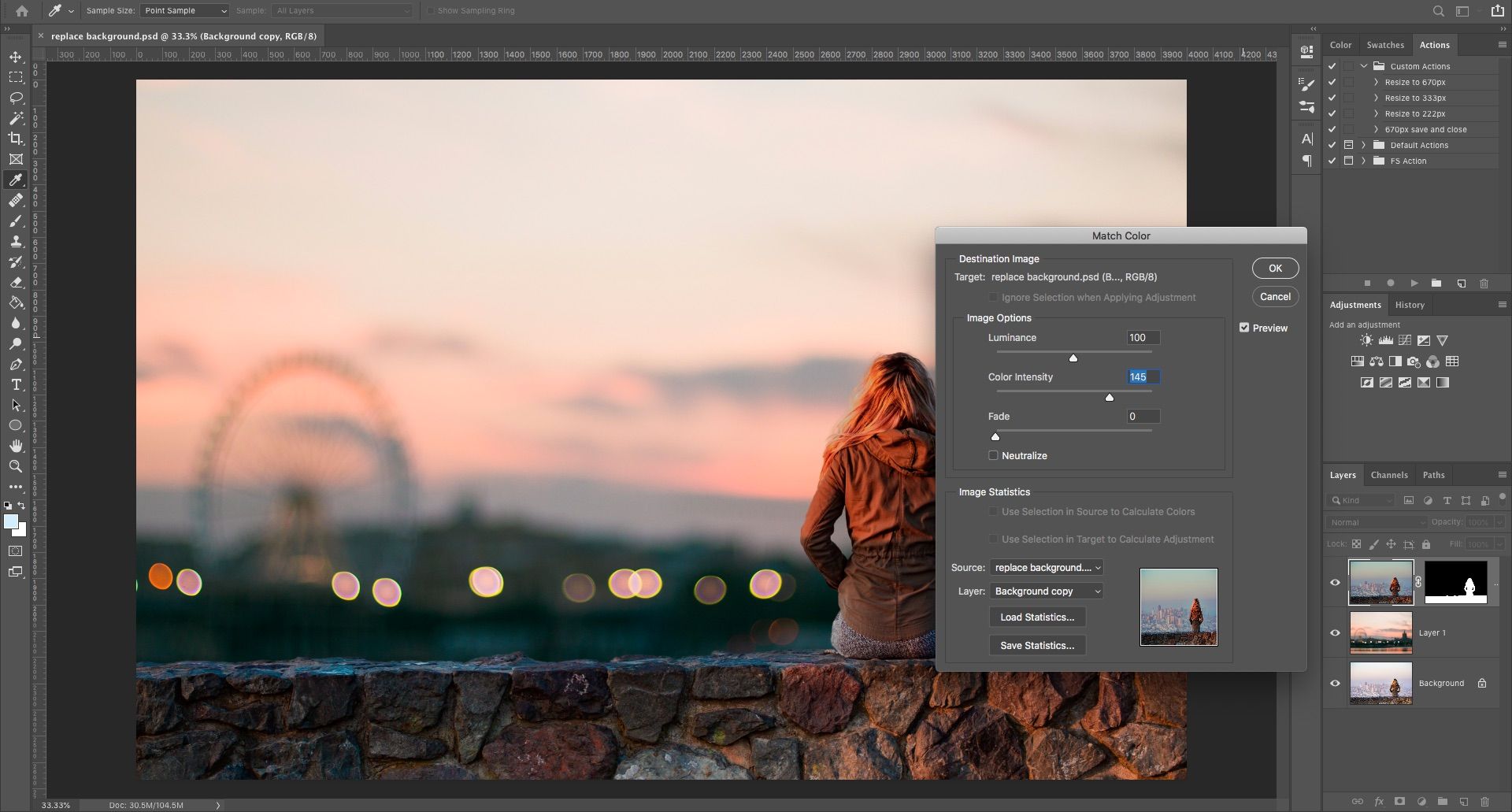
Шаг 9. Финальная проверка и экспорт
После OK сохраните PSD. Для публикации используйте File > Save As > JPEG.
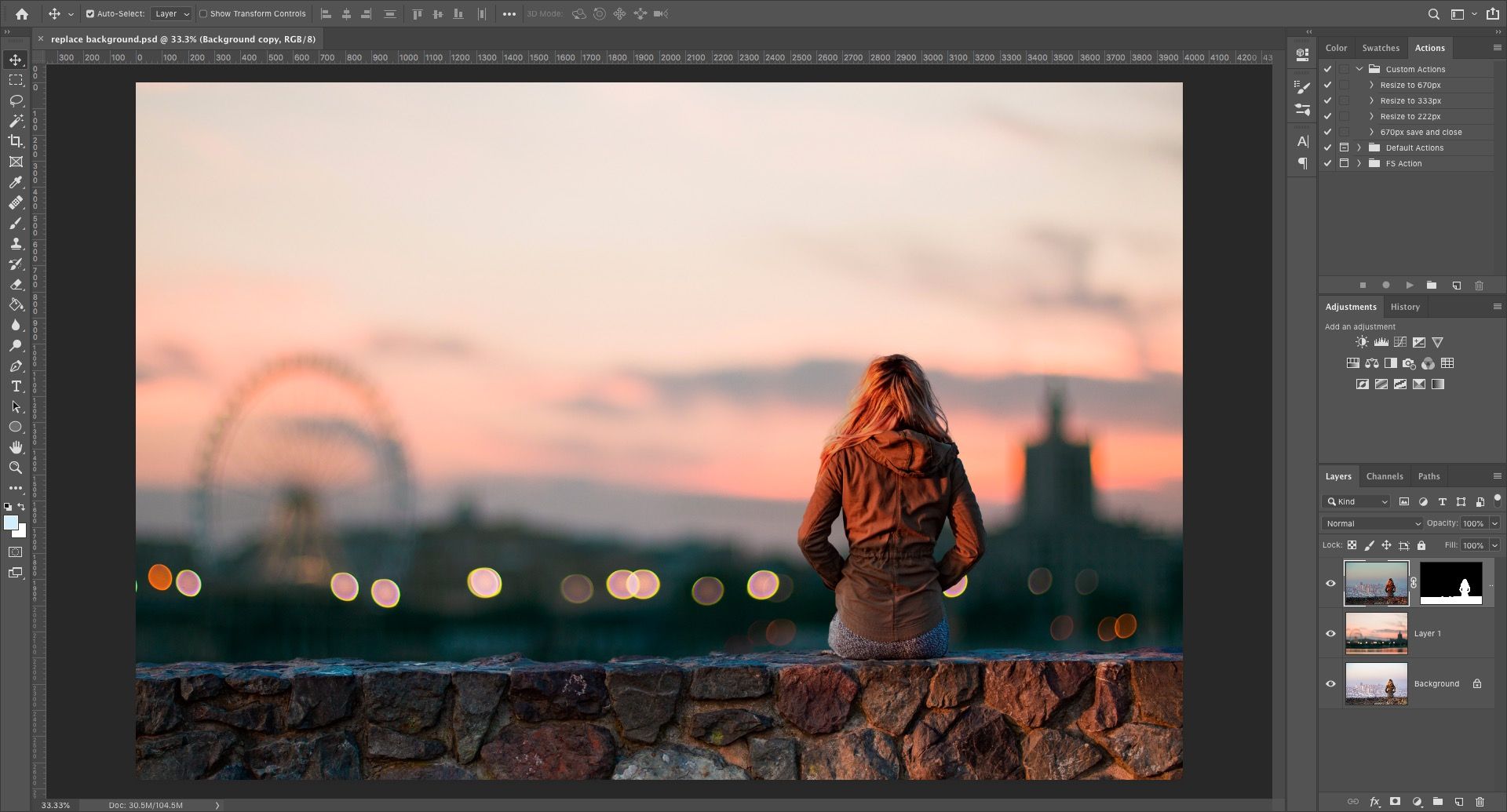
Проверки перед экспортом:
- Просмотрите края на 100% масштабе.
- Отключайте/включайте фон, чтобы увидеть артефакты.
- Проверьте цветовой баланс при разных режимах отображения (Overlay, On Black, On White).
Альтернативные подходы и когда их использовать
- Select Subject + Remove Background (AI): быстро работает на простых сценах, но может пропустить тонкие детали в сложном освещении.
- Pen Tool: лучше всего для чётких контуров и векторной точности. Используйте, если планируете масштабирование векторных масок.
- Channels (Каналы): полезно для объектов с высоким контрастом в одном канале (например, волосы на однотонном фоне).
- Layer Mask вручную: даёт максимальный контроль для ретуши, но занимает много времени.
Когда автоматический метод не подходит:
- Слишком похожие по тону передний план и фон.
- Прозрачные объекты (стёкла, вода).
- Сильные пересветы и блики, где информация потеряна.
Ментальные модели и эвристики
- Подумайте в трёх слоях: объект — маска — фон. Всегда делайте ненулевой запас — лучше немного обрезать край позже, чем упустить пиксели.
- Контраст — ваш друг: чем выше контраст между объектом и фоном, тем проще маска.
- Свет важнее цвета: если направление света на фоне и объекте не совпадает, корректировка цвета решит не всё — добавьте тени/блики.
Примеры неудач и способы их исправить
- Ореол от старого фона: используйте Decontaminate Colors или локальные корректирующие слои с кистью и мягким наложением.
- Жёсткие края вокруг волос: уменьшите Contrast, увеличьте Radius, примените Refine Edge Brush.
- Нереалистичный масштаб фона: вернитесь в Free Transform и скорректируйте перспективу или используйте Warp.
Контроль качества: критерии приёмки
- Края без заметных разрывов и пикселей на 100% масштабе.
- Отсутствие цветового ореола на границе объекта.
- Направление и интенсивность света согласованы между слоями.
- Файл сохранён в PSD и экспортирован в финальный формат.
Чек-листы по ролям
Фотограф:
- Сделать запас кадра (bleed) вокруг объекта.
- Снимать при контролируемом освещении.
- Делать несколько экспозиций для теней/света.
Ретушёр:
- Создать немодифицируемую копию фона.
- Использовать Select and Mask с Refine Edge для волос.
- Сверить результат с референсом по цвету.
Дизайнер:
- Убедиться, что фон соответствует брендингу.
- Подготовить экспортированные версии (web, print) с правильным профилем цвета.
- Проверить границы на прозрачных и тёмных фонах.
SOP: Быстрый playbook (сокращённый)
- Дублируйте исходный слой.
- Быстрое выделение -> Select and Mask.
- Refine Edge для волос, Decontaminate Colors.
- Output -> New Layer with Layer Mask.
- Вставьте новый фон под слой.
- Match Color + корректирующие слои.
- Финальная проверка -> Save PSD -> Export JPEG.
Тест-кейсы / критерии приёмки
- TC1: Объект с чистым фоном — маска должна соответствовать 99% пикселей объекта.
- TC2: Объект с тонкими волосами — видна не менее 90% деталей волос без фона.
- TC3: Сложный фон с цветовым переходом — отсутствие цветового ореола по краю.
Совместимость и миграция
- Старые версии Photoshop (CS6 и ранее) не поддерживают Select and Mask. В них используйте Refine Edge.
- Новые версии CC содержат AI‑инструменты (Select Subject, Remove Background) — используйте их для ускорения, но всегда проверяйте результат вручную.
Безопасность и приватность
Если вы работаете с личными или коммерческими фотографиями, соблюдайте права модели и законы о персональных данных. Храните исходные исходники и PSD в защищённых хранилищах.
Локальные инструменты и альтернативы
- Бесплатные: GIMP (много ручной работы), Krita (хороша для масок), Photopea (онлайн, похож на Photoshop).
- Профессиональные: Affinity Photo — близок по возможностям и разовой оплате.
Быстрые подсказки и «лайфхаки»
- Для мелких цветовых проблем используйте локальные корректирующие слои (Curves) с обтравочной маской.
- Чтобы добавить реалистичную тень, дублируйте слой объекта, залейте чёрным, размажьте Gaussian Blur и трансформируйте в форму тени.
- При вставке человека в новую сцену учитывайте высоту точки обзора — измените масштаб и перспективу фонового изображения.
Decision tree (когда использовать какой метод)
flowchart TD
  A[Новая задача: заменить фон?] --> B{Фон прост или сложен}
  B -->|Простой, однотонный| C[Select Subject -> Quick Mask]
  B -->|Сложный, волосы/прозрачность| D[Select and Mask + Refine Edge]
  B -->|Требуется векторная точность| E[Pen Tool -> Vector Mask]
  D --> F{Требуется ускорение}
  F -->|Да| G[AI: Remove Background / Select Subject]
  F -->|Нет| H[Ручная дорисовка маски]
  E --> I[Преобразовать Path в Mask]
  C --> J[Decontaminate Colors -> Match Color]
  G --> J
  H --> J
  I --> J
Короткий словарь (1‑строчные определения)
- Маска — чёрно‑белая карта видимости слоя.
- Alpha Channel — канал прозрачности.
- Match Color — инструмент для подбора цветовой гаммы между слоями.
- Decontaminate Colors — удаление остаточного цвета фона с краёв.
Частые вопросы
Нужно ли сохранять исходный файл PSD?
Да. PSD сохраняет слои и маски, что позволяет вернуться к правкам.
Как убрать ореол, если Decontaminate Colors не помогает?
Примените локальную коррекцию: слой Curves > обтравочная маска > мягкой кистью закрасьте участки ореола.
Можно ли заменить фон автоматически одним кликом?
Современные версии Photoshop предлагают автоматические инструменты, но они редко дают идеальный результат без ручной доработки.
Сводка и выводы
- Основной рабочий процесс: выделение → Select and Mask → вывод в слой с маской → вставка фона → цветовая подгонка.
- Используйте автоматические методы для экономии времени, но всегда проверяйте края вручную.
- Для реалистичности согласуйте не только цвет, но и направление света и перспективу.
Короткое объявление (для соцсетей, 100–200 слов)
Нужна быстрая замена фона в Photoshop? В нашем подробном руководстве показан пошаговый рабочий процесс: от быстрого выделения до тонкой подгонки цвета и света. Мы объясняем, когда использовать Quick Selection, Pen или Select and Mask, как убрать цветовой ореол и как корректно сохранить проект. В статье есть чек‑листы для фотографов, ретушёров и дизайнеров, decision tree для выбора метода и готовый SOP. Подходит для начинающих и тех, кто хочет ускорить рабочий процесс без потери качества.

Похожие материалы

Несколько аккаунтов Skype: Multi Skype Launcher

Журнал для работы: повысить продуктивность

Персональные звуки уведомлений на Android

Скачивание шоу Hulu для офлайн‑просмотра

Microsoft Start: персонализированная новостная лента
