Technologieführer

Nachrichtenticker

Kernel Mode Heap Corruption: Ursachen & Fixes
Fehlerbehebung 7 min read

Kernel Mode Heap Corruption: Ursachen & Fixes

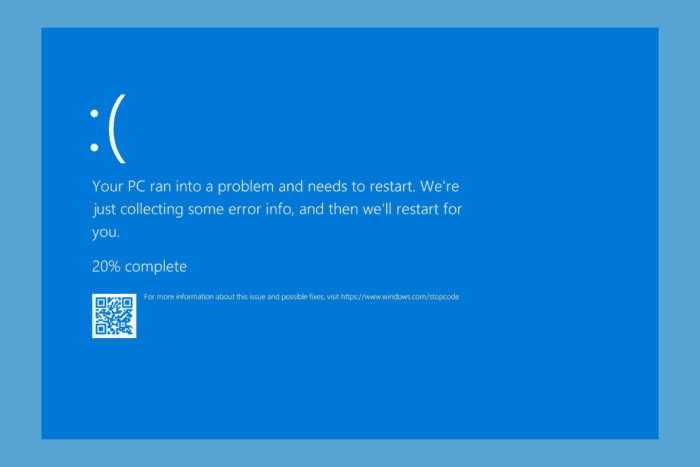
Kernel Mode Heap Corruption ist ein Windows-BSOD, meist verursacht durch fehlerhafte Treiber, defekten RAM, oder Systemdateifehler. Starten Sie mit Treiber-Checks, SFC/DISM und MemTest; testen Sie Hardware, bevor Sie neu installieren.
Externe Festplatte nicht sichtbar formatieren
Anleitung 8 min read

Externe Festplatte nicht sichtbar formatieren

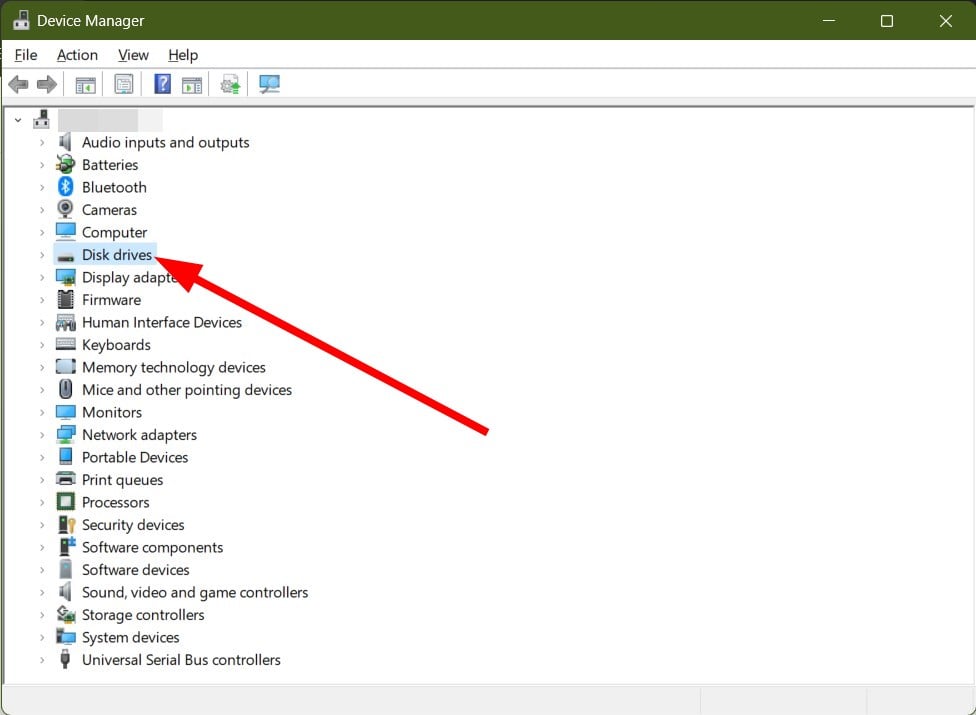
Wenn eine externe Festplatte im Explorer nicht sichtbar ist, prüfen Sie zuerst Kabel, Port und Stromversorgung. Nutzen Sie dann Treiber-Updates, Windows-Fehlerbehebung, Datenträgerverwaltung, DiskPart oder Drittanbieter-Tools; Datenverlust vermeiden durch Backup oder Datenrettung vor dem Formatieren.

DHCP in Windows 11: aktivieren, deaktivieren, absichern
Netzwerk 7 min read

DHCP in Windows 11: aktivieren, deaktivieren, absichern

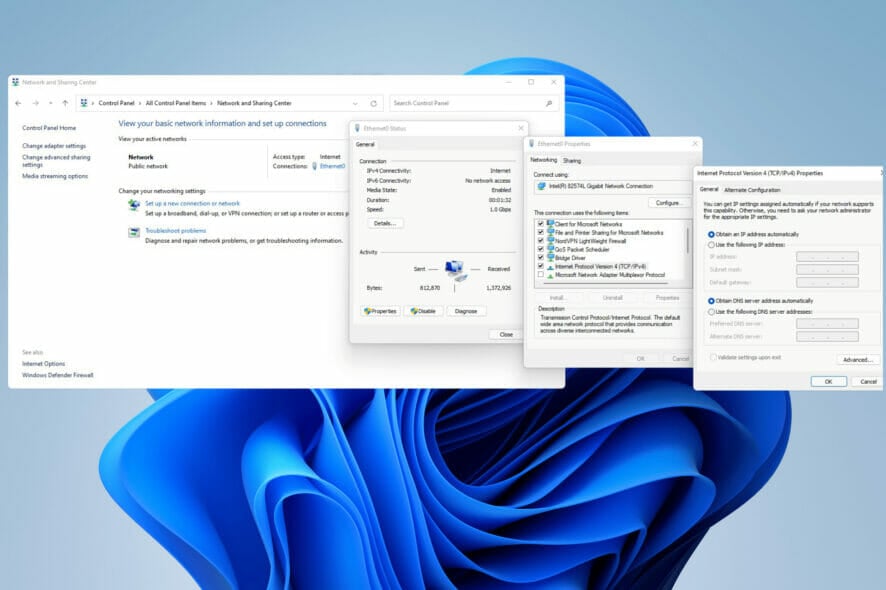
DHCP weist Geräten automatisch IP- und DNS-Einstellungen zu. Diese Anleitung zeigt, wie Sie DHCP in Windows 11 aktivieren/deaktivieren, Probleme beheben und wann statische IPs sinnvoll sind.

Opera GX auf Smart TV: Sideload-Anleitung
Anleitungen 11 min read

Opera GX auf Smart TV: Sideload-Anleitung

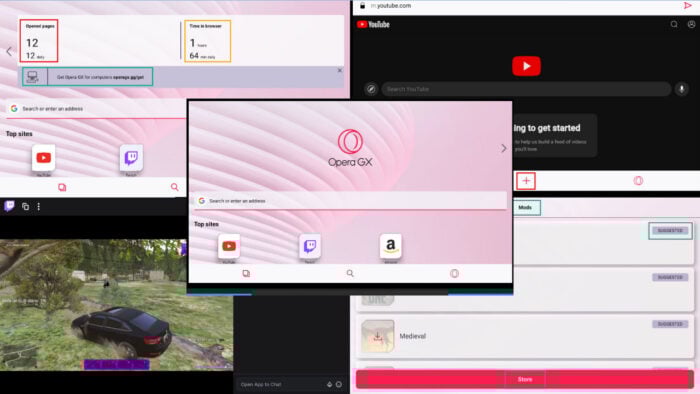
Opera GX ist nicht nativ für Smart TVs verfügbar, lässt sich jedoch per Sideload auf Android TV installieren. Die Anleitung erklärt sichere Quellen, Installationsschritte, Funktionen, Troubleshooting und Datenschutz.
0x80072f78 im Microsoft Store beheben
Fehlerbehebung 6 min read

0x80072f78 im Microsoft Store beheben

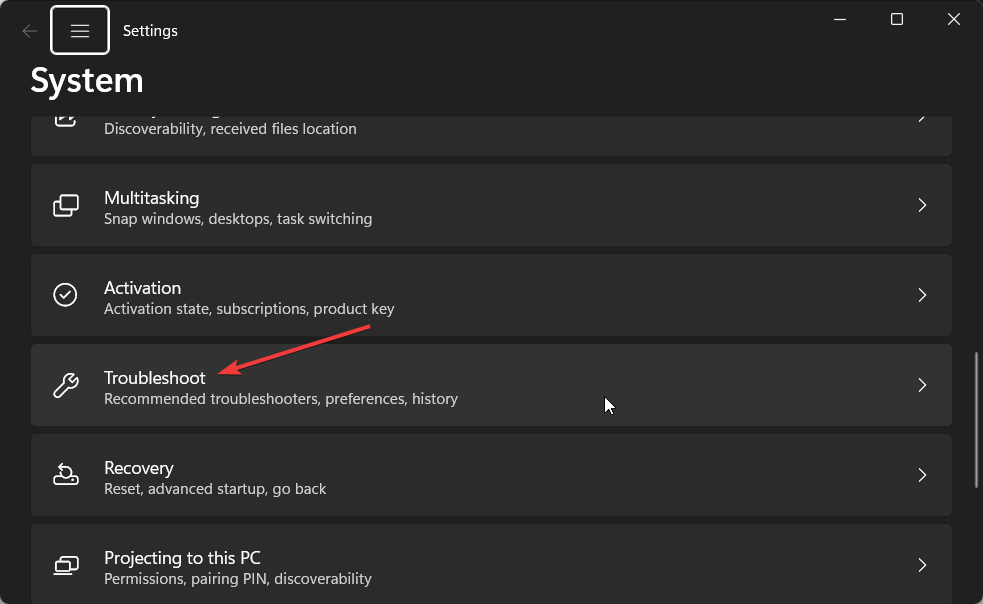
Der Fehler 0x80072f78 im Microsoft Store tritt häufig durch beschädigte Cache‑/Systemdateien oder Firewall/Antivirus‑Konflikte auf. Folge: Problembehandlung → Registry‑Cache löschen → Store zurücksetzen → SFC/DISM → Firewall/Antivirus prüfen.

Adobe Creative Cloud komplett deinstallieren
Software-Guide 8 min read

Adobe Creative Cloud komplett deinstallieren

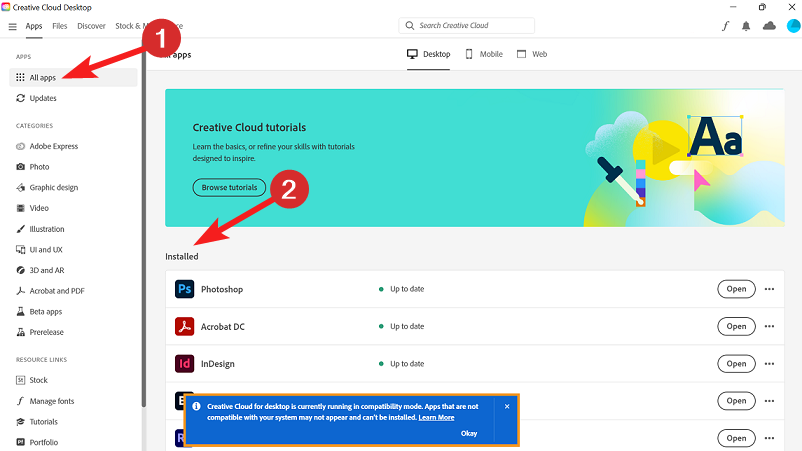
Wenn Creative Cloud sich nicht normal deinstallieren lässt, entfernen Sie zuerst alle Adobe-Programme über die Creative Cloud Desktop-App, führen dann das offizielle Adobe CC Uninstaller-Tool und gegebenenfalls das Adobe Creative Cloud Cleaner Tool aus. Als letzte Schritte löschen Sie verbleibende Adobe-Registry-Einträge und Programmdateien manuell und starten den PC neu.

Dropbox Konfliktkopien beheben und vermeiden
Anleitung 6 min read

Dropbox Konfliktkopien beheben und vermeiden

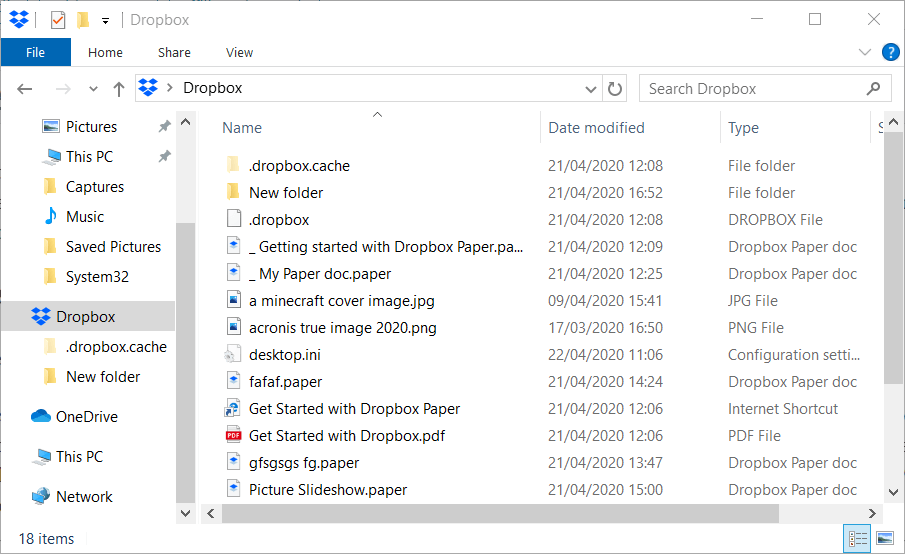
Dropbox erstellt Konfliktkopien, wenn mehrere Personen dieselbe Datei gleichzeitig bearbeiten. Um Datenverlust zu vermeiden: Datei vor dem Editieren temporär aus dem Dropbox-Ordner verschieben oder Freigabeberechtigung auf "Nur ansehen" setzen.

IP-Adresse ohne VPN ändern — Windows 10 & 11
Netzwerk und Datenschutz 8 min read

IP-Adresse ohne VPN ändern — Windows 10 & 11

Sie können Ihre öffentliche IP-Adresse unter Windows 10/11 ohne VPN mit Proxy, Tor, ipconfig /release & /renew oder MAC-Spoofing ändern. Prüfen Sie Vor- und Nachteile und testen Sie die IP vor/nach der Änderung.

ERROR_RXACT_COMMITTED beheben (Code 744)
Windows Fehler 7 min read

ERROR_RXACT_COMMITTED beheben (Code 744)

Der Fehler ERROR_RXACT_COMMITTED (Code 744 / 0x2E8) tritt auf, wenn Registry-Transaktionen unvollständig sind. Neustart, Updates, SFC/DISM, CHKDSK und das Löschen verdächtiger Registry-Einträge beheben ihn meist; als letzte Mittel Systemwiederherstellung oder Zurücksetzen nutzen.

Dropbox Fehler 500: Ursachen & schnelle Lösungen
Fehlerbehebung 6 min read

Dropbox Fehler 500: Ursachen & schnelle Lösungen

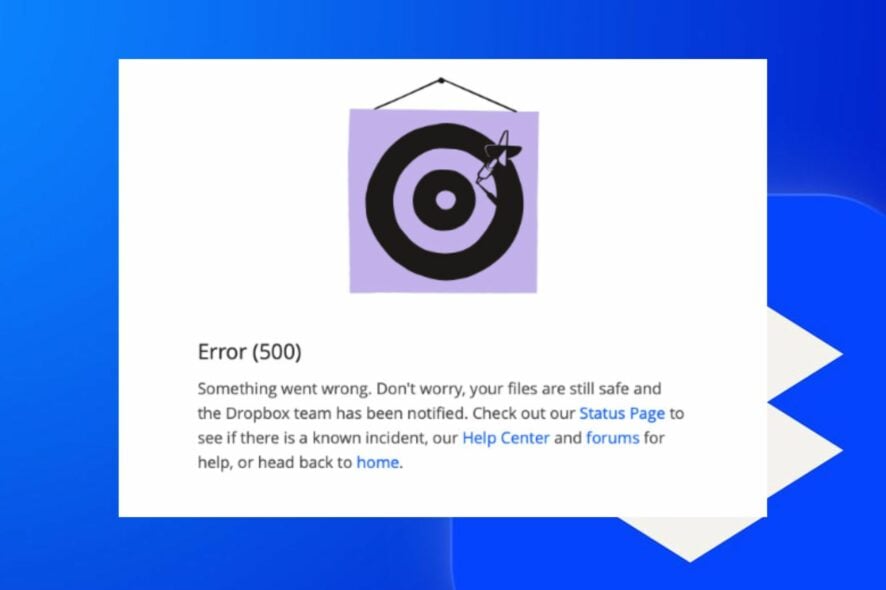
Der Dropbox Fehler 500 tritt meist bei Verbindungsproblemen, beschädigten System- oder Installationsdateien oder veralteten Browser-Caches auf. Prüfen Sie Netzwerk, Hintergrundprogramme und Safe Mode; führen Sie bei Bedarf SFC, Router‑Reset, Cache‑Löschung oder eine Neuinstallation durch.

Fortnite Fehlercode 0 auf PC beheben
Fehlerbehebung 4 min read

Fortnite Fehlercode 0 auf PC beheben

Der Fortnite-Fehlercode 0 entsteht meist, weil das Anti-Cheat-System keine ausreichenden Rechte hat oder Spieldateien beschädigt sind. Gib den relevanten Fortnite-Programmen Administratorrechte, prüfe die Integrität der Spieldateien im Epic Games Launcher und deaktiviere vorübergehend Dritt-Antivirenprogramme.

Windows 11: Hotspot über Ethernet teilen
Networking 6 min read

Windows 11: Hotspot über Ethernet teilen

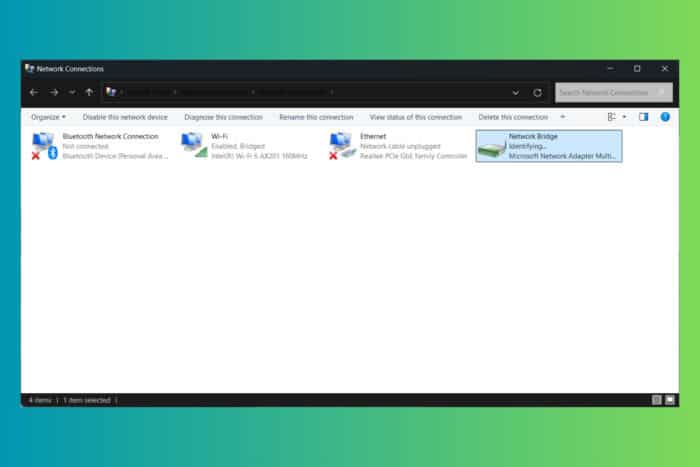
Wenn ein PC kein WLAN hat, teilen Sie den Windows‑11‑Hotspot per Ethernet mit zwei Hauptmethoden: Netzwerkbrücke (schnell, manchmal instabil) oder Internetverbindungsfreigabe mit statischen IPs (stabiler). Beide Verfahren, Checklisten und Troubleshooting sind im Artikel beschrieben.

DirectX 12: 'Nicht genügend Speicher' beheben
Fehlerbehebung 7 min read

DirectX 12: 'Nicht genügend Speicher' beheben

Dieser Leitfaden zeigt bewährte Schritte, um den DirectX‑12‑Fehler "Nicht genügend Speicher" zu beheben: Updates, Auslagerungsdatei erhöhen, Afterburner‑OSD‑Ausschluss, Shader‑Cache löschen und RAM‑Diagnose.

Smartphone als Tastatur für Tablet verwenden
How-to 5 min read

Smartphone als Tastatur für Tablet verwenden

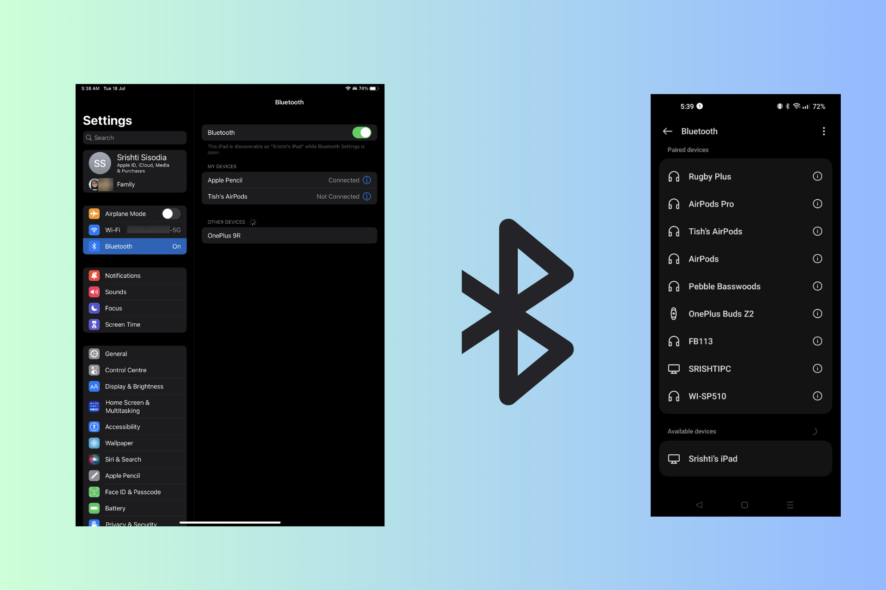
Mit Ihrem Smartphone können Sie schnell und unkompliziert als externe Tastatur für Ihr Tablet dienen – per Bluetooth oder über eine App. Prüfen Sie Kompatibilität, gleiche WLAN-/Bluetooth-Verbindung und Berechtigungen, dann wählen Sie Bluetooth-Pairing oder eine Remote-Keyboard-App.

Screenshots in Google Chrome erstellen
How-to 5 min read

Screenshots in Google Chrome erstellen

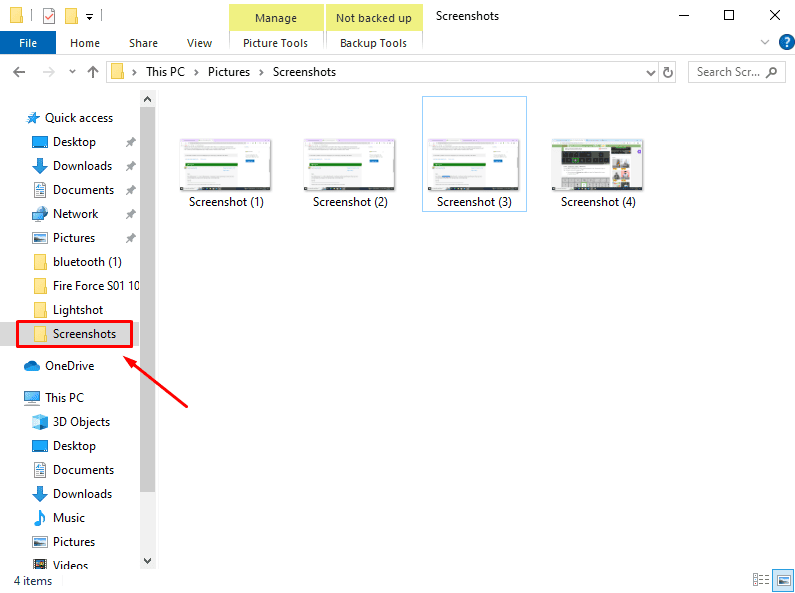
In Google Chrome kannst du schnell Screenshots mit Tastenkombinationen, den Entwicklertools, experimentellen Chrome Flags oder Erweiterungen aufnehmen. Für einfache Aufgaben reichen Shortcuts; für Annotieren und Teilen sind Erweiterungen besser geeignet.

C-Laufwerk säubern in Windows 11 ohne Formatierung
Windows Wartung 4 min read

C-Laufwerk säubern in Windows 11 ohne Formatierung

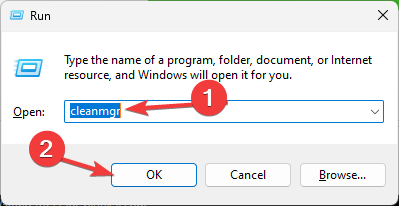
Entrümpeln Sie Ihr C-Laufwerk schrittweise: leeren Sie Browser-Cache und Papierkorb, nutzen Sie Datenträgerbereinigung und Storage Sense, deinstallieren Sie unnötige Programme, löschen oder verschieben Sie große Dateien. Führen Sie sensible Schritte sorgfältig aus und erstellen Sie vorher ein Backup.

Slack: Kanalmitglieder und Online‑Status sehen
Anleitungen 4 min read

Slack: Kanalmitglieder und Online‑Status sehen

Kurzfassung: In Slack sehen Sie Mitglieder eines Kanals und ihren Online‑Status über die Mitgliederliste. Sie können einzelne Personen anrufen, ihnen Nachrichten schreiben und Ihren eigenen Status direkt in der Profilansicht setzen.

Grammarly in Microsoft Office: Installation & Tipps
Produktivität 6 min read

Grammarly in Microsoft Office: Installation & Tipps

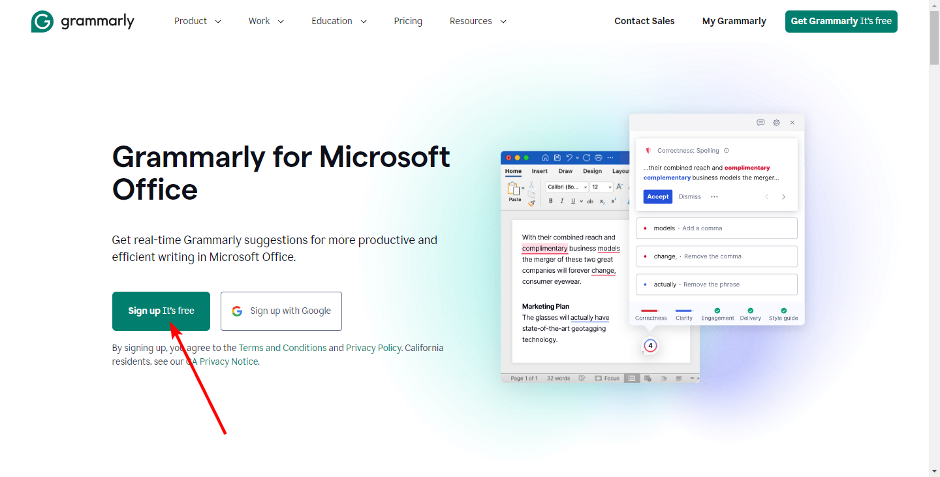
Installieren Sie Grammarly für Word und Outlook, um Rechtschreibung, Grammatik und Stil direkt in Ihren Office-Dokumenten zu verbessern. Wählen Sie die automatische Installation für die Desktop-Apps oder das Add-in für Online-Versionen; lesen Sie die Fehlerbehebung und Admin-SOPs weiter unten, um Probleme schnell zu lösen.

IDrive herunterladen – Anleitung für PC & Mobil
Backup 5 min read

IDrive herunterladen – Anleitung für PC & Mobil

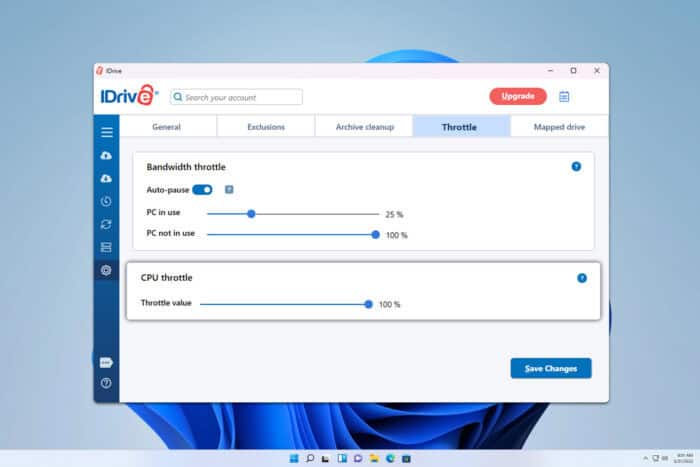
IDrive lässt sich schnell vom offiziellen Download-Bereich installieren oder über die Weboberfläche Dateien herunterladen. Folge den Schritten für dein Betriebssystem, prüfe nach der Installation die Anmeldung und nutze die Wiederherstellungsfunktion zum Herunterladen gesicherter Daten.

Fehler 0x800704C6 im Microsoft Store beheben
Fehlerbehebung 6 min read

Fehler 0x800704C6 im Microsoft Store beheben

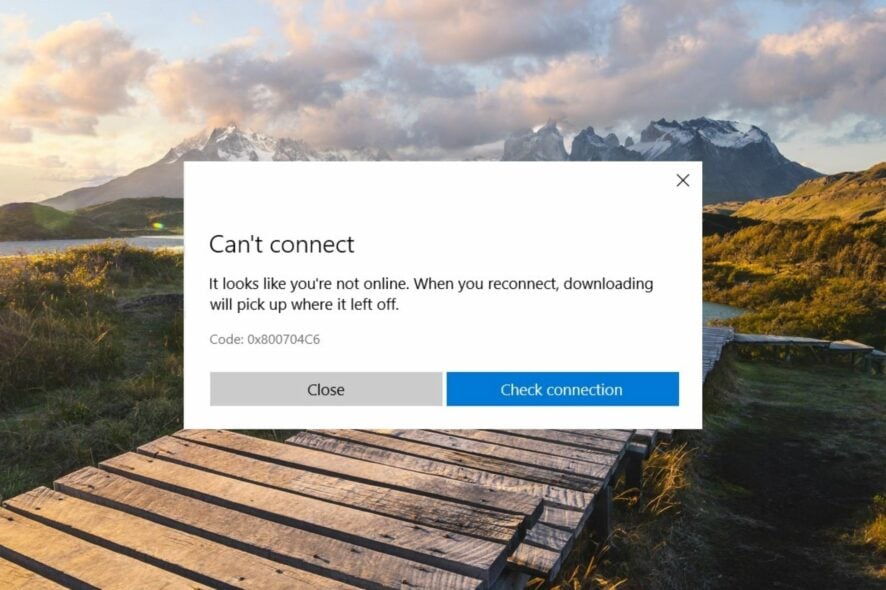
Der Fehlercode 0x800704C6 verhindert das Herunterladen, Installieren oder Starten von Apps aus dem Microsoft Store. Prüfen Sie zuerst Datum/Uhrzeit und Internetverbindung. Setzen Sie den Store-Cache zurück (wsreset.exe), führen Sie die Windows-Store-Problembehandlung aus oder installieren Sie den Store über PowerShell neu.

Shared Channel in Slack erstellen & teilen
Slack Anleitung 6 min read

Shared Channel in Slack erstellen & teilen

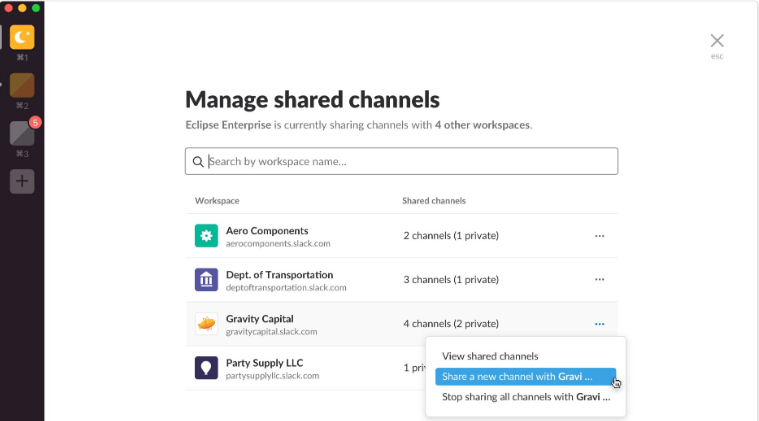
In Slack kannst du einen Shared Channel schnell über das Plus‑Symbol erstellen oder einen bestehenden Kanal per Kanal‑Einstellungen freigeben. Admins müssen Einladungen genehmigen; private Kanal‑Konversionen sind dauerhaft.

ChatGPT Verifizierungsschleife lösen
Fehlerbehebung 6 min read

ChatGPT Verifizierungsschleife lösen

Wenn ChatGPT in einer menschlichen Verifizierungsschleife hängt, liegt die Ursache meist lokal (Browser, Erweiterungen, Cache) oder serverseitig. Prüfe Status, lösche Cache, deaktiviere Erweiterungen, teste anderes Konto und kontaktiere Support.

Windows 10 dual booten: Schritt-für-Schritt Anleitung
Anleitungen 7 min read

Windows 10 dual booten: Schritt-für-Schritt Anleitung

Installation von Windows 10 neben einem vorhandenen Betriebssystem ist möglich und sicher, wenn man vorab eine Datensicherung macht, die Partitionen richtig vorbereitet und die Bootreihenfolge kontrolliert.

Chrome schneller machen in Windows 11
Windows 8 min read

Chrome schneller machen in Windows 11

Chrome kann unter Windows 11 wegen Cache, zu vielen Tabs, Erweiterungen, hoher Ressourcenauslastung oder fehlenden Updates langsam werden. Starten Sie neu, löschen Sie Browserdaten, prüfen Sie Chrome‑Task‑Manager, deaktivieren Sie Vorabrufe, entfernen Sie unnötige Erweiterungen, aktualisieren oder setzen Sie Chrome zurück.

Dropbox‑Fotos auf Android‑Galerie kopieren
Anleitungen 6 min read

Dropbox‑Fotos auf Android‑Galerie kopieren

Mit der Dropbox‑App können Sie Fotos manuell exportieren oder per Kamera‑Upload automatisch in Ihren Dropbox‑Account importieren und anschließend auf Android herunterladen. Prüfen Sie Speicher, Berechtigungen und Synchronisation.

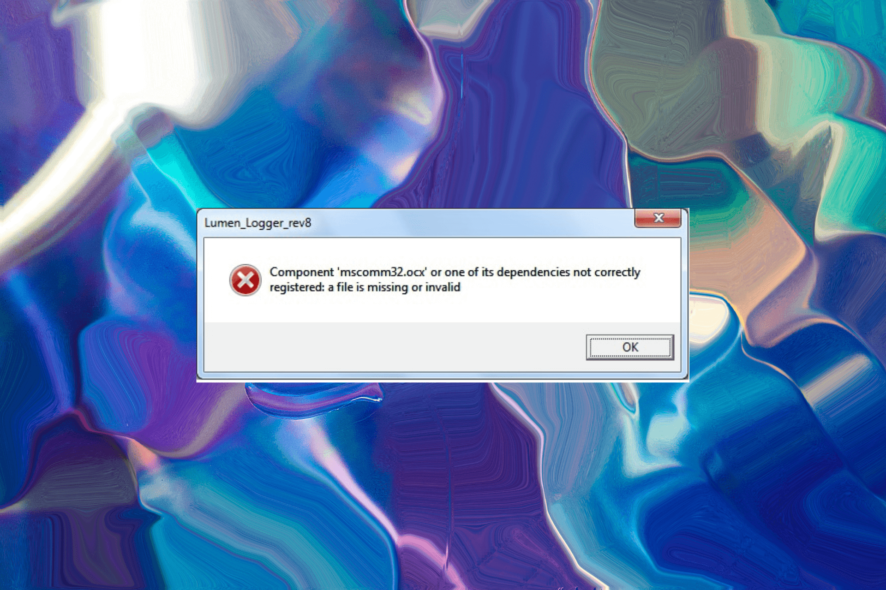
mscomm32.ocx fehlt: Ursache & schnelle Lösung
Windows 5 min read

mscomm32.ocx fehlt: Ursache & schnelle Lösung

Wenn Anwendungen wegen der fehlenden Datei mscomm32.ocx nicht starten, beheben Sie das Problem zuerst durch Re‑Registration, SFC/DISM-Scans oder das manuelle Hinzufügen der OCX in das passende Systemverzeichnis. Nutzen Sie die Checklisten und Runbook‑Schritte, und laden Sie Dateien nur aus vertrauenswürdigen Quellen.

VLShellRes.dll-Fehler sicher beheben
Fehlerbehebung 5 min read

VLShellRes.dll-Fehler sicher beheben

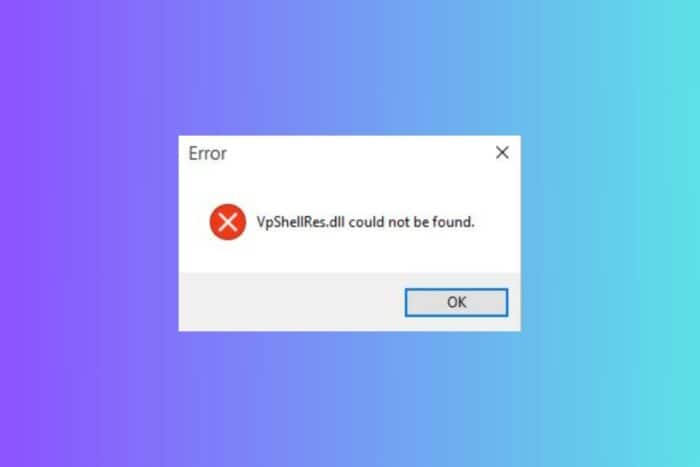
Wenn nach der Deinstallation einer Antivirenlösung beim Rechtsklick der Fehler erscheint: Registry-Keys entfernen oder vpshell2.dll neu registrieren. Backup vorher erstellen; bei Unsicherheit Autoruns/ShellExView nutzen.
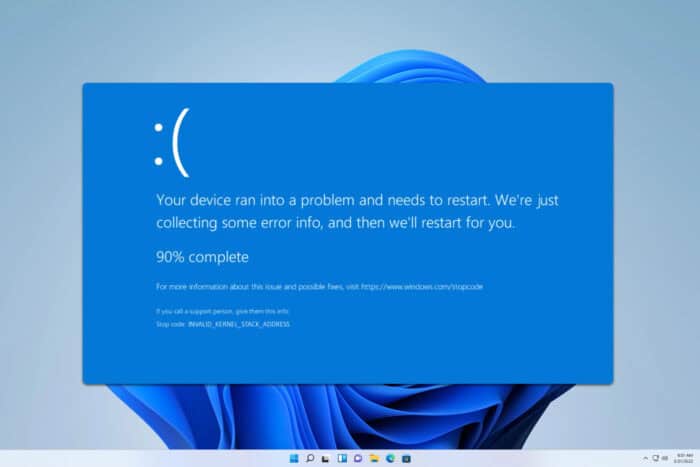
INVALID_KERNEL_STACK_ADDRESS beheben
Windows 5 min read

INVALID_KERNEL_STACK_ADDRESS beheben

INVALID_KERNEL_STACK_ADDRESS ist ein seltenes BSOD, häufig durch Treiber oder Übertaktung verursacht. Aktualisiere Treiber, setze Übertaktung zurück, teste im abgesicherten Modus, führe einen sauberen Neustart durch und nutze Systemwiederherstellung.

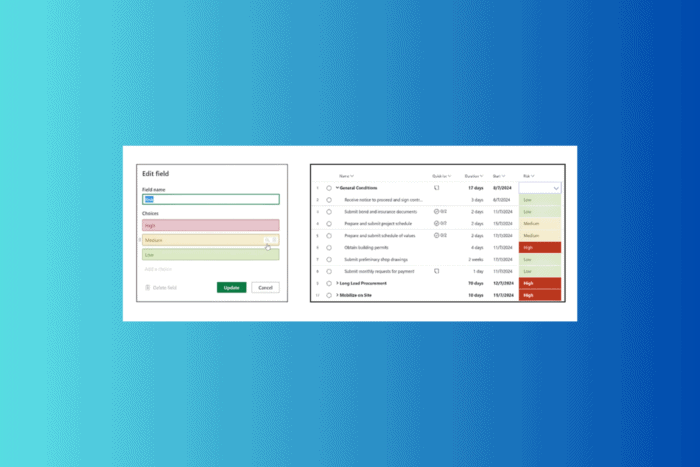
Microsoft Planner: Eigene Felder erstellen
Produktivität 5 min read

Microsoft Planner: Eigene Felder erstellen

Mit einem Premium‑Plan können Sie in der Rasteransicht von Microsoft Planner bis zu 10 benutzerdefinierte Felder erstellen (Text, Zahl, Datum, Ja/Nein, Auswahl). Diese Felder verbessern Reporting, Filterung und Team‑Workflows.

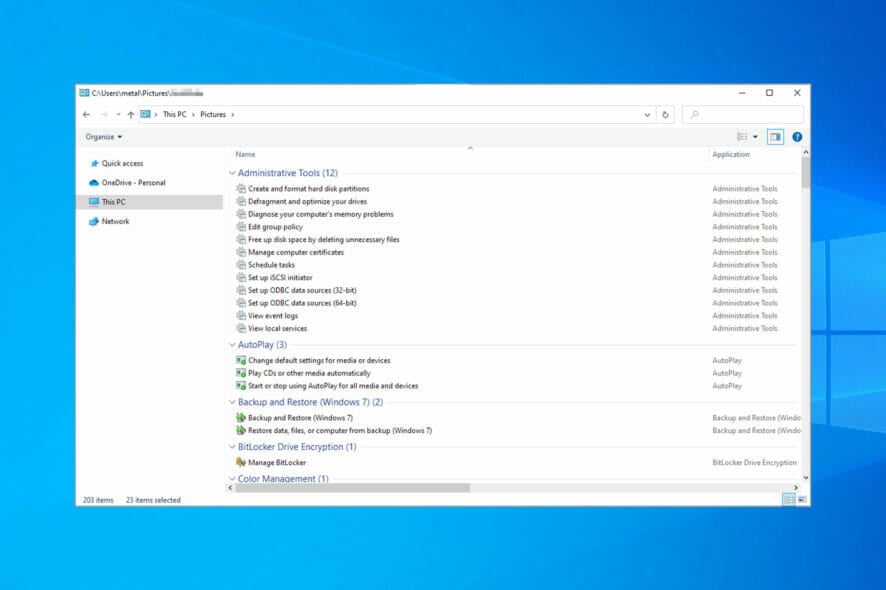
GodMode in Windows aktivieren — Anleitung
Windows 6 min read

GodMode in Windows aktivieren — Anleitung

GodMode ist ein einfacher Ordner-Shortcut, der rund 200 Windows-Einstellungen zentral zusammenführt. Diese Anleitung zeigt, wie Sie GodMode und Extended GodMode in Windows 10 und Windows 11 aktivieren, worauf Sie achten müssen und wie Sie Probleme beheben.
Chrome: Zertifikatfehler ignorieren – Anleitung
Browser Sicherheit 6 min read

Chrome: Zertifikatfehler ignorieren – Anleitung

Wenn Sie in Chrome Zertifikatfehler umgehen müssen, gibt es mehrere sichere Optionen: temporär Invalid‑Certs für localhost erlauben, unsichere Ursprünge als sicher behandeln, den Browser mit einem Startparameter starten oder bestimmte Seiten als „Vertrauenswürdige Sites“ in Windows hinzufügen. Diese Maßnahmen reduzieren Sicherheit; verwenden Sie sie nur, wenn Sie die Quelle voll vertrauen.
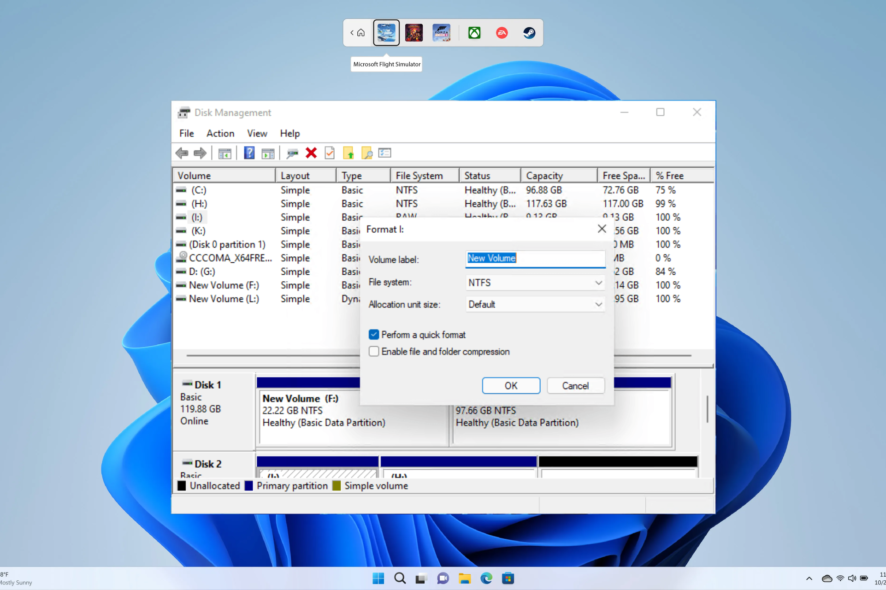
Creators Update: Windows 10 Installationsfehler lösen
Windows-Fehlerbehebung 6 min read

Creators Update: Windows 10 Installationsfehler lösen

Wenn das Creators Update scheitert, nutzen Sie zuerst den Microsoft Update Troubleshooter. Führen Sie dann DISM, SFC und einen Reset der Windows Update-Komponenten durch. Für spezifische Fehler gibt es im Artikel schrittweise Anleitungen, Checklisten und einen Entscheidungsbaum.

Windows 11 erkennt Tastatur nicht – Ursachen & Fixes
Fehlerbehebung 7 min read

Windows 11 erkennt Tastatur nicht – Ursachen & Fixes

Wenn Windows 11 Ihre Tastatur nicht erkennt, prüfen Sie zuerst physische Verbindungen, USB‑Ports im BIOS und führen den Tastatur‑Troubleshooter aus. Falls das nicht hilft: Treiber aktualisieren, Fast Startup deaktivieren oder Windows zurücksetzen. Verwenden Sie vorübergehend die Touch‑Tastatur oder ein externes USB‑Keyboard.

CMOS korrumpiert reparieren – BIOS/UEFI Fix
PC Hardware 6 min read

CMOS korrumpiert reparieren – BIOS/UEFI Fix

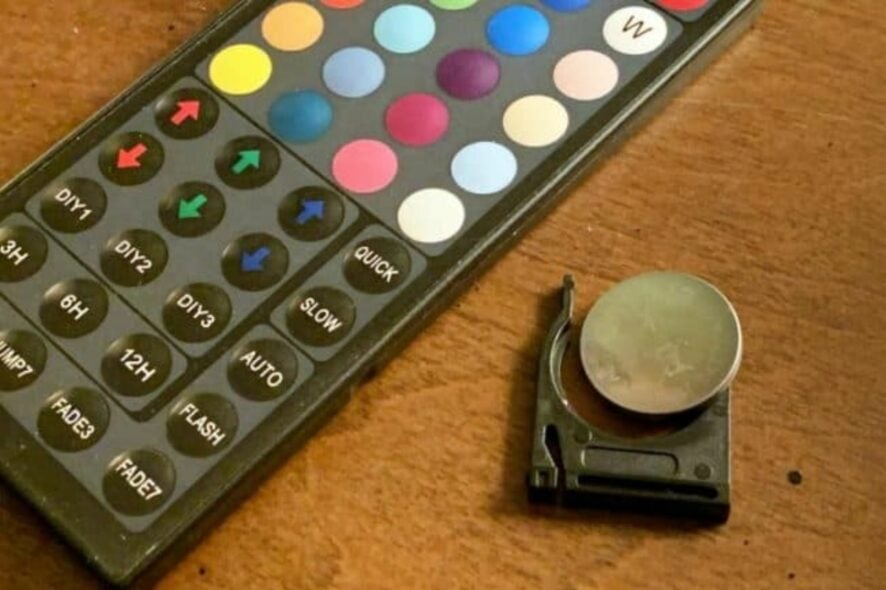
Wenn CMOS/BIOS/UEFI korrupt ist: zuerst BIOS-Defaults laden, dann BIOS neu flashen, CMOS-Jumper/Batterie zurücksetzen und bei Bedarf CR2032 ersetzen. Bleiben Fehler bestehen, Mainboard/PSU prüfen lassen.

Bluetooth-Treiber für Windows 11: herunterladen & installieren
Windows 6 min read

Bluetooth-Treiber für Windows 11: herunterladen & installieren

Lade Bluetooth-Treiber über den Geräte-Manager oder die Herstellerseite. Prüfe Windows Update und die Geräte-ID; deinstalliere und lasse Windows neu installieren, wenn Probleme bestehen. Verwende vertrauenswürdige Tools nur bei Bedarf und sichere vor größeren Änderungen einen Wiederherstellungspunkt.

uTorrent.exe: Ist es Malware? Was tun?
Sicherheit 5 min read

uTorrent.exe: Ist es Malware? Was tun?

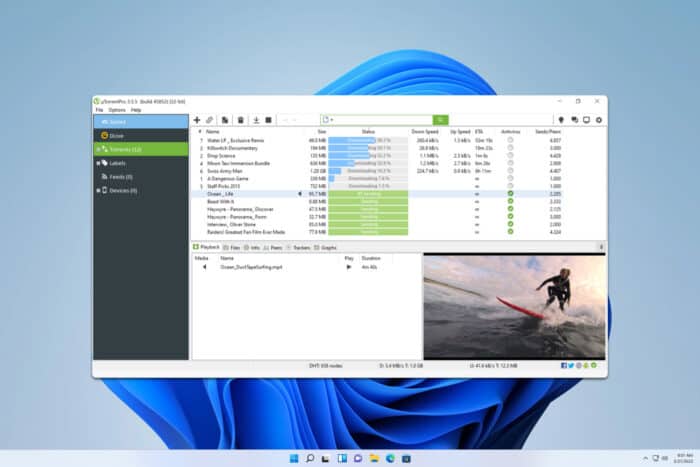
uTorrent.exe ist die ausführbare Datei des Torrent-Clients uTorrent. Wegen früherer Vorfälle (Miner, Adware) melden viele AV-Programme die Datei; scannen, entfernen und komplett deinstallieren, wenn unsicher.

Windows 10: Speicher-Test mit Speicherdiagnose
Windows 8 min read

Windows 10: Speicher-Test mit Speicherdiagnose

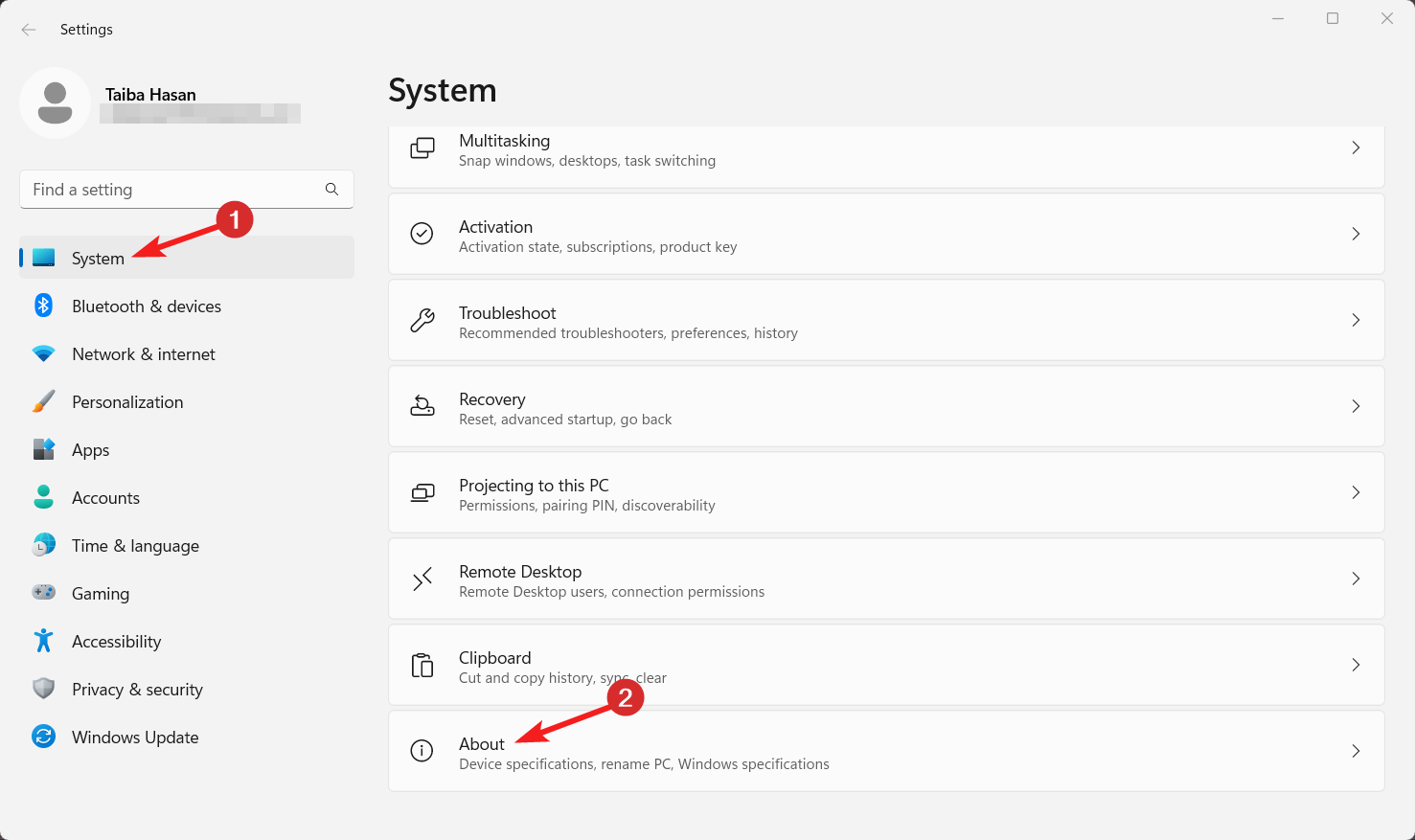
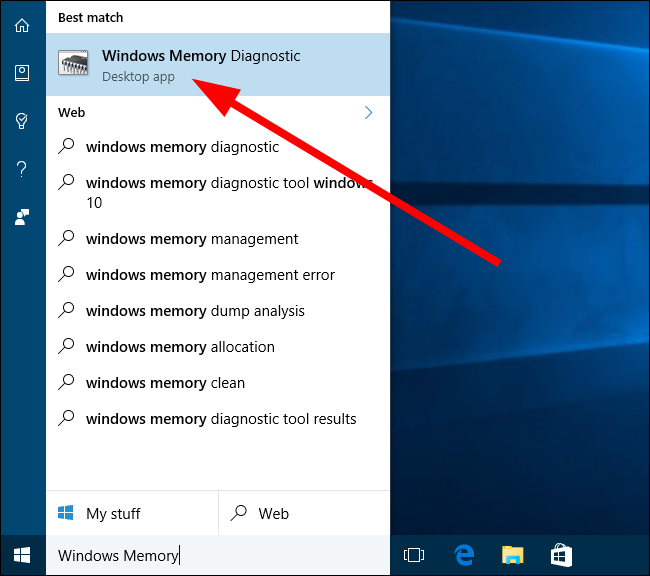
Führen Sie die Windows‑Speicherdiagnose (MdSched) aus, um RAM‑Probleme zu erkennen und zu beheben. Sie können das Tool über Start, Suche, CMD, Einstellungen, Systemsteuerung, Explorer, Task‑Manager oder Ausführen starten. Bei Bedarf bestätigen Sie Fehler mit MemTest86.

Systemwiederherstellung in Windows — Anleitung
Windows 4 min read

Systemwiederherstellung in Windows — Anleitung

Die Systemwiederherstellung bringt Ihr Windows in einen früheren, funktionierenden Zustand zurück, ohne persönliche Dateien zu löschen. Erstellen Sie vor Änderungen einen Wiederherstellungspunkt, prüfen Sie die verfügbaren Punkte und folgen Sie der Schritt-für-Schritt-Anleitung.

Handy als Tastatur für Raspberry Pi
Raspberry Pi 7 min read

Handy als Tastatur für Raspberry Pi

Nutze dein Smartphone als Tastatur und Fernbedienung für einen Raspberry Pi – per WLAN-App, Bluetooth, USB-OTG oder SSH. Diese Anleitung zeigt praktikable Methoden, Sicherheitstipps und Troubleshooting.

USB auf FAT32 formatieren (Windows 10 & 11)
Anleitung 6 min read

USB auf FAT32 formatieren (Windows 10 & 11)

Wenn Sie einen USB‑Stick plattformübergreifend nutzen möchten, ist FAT32 oft die kompatibelste Wahl. Diese Anleitung zeigt Schritt für Schritt fünf sichere Methoden (Explorer, Datenträgerverwaltung, Eingabeaufforderung, diskpart, Drittanbieter‑Tool) plus Troubleshooting, Checklisten und Entscheidungshilfen.

PC RGB-Controller funktioniert nicht – Lösungen
Hardware 5 min read

PC RGB-Controller funktioniert nicht – Lösungen

Der RGB-Controller kann wegen Strom, Anschluss, Kompatibilität oder Software ausfallen. Prüfe zuerst Kabel und Spannung, dann Header-Typ (5 V ARGB vs 12 V RGB) und führe einen Reset durch. Nutze die Checklisten und Testfälle zur systematischen Fehlersuche.

ChatGPT iOS‑App herunterladen und nutzen
Apps 4 min read

ChatGPT iOS‑App herunterladen und nutzen

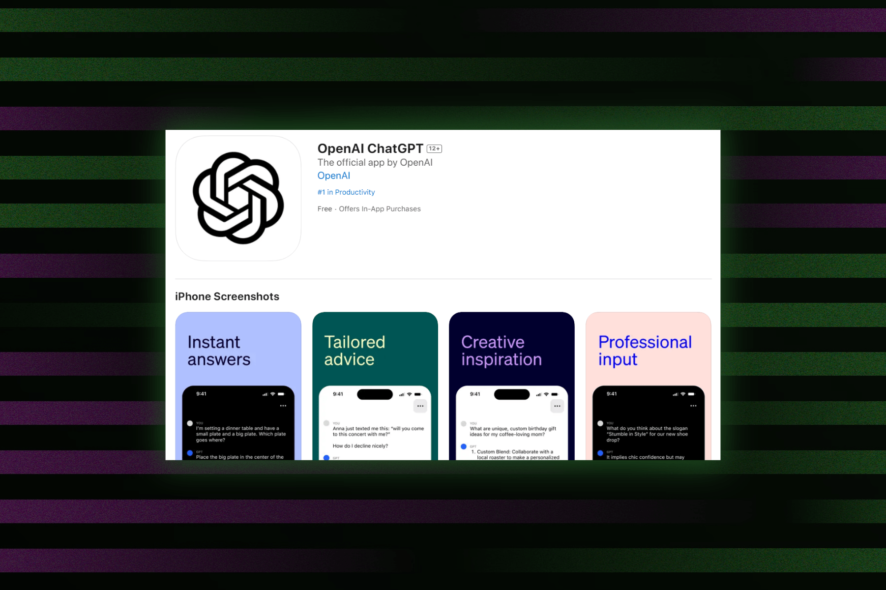
Die kostenlose ChatGPT‑App für iOS synchronisiert Gespräche und bietet Whisper‑Sprach‑Eingabe; ChatGPT Plus‑Nutzer erhalten GPT‑4 und schnellere Antworten. Android‑Nutzer sollten Web‑Alternativen wie Bing AI nutzen, bis die App in weiteren Regionen verfügbar ist.

Xbox‑Spiele zu Steam hinzufügen – Anleitung
Gaming Anleitung 5 min read

Xbox‑Spiele zu Steam hinzufügen – Anleitung

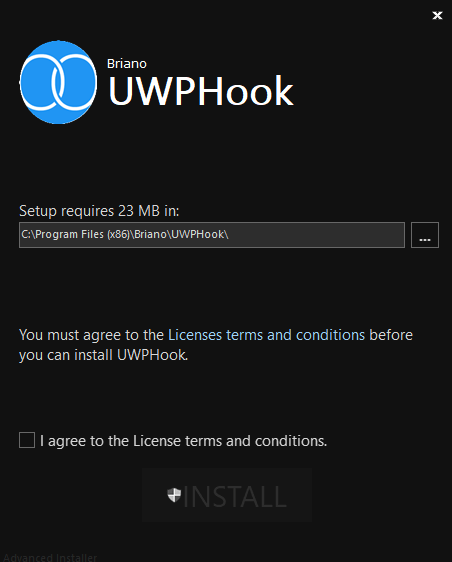
Mit Tools wie UWPHook oder GlosSI lassen sich UWP‑/Game‑Pass‑Spiele in Steam integrieren, aber Overlay, Updates und manche Online‑Funktionen bleiben eingeschränkt.

Fehler 0xc1900104 beheben – Windows Update Guide
Windows Support 5 min read

Fehler 0xc1900104 beheben – Windows Update Guide

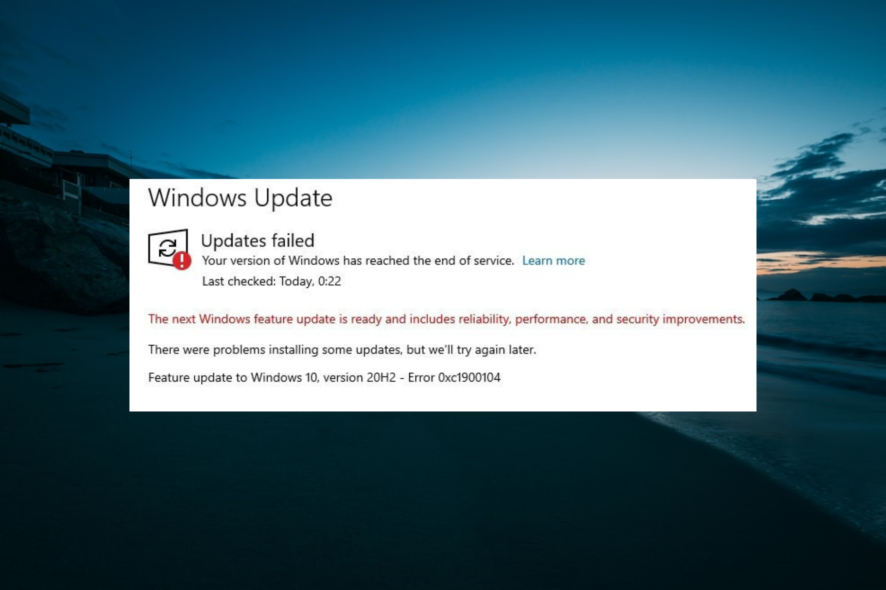
Der Fehler 0xc1900104 entsteht oft durch einen fehlerhaften Conexant-Treiber oder zu wenig Platz in der System Reserved-Partition. Deaktiviere/entferne Conexant, führe die Windows-Problembehandlung aus oder vergrößere die Partition; als letzter Schritt: In-Place-Upgrade.

Delta Force: Serverfehler schnell beheben
Spiele 5 min read

Delta Force: Serverfehler schnell beheben

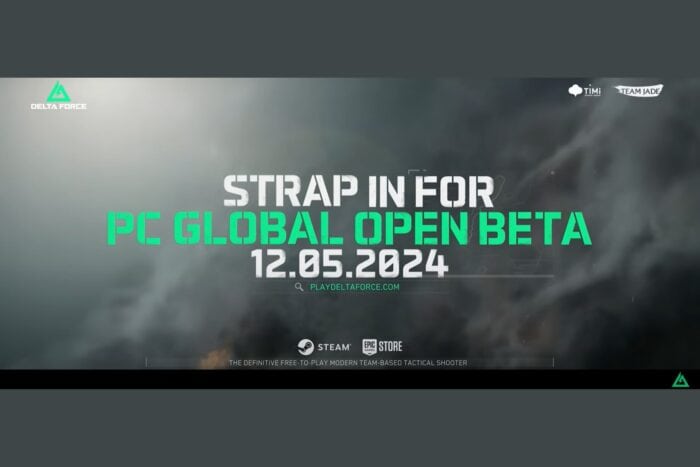
Delta Force zeigt Serverfehler, weil die Alpha‑Server geschlossen wurden. Prüfen Sie Serverstatus, Account-Sperre und Antivirus-Quarantäne; Open Beta startet am 5. Dezember.

Icon-Cache in Windows 10 vergrößern
Windows 4 min read

Icon-Cache in Windows 10 vergrößern

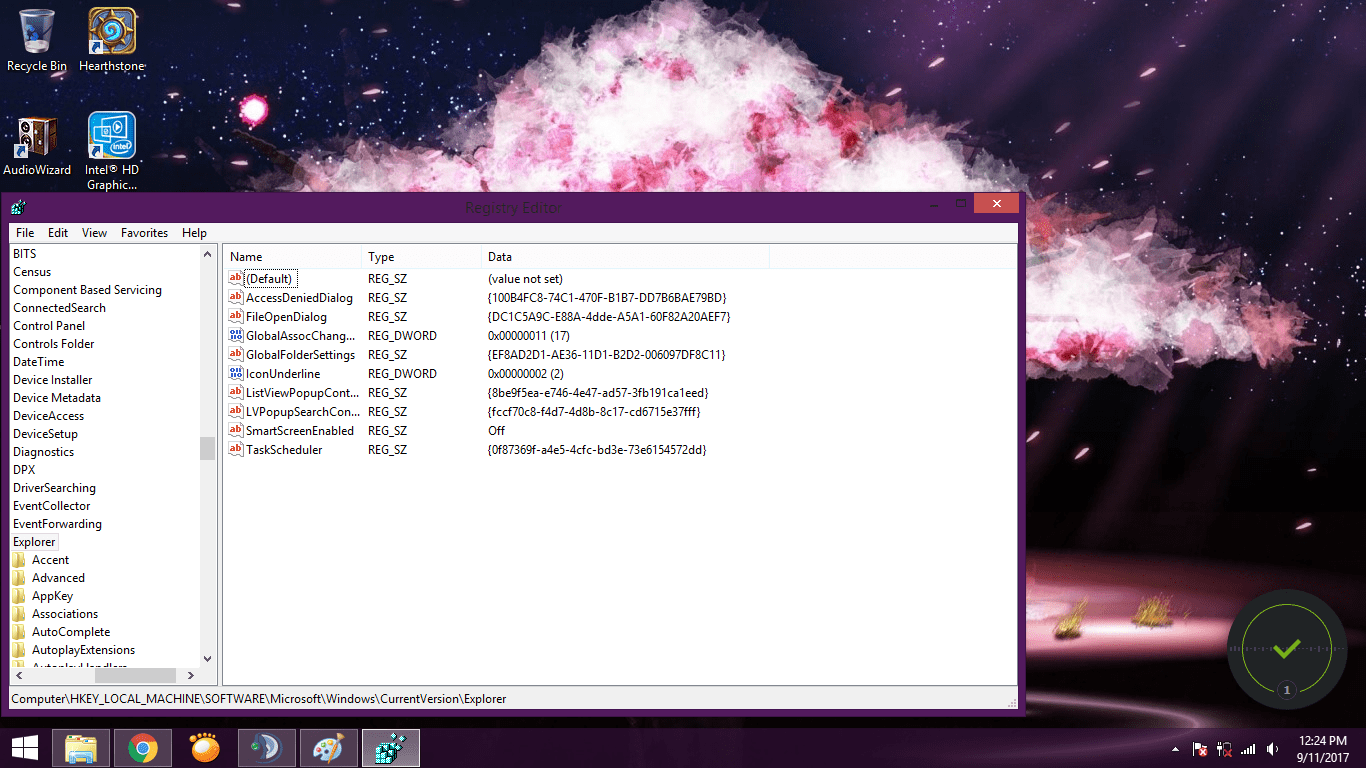
Erhöhen Sie den Icon‑Cache in Windows 10 sicher über eine kleine Registrierungsänderung, um langsame oder fehlende Symbole zu beheben. Erstellen Sie vorher eine Sicherung der Registry, setzen Sie den Wert Max Cached Icons auf 4096 (4 MB) und starten Sie Windows neu.

Xbox Game Pass für PC – Guide & Anforderungen
Gaming 9 min read

Xbox Game Pass für PC – Guide & Anforderungen

Xbox Game Pass für PC ist ein Monatsabo mit Zugriff auf über 100 PC‑Spiele, Day‑One‑Titel und (bei Ultimate) Cloud‑Streaming. Systemanforderungen variieren je nach Spiel; Preise und Verfügbarkeit sind regionsabhängig.

PS4 nw-31291-6 / nw-31292-6 Fehler beheben
PlayStation 5 min read

PS4 nw-31291-6 / nw-31292-6 Fehler beheben

Der Fehler bedeutet, dass die PS4 das Wi-Fi nicht findet. Teste die Verbindung, starte Router und Konsole neu, aktiviere SSID oder verbinde per LAN. Wechsle bei Bedarf den Routerkanal und update Firmware.

MTU in Windows 11 ändern – Schritt‑für‑Schritt
Netzwerk 5 min read

MTU in Windows 11 ändern – Schritt‑für‑Schritt

Die MTU bestimmt die maximale Paketgröße. Unter Windows 11 ändern Sie sie über die Systemsteuerung oder mit netsh, testen Verbindung und Latenz und rollen bei Problemen zurück.

Bluetooth verschwunden in Windows 10 – wiederherstellen
Windows Support 6 min read

Bluetooth verschwunden in Windows 10 – wiederherstellen

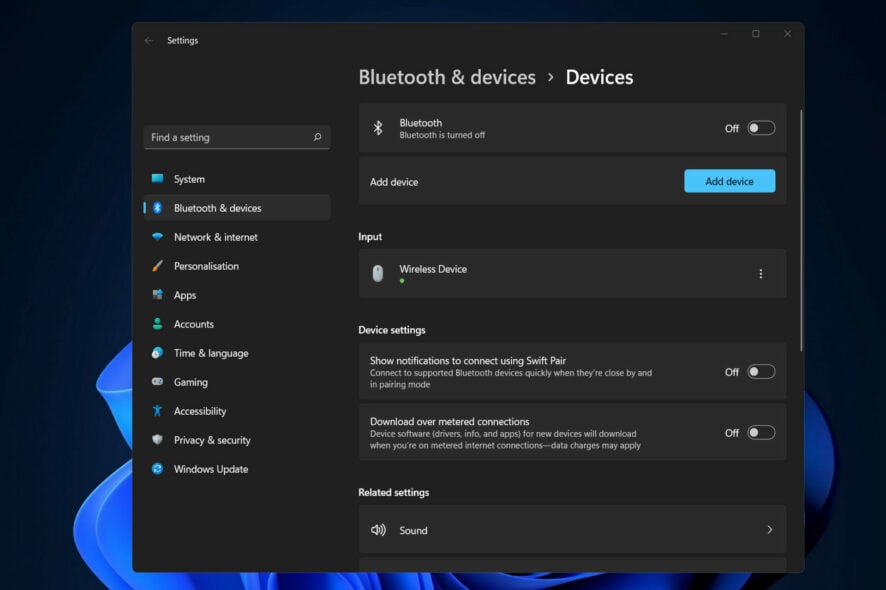
Wenn Ihr Bluetooth-Gerät in Windows 10 nicht mehr angezeigt wird, helfen meist Treiberneuinstallation, Neustart des Geräts, das Aktivieren des Bluetooth-Dienstes und der Windows-Fehlerbeheber. Folgen Sie der Schritt-für-Schritt-Anleitung unten; am Ende finden Sie Checklisten, eine Mini-Methodik und Entscheidungsregeln für kompliziertere Fälle.