
Microsoft Store‑Fehler 0x80072f78 auf Windows 10/11 beheben
Wichtig: Führe Änderungen an der Registry nur mit Administratorrechten und nach einem Wiederherstellungspunkt aus.
Was ist der Fehler 0x80072f78?
Der Fehlercode 0x80072f78 ist ein Netzwerk‑/Installationsfehler im Microsoft Store, der das Herunterladen oder Aktualisieren von Apps verhindert. Kurzdefinition: Ein Hinweis, dass der Store keine Verbindung zu den Update‑/Downloaddiensten herstellen kann oder lokale Store‑Daten beschädigt sind.
Ursachen für den Microsoft Store‑Fehler 0x80072f78
Mögliche Auslöser, zusammengefasst:
- Unterliegender Microsoft Store‑Fehler oder Bug.
- Beschädigter Microsoft Store‑Cache in der Registry.
- Beschädigter Registry‑Schlüssel für den Store.
- Fehlende oder beschädigte Systemdateien (Windows Komponenten).
- Konflikt mit Drittanbieter‑Antivirenprogrammen oder Firewall.
Hinweis: Kombinationen dieser Ursachen sind möglich — z. B. beschädigter Cache plus Firewall‑Regel.
Schnelle Reihenfolge zur Fehlerbehebung (Kurzüberblick)
- Problembehandlung für Microsoft Store ausführen.
- Store‑Cache via Registry löschen.
- Microsoft Store zurücksetzen.
- SFC und DISM ausführen.
- Firewall/Antivirus temporär deaktivieren.
Detaillierte Schritt‑für‑Schritt‑Lösungen
1. Windows Store‑Problembehandlung ausführen
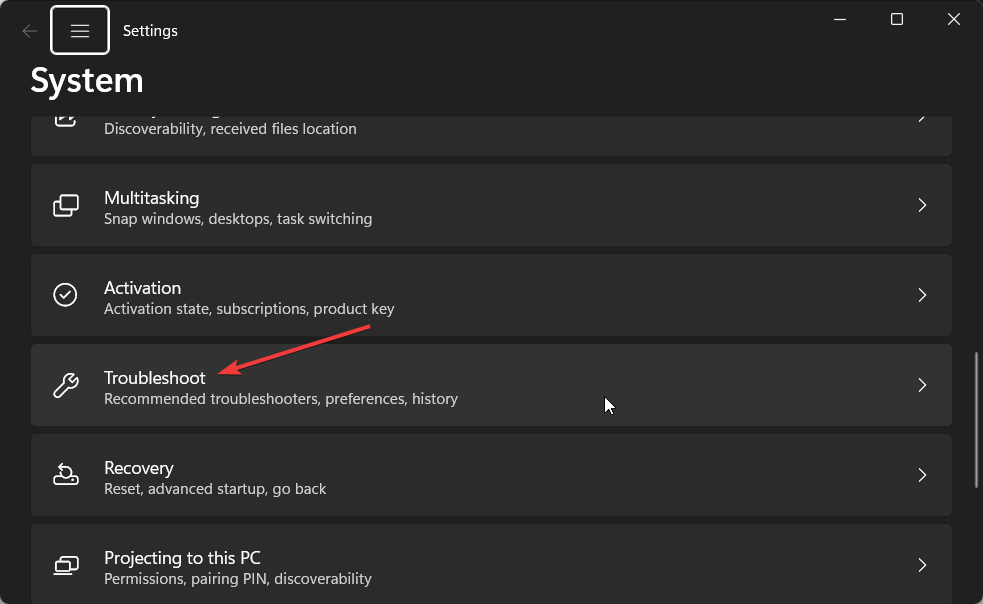
- Drücke Win + I, um die Einstellungen zu öffnen (Einstellungen).
- Wähle auf der rechten Seite Problembehandlung (Problembehandlung).
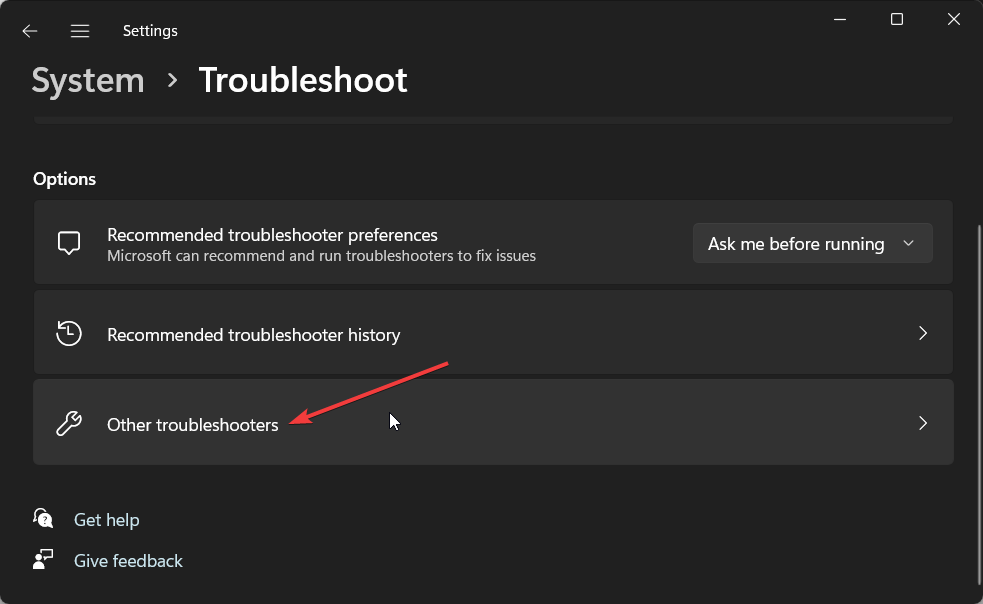
- Klicke auf Weitere Problembehandlungen (Weitere Problembehandlungen).
- Klicke neben „Windows Store“ auf Ausführen (Windows Store‑Problembehandlung starten).
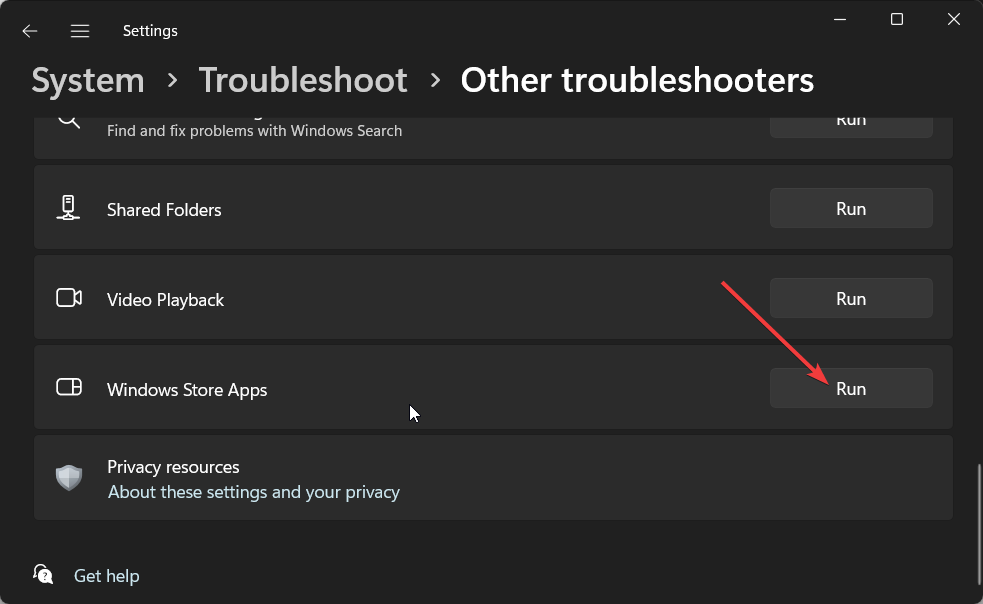
- Folge den vorgeschlagenen Reparaturoptionen und wende die empfohlenen Korrekturen an.
- Starte den PC neu.
ALT-Text der Bilder: “Windows Einstellungen — Problembehandlung öffnen”, “Liste weiterer Problembehandlungen”, “Windows Store Problembehandlung starten”
Warum das hilft: Die Problembehandlung automatisiert typische Prüfungen (Netzwerk, Berechtigungen, Store‑Komponenten) und behebt einfache Fehler ohne tiefe Systemkenntnisse.
2. Microsoft Store‑Cache in der Registry löschen
Warnung: Arbeite vorsichtig in der Registry; lege vorher einen Wiederherstellungspunkt an.
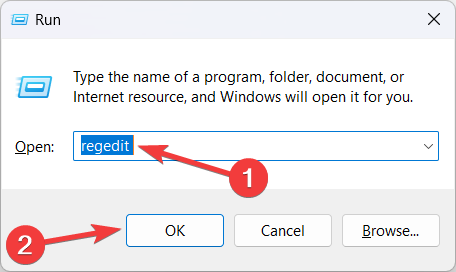
Drücke Win + R, um „Ausführen“ zu öffnen.
Tippe regedit und bestätige mit OK, um den Registrierungseditor zu öffnen.
Navigiere zu:
Computer\HKEY_CURRENT_USER\Software\Microsoft\Windows\CurrentVersion\CloudStore\Store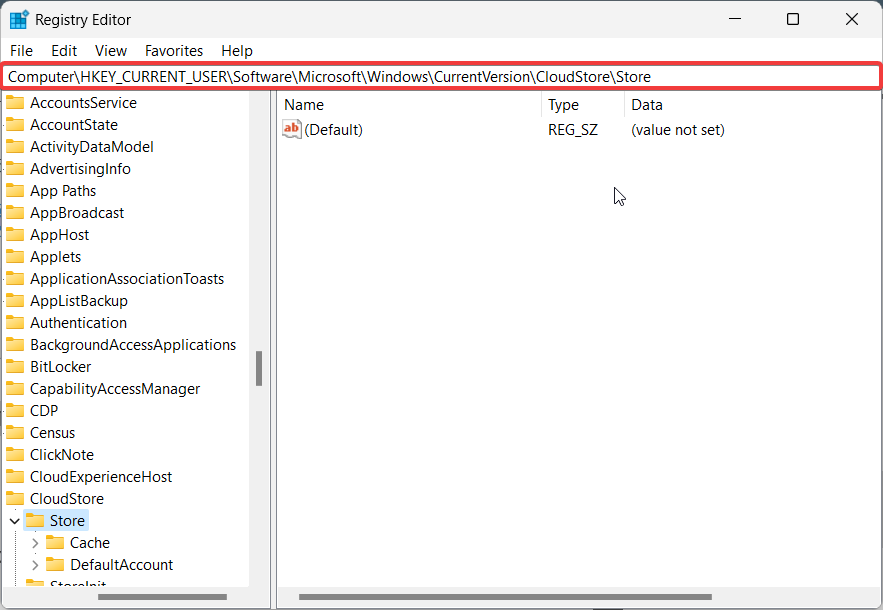
Lösche den Ordner „Cache“ innerhalb des Store‑Schlüssels.
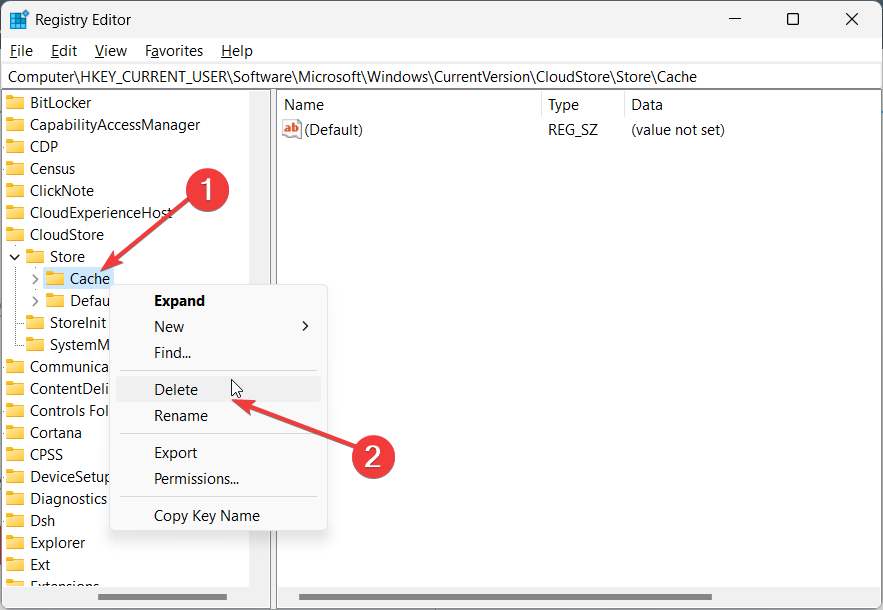
Schließe den Registrierungseditor und starte den PC neu.
ALT-Text der Bilder: “Registry öffnen (regedit)”, “Pfad zum Store‑Schlüssel in der Registry”, “Cache‑Ordner im Store‑Schlüssel löschen”
Warum das hilft: Der Store speichert Metadaten und Einstellungen in diesem Bereich; beschädigte Einträge blockieren häufig Updates/Verbindungen.
3. Microsoft Store zurücksetzen
- Drücke Win + I, um Einstellungen zu öffnen.
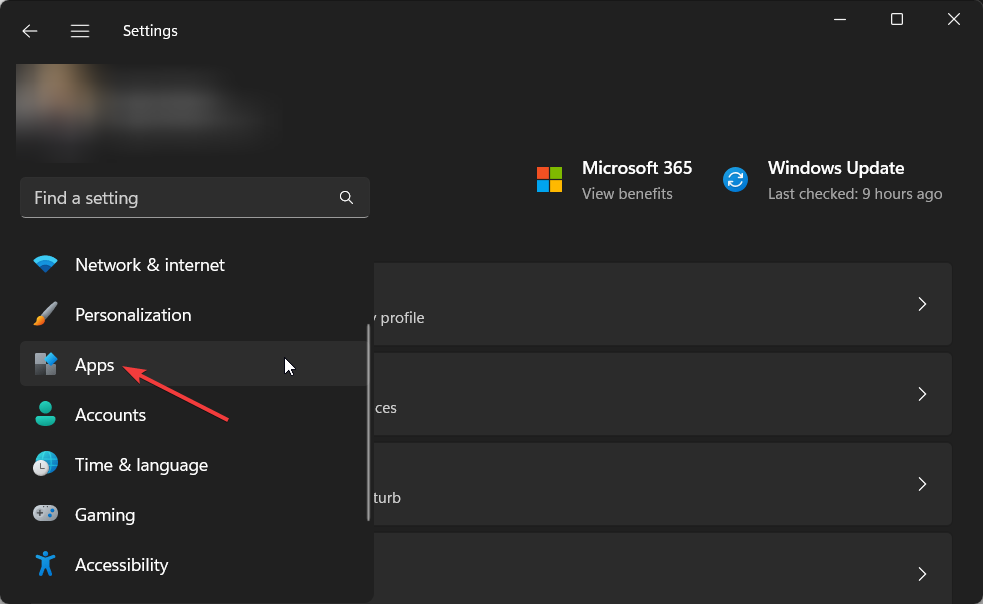
- Wähle Apps (Apps) in der linken Leiste.
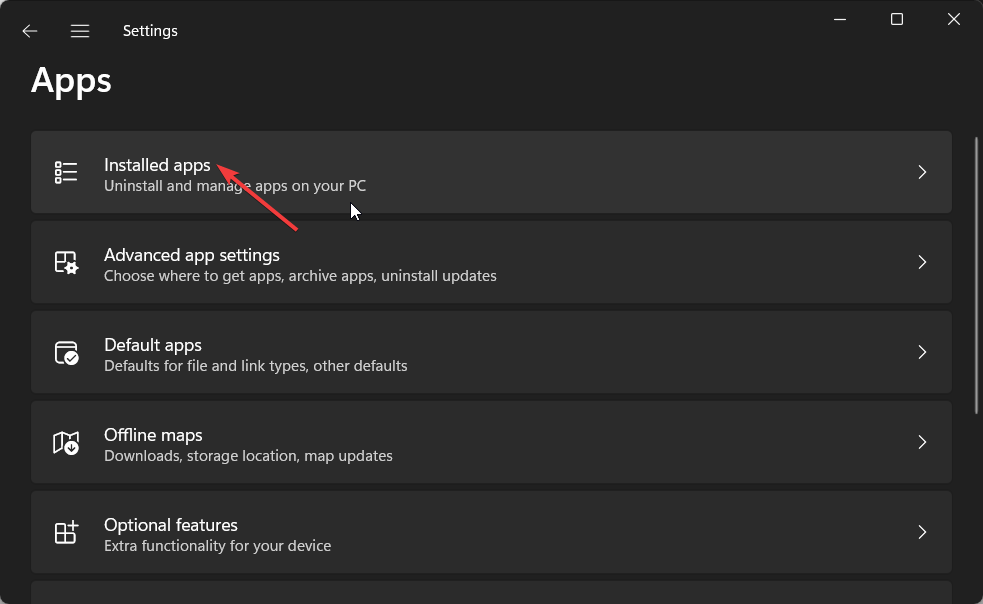
- Klicke auf Installierte Apps (Installierte Apps).
- Klicke auf das Drei‑Punkte‑Menü bei Microsoft Store und wähle Erweiterte Optionen (Erweiterte Optionen).
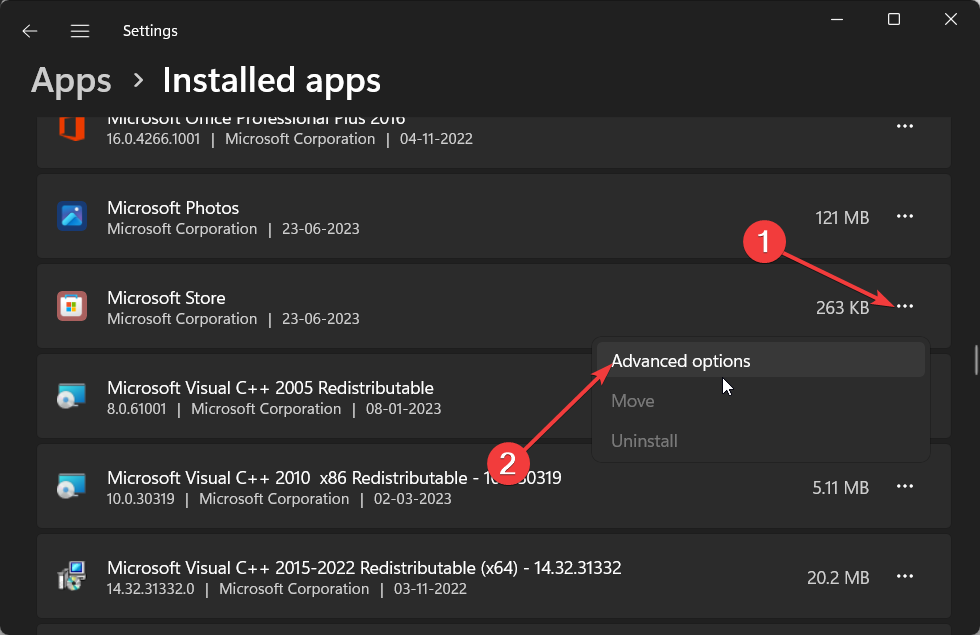
- Scrolle nach unten und klicke auf Zurücksetzen (Zurücksetzen).
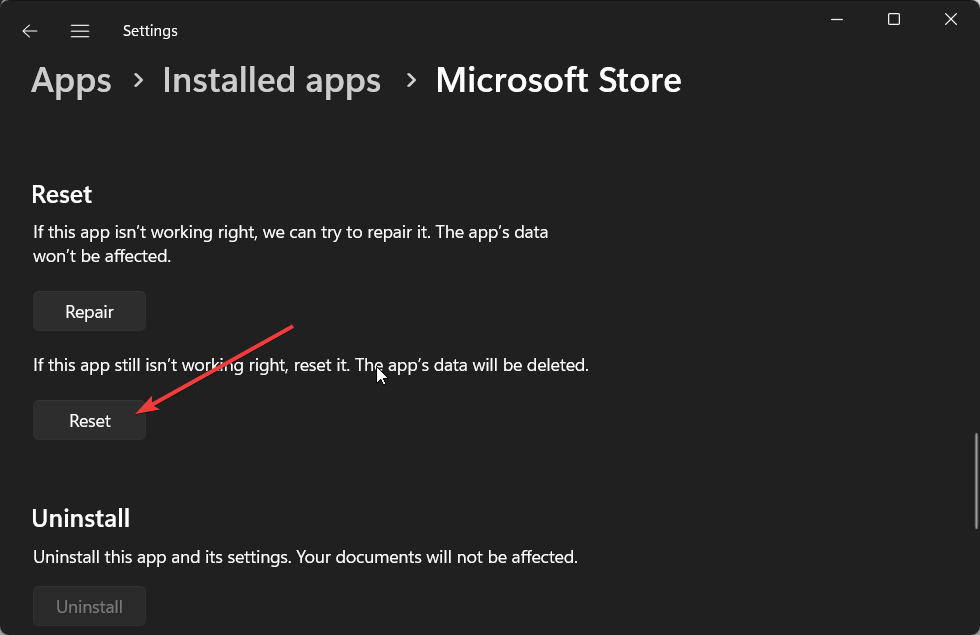
- Bestätige Zurücksetzen im Dialog.
ALT-Text der Bilder: “Apps Einstellungen öffnen”, “Installierte Apps Liste”, “Drei‑Punkte Menü und Erweiterte Optionen für Microsoft Store”, “Store zurücksetzen”
Warum das hilft: Ein Reset löscht lokale App‑Daten des Store und installiert die App‑Komponenten neu, ohne das gesamte System zu beeinträchtigen.
4. SFC und DISM ausführen (Systemdatei‑ und Image‑Prüfung)
Drücke die Win‑Taste, tippe Eingabeaufforderung, klicke mit Rechts und wähle Als Administrator ausführen.
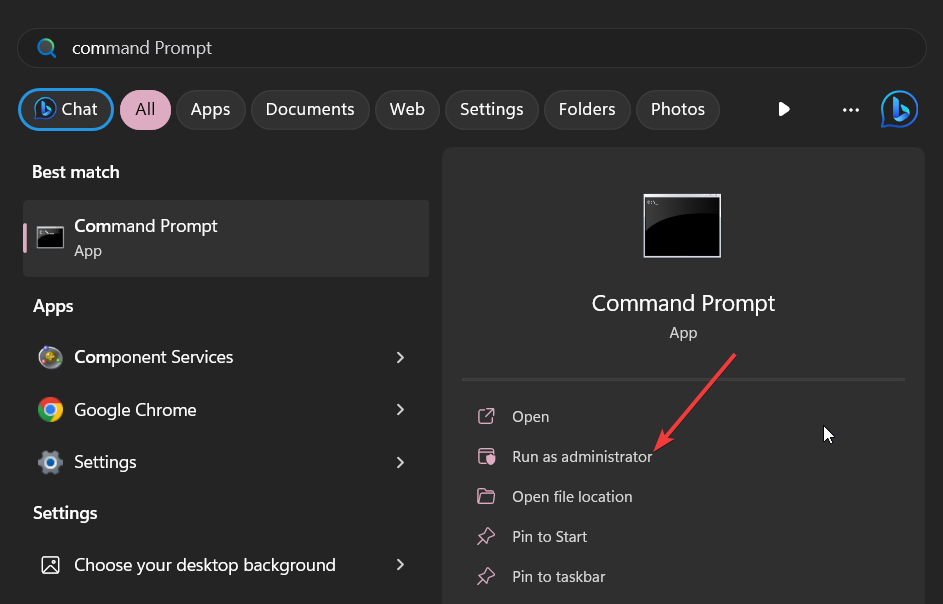
Führe aus:
sfc /scannow
Warte bis der Vorgang abgeschlossen ist; SFC repariert fehlende/beschädigte Systemdateien.
Führe anschließend diese Befehle nacheinander aus und bestätige jeweils mit Enter:
Dism /Online /Cleanup-Image /CheckHealth
Dism /Online /Cleanup-Image /ScanHealth
Dism /Online /Cleanup-Image /RestoreHealth
Starte den Computer neu.
ALT-Text des SFC‑Beispiels: “Eingabeaufforderung als Administrator für sfc /scannow”
Warum das hilft: Fehlende oder beschädigte Systemdateien können Store‑Funktionen verhindern. DISM repariert das Windows‑Image, SFC stellt Dateien wieder her.
5. Firewall und Drittanbieter‑Antivirus temporär deaktivieren
- Öffne das Startmenü und starte die Systemsteuerung.
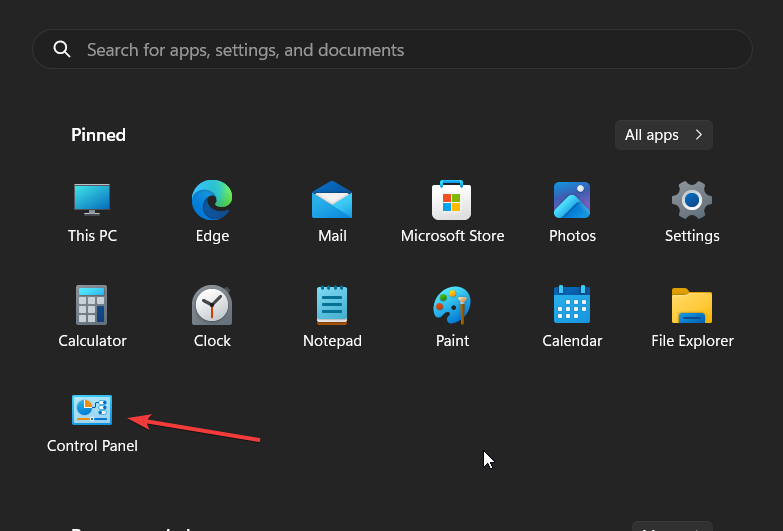
- Wähle Windows Defender Firewall.
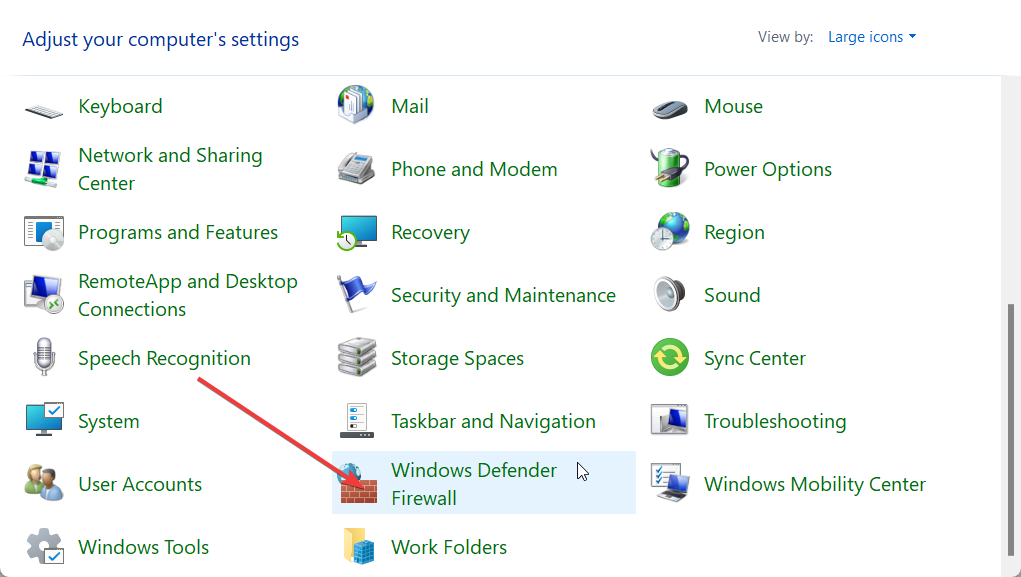
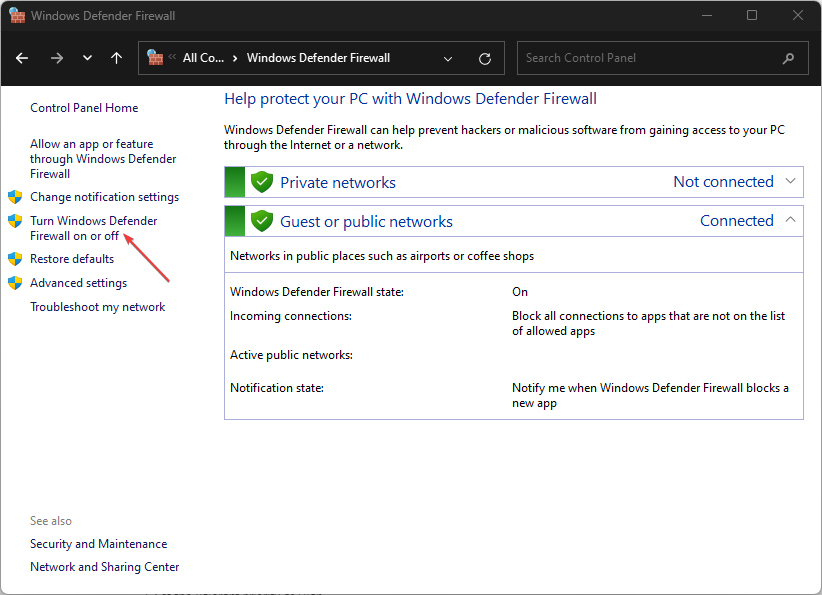
- Klicke auf Windows Defender Firewall ein- oder ausschalten.
- Wähle „Windows Defender Firewall deaktivieren (nicht empfohlen)“ für Private und Öffentliche Netzwerke.
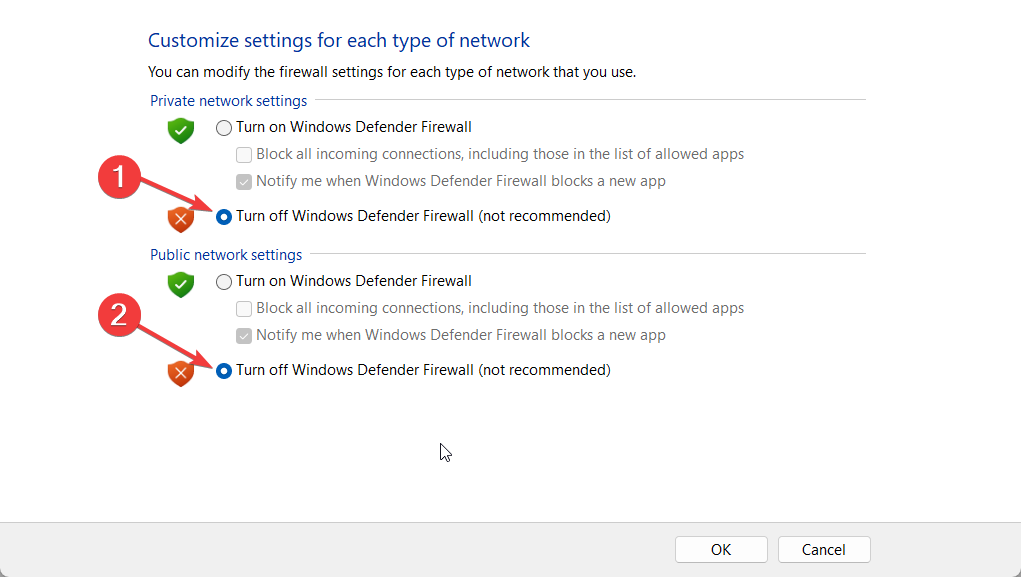
- Teste den Store. Schalte die Firewall danach wieder ein.
ALT-Text der Bilder: “Systemsteuerung öffnen”, “Windows Defender Firewall Übersicht”, “Firewall ein oder ausschalten”, “Firewall deaktivieren Auswahl”
Warum das hilft: Manche Firewall‑ oder Antivirenregeln blockieren Store‑Services. Vorübergehendes Deaktivieren zeigt, ob das Sicherheitsprogramm die Ursache ist.
Hinweis: Schalte Drittanbieter‑Antivirus nur kurzzeitig und offline aus, wenn möglich, und aktiviere es danach wieder.
Wann helfen diese Lösungen nicht? (Gegenbeispiele)
- Netzwerkbeschränkungen durch Unternehmens‑Proxy oder Gruppenrichtlinien: In Firmennetzwerken können Policies den Store dauerhaft blockieren.
- Konto‑/Lizenzprobleme: Beschädigte Microsoft‑Konten oder Abonnements erfordern Konto‑Support.
- Schwerwiegende Systemschäden: Bei defekter Windows‑Installation kann nur eine Reparatur‑Installation (In‑Place Upgrade) helfen.
Alternative Ansätze
- Neues Windows‑Benutzerkonto anlegen: Wenn nur ein Benutzer betroffen ist, kann ein frisches Konto helfen.
- Store über PowerShell neu registrieren: PowerShell‑Befehle können AppX‑Pakete neu registrieren (für fortgeschrittene Nutzer).
- In‑Place Upgrade / Reparaturinstallation von Windows: Wenn andere Optionen fehlschlagen und viele Systemkomponenten betroffen sind.
Kurze SOP: Schnellcheck (für Endnutzer)
- Store schließen und PC neu starten.
- Problembehandlung ausführen.
- Store zurücksetzen.
- SFC / DISM ausführen.
- Temporär Firewall/Antivirus deaktivieren und testen.
- Support kontaktieren, wenn keine Änderung.
Checkliste für IT‑Administratoren
- Prüfen: Gruppenrichtlinien, die Store‑Zugriff einschränken.
- Firewall/Proxy‑Logs auf Blockierungen prüfen.
- Überprüfen: Registry‑Einträge unter HKEY_CURRENT_USER für CloudStore/Store.
- Test: Neues Domänen/Arbeitskonto anlegen und testen.
- Eskalation: In‑Place Upgrade planen, wenn mehrere Geräte betroffen sind.
Kurze technische Heuristik / Mental Model
- Erst prüfen, ob lokal oder netzwerkweit: Test auf anderem Gerät oder anderem Netzwerk.
- Prüfen, ob nur ein Benutzer betroffen ist → Benutzerprofile/Registry.
- Prüfen, ob viele Geräte betroffen sind → Netzwerk/Proxy/GPO.
Sicherheits‑ und Datenschutzhinweise
- Ändere Firewall‑/Antivirus‑Einstellungen nur temporär und bewusst.
- Lösche keine Registry‑Schlüssel ohne Backup oder Wiederherstellungspunkt.
- Teile keine Kontodaten in öffentlichen Foren; melde Fehlercodes zusammen mit Systemdetails an offiziellen Support.
Kurz‑Glossar (1‑Zeiler)
- SFC: System File Checker — scannt und repariert Windows‑Systemdateien.
- DISM: Deployment Image Servicing and Management — repariert das Windows‑Image.
- Registry: Windows‑Datenbank für System‑ und Anwenderkonfigurationen.
Fazit und nächste Schritte
Wenn du schrittweise vorgehst, behebt das in den meisten Fällen den 0x80072f78‑Fehler: Starte mit der Problemlösung in den Einstellungen, lösche den Store‑Cache in der Registry und setze den Store zurück. Führt das nicht zum Erfolg, prüfe Systemdateien mit SFC/DISM und untersuche Firewall/Antiviren‑Konfigurationen. Bei Unternehmensgeräten koordiniere mit der IT‑Abteilung wegen GPOs/Proxy.
Zusammenfassung:
- Beginne mit der Problembehandlung und einem Reset des Stores.
- Lösche beschädigte Cache‑Einträge in der Registry mit Vorsicht.
- Nutze SFC/DISM bei Verdacht auf Systemdateifehler.
- Deaktiviere Sicherheitssoftware nur vorübergehend zum Testen.
Wenn du möchtest, nenne dein Windows‑Build und ob du in einem Firmennetzwerk arbeitest — ich kann dann gezieltere Schritte vorschlagen.

Ähnliche Materialien

Podman auf Debian 11 installieren und nutzen
Apt-Pinning: Kurze Einführung für Debian

FSR 4 in jedem Spiel mit OptiScaler
DansGuardian + Squid (NTLM) auf Debian Etch installieren

App-Installationsfehler auf SD-Karte (Error -18) beheben
