
FSR 4 in praktisch jedem Spiel mit OptiScaler aktivieren

Wichtig: OptiScaler funktioniert nur in Spielen ohne strikte Anti‑Cheat-Maßnahmen und in der Regel nur für DirectX‑Titel. Vulkan‑Spiele bleiben oft außen vor.
Kurzüberblick
- OptiScaler fängt Aufrufe des Spiels an den Upscaler ab und leitet sie auf die gewünschte Upscaling‑Engine um. Das bedeutet: Wenn ein Spiel nur DLSS unterstützt, kannst du FSR 4 oder XeSS statt DLSS einsetzen.
- Installation: OptiScaler‑Archiv ins Spielverzeichnis (dort, wo die EXE liegt) entpacken, das Setup starten, gewünschte GPU‑Vendor wählen, und FSR 4 in der OptiScaler.ini aktivieren.
- Überprüfung: Spiel starten, eine Sitzung laden, “Insert” drücken und im OptiScaler‑Overlay nach einer FSR 4.x‑Kennzeichnung suchen.
Hinweis: Wenn OptiScaler keine FSR 4 DLL injizieren konnte, kannst du die passende DLL manuell aus der OptiScaler FSR 4 Kompatibilitätsseite herunterladen und in das gleiche Verzeichnis kopieren.
Was ist OptiScaler
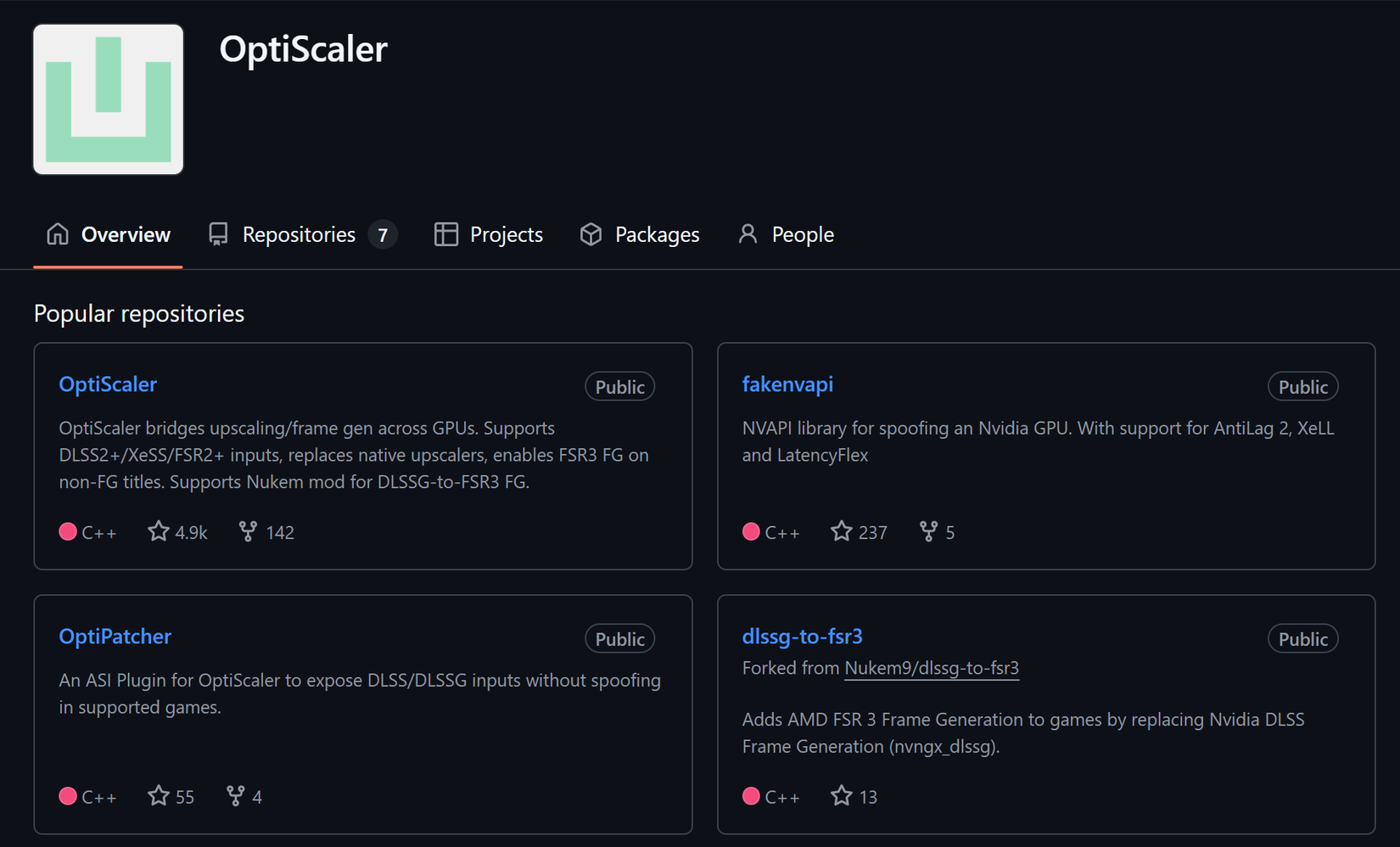
OptiScaler ist ein Community‑Tool, das Upscaler‑Aufrufe eines Spiels abfängt und umleitet. Einfach gesagt: Es setzt dort an, wo das Spiel die Frage stellt “Welcher Upscaler soll verwendet werden?” und antwortet mit deiner Wahl. Ein schnelles mentales Modell: OptiScaler ist ein Übersetzer zwischen Spiel und Upscaler‑Bibliothek.
Kurzdefinition: Upscaler sind Algorithmen, die aus einer niedrigen Renderauflösung ein Bild in höherer Ausgabauflösung rekonstruieren, oft unter Einsatz von ML‑Techniken für bessere Details.
Warum OptiScaler für FSR 4 nutzen
- FSR 4 bietet auf unterstützter Hardware bessere Framegen- und Upscaling‑Qualität als ältere Versionen in vielen Szenarien.
- AMD hat FSR 4 ursprünglich hardwaregebunden und für RX 9000‑Serien entwickelt; OptiScaler macht FSR 4 in vielen DirectX‑Titeln verfügbar, auch wenn der Hersteller das Feature nicht eingebaut hat.
- Für Intel‑GPU‑Besitzer ist OptiScaler ebenfalls nützlich, wenn XeSS nicht verfügbar ist.
Unterstützte Plattformen und Grenzen
Wichtig: OptiScaler ist stark von der verwendeten Grafik-API abhängig.
- DirectX 11 und DirectX 12: Hohe Erfolgschance für FSR 4 Injektion.
- Vulkan: Viele Titel (z. B. neuere DOOM‑Teile, Spiele wie Indiana Jones and the Great Circle) sind problematisch oder werden nicht unterstützt.
- Anti‑Cheat: Spiele mit strengen Anti‑Cheat‑Systemen blockieren oft Modifikationen an der Laufzeitumgebung. Verwende OptiScaler nicht in Online‑Titeln mit aktiver Anti‑Cheat‑Politik ohne genaue Prüfung der Richtlinien.
Kompatibilitätsbeispiele
Aus eigener Nutzung: Kingdom Come Deliverance 2, Stalker 2, RoboCop: Rogue City, Expedition 33 und Borderlands 4 liefen mit OptiScaler + FSR 4 problemlos, lange bevor offizielle Implementierungen erschienen.
Tipp: Besuche die OptiScaler FSR 4 Kompatibilitätsseite für eine aktuelle Liste bekannter Probleme und Workarounds.
Herunterladen und installieren
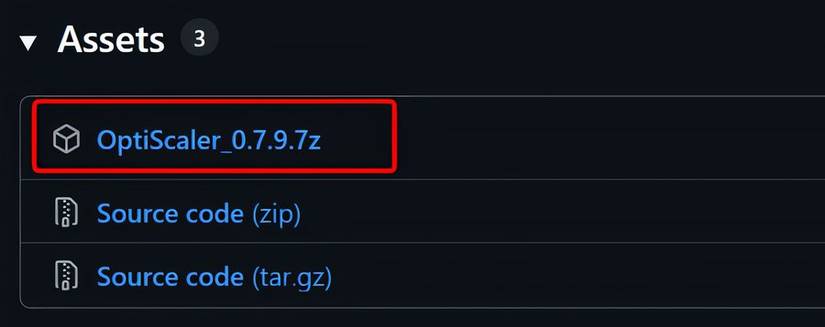
- Gehe zur OptiScaler GitHub Releases Seite und lade die neueste Version herunter.
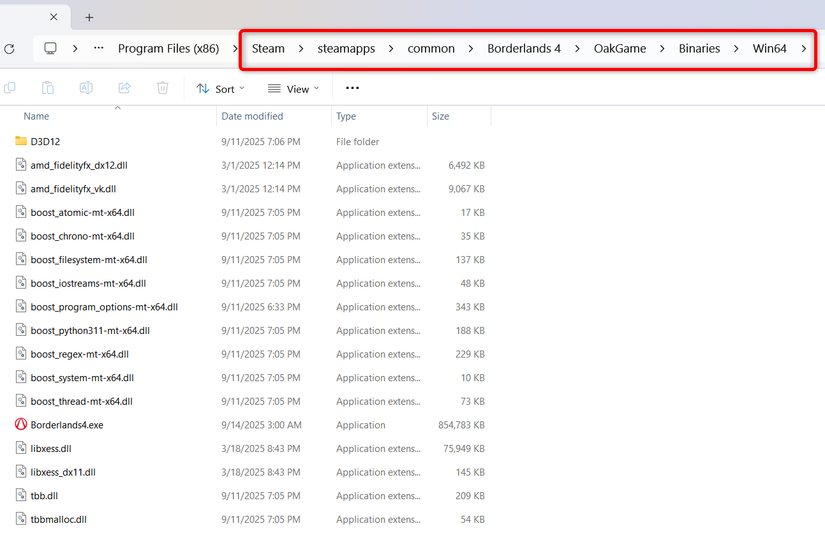
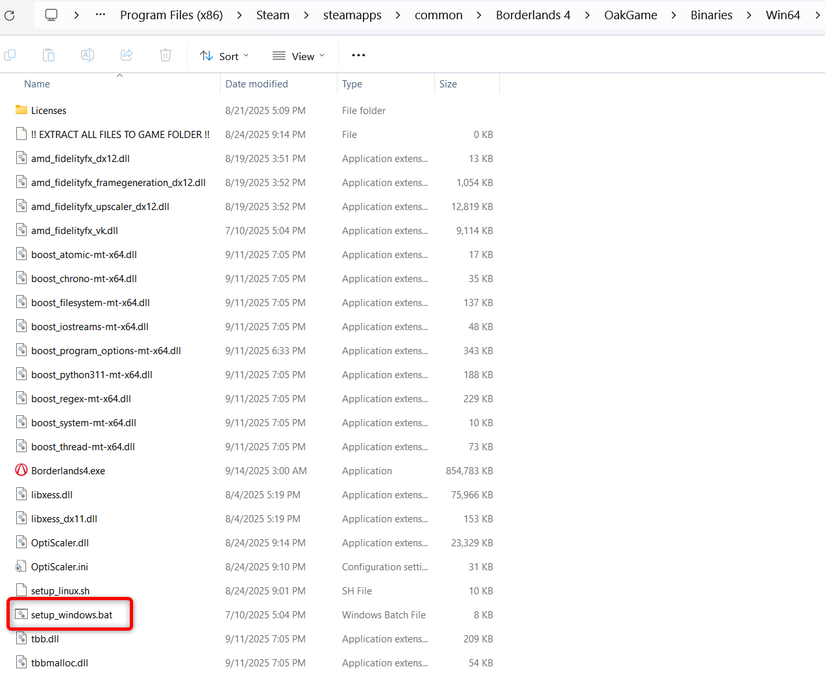
- Finde den Ordner, in dem sich die Spiel‑EXE befindet. Bei UE5‑Titeln ist das häufig ein Unterordner wie Binaries/Win64.
Game's-folder/folder-that-includes-part-of-the-game's-name/Binaries/Win64/Beispiel für Borderlands 4:
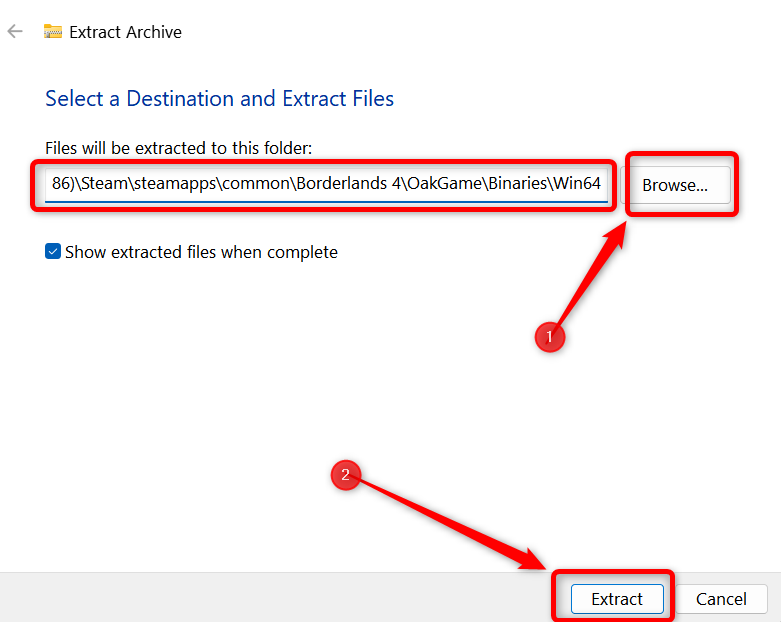
Borderlands 4/OakGame/Binaries/Win64- Extrahiere das OptiScaler‑Archiv in genau diesen Ordner. Nicht in das übergeordnete Home‑Verzeichnis des Spiels, wenn die EXE in einem Unterordner liegt.
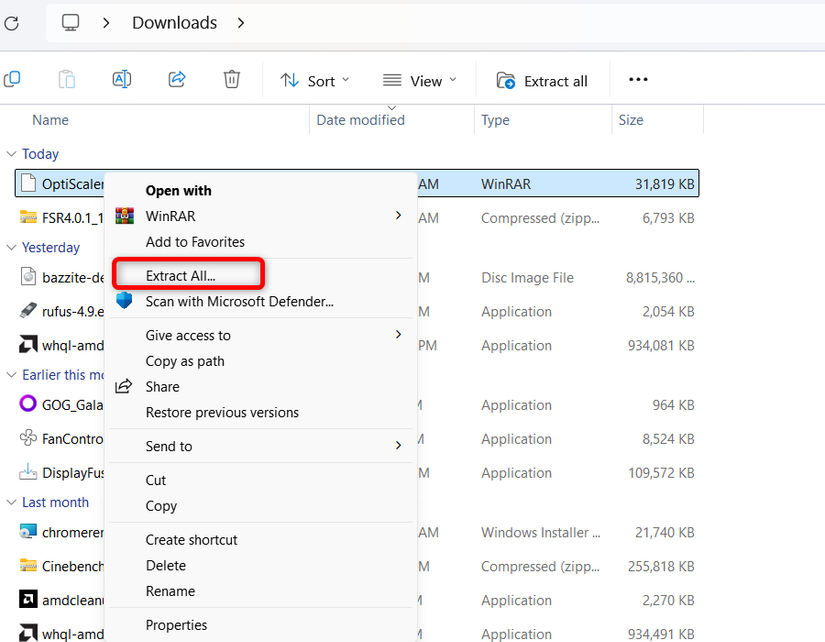
- Windows 11: Rechtsklick auf die ZIP und “Extract all…” oder ein Tool wie 7‑Zip/WinRAR verwenden.
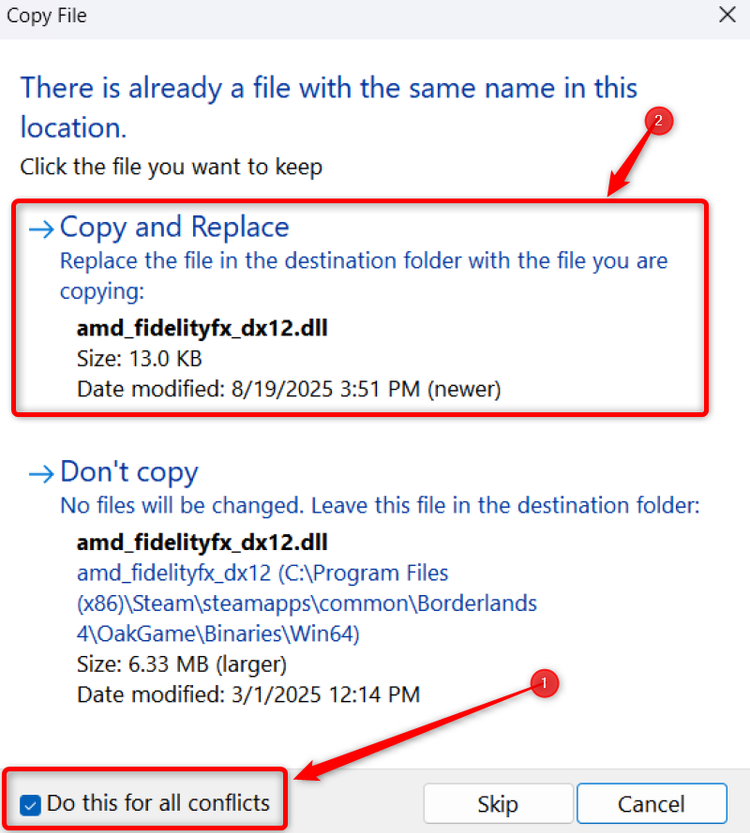
- Falls beim Entpacken Dateien mit identischen Namen vorhanden sind, wähle “Copy and Replace” bzw. “Für alle Konflikte übernehmen”.
- Nach dem Entpacken: Doppelklick auf “setup_windows.bat” und den Anweisungen folgen. Wenn Windows vor einem nicht verifizierten Skript warnt, “Run” wählen.
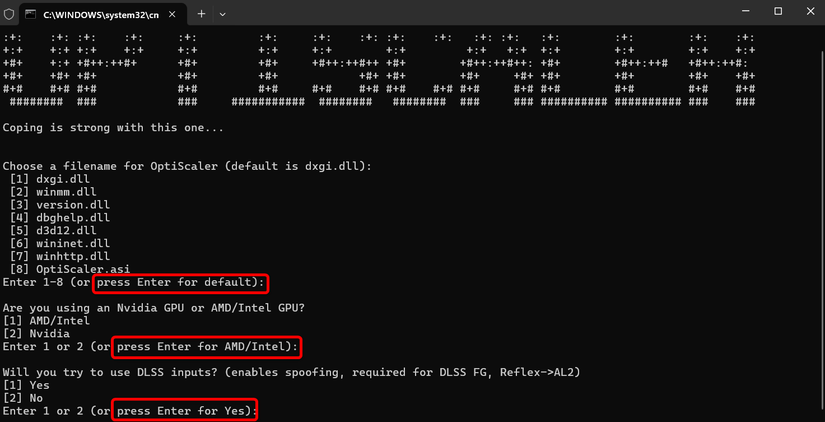
- Installation: Meist reicht mehrfaches Drücken von Enter. Wähle deinen GPU‑Vendor (AMD = 1), oder bestätige mit Enter für AMD/Intel. DLSS‑Spoofing ist inzwischen nicht mehr verpflichtend, kann aber in Einzelfällen hilfreich sein.
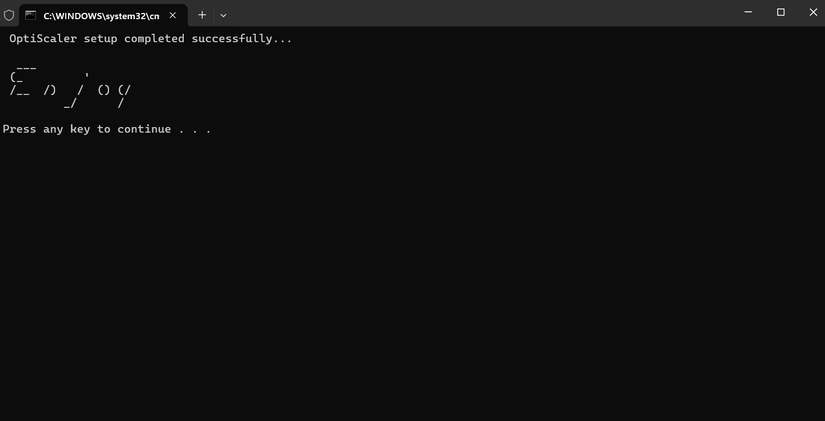
- Abschließend sollte eine Erfolgsmeldung erscheinen.
Wichtig: Manche Spiele betreiben mehrere EXE‑Instanzen oder Starter. Installiere OptiScaler immer in das Verzeichnis der ausführenden Spiel‑EXE, die tatsächlich die Grafikinitialisierung vornimmt.
FSR 4 in OptiScaler aktivieren und prüfen
- Öffne die Datei “OptiScaler.ini” im Ordner, in den du OptiScaler entpackt hast.
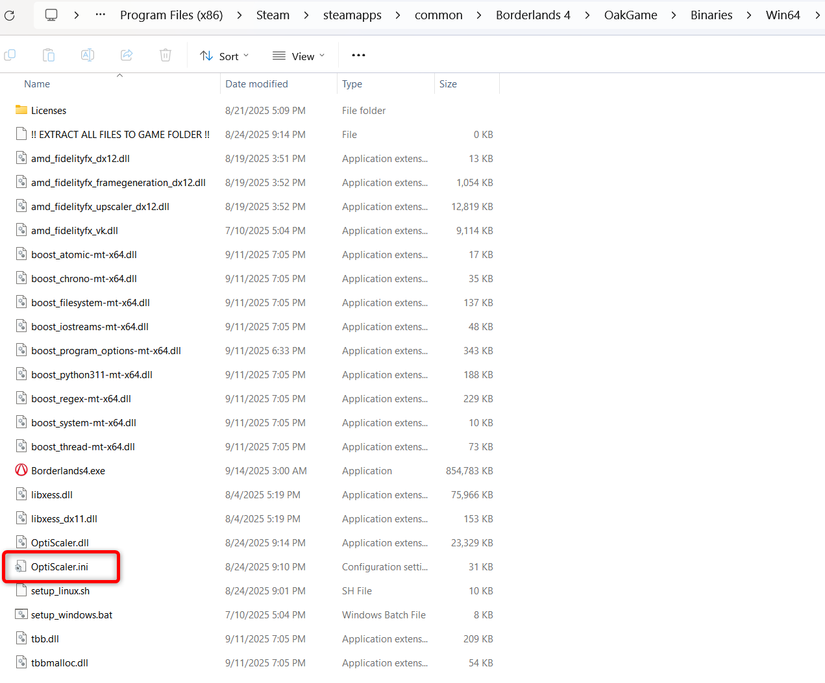
- Stelle sicher, dass die Upscaler‑Einträge so aussehen:
- DX11 Upscaler: “fsr31_12”
- DX12 Upscaler: “fsr31”
Diese Werte aktivieren OptiScaler, FSR 4.x als Standard zu verwenden.
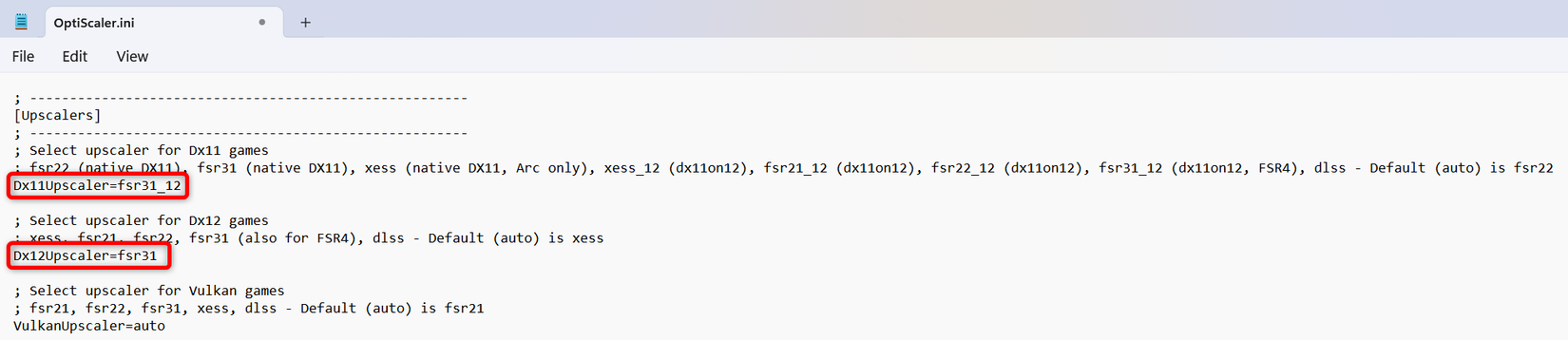
Starte das Spiel, aktiviere im Spiel einen beliebigen Upscaler (manche Titel erzwingen eine bestimmte Wahl für Frame Generation) und lade einen Spielstand oder starte eine neue Sitzung.
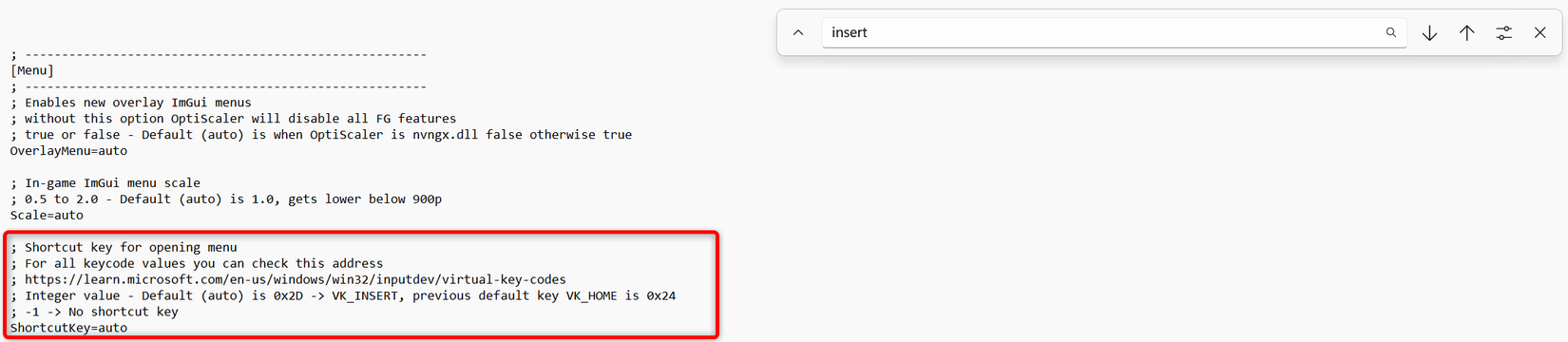
Drücke die Taste “Insert”. Das OptiScaler‑Overlay sollte erscheinen. Falls du keine “Insert”‑Taste hast, ändere die Tastenkürzel in der OptiScaler.ini (öffnen mit Notepad, Strg+F suchen nach “Insert” und ersetzen).
- Im Overlay unter “Upscalers” und “FFX Settings” solltest du “FSR 4.0.2” oder eine andere Version mit Präfix 4 sehen.
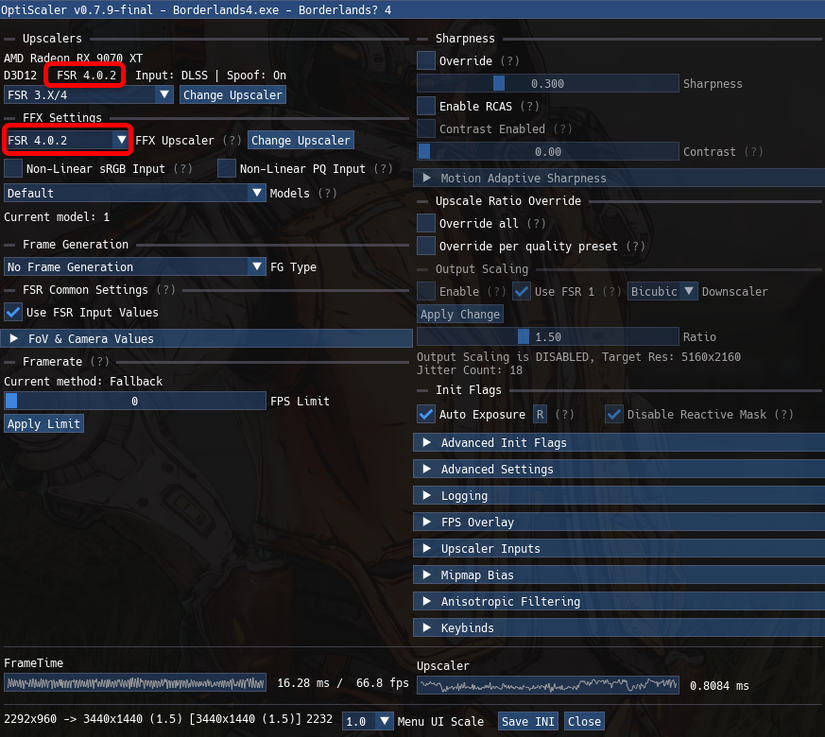
Wenn du stattdessen “FSR 3.1” siehst, wurde die FSR 4 DLL nicht automatisch injiziert. Lese weiter im Abschnitt Fehlerbehebung.
Fehlerbehebung und häufige Probleme
Wichtig: OptiScaler verändert die Laufzeitumgebung eines Spiels. Einige Probleme sind erwartbar und meist lösbar.
Häufige Symptome und Lösungen:
Symptom: Overlay erscheint nicht.
- Lösung: Stelle sicher, dass du OptiScaler in genau dem Ordner installiert hast, aus dem die Spiel‑EXE gestartet wird. Manche Launcher starten einen Wrapper oder haben mehrere EXE‑Dateien.
Symptom: Im Overlay wird FSR 3.1 statt FSR 4 angezeigt.
- Lösung: Lade die FSR 4 DLL von der OptiScaler FSR 4 Kompatibilitätsseite herunter und kopiere die DLL in das OptiScaler‑Verzeichnis. Starte das Spiel neu.
Symptom: Spiel stürzt ab oder zeigt Grafikfehler.
- Lösung: Deaktiviere OptiScaler und prüfe, ob das Problem weiterhin besteht. Wenn OptiScaler die Ursache ist, versuche eine ältere FSR‑Version oder entferne Frame Generation Einstellungen.
Symptom: Online/Multiplayer‑Spiel blockiert oder Anti‑Cheat warnt.
- Lösung: Beende die Nutzung von OptiScaler in Titeln mit strenger Anti‑Cheat‑Politik. Prüfe die Nutzungsbedingungen des Spiels—OptiScaler kann zu Verstößen gegen die AGB führen.
Symptom: Frame Generation funktioniert nicht korrekt.
- Lösung: Wenn das Spiel nur DLSS Frame Generation unterstützt, lade das dlssg‑to‑fsr3 Paket, kopiere die entsprechende DLL in das OptiScaler‑Verzeichnis und setze im OptiScaler.ini unter FrameGen “nukems”.
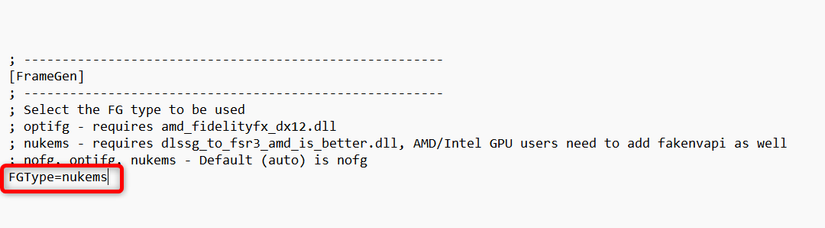
Hinweis: Lösungsansätze können je nach Spielversion, Treiberstand und OptiScaler‑Release variieren. Bleibe auf dem Laufenden über die offiziellen Release Notes und die Kompatibilitätsseite.
Wann OptiScaler versagt oder unpraktisch ist
- Vulkan‑basierte Spiele: Viele moderne Vulkan‑Titel sind problematisch.
- Strenge Anti‑Cheat Systeme: Online‑Multiplayer‑Spiele mit Kernel‑Mode‑Anti‑Cheat blockieren Modifikationen.
- Steam/Launcher‑Updates: Große Patches können DLL‑Schnittstellen ändern, so dass OptiScaler erst nach einem Update wieder funktioniert.
Alternative Vorgehensweisen, wenn OptiScaler nicht möglich ist:
- Auf ein offizielles FSR 4 Update des Spiels warten.
- GPU‑Hersteller oder Treiber‑Upscaler nutzen (z. B. AMD FidelityFX Super Resolution in Treiber‑Form, falls verfügbar).
- Wenn Frame Generation benötigt wird und OptiScaler nicht funktioniert: reduzierte Settings oder native Framegen‑Optionen des Spiels nutzen.
Alternative Ansätze und Vergleich
Kurzvergleich qualitativer Optionen:
- Offizielle Integration durch den Entwickler: Sicher, kompatibel, langfristig stabil.
- OptiScaler: Schnell, flexibel, aber Community‑Tool mit potenziellen Risiken (Anti‑Cheat, Stabilität).
- Treiberbasierte Lösungen: Oft stabil, aber selten so leistungsstark wie spezialisierte ML‑Upscaler.
Entscheidungsheuristik: Wenn du Singleplayer‑Spiele spielst und maximale Bildqualität suchst, ist OptiScaler eine gute Option. Bei kompetitiven Multiplayer‑Titeln gilt: Vorsicht und lieber auf offizielle Lösungen warten.
Mini‑Methodik zum Testen von Ergebnissen
- Testumgebung festlegen: gleiche Szene, gleiche GPU‑Treiber, gleiche Ingame‑Qualitätsvorgaben.
- Basislauf: Native Auflösung (ohne Upscaling) für Referenz einrichten.
- Upscaler‑Läufe: Native niedrige Renderauflösung + FSR 4 aktivieren (OptiScaler) und vergleichen.
- Messwerte: FPS‑Durchschnitt, 1% Low, subjektive Bildbewertung (Schärfe, Flimmern, Artefakte).
- Dokumentation: Screenshots vor/nach, Notizen zu Einstellungen.
Diese Methodik hilft bei der Beurteilung von Bildqualität versus Performance‑Gewinn.
Rollenbasierte Checklisten
AMD GPU Besitzer
- RX 9000: OptiScaler ausprobieren, FSR 4 einrichten.
- Ältere AMD Karten: FSR 4 kann funktionieren, aber Leistung/Qualität variiert.
- Schritte: OptiScaler installieren, OptiScaler.ini anpassen, Overlay prüfen.
Intel GPU Besitzer
- XeSS fehlt im Spiel: OptiScaler installieren und XeSS/FSR testen.
- Test auf Stabilität und thermisches Verhalten.
NVIDIA GPU Besitzer
- Nutze OptiScaler, wenn du FSR oder XeSS statt DLSS bevorzugst oder zusätzliche Optionen für Frame Generation brauchst.
- Beachte: Bei FrameGen‑Ersetzungen kann es zu Inkompatibilitäten kommen.
Kompatibilitätsmatrix (übersichtlich)
| API / Bedingung | OptiScaler FSR 4 Erfolgschance | Hinweise |
|---|---|---|
| DirectX 11 | Hoch | Meist einfach zu injizieren |
| DirectX 12 | Hoch | Oft kompatibel |
| Vulkan | Niedrig bis Mittel | Viele Vulkan‑Titel nicht unterstützt |
| Spiele mit Kernel‑Anti‑Cheat | Sehr niedrig | Risiko für Blockierung / Ban |
| Frame Generation nur durch DLSS | Mittel | dlssg‑to‑fsr3 DLL nötig |
Faktenbox
- OptiScaler: Community‑Tool für Upscaler‑Ersatz.
- FSR 4: AMDs ML‑basiertes Upscaling, ursprünglich für RX 9000‑Serie ausgelegt.
- Funktioniert am besten in DirectX‑Titeln ohne Anti‑Cheat.
Sicherheits- und Datenschutzhinweise
- OptiScaler fügt Dateien in dein Spielverzeichnis ein und ändert die Art und Weise, wie das Spiel Grafikbibliotheken lädt. Das ist eine Modifikation der Laufzeitumgebung.
- Spiele mit Anti‑Cheat oder strengen Nutzungsbedingungen können die Nutzung von OptiScaler untersagen. Prüfe vor dem Einsatz die AGB und Community‑Richtlinien des jeweiligen Titels.
- OptiScaler selbst übermittelt in der Regel keine Telemetrie an Dritte, aber du solltest Releases von offiziellen Quellen wie GitHub beziehen und auf signierte Assets achten.
Glossar (Kurzdefinitionen)
- Upscaler: Algorithmus, der eine niedrigere Renderauflösung in eine höhere Ausgabauflösung umwandelt.
- FSR 4: AMDs vierte Generation von FidelityFX Super Resolution, ML‑gestützt.
- DLSS: NVIDIAs Deep Learning Super Sampling.
- XeSS: Intels Upscaling‑Technologie.
Zusammenfassung und Empfehlung
OptiScaler ist ein mächtiges Werkzeug, das dir erlauben kann, FSR 4 in vielen DirectX‑Spielen zu nutzen, selbst wenn der Entwickler das Feature nicht integriert hat. Für Singleplayer‑Spieler mit kompatibler Hardware ist OptiScaler eine praktische Lösung, um Bildqualität und Performance zu verbessern. Achte auf Anti‑Cheat‑Beschränkungen und prüfe die OptiScaler Kompatibilitätsseite, wenn Probleme auftreten.
Wichtig: Immer die Spielbedingungen prüfen und OptiScaler nur in Einklang mit diesen Richtlinien einsetzen.
Empfehlung: Wenn du eine RX 9000 GPU oder eine Intel‑GPU besitzt und hauptsächlich Singleplayer‑Titel spielst, probiere OptiScaler. Teste mit der oben beschriebenen Methodik und dokumentiere Ergebnisse.
Kurzabschluss: OptiScaler bringt FSR 4 für viele Spieler schneller als offizielle Integrationen. Nutze es mit Bedacht.

Ähnliche Materialien

Podman auf Debian 11 installieren und nutzen
Apt-Pinning: Kurze Einführung für Debian
FSR 4 in jedem Spiel mit OptiScaler
DansGuardian + Squid (NTLM) auf Debian Etch installieren

App-Installationsfehler auf SD-Karte (Error -18) beheben
