
Icon-Cache in Windows 10 vergrößern (Registry‑Methode)
Was ist der Icon‑Cache?
Eine kurze Definition: Der Icon‑Cache ist eine lokale Datei (oder mehrere Dateien), in der Windows Miniatur‑Kopien (Thumbnails) und Symbole speichert, damit sie beim Öffnen von Ordnern und Dateien schneller geladen werden.
Warum ändern? Windows verwendet den Cache, statt jedes Symbol neu zu laden. Bei vielen oder fehlerhaften Icons kann der Cache jedoch zu Anzeigeproblemen führen oder das System verlangsamen.
Wichtig: Änderungen in der Registry können das System beschädigen. Erstellen Sie eine Sicherung, bevor Sie weitermachen.
Schnelle Schritt‑für‑Schritt‑Anleitung
Öffnen Sie das Ausführen‑Fenster mit Win + R.
Geben Sie
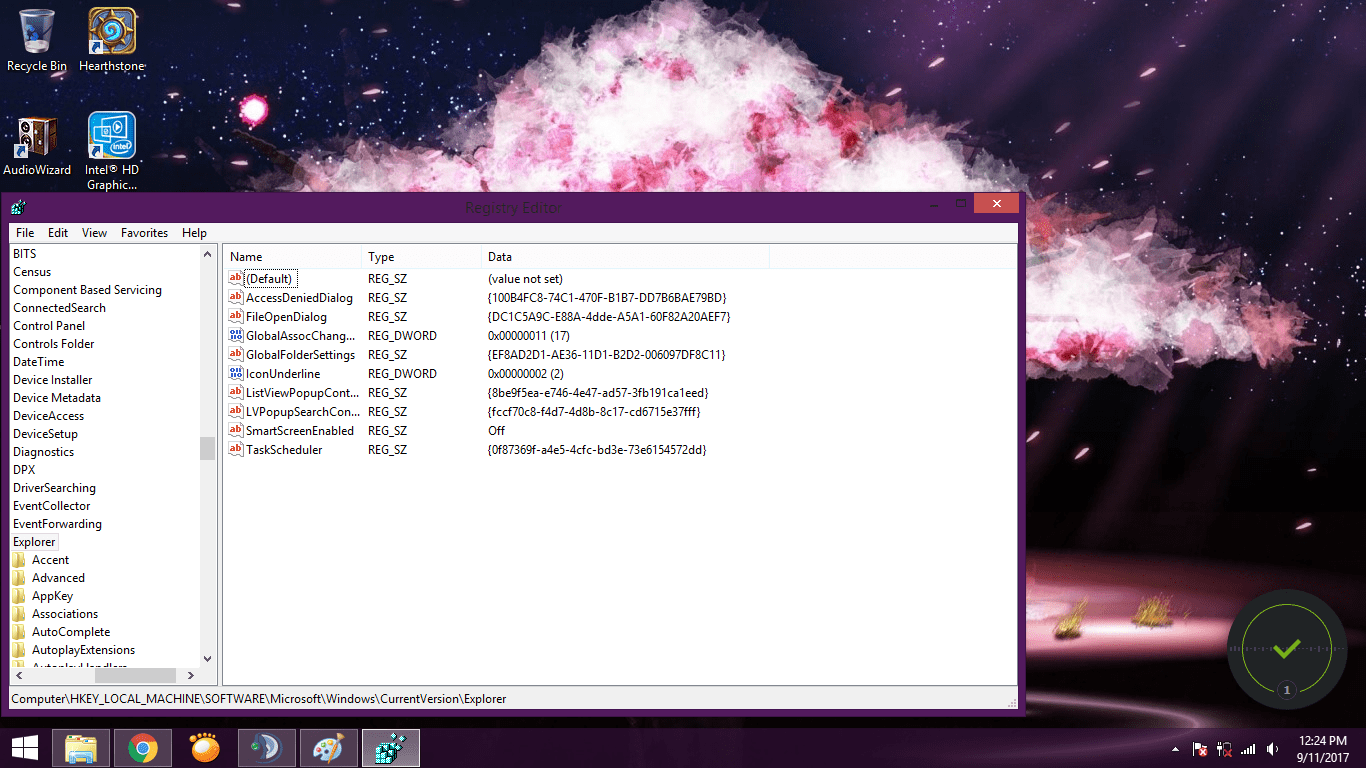
regeditein und drücken Sie Enter. Damit öffnen Sie den Registrierungs‑Editor.Navigieren Sie zu diesem Schlüssel:
HKEY_LOCAL_MACHINE\Software\Microsoft\Windows\CurrentVersion\ExplorerKlicken Sie im rechten Bereich mit der rechten Maustaste → Neu → Zeichenfolge (String Value). Nennen Sie sie Max Cached Icons.
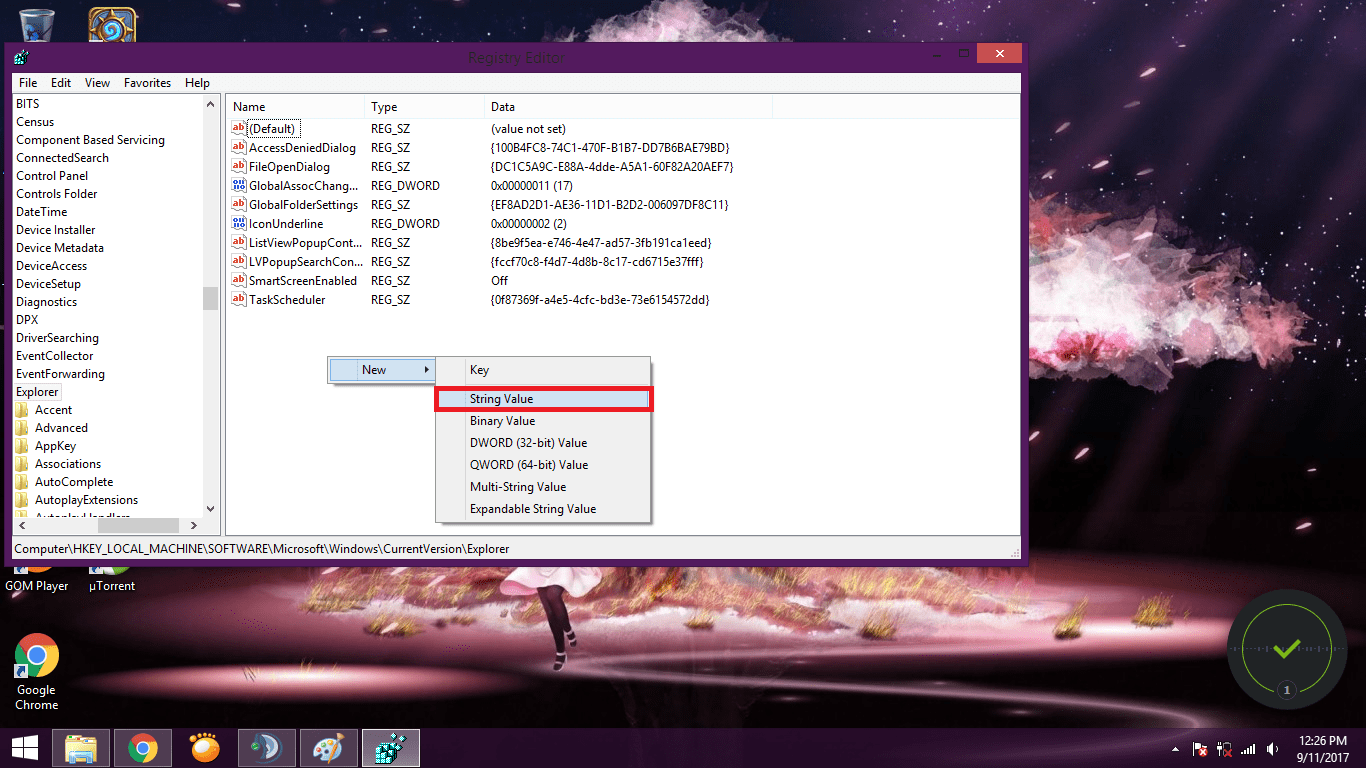
Doppelklicken Sie auf Max Cached Icons und setzen Sie den Wert auf
4096(dezimal). Das entspricht 4 MB Speicher für den Icon‑Cache. Der Standardwert ist sehr klein (~550 KB), daher bewirkt 4096 eine spürbare Verbesserung.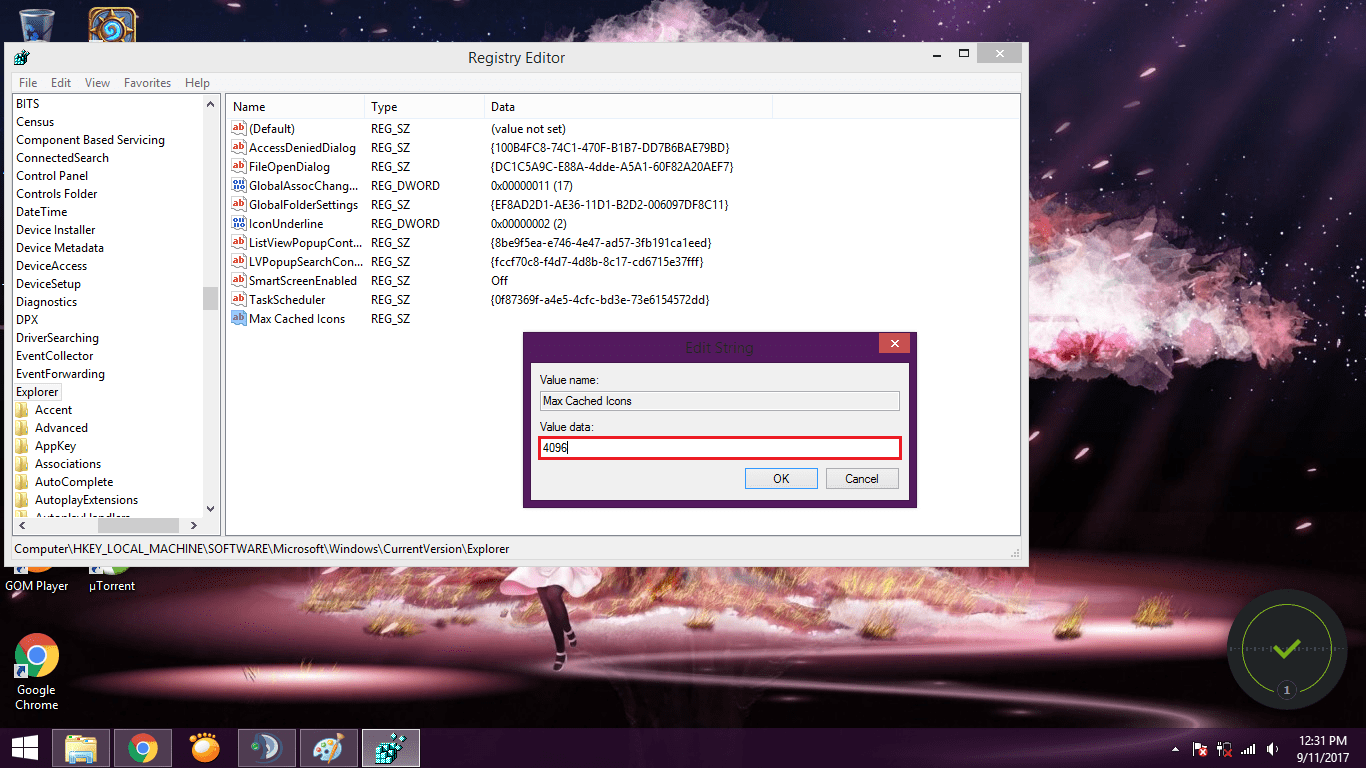
Schließen Sie den Registrierungs‑Editor und starten Sie Windows neu, damit die Änderung greift.
Hinweis: Größere Werte als 4096 können das System verlangsamen. Halten Sie sich an schrittweise Erhöhungen und prüfen Sie die Systemleistung.
Vorbereitungen & Sicherung (SOP)
- Öffnen Sie im Registrierungs‑Editor den Schlüssel
Explorer. - Wählen Sie Datei → Exportieren und speichern Sie die .reg‑Datei an einem sicheren Ort. So können Sie die Änderung zurückrollen.
- Erstellen Sie zusätzlich einen Systemwiederherstellungspunkt (System → Systemschutz → Erstellen).
Kurzmethodik: Backup Registry → Neuer String → Wert setzen → Neustart → Testen.
Alternative Methoden (wenn Sie die Registry nicht ändern wollen)
- Icon‑Cache löschen und neu aufbauen:
- Beenden Sie den Explorer (Task‑Manager → Windows Explorer → Neu starten oder via Taskkill).
- Löschen Sie die Dateien
%localappdata%\Microsoft\Windows\Explorer\iconcache*und%localappdata%\IconCache.db(falls vorhanden). - Starten Sie Explorer neu oder starten Sie den PC neu.
- Tools: Manche Wartungsprogramme (CCleaner o.Ä.) bieten eine Option zum Aufräumen des Icon‑Caches.
- Auffrischen ohne Löschen: Führen Sie
ie4uinit.exe -showin einer Eingabeaufforderung aus, um die Anzeige zu aktualisieren (funktioniert nicht in allen Windows‑Builds).
Wann hilft die Einstellung nicht (Gegenbeispiele)
- Beschädigte Symbol‑Dateien (.ico) bleiben fehlerhaft, auch mit großem Cache.
- Probleme durch fehlerhafte Shell‑Extensions oder Explorer‑Add‑ons werden nicht durch Cache‑Änderungen behoben.
- Wenn Hardware‑ oder Treiberprobleme die Ursache sind, führt eine Cache‑Erhöhung nicht zu besserer Performance.
Prüf‑ und Akzeptanzkriterien (Testfälle)
- Nach dem Neustart werden Ordnerinhalte und Desktop‑Symbole schneller angezeigt.
- Fehlende Symbol‑Thumbnails sind wieder sichtbar.
- Systemstart und allgemeine Reaktionszeit sind nicht merklich schlechter.
Wenn eines dieser Kriterien ausbleibt, setzen Sie den Registry‑Wert zurück und prüfen Alternativen.
Rollback / Incident‑Runbook
- Öffnen Sie
regedit. - Navigieren Sie zu
HKEY_LOCAL_MACHINE\Software\Microsoft\Windows\CurrentVersion\Explorer. - Löschen Sie den String Max Cached Icons oder setzen Sie ihn auf den vorher exportierten Standardwert.
- Starten Sie den PC neu.
Wenn Probleme bestehen bleiben: Wiederherstellungspunkt zurückspielen oder Registry‑Export importieren.
Rollenbasierte Checklisten
Für Heimanwender:
- Backup der Registry exportieren.
- Wert
4096setzen. - Neustart durchführen und Desktop prüfen.
Für IT‑Administratoren:
- Test auf Referenzrechner durchführen.
- Mögliche Gruppenrichtlinien prüfen (GPO), die Registry‑Änderungen überschreiben könnten.
- Verteilung per Skript (.reg) mit Rollback‑Skript planen.
Kurze Glossar‑Zeile
- Icon‑Cache: Lokaler Speicher für Symboldarstellungen.
- Registry: Windows‑Konfigurationsdatenbank.
- Explorer: Die Windows Shell, die Dateiansichten und Symbole liefert.
Sicherheit & Datenschutzhinweis
Die Änderung speichert keine personenbezogenen Daten. Dennoch können falsche Registry‑Eingriffe das System destabilisieren. Nutzen Sie Backups und Admin‑Konten.
FAQ
Muss ich die Registry bearbeiten, um den Icon‑Cache zu vergrößern?
Nein. Sie können stattdessen den Cache löschen und neu aufbauen. Die Registry‑Methode erlaubt jedoch eine dauerhafte Erhöhung der maximalen Cache‑Größe.
Welchen Wert soll ich wählen?
4096 (dezimal) entspricht 4 MB und ist ein sicherer Ausgangswert. Erhöhen Sie nur schrittweise, wenn nötig.
Was kann schiefgehen?
Falsche Registry‑Änderungen können Windows destabilisieren. Daher: Backup anlegen und Systemwiederherstellungspunkt setzen.
Zusammenfassung
- Setzen Sie
Max Cached Iconsauf4096, um den Icon‑Cache auf etwa 4 MB zu erhöhen. - Erstellen Sie vorher ein Registry‑Backup und einen Wiederherstellungspunkt.
- Testen Sie nach dem Neustart und nutzen Sie die Rollback‑Schritte bei Problemen.
Wenn Sie weitere Lösungen oder Fragen haben, schreiben Sie diese gern in die Kommentare. Wenn Sie alternative Verfahren getestet haben, beschreiben Sie kurz Ihre Schritte und Ergebnisse — das hilft der Community.

Ähnliche Materialien

Podman auf Debian 11 installieren und nutzen
Apt-Pinning: Kurze Einführung für Debian

FSR 4 in jedem Spiel mit OptiScaler
DansGuardian + Squid (NTLM) auf Debian Etch installieren

App-Installationsfehler auf SD-Karte (Error -18) beheben
