
Dropbox: Konfliktkopien finden und sicher bereinigen
TL;DR
Dropbox erstellt Konfliktkopien, wenn mehrere Personen dieselbe Datei gleichzeitig bearbeiten. Um Datenverlust zu vermeiden: Datei vor dem Editieren temporär aus dem Dropbox-Ordner verschieben oder Freigabeberechtigung auf “Nur ansehen” setzen. Bestehende Konfliktkopien lassen sich vergleichen (z. B. in Google Docs) oder mit dem Conflicted Copy Resolver prüfen und bereinigen.
Warum entstehen Konfliktkopien
Wenn zwei oder mehr Nutzer gleichzeitig dieselbe Datei bearbeiten, kann Dropbox nicht sicher zusammenführen, welche Änderungen beibehalten werden sollen. Statt einer automatischen Zusammenführung erzeugt Dropbox mehrere Versionen derselben Datei. Diese zusätzlichen Dateien heißen Konfliktkopien und enthalten jeweils unterschiedliche Änderungen.
Wichtig: Konfliktkopien sind keine beschädigten Dateien. Sie enthalten alle bearbeiteten Versionen. Ziel ist es, die richtige Version zu ermitteln und doppelte Arbeit zu vermeiden.
Kurzanleitung zur Vermeidung und Behebung
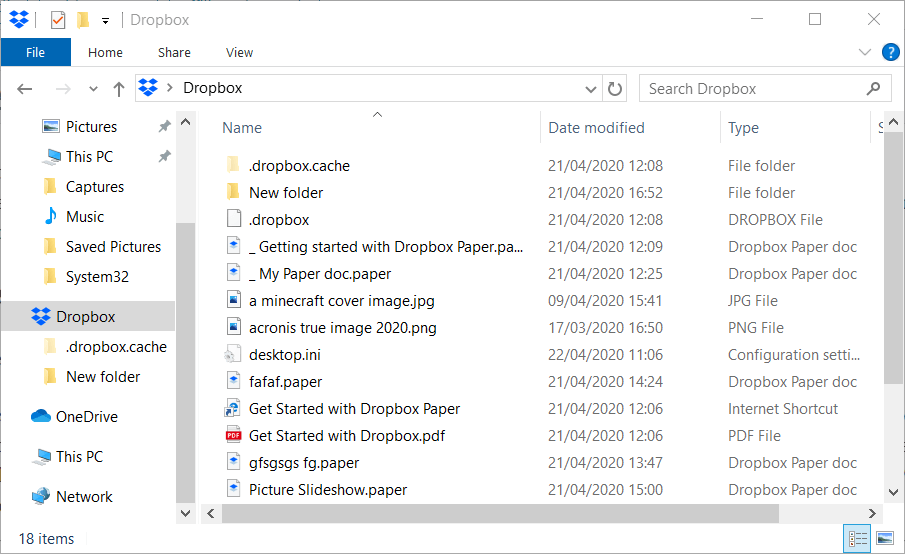
- Bevor Sie eine Datei bearbeiten: Verschieben Sie sie temporär aus dem Dropbox-Ordner.
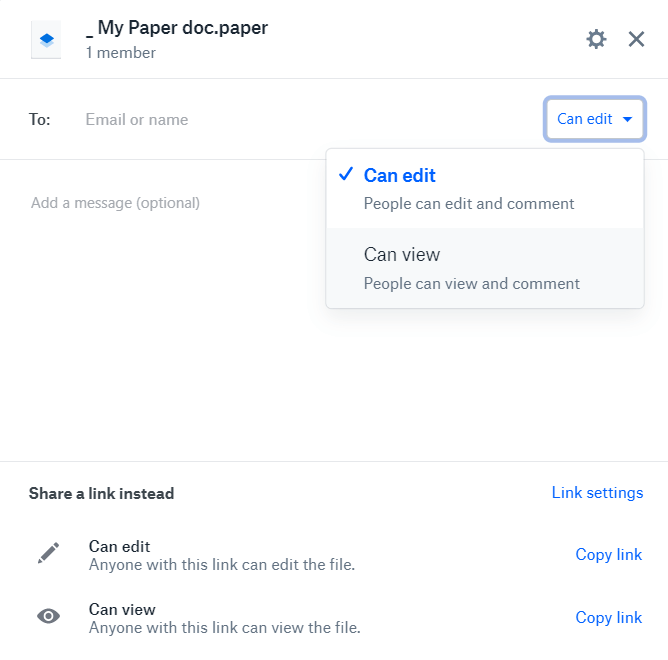
- Alternativ: Ändern Sie die Freigabeeinstellungen auf “Can view” für Mitbearbeiter.
- Bei bereits vorhandenen Konfliktkopien: Vergleichen Sie Versionen in Google Docs oder nutzen Sie den Conflicted Copy Resolver.
1. Datei vor dem Bearbeiten aus Dropbox verschieben
Diese Methode verhindert, dass andere Nutzer während Ihrer Arbeit Änderungen vornehmen.
Schritte:
- Öffnen Sie den Dropbox-Ordner im Datei-Explorer (Windows) oder Finder (macOS).
- Ziehen Sie die Datei in einen lokalen Ordner außerhalb des Dropbox-Ordners, z. B. “Dokumente/Temp”.
- Bearbeiten Sie die Datei lokal und speichern Sie Änderungen.
- Ziehen Sie die fertige Datei wieder zurück in den Dropbox-Ordner, nachdem Sie die Arbeit abgeschlossen haben.
Vorteile:
- Verhindert automatisch Konfliktkopien.
- Keine Änderungen an Freigabeberechtigungen nötig.
Nachteile:
- Nicht geeignet bei gleichzeitiger Zusammenarbeit in Echtzeit.
2. Freigabeberechtigung auf Nur ansehen setzen
Wenn Sie möchten, dass andere Personen die Datei sehen, aber nicht gleichzeitig bearbeiten, ändern Sie die Zugriffsrechte.
Schritte:
- Öffnen Sie Dropbox im Browser und navigieren Sie zur Datei.
- Bewegen Sie den Mauszeiger über die Datei und klicken Sie auf “Share”.
- Klicken Sie auf die Schaltfläche, die derzeit “Can edit” anzeigt, und wählen Sie “Can view”.
- Geben Sie bei Bedarf die E-Mail-Adressen der Betroffenen ein und klicken Sie auf “Share”.
Hinweis: Diese Methode ist besonders nützlich bei wichtigen Dokumenten, die nur eine verantwortliche Person gleichzeitig bearbeiten soll.
3. Konfliktkopien vergleichen und zusammenführen mit Google Docs
Wenn Konfliktkopien bereits existieren, können Sie die Unterschiede sichtbar machen und manuell zusammenführen.
Kurzdefinition: Compare documents ist ein Google Docs-Werkzeug, das zwei Versionen inhaltlich gegenüberstellt und Unterschiede hervorhebt.
Schritte:
- Melden Sie sich mit Ihrem Google-Konto an und öffnen Sie Google Docs im Browser.
- Klicken Sie in Docs auf “Datei” > “Öffnen” und wählen Sie den Tab “Hochladen”.
- Laden Sie eine Konfliktkopie hoch und öffnen Sie die Datei mit Google Docs (“Open with Google Docs”).
- Falls nötig: Datei in das native Google Docs-Format konvertieren (Datei > Als Google Docs speichern).
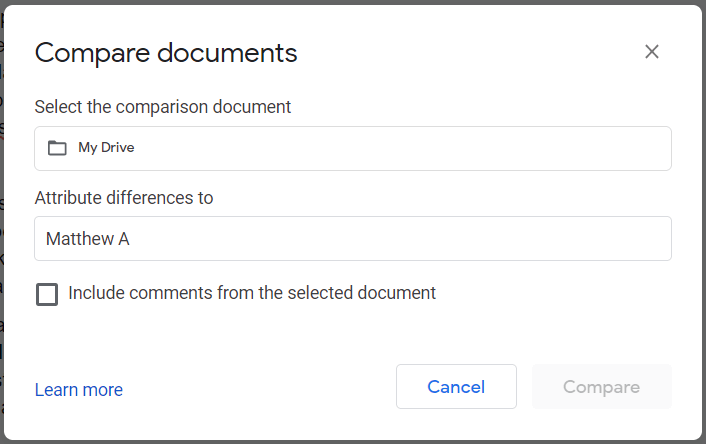
- Wählen Sie “Tools” > “Compare documents”.
- Wählen Sie im Finder “My Drive” die zweite Konfliktkopie aus oder laden Sie sie zuerst in Google Drive hoch.
- Starten Sie den Vergleich. Unterschiede werden markiert; Ersetzungs-Hinweise erscheinen rechts.
Vorteile:
- Visueller Vergleich mit Hervorhebungen.
- Ideal für Textdokumente.
Einschränkungen:
- Nicht ideal für komplexe Binärdateien (z. B. große Excel-Dateien mit Makros).
4. Conflicted Copy Resolver verwenden
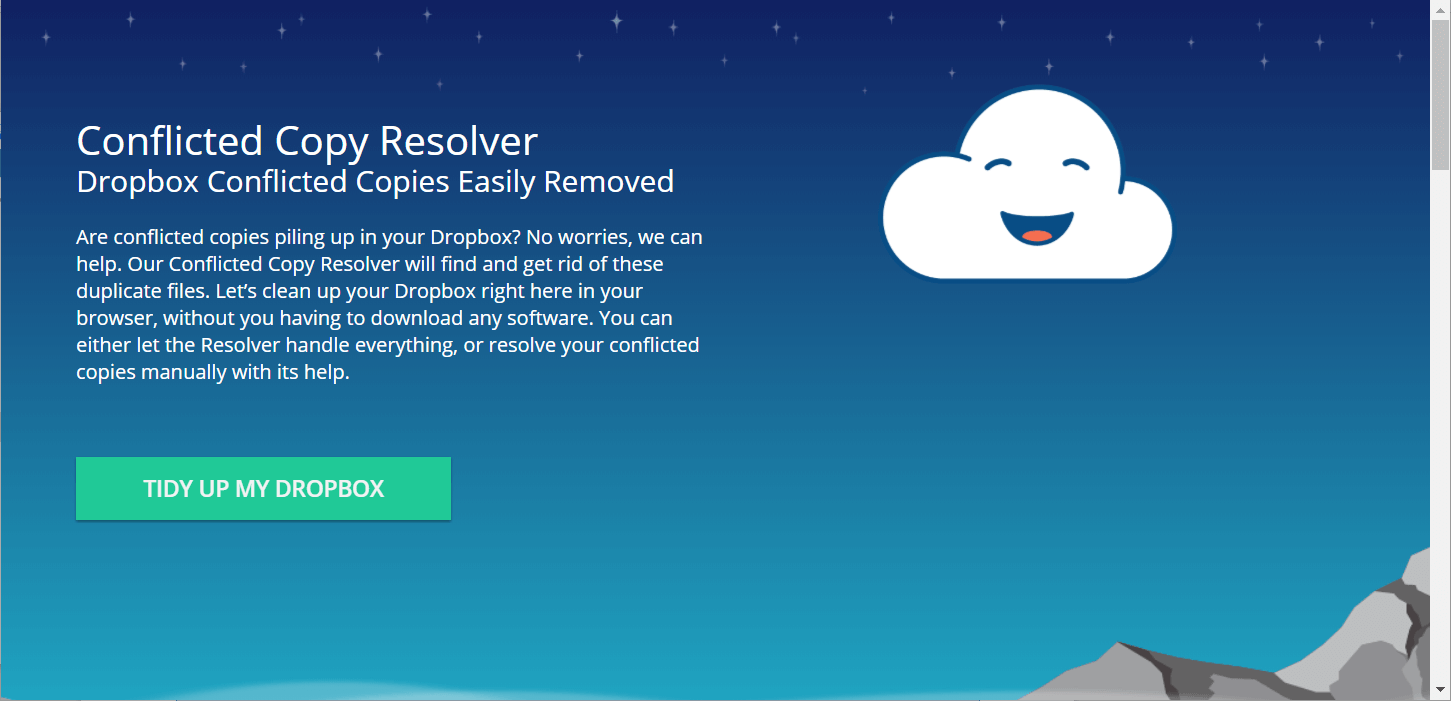
Der Conflicted Copy Resolver (CCR) ist ein Web-Tool, das Dropbox-Inhalte prüft und Optionen zur Bereinigung anbietet.
Schritte:
- Öffnen Sie die Conflicted Copy Resolver-Seite in Ihrem Browser.
- Klicken Sie auf “Tidy Up My Dropbox”.
- Erlauben Sie dem Tool den Zugriff auf Ihr Dropbox-Konto (Authorize/Allow).
- Wenn Konfliktkopien gefunden werden, bietet CCR mehrere Optionen an:
- Keep Original: Die ältere Version bleibt, die neuere wird gelöscht.
- Keep Newest: Die neueste Version bleibt, die ältere wird gelöscht.
- Detail View: Manuelle Sichtprüfung und Auswahl pro Datei.
Tipp: Nutzen Sie Detail View, wenn Sie nicht sicher sind, welche Version wichtig ist.
Wann diese Methoden versagen und Alternativen
- Bei gleichzeitiger echter Kollaboration an derselben Datei (z. B. Live-Editing): Nutzen Sie kollaborative Cloud-Editoren (Google Docs, Office Online) anstelle von lokalen Dateien.
- Bei großen Binärdateien: Setzen Sie Versionskontrolle mit Metadaten oder dedizierten Kollaborationstools ein.
Alternative Ansätze:
- Verwenden Sie Datei-Checkout-Workflows (eine Person checkt die Datei aus, andere können nur lesen).
- Richten Sie einen zentralen Arbeitskopier-Ort auf einem gemeinsam verwalteten Server ein.
Mini-Methodik: Schnell-Check zur Konfliktbereinigung
- Identifizieren: Welche Dateien haben Konfliktkopien?
- Priorisieren: Welche Dateien sind kritisch für den Betrieb?
- Vergleichen: Verwenden Sie Google Docs oder lokale Vergleichstools.
- Entscheiden: Behalten Sie eine Version, oder kombinieren Sie Änderungen manuell.
- Bereinigen: Löschen Sie überflüssige Kopien oder archivieren Sie sie.
- Prävention: Passen Sie Freigaben an oder verwenden Sie Checkout-Methoden.
Entscheidungshilfe (Mermaid-Flowchart)
flowchart TD
  A[Besteht Konfliktkopie?] -->|Nein| B[Keine Aktion nötig]
  A -->|Ja| C{Ist Datei ein Textdokument?}
  C -->|Ja| D[Mit Google Docs vergleichen]
  C -->|Nein| E{Ist Binärdatei kritisch?}
  E -->|Ja| F[Manuell prüfen, Detail View CCR]
  E -->|Nein| G[Keep Newest oder Archivieren]
  D --> H[Änderungen zusammenführen]
  F --> H
  G --> I[Konfliktkopien löschen]
  H --> I
  I --> J[Prävention: Freigaben/Checkout einrichten]
Rollenspezifische Checkliste
- Dateibesitzer:
- Datei temporär sperren oder Freigabe auf “Can view” setzen.
- Konfliktkopien priorisieren und entscheiden.
- Redakteur / Mitarbeiter:
- Vor dem Start prüfen, ob andere die Datei bearbeiten.
- Lokale Kopie außerhalb von Dropbox nutzen, wenn nötig.
- IT-Administrator:
- Richtlinien für Freigaben und Datei-Checkout definieren.
- Conflicted Copy Resolver bei Bedarf freigeben und überwachen.
Kriterien für erfolgreiche Bereinigung
- Es existiert nur eine aktuelle, geprüfte Arbeitsdatei im Dropbox-Ordner.
- Alle relevanten Änderungen wurden kombiniert oder dokumentiert.
- Nicht verwendete Konfliktkopien sind gelöscht oder archiviert.
- Beteiligte Nutzer wurden über den Entscheidungsstand informiert.
Kurze Begriffserklärung
- Konfliktkopie: Eine zusätzliche Datei, die entsteht, wenn Dropbox nicht automatisch zusammenführen kann.
- Conflicted Copy Resolver: Ein Web-Tool, das Konfliktkopien in Dropbox erkennt und Optionen zur Bereinigung anbietet.
FAQ
Wie finde ich alle Konfliktkopien in meinem Dropbox-Konto?
Nutzen Sie die Dropbox-Weboberfläche oder ein Tool wie Conflicted Copy Resolver. CCR listet gefundene Konfliktkopien und bietet Optionen zur Bereinigung.
Kann Dropbox Konfliktkopien automatisch zusammenführen?
Dropbox führt in der Regel keine komplexen Zusammenführungen durch. Bei einfachen Dateitypen werden Versionen verwaltet, aber bei parallelen Bearbeitungen entstehen Konfliktkopien, die manuell geprüft werden sollten.
Zusammenfassung
Konfliktkopien entstehen bei parallelen Bearbeitungen und sind kein Fehler, sondern eine Schutzmaßnahme. Vermeiden Sie sie durch temporäres Verschieben oder Einschränkung der Bearbeitungsrechte. Bestehende Konfliktkopien lassen sich visuell vergleichen (Google Docs) oder mit Hilfsprogrammen wie Conflicted Copy Resolver prüfen und bereinigen. Definieren Sie im Team klare Abläufe, damit solche Konflikte seltener auftreten.
[wl_navigator]

Ähnliche Materialien

Podman auf Debian 11 installieren und nutzen
Apt-Pinning: Kurze Einführung für Debian

FSR 4 in jedem Spiel mit OptiScaler
DansGuardian + Squid (NTLM) auf Debian Etch installieren

App-Installationsfehler auf SD-Karte (Error -18) beheben
