
Grammarly in Microsoft Office installieren und optimal nutzen
Warum Grammarly für Microsoft Office sinnvoll ist
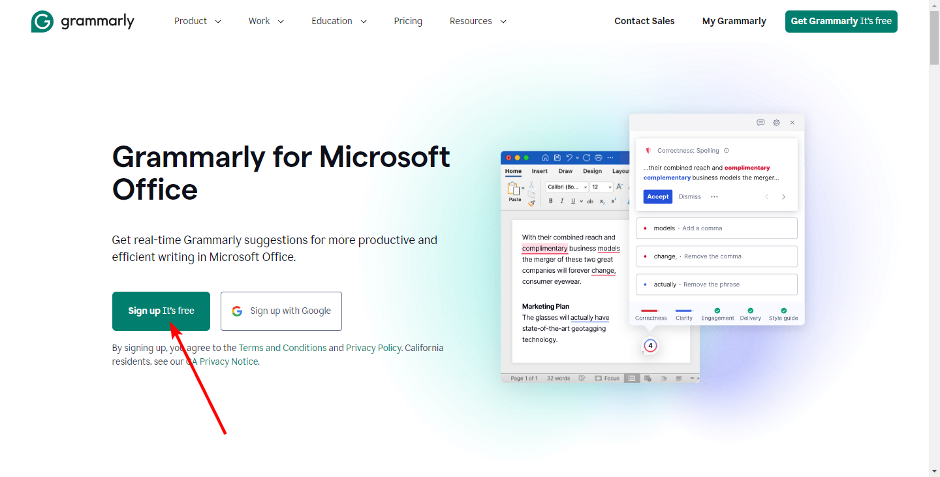
Microsoft Office (Word, Outlook) enthält einen integrierten Editor, der viele Basisfehler findet. Grammarly ergänzt diesen Editor um erweiterte Grammatik-, Stil- und Wortwahl-Empfehlungen. Die Integration spart Zeit beim Korrekturlesen und erhöht die Textqualität, besonders bei formellen E-Mails, Berichten oder Veröffentlichungen.
Wichtig: Grammarly funktioniert hauptsächlich mit Word und Outlook; PowerPoint wird nur teilweise unterstützt.
Voraussetzungen
- Aktuelles Betriebssystem (Windows 10/11 oder aktuelles macOS). Halten Sie Updates installiert.
- Stabile Internetverbindung für Anmeldung und Cloud-Checks.
- Bei Office Online: aktueller Browser (Chrome, Edge, Firefox).
- Konto bei Grammarly (kostenlos oder Premium).
Hinweis: Grammarly verlangt keine besonderen Hardwareanforderungen. Browser-Erweiterungen können Browserleistung beeinflussen; moderne Browser wie Edge oder Opera verarbeiten Erweiterungen meist problemlos.
1. Automatischer Download und Installation
- Besuchen Sie die offizielle Grammarly-Webseite und laden Sie die Installationsdatei für Windows herunter.
- Starten Sie die heruntergeladene Installationsdatei und folgen Sie den Anweisungen des Installers.
- Aktivieren Sie die Optionen Grammarly für Word und Grammarly für Outlook.
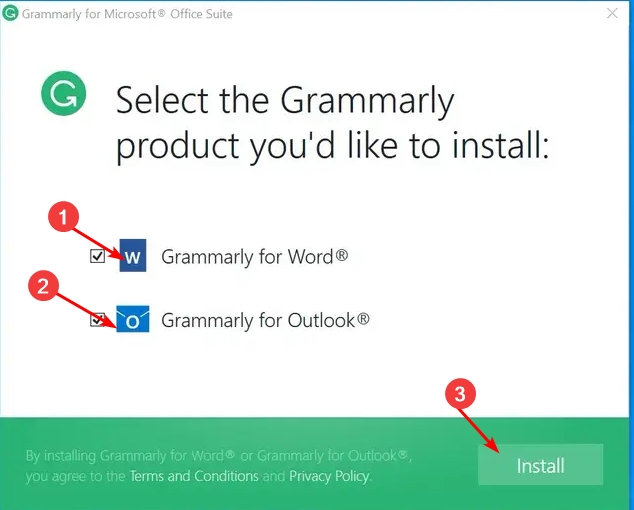
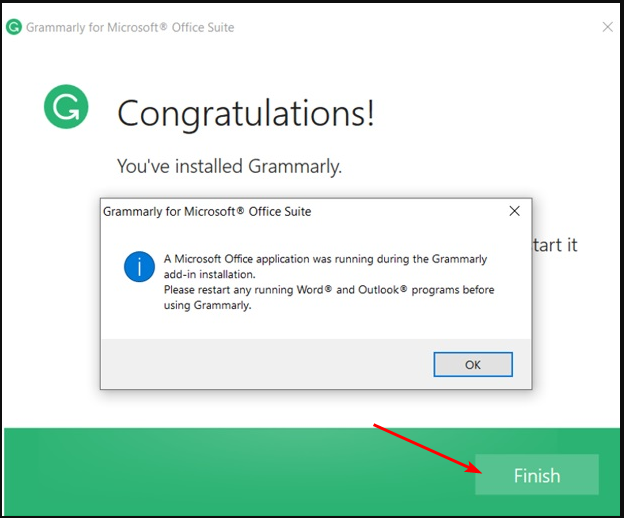
- Klicken Sie auf Fertigstellen und starten Sie Word neu, falls es offen war.
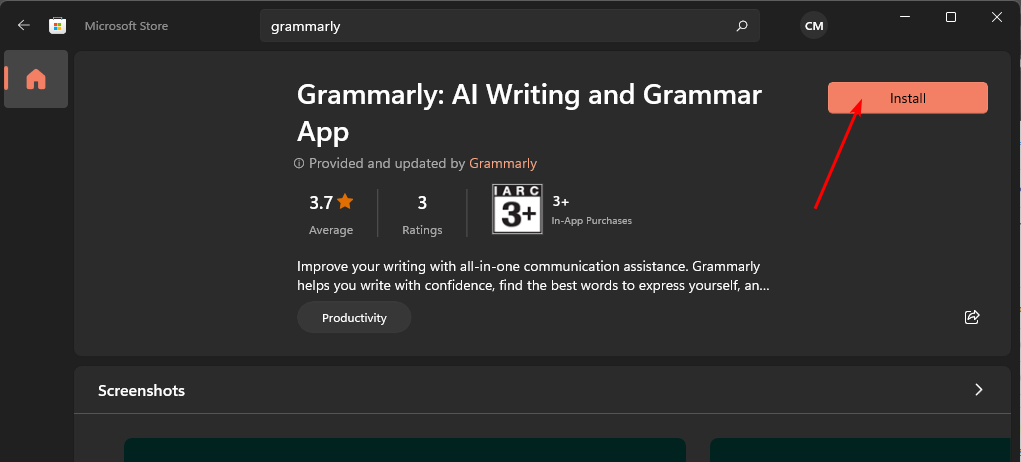
- Alternativ können Sie die App aus dem Microsoft Store herunterladen und ausführen.
- Starten Sie Grammarly über die Desktop-Verknüpfung und melden Sie sich mit Ihren Zugangsdaten an.
Tipp: Schließen Sie Word/Outlook vor der Installation, um Integrationsprobleme zu vermeiden.
2. Manuelle Installation des Add-ins
2.1 Microsoft Word
- Öffnen Sie Microsoft Word. Gehen Sie oben im Menüband auf Einfügen und wählen Sie Add-Ins abrufen.
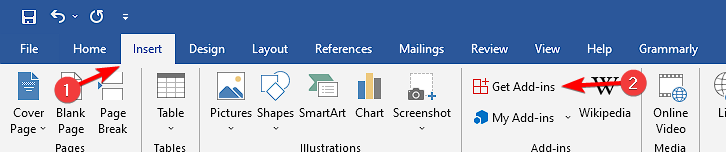
- Suchen Sie nach Grammarly, aktivieren Sie das Add-in und klicken Sie auf Hinzufügen.
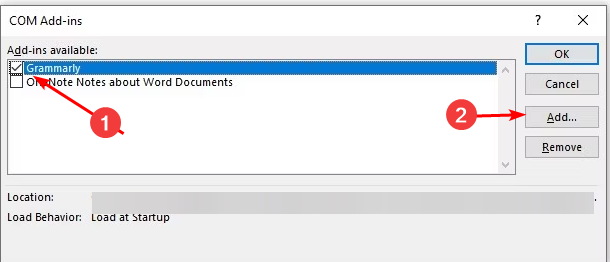
- Nach dem Hinzufügen erscheint im Word-Fenster eine Schaltfläche Grammarly öffnen.
- Bei Bedarf können Sie Grammarly für ein einzelnes Dokument schließen, wenn Sie die Prüfung deaktivieren möchten.
2.2 Microsoft Outlook
- Starten Sie Outlook.
- Wechseln Sie auf die Registerkarte Start und öffnen Sie Datei > Optionen.
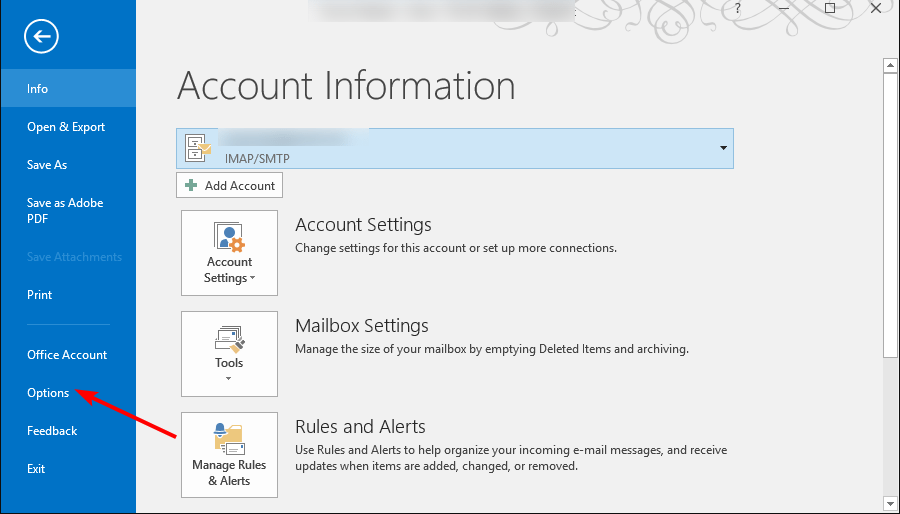
- Wählen Sie den Bereich Add-Ins. Es öffnet sich ein Fenster mit verfügbaren Add-ins.
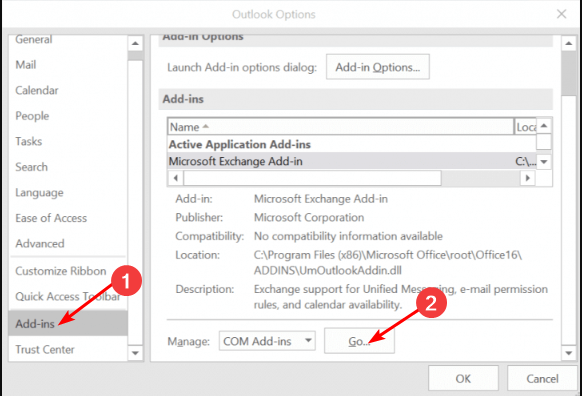
- Wechseln Sie zu Alle Add-Ins, suchen Sie Grammarly, aktivieren Sie das Kontrollkästchen und bestätigen Sie mit OK. Nach der Aktivierung prüft Grammarly Ihre E-Mails beim Verfassen.
2.3 Microsoft Online (Word Online / Outlook Web)
- Öffnen Sie Ihren Browser (z. B. Chrome).
- Rufen Sie den Chrome Web Store oder den entsprechenden Add-on-Store Ihres Browsers auf: chrome.google.com/webstore.
- Suchen Sie nach Grammarly und klicken Sie auf Zu Chrome hinzufügen.
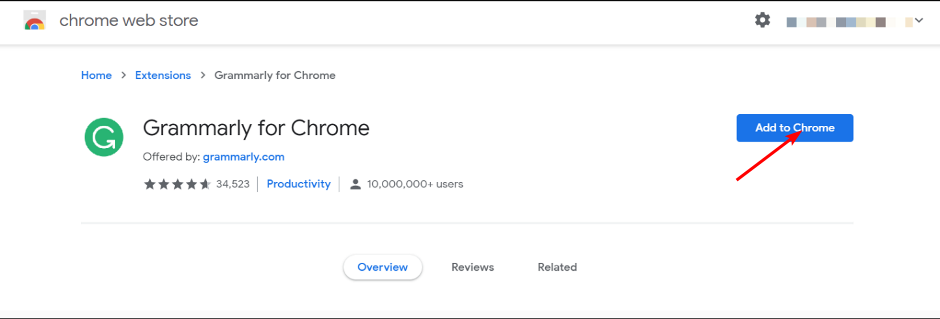
- Bestätigen Sie die Installation und melden Sie sich an.
- In Word Online und Outlook im Web aktiviert Grammarly automatische Überprüfungen und Vorschläge.
Hinweis: Die Browser-Erweiterung kann geringfügig andere Vorschläge geben als das Desktop-Add-in; das liegt an unterschiedlichen Analyse-Pipelines.
Zusätzliche Tipps für maximale Effektivität
- Passen Sie Einstellungen an Ihre Zielgruppe an: Wählen Sie Ton, Zielgruppe und Fachsprache in den Grammarly-Einstellungen.
- Prüfen Sie Vorschläge immer im Kontext: Nicht alle Änderungen sind korrekt; behalten Sie Sinn, Fachterminologie und Stil im Auge.
- Lernen Sie von Vorschlägen: Wiederholte Hinweise helfen, typische Fehler zu vermeiden.
- Premium-Upgrade: Erwägen Sie Premium für erweiterte Stilvorschläge und Plagiatsuche.
Wichtig: Grammarly ist ein Hilfsmittel, kein Ersatz für fachliches Lektorat bei juristischen, medizinischen oder stark spezialisierten Texten.
Fehlerbehebung: Wenn Grammarly nicht funktioniert
Checkliste zur schnellen Fehlerbehebung:
- Anmeldung prüfen: Sind Sie mit dem richtigen Konto eingeloggt?
- Version prüfen: Ist Office aktuell (Updates installiert)?
- Add-in aktiviert: Steht Grammarly in den Add-Ins als aktiviert?
- Neustart: Schließen und öffnen Sie Word/Outlook neu.
- Antivirus/Firewall: Blockiert Sicherheitssoftware die Verbindung? Temporär deaktivieren und testen.
- Browser-Erweiterung: Deaktivieren Sie andere Extensions, die Textfelder verändern (z. B. andere Grammatik-Tools).
- Offline-Modus: Grammarly benötigt Internet; prüfen Sie die Verbindung.
- Protokolle/Logs: IT-Admins können Logs prüfen oder Grammarly-Support kontaktieren.
Wenn das Add-in installiert, aber in bestimmten Dokumenten inaktiv ist: Prüfen Sie Dokumentenschutz, Gruppenrichtlinien oder firmenspezifische Office-Konfigurationen.
Entscheidungsbaum: Welche Installationsmethode ist richtig?
flowchart TD
  A[Nutzen Sie Desktop-Apps?] -->|Ja| B[Installieren Sie den Desktop-Installer]
  A -->|Nein, Webversion| C[Installieren Sie die Browser-Erweiterung]
  B --> D{Verwaltet Ihre IT die Installation?}
  D -->|Ja| E[IT-Admin: Verteilen Sie Add-in per GPO oder Intune]
  D -->|Nein| F[Endanwender: Lokale Installation durchführen]
  C --> G{Brauchen Sie auch Outlook-Unterstützung?}
  G -->|Ja| H[Prüfen: Outlook Web Add-in aktivieren]
  G -->|Nein| I[Grammarly als Browser-Erweiterung verwenden]
Diese Entscheidungshilfe hilft, die passende Methode für Einzelanwender oder Unternehmensumgebungen auszuwählen.
Vergleich: Alternativen zu Grammarly
| Tool | Stärken | Wann nutzen |
|---|---|---|
| Microsoft Editor | Nahtlose Office-Integration, gute Basisfunktionen | Wenn Sie keine Zusatzsoftware wollen |
| LanguageTool | Gute Prüfung für mehrere Sprachen, Open-Source-Optionen | Für mehrsprachige Teams |
| ProWritingAid | Umfangreiche Stilanalysen und Berichte | Wenn detaillierte Stil-Reports gewünscht sind |
Kurzfazit: Grammarly bietet eine starke Kombination aus Benutzerfreundlichkeit und Vorschlägen; Alternative Tools sind sinnvoll bei spezifischen Mehrsprachen-Anforderungen oder restriktiven Unternehmensrichtlinien.
SOP für IT-Admins: Unternehmensinstallation und Akzeptanzkriterien
Schnelle Schritt-für-Schritt-Anleitung:
- Richtlinie prüfen: Stellen Sie sicher, dass Grammarly den Compliance-Anforderungen Ihrer Organisation entspricht.
- Lizenzmodell klären: Wählen Sie Team-/Business-Lizenzen falls nötig.
- Testphase: Verteilen Sie das Add-in an eine Pilotgruppe (5–10 Power-User).
- Deployment: Verteilen per Gruppenrichtlinie (GPO) oder Microsoft Intune.
- Monitoring: Sammeln Sie Feedback und Logs für 2 Wochen.
- Rollout: Vollständige Verteilung nach erfolgreichem Pilot.
Akzeptanzkriterien:
- Add-in erscheint in Word/Outlook bei 95 % der Pilotgeräte.
- Keine signifikanten Performance-Einbußen in Office-Anwendungen.
- Nutzerfeedback positiv für Korrektheit der Vorschläge.
Sicherheitshinweis: Prüfen Sie Datenfluss und ob Unternehmensrichtlinien externe Textanalyse erlauben.
Rollenorientierte Checklisten
Writer
- Grammarly aktivieren, Zielpublikum und Ton einstellen.
- Vorschläge prüfen, nicht blind übernehmen.
Student
- Plagiatsprüfung bei Abschlussarbeiten (Premium) prüfen.
- Fachbegriffe in Glossar behalten, automatische Ersetzungen vorsichtig anwenden.
IT-Admin
- Testdeployment, Lizenzverwaltung, Logging einrichten.
- Datenschutz-Compliance prüfen.
Marketing/PR
- Tonalität-Profile nutzen, konsistente Markenstimme festlegen.
Schnellreferenz und Cheatsheet
- Desktop-Installer: beste Integration für Word/Outlook (Windows/macOS).
- Add-in (Office Store): geeignet für einzelne Office-Installationen.
- Browser-Erweiterung: notwendig für Word Online und Outlook Web.
Kurzes Glossar
- Add-in: Erweiterung, die Office-Funktionen ergänzt.
- Plugin/Extension: Synonym für Add-in, meist bei Browsern verwendet.
- Premium: Bezahlte Grammarly-Version mit erweiterten Funktionen.
Alternative Vorgehensweisen und Hinweise
- Wenn Datenschutz kritisch ist: Nutzen Sie lokale Review-Prozesse und begrenzen Sie, welche Dokumente an cloud-basierte Dienste gesendet werden.
- Bei Performanceproblemen: Testen Sie die Deaktivierung anderer Extensions und prüfen Sie Netzwerk-Latenzen.
Fazit
Grammarly lässt sich unkompliziert in Word und Outlook integrieren und bringt spürbare Verbesserungen bei Grammatik, Rechtschreibung und Stil. Wählen Sie die Installationsmethode (Installer, Add-in, Browser-Erweiterung) abhängig von Ihrer Nutzung (Desktop vs. Web) und beachten Sie die Hinweise für IT-Administratoren in Unternehmen. Nutzen Sie die Troubleshooting-Checkliste bei Problemen und denken Sie daran: Grammarly ist ein Werkzeug zur Unterstützung — die finale Verantwortung für Inhalt und Genauigkeit bleibt beim Autor.
Häufig gestellte Fragen
Funktioniert Grammarly auch mit PowerPoint?
Grammarly unterstützt PowerPoint nur eingeschränkt. Die besten Ergebnisse erzielen Sie in Word und Outlook.
Brauche ich eine Internetverbindung?
Ja. Grammarly benötigt eine aktive Internetverbindung, um Vorschläge zu analysieren und Synchronisation durchzuführen.
Ist Grammarly sicher für vertrauliche Dokumente?
Überprüfen Sie Ihre Unternehmensrichtlinien. Für sehr vertrauliche Inhalte empfiehlt es sich, interne Review-Prozesse zu nutzen oder Rücksprache mit der IT/Sicherheitsabteilung zu halten.

Ähnliche Materialien

Podman auf Debian 11 installieren und nutzen
Apt-Pinning: Kurze Einführung für Debian

FSR 4 in jedem Spiel mit OptiScaler
DansGuardian + Squid (NTLM) auf Debian Etch installieren

App-Installationsfehler auf SD-Karte (Error -18) beheben
