
DHCP in Windows 11: automatisch verbinden, manuell konfigurieren und absichern
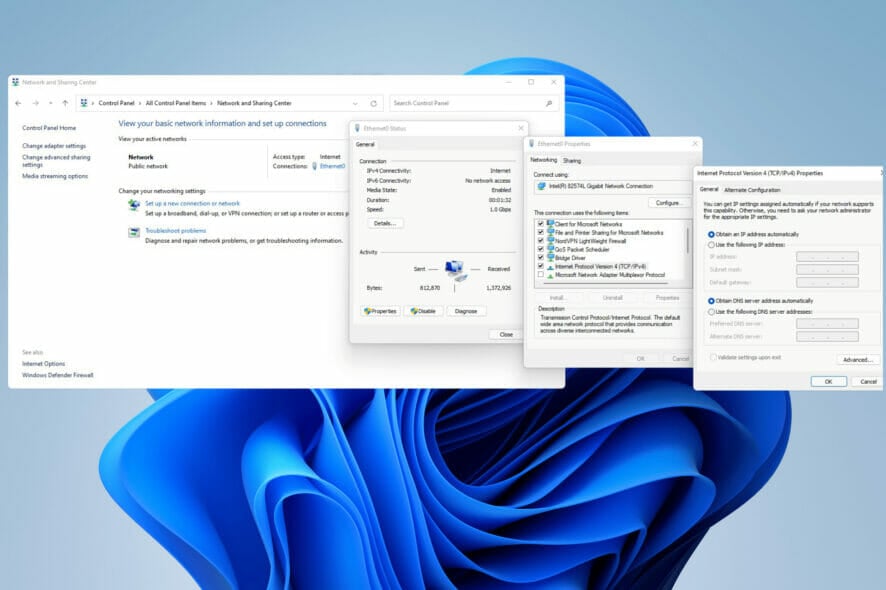
Was ist DHCP und wofür wird es verwendet?
DHCP steht für Dynamic Host Configuration Protocol. Es automatisiert die Vergabe von IP-Adressen und weiterer Netzwerkeinstellungen (Subnetzmaske, Standardgateway, DNS). Ein Gerät fragt beim DHCP-Server an, und der Server antwortet mit einer Adresse und den notwendigen Parametern, damit das Gerät im Netzwerk kommunizieren kann.
Definition in einer Zeile: DHCP ist ein Netzwerkdienst, der Geräte automatisch mit IP- und DNS-Konfiguration versorgt.
Weshalb ISPs und lokale Netzwerke DHCP nutzen:
- Dynamische Adressen sind einfacher zu verwalten als statische.\
- Geräte wechseln häufig das Netzwerk — automatische Zuweisung reduziert Administrationsaufwand.\
- Manuelle Zuweisung steigert Fehleranfälligkeit und Aufwand.
Wichtig: In den meisten Heimnetzwerken fungiert der Router als DHCP-Server. In Unternehmen übernimmt ein dedizierter Server (z. B. Windows Server DHCP, isc-dhcp) die Rolle.
Wann sollte ich eine statische IP verwenden?
Eine statische IP bleibt konstant und eignet sich für:
- Serversysteme (Web, Datei-, Druckserver) im lokalen Netzwerk.\
- Portweiterleitungen / NAT-Einträge auf Routerebene.\
- Geräte, die dauerhaft erreichbar sein müssen (z. B. Überwachungskameras, NAS).
Hinweis: Für normale Client-Geräte (Laptops, Smartphones) ist DHCP meist besser — weniger Verwaltungsaufwand und geringeres Risiko durch Fehlkonfiguration.
Anleitung: DHCP in Windows 11 aktivieren und deaktivieren
Nachfolgend drei benutzerfreundliche Wege, DHCP zu aktivieren bzw. zu deaktivieren – Systemsteuerung, Einstellungen und bei Problemen ein Reset. Screenshots zeigen typische Windows 11-Oberflächen.
1. DHCP über Systemsteuerung aktivieren
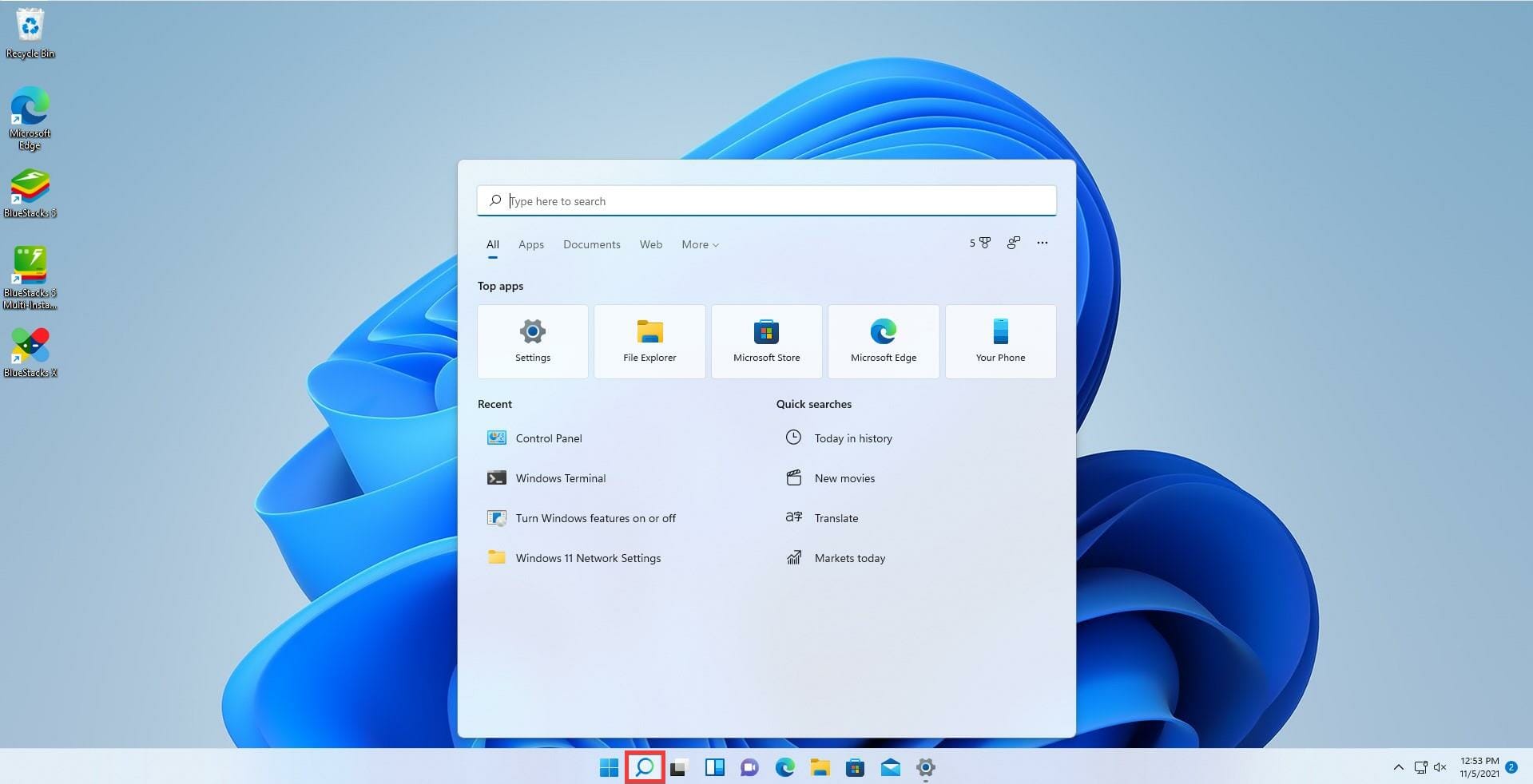
- Klicken Sie auf das Lupen-Symbol in der Taskleiste, um die Suche zu öffnen.
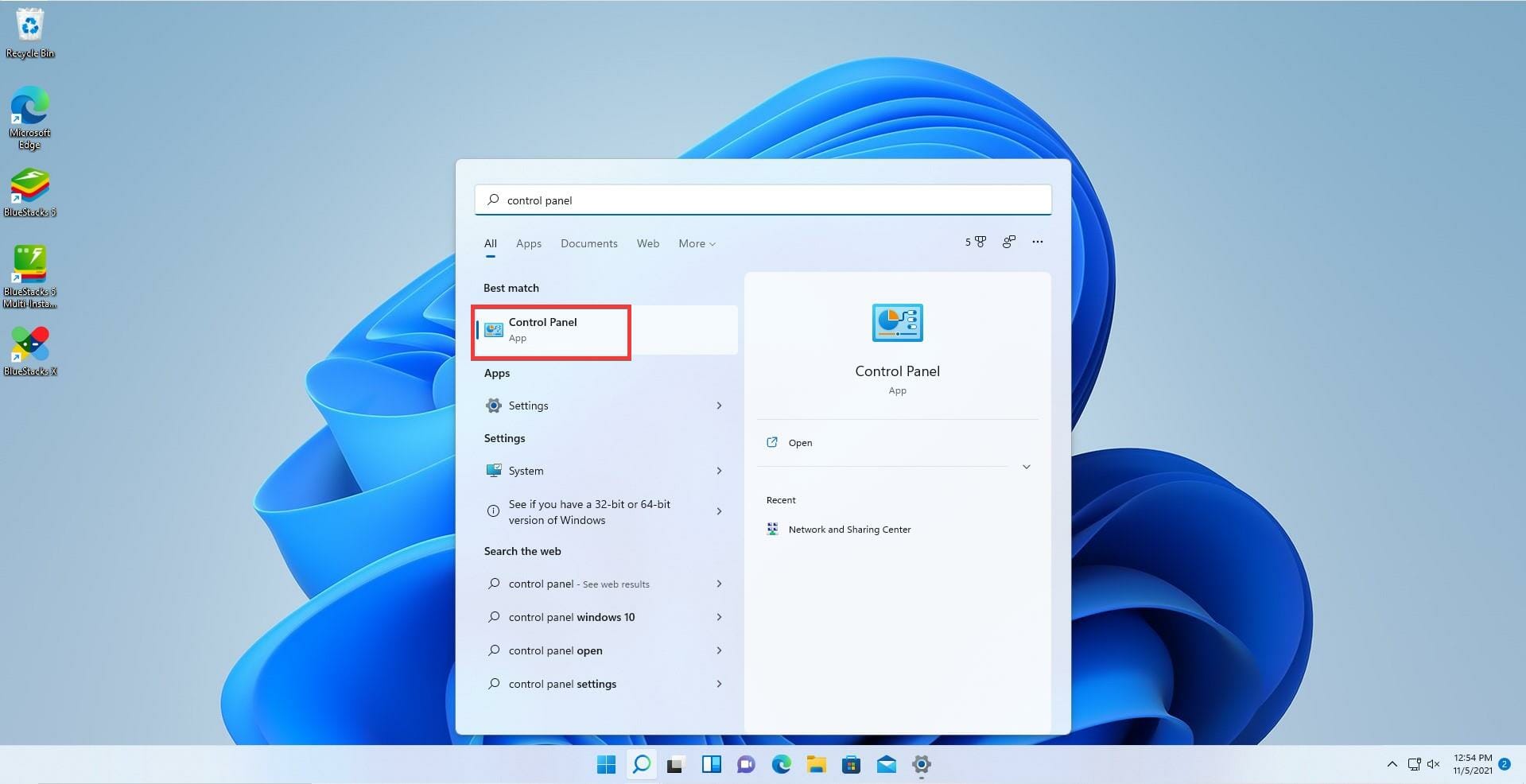
- Geben Sie Systemsteuerung ein und wählen Sie die Systemsteuerung aus.
- Oben rechts bei Ansicht nach wählen Sie Große Symbole.
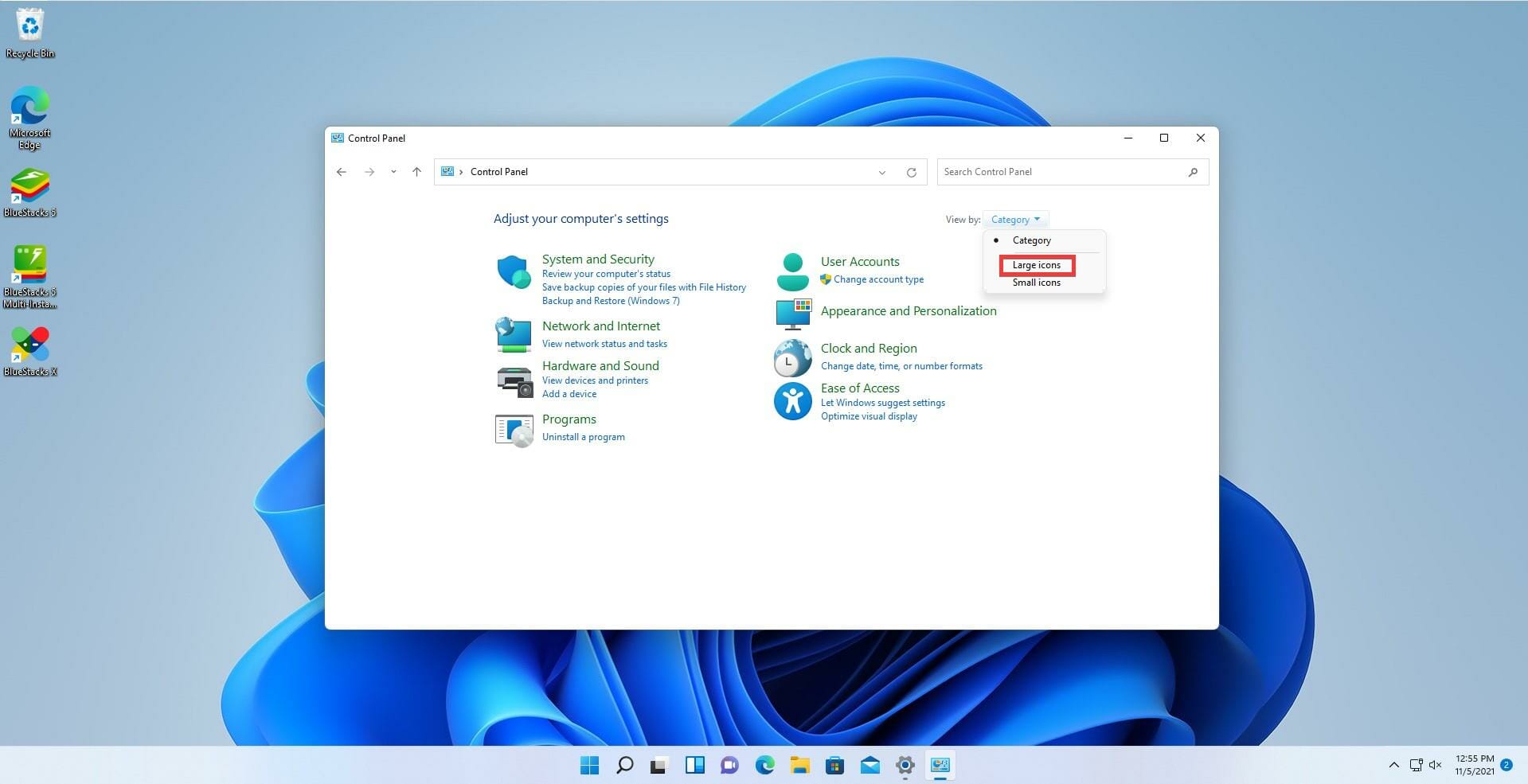
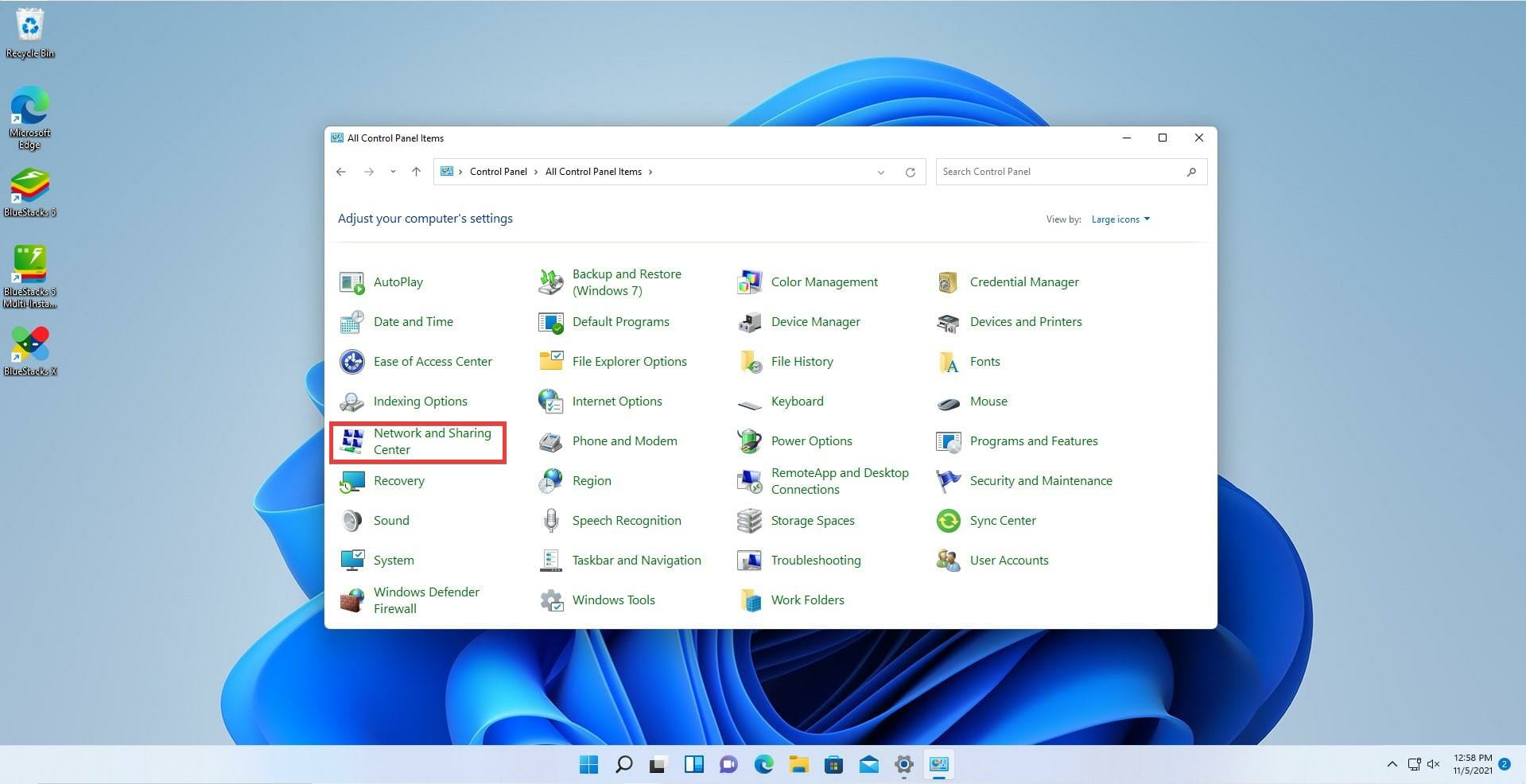
- Öffnen Sie Netzwerk- und Freigabecenter.
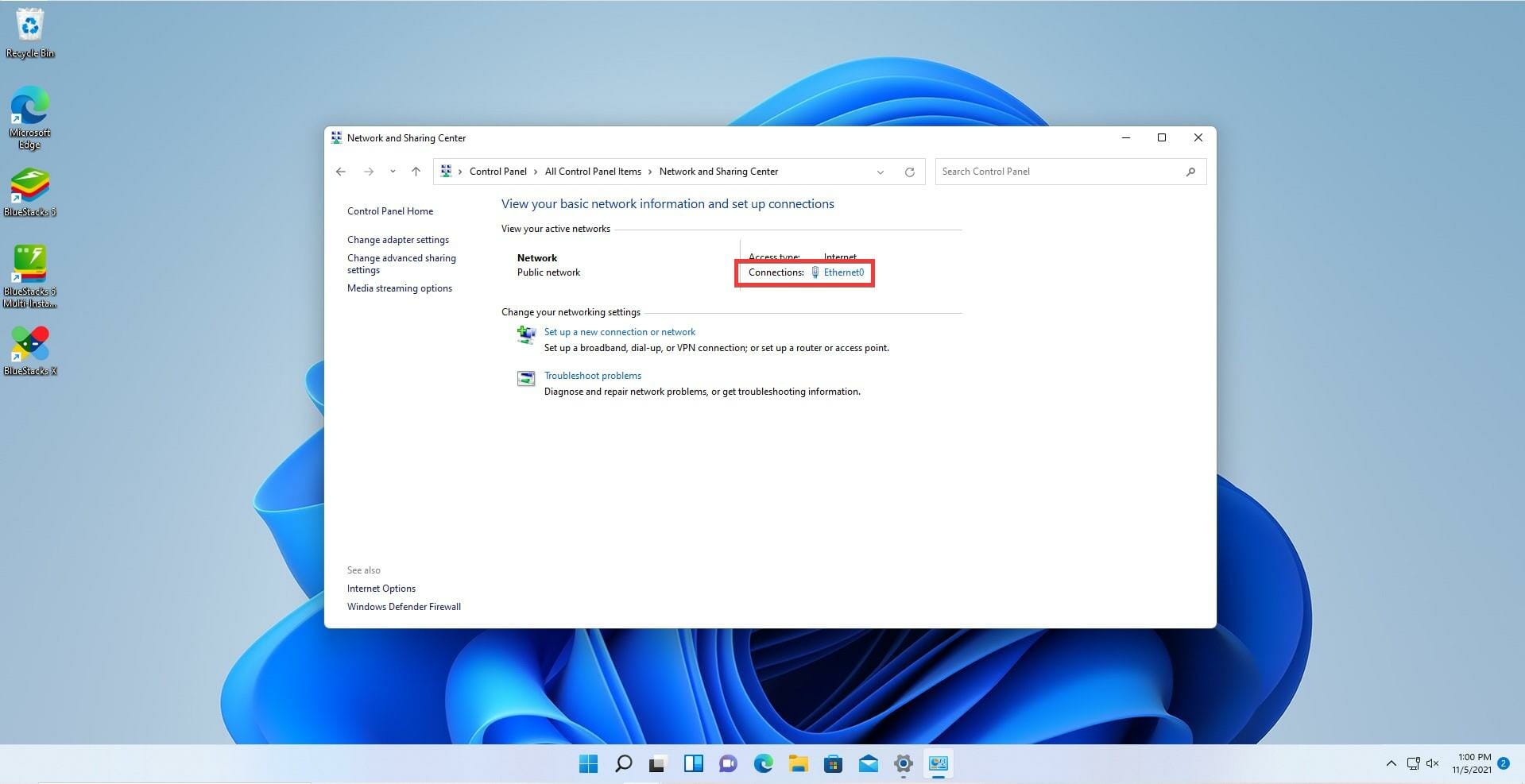
- Klicken Sie in der Mitte auf Ihre aktive Verbindung (z. B. Ethernet0).
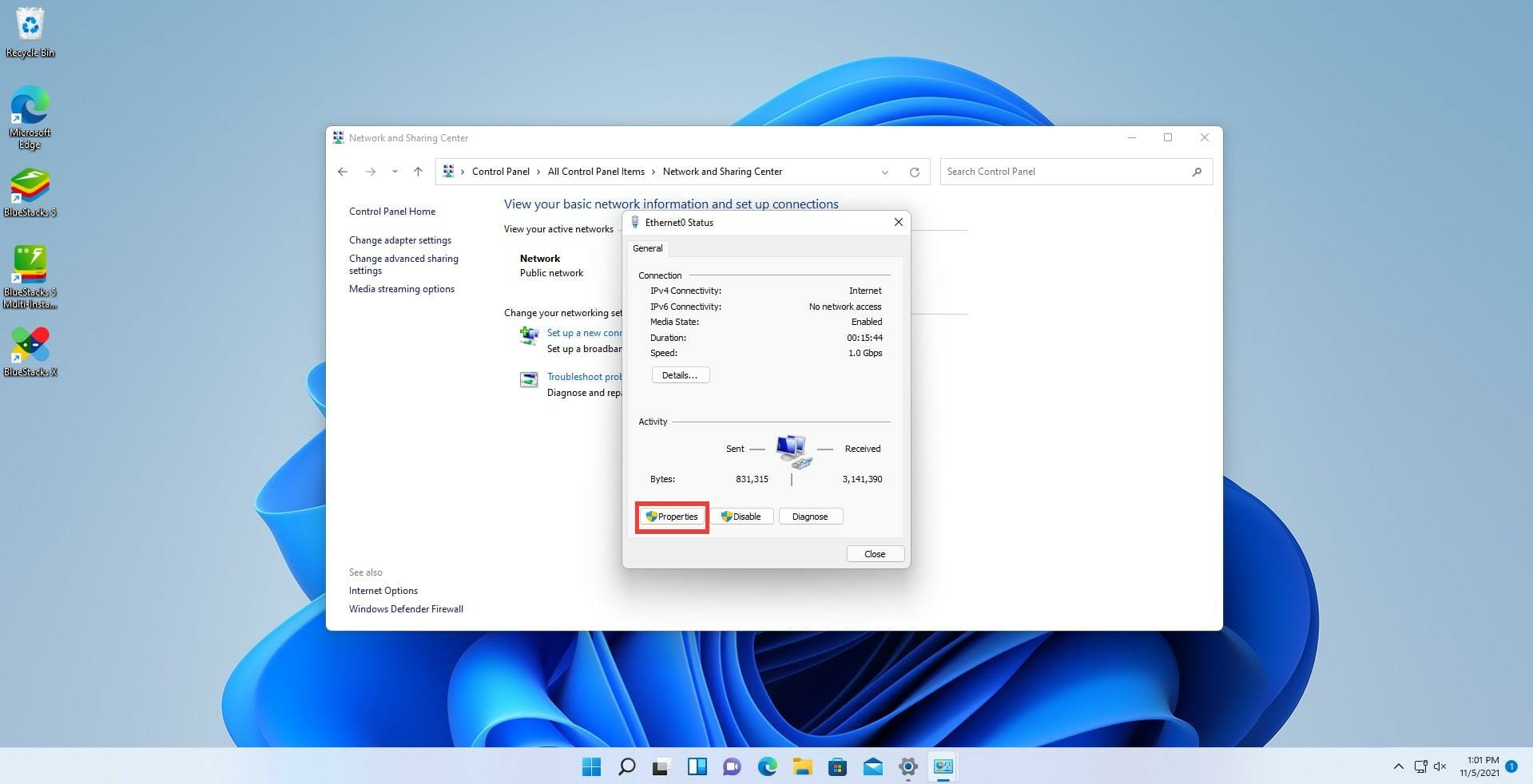
- Wählen Sie Eigenschaften.
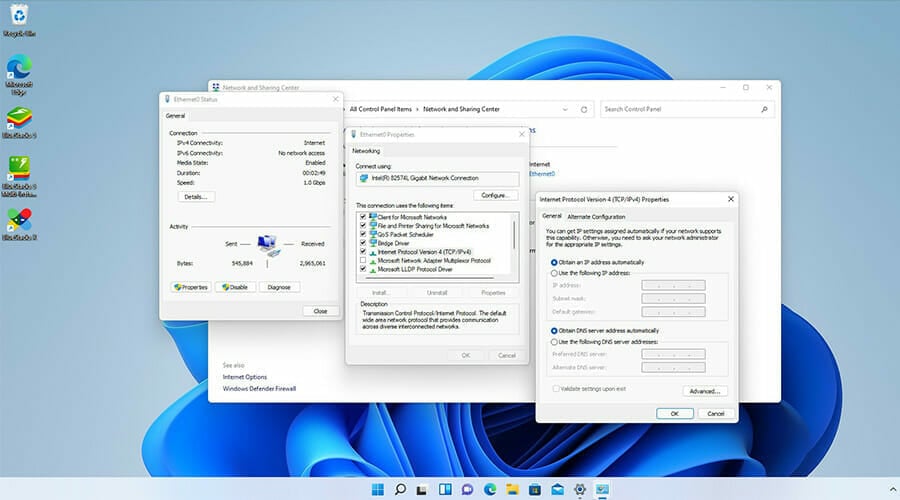
- Markieren Sie Internetprotokoll, Version 4 (TCP/IPv4) und klicken Sie auf Eigenschaften.
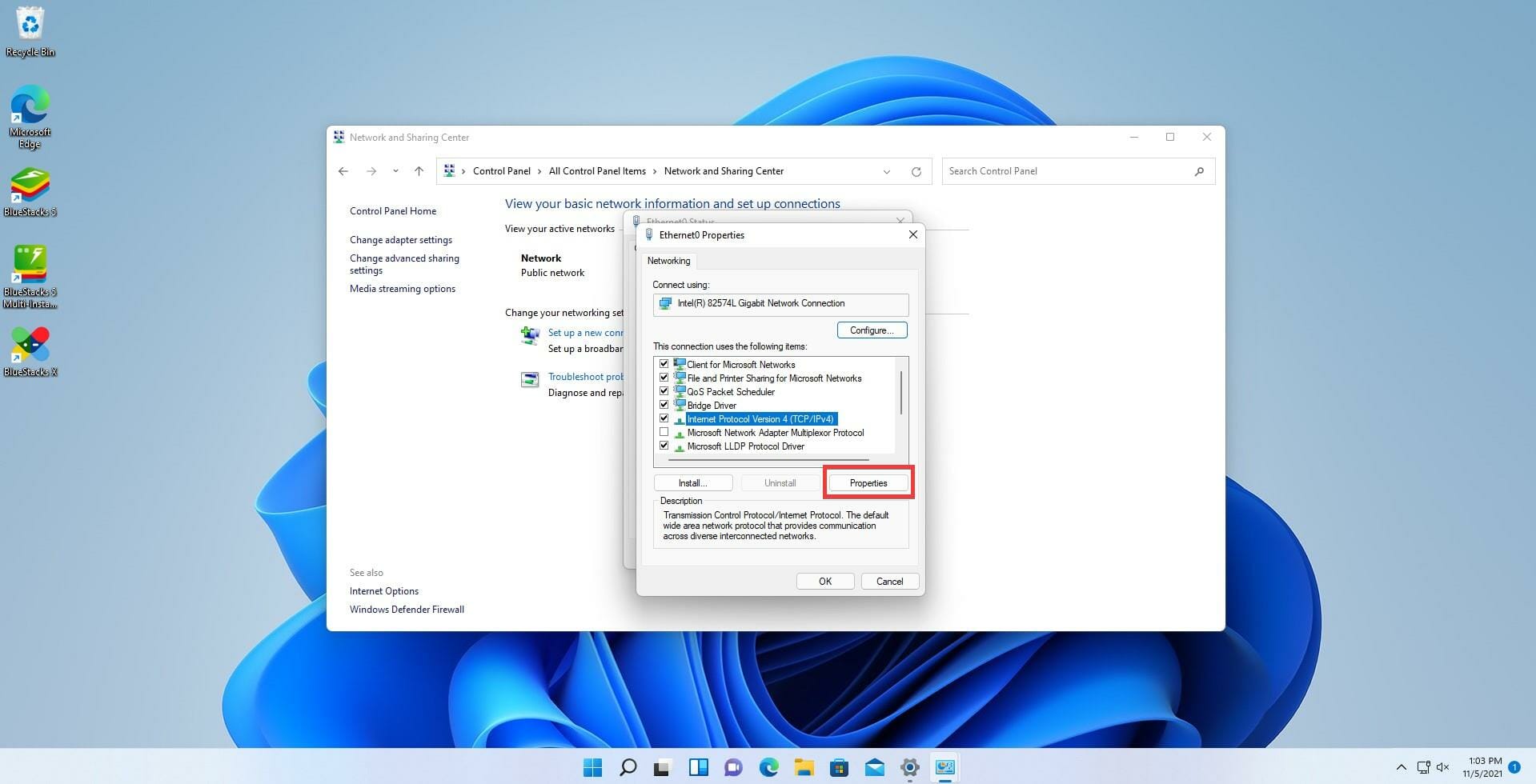
- Aktivieren Sie “IP-Adresse automatisch beziehen” und “DNS-Serveradresse automatisch beziehen”.
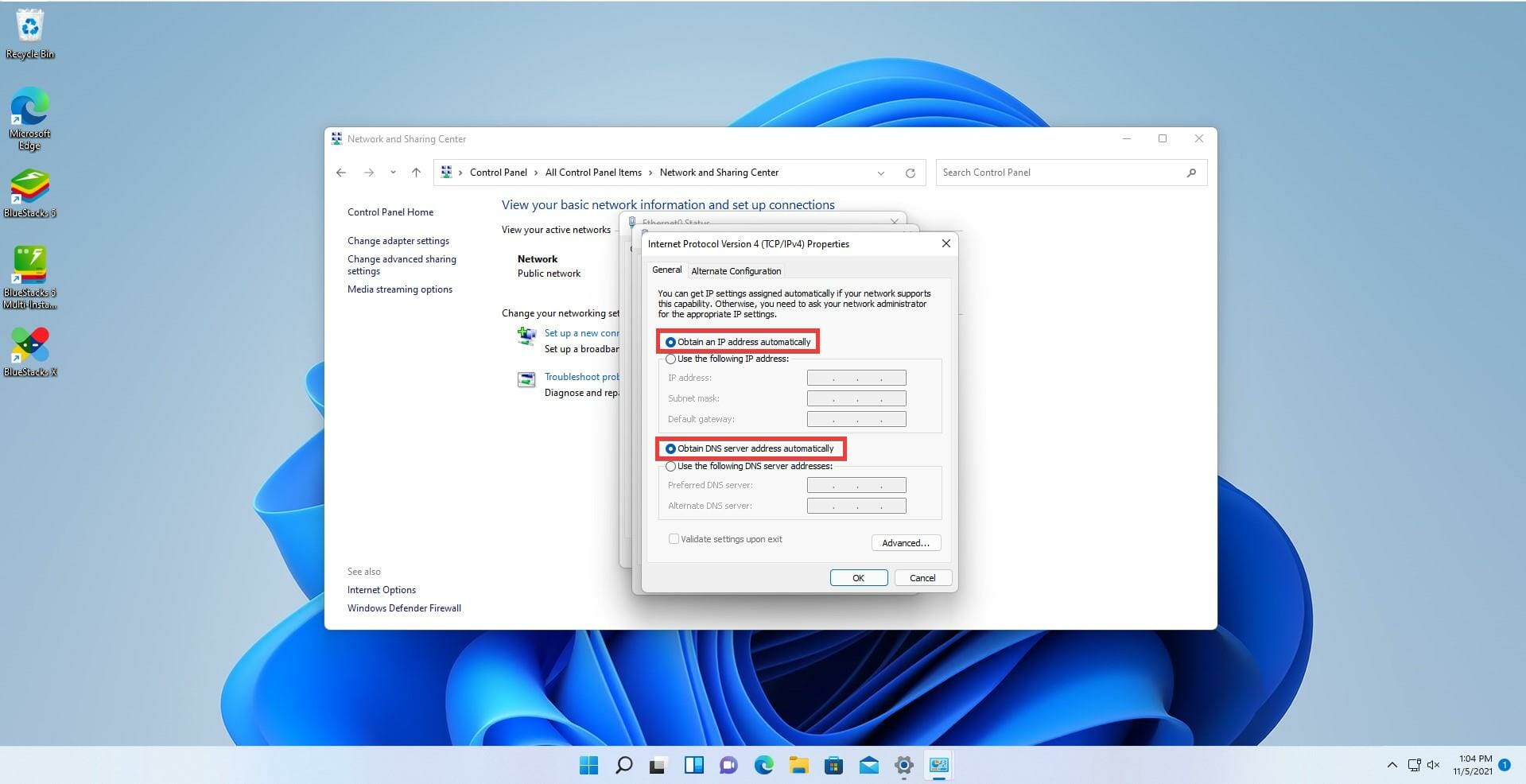
- Klicken Sie auf OK, um zu speichern.
Wichtig: Diese Option behebt Meldungen wie “DHCP ist für Ethernet nicht aktiviert” oder “DHCP ist für WLAN nicht aktiviert”.
2. DHCP in der Systemsteuerung deaktivieren (statische IP vergeben)
- Öffnen Sie die IPv4-Eigenschaften wie oben beschrieben.\
- Wählen Sie “Folgende IP-Adresse verwenden” und tragen Sie IP-Adresse, Subnetzmaske und Standardgateway ein.\
- Wählen Sie “Folgende DNS-Serveradressen verwenden” und geben Sie bevorzugten und alternativen DNS ein.
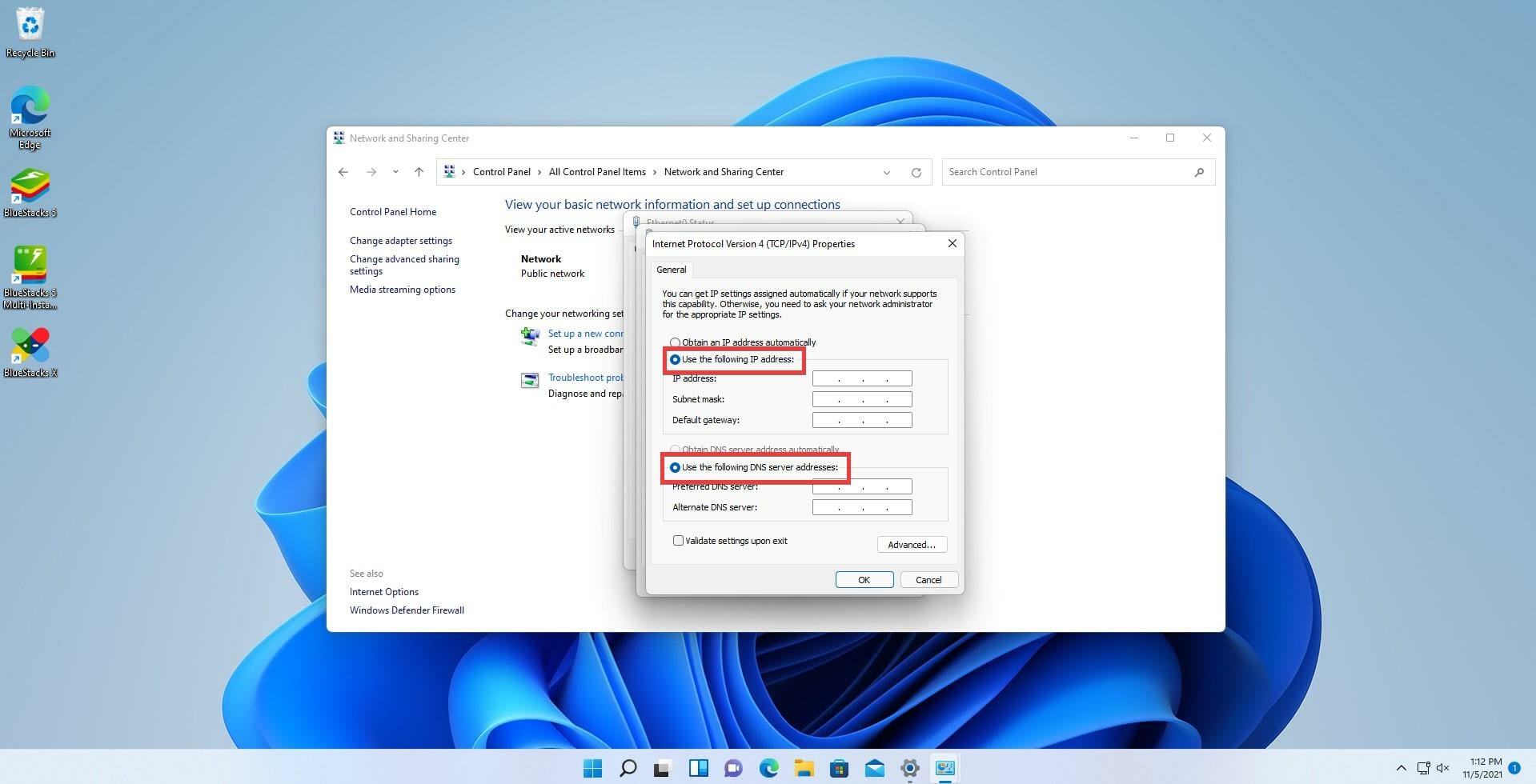
- Bestätigen Sie mit OK.
Hinweis: Stellen Sie sicher, dass die gewählte IP nicht mit dem DHCP-Bereich des Routers kollidiert. Ein häufiger Fehler ist die Wahl einer Adresse, die der Router dynamisch vergeben kann.
3. DHCP über Einstellungen aktivieren (Windows 11)
- Öffnen Sie Start und klicken Sie auf Einstellungen.
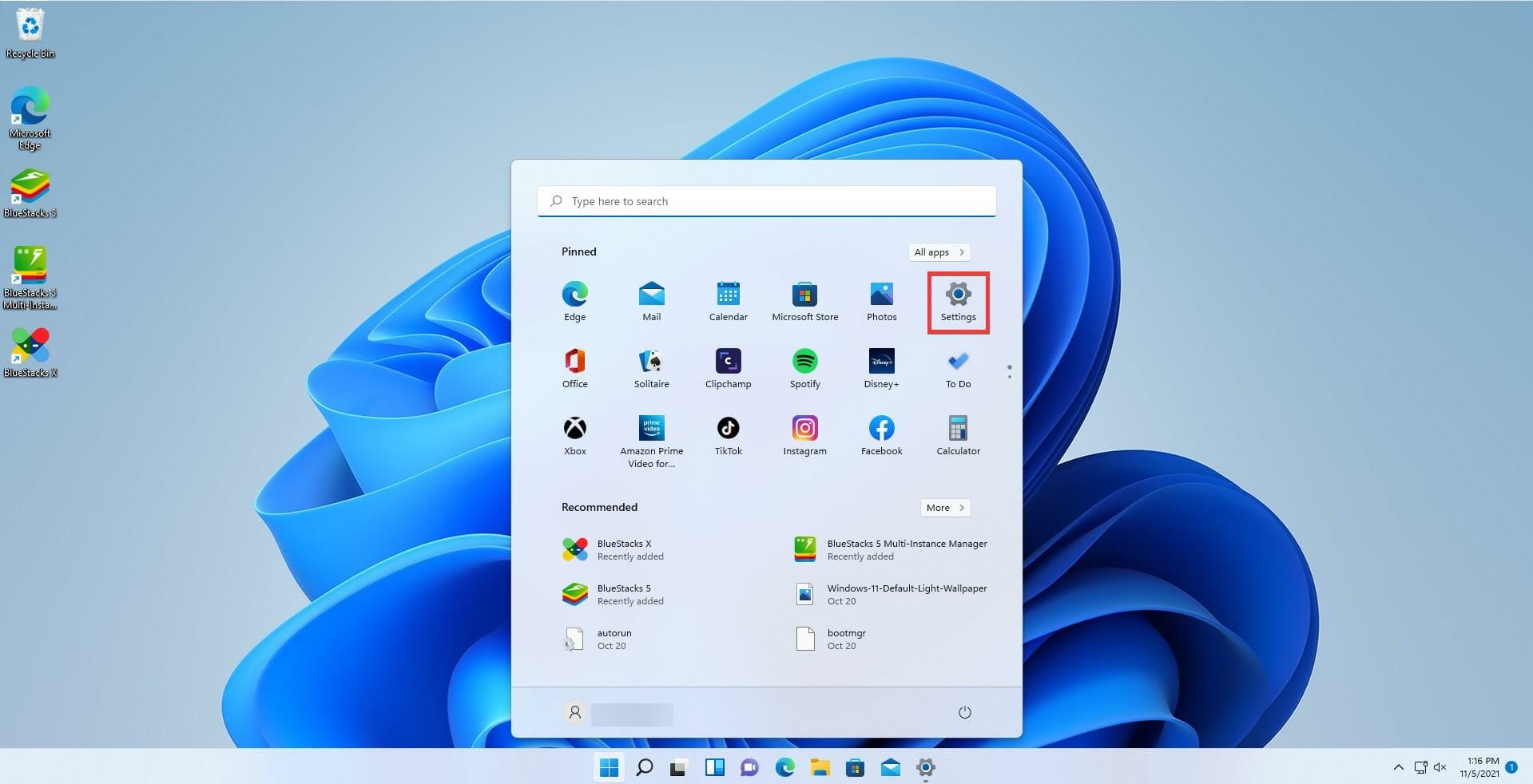
- Gehen Sie zu Netzwerk und Internet.
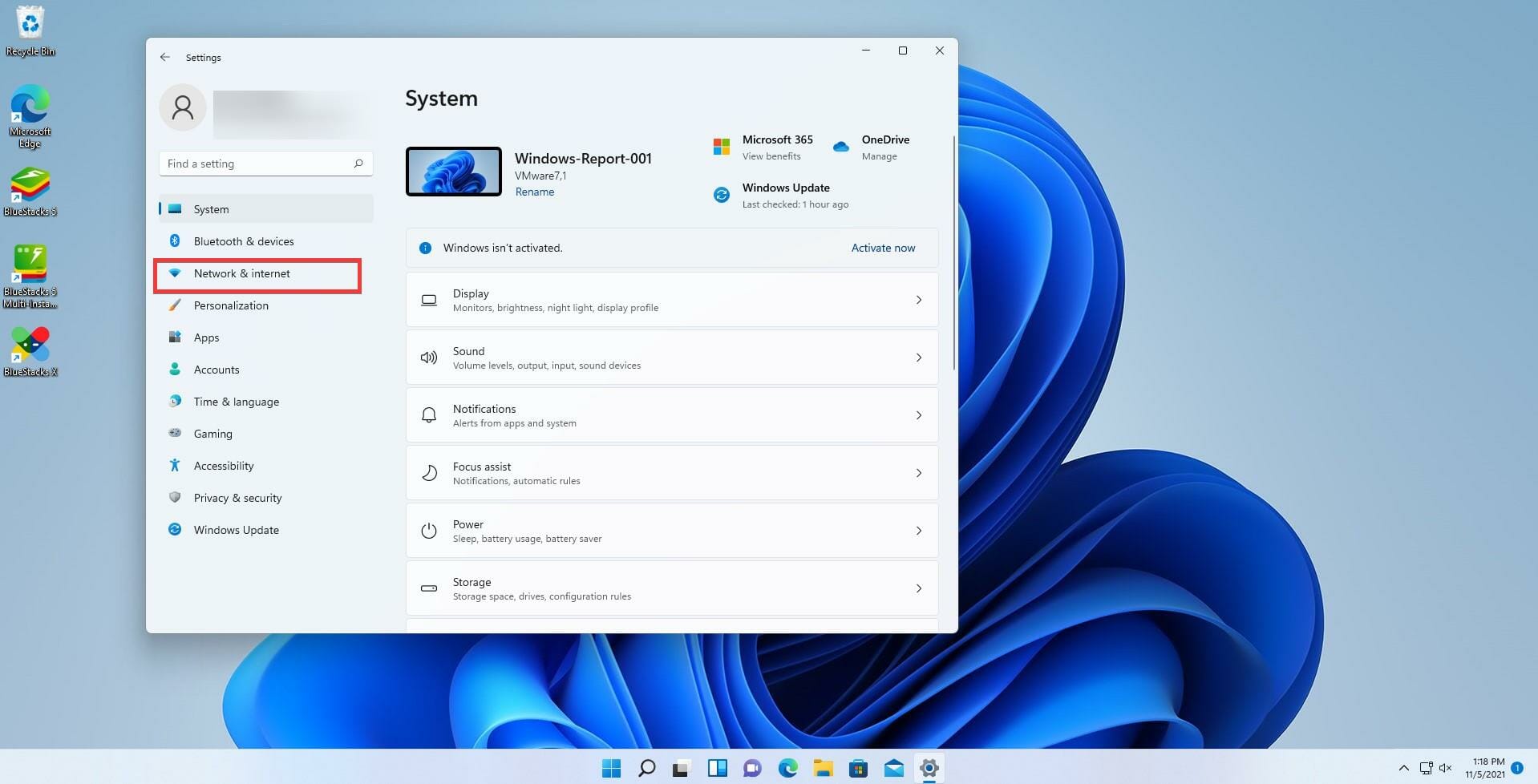
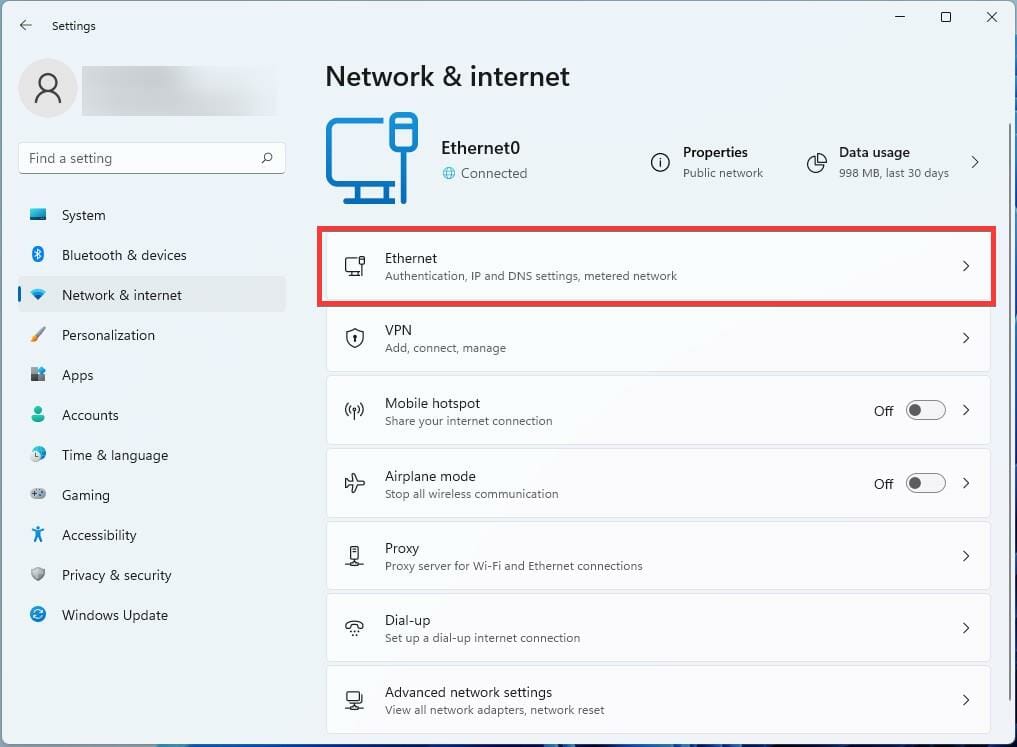
- Wählen Sie Ethernet (oder WLAN) aus.
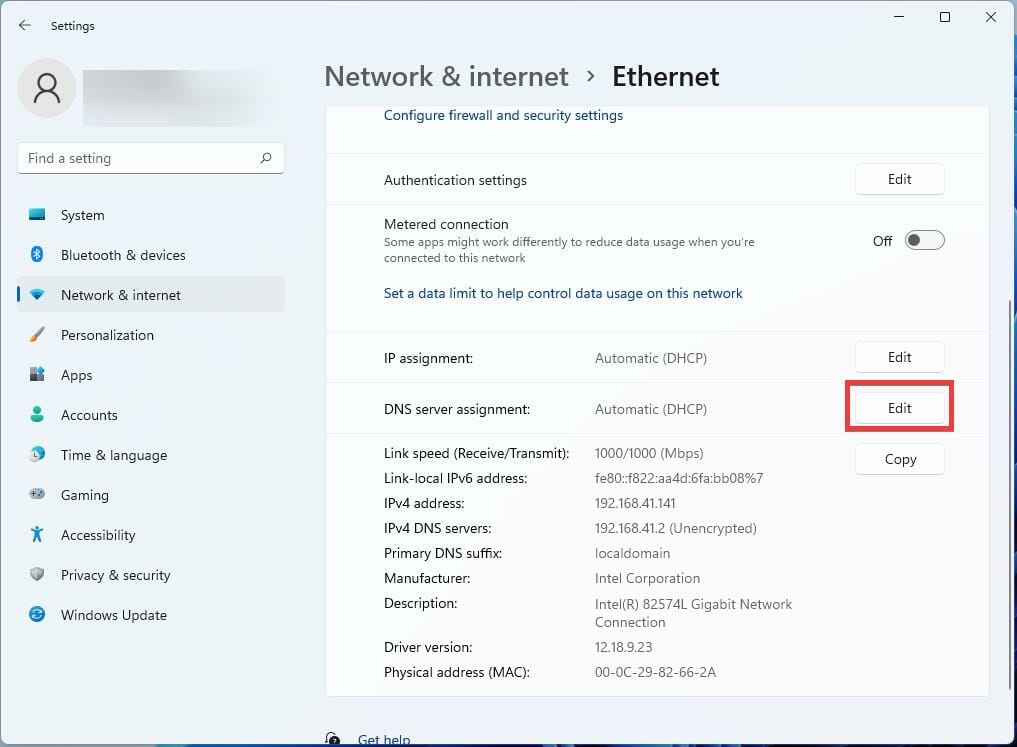
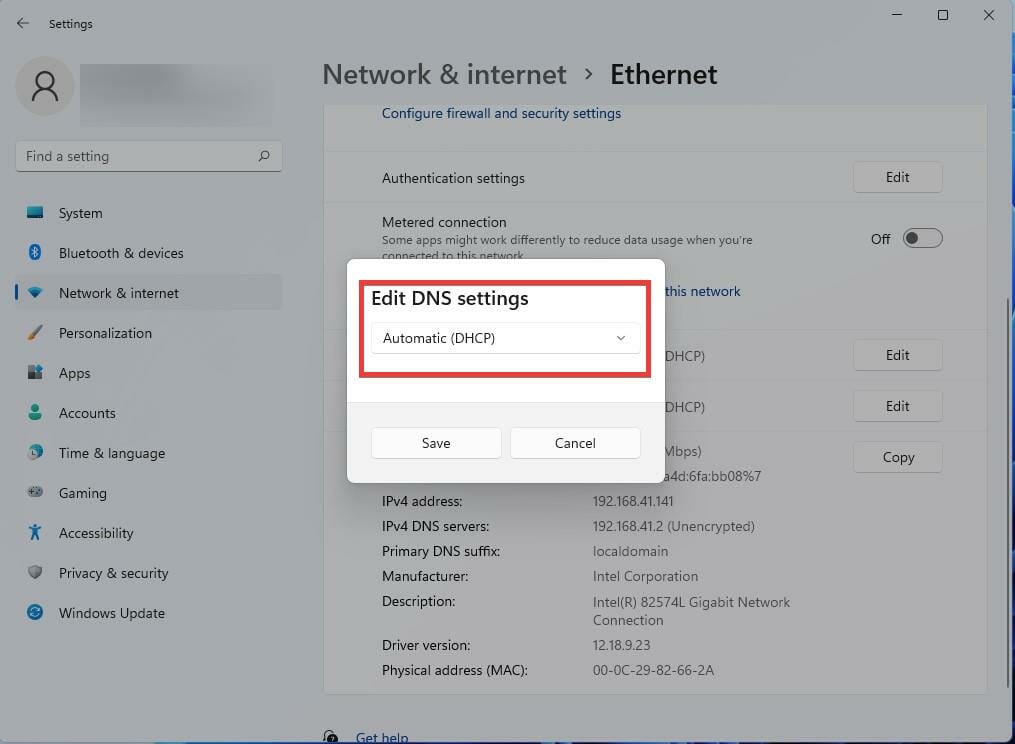
- Scrollen Sie zu DNS-Serverzuweisung und klicken Sie auf Bearbeiten neben IPv4-DNS-Servern.
- Im Fenster “DNS-Einstellungen bearbeiten”: steht Automatic (DHCP), brauchen Sie nichts zu tun.
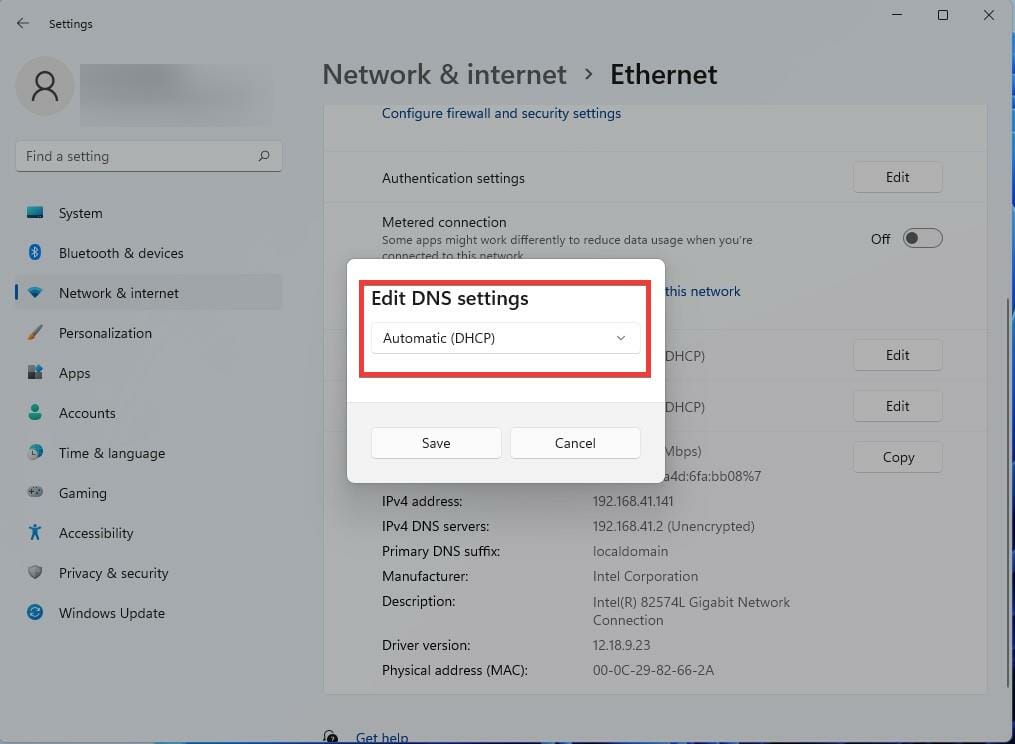
- Falls auf Manual gestellt, deaktivieren Sie IPv4 und wählen Sie Automatic.
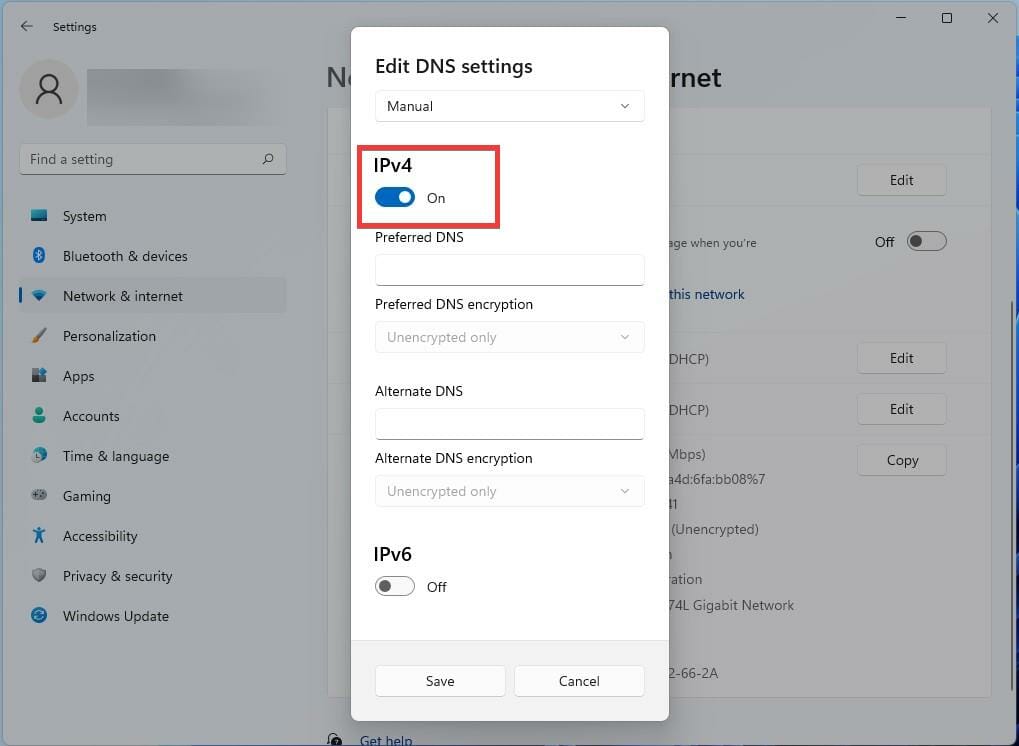
- Klicken Sie auf Speichern.
- Wiederholen Sie das Verfahren unter IP-Zuweisung: Bearbeiten → Prüfen, ob Automatic (DHCP) aktiv ist, sonst auf Automatic umstellen und speichern.
4. Probleme mit DHCP beheben
Wenn Geräte keine IP erhalten oder Fehlermeldungen erscheinen, folgen Sie diesem Ablauf:
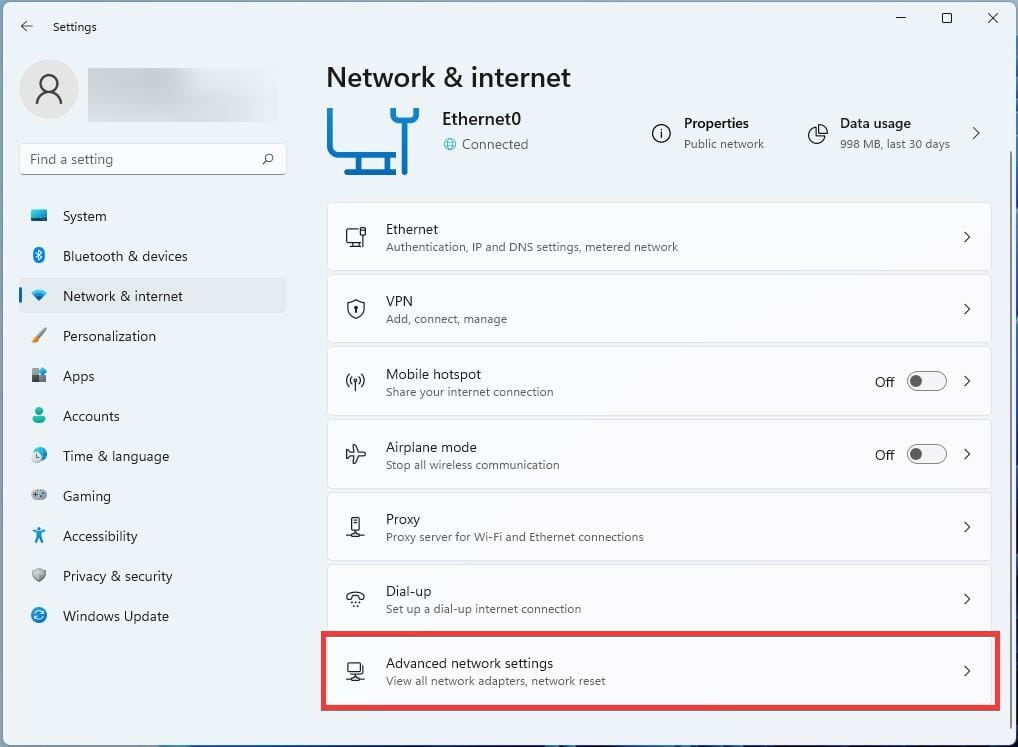
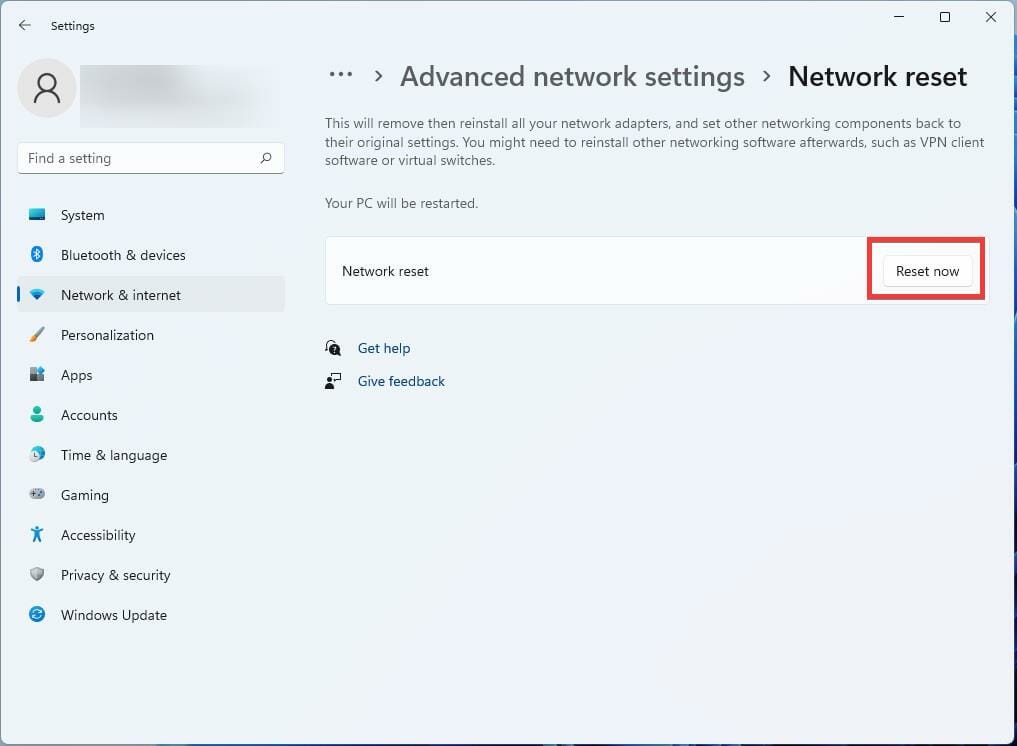
- Einstellungen → Netzwerk und Internet → Erweiterte Netzwerkeinstellungen.
- Klicken Sie auf Netzwerk zurücksetzen.
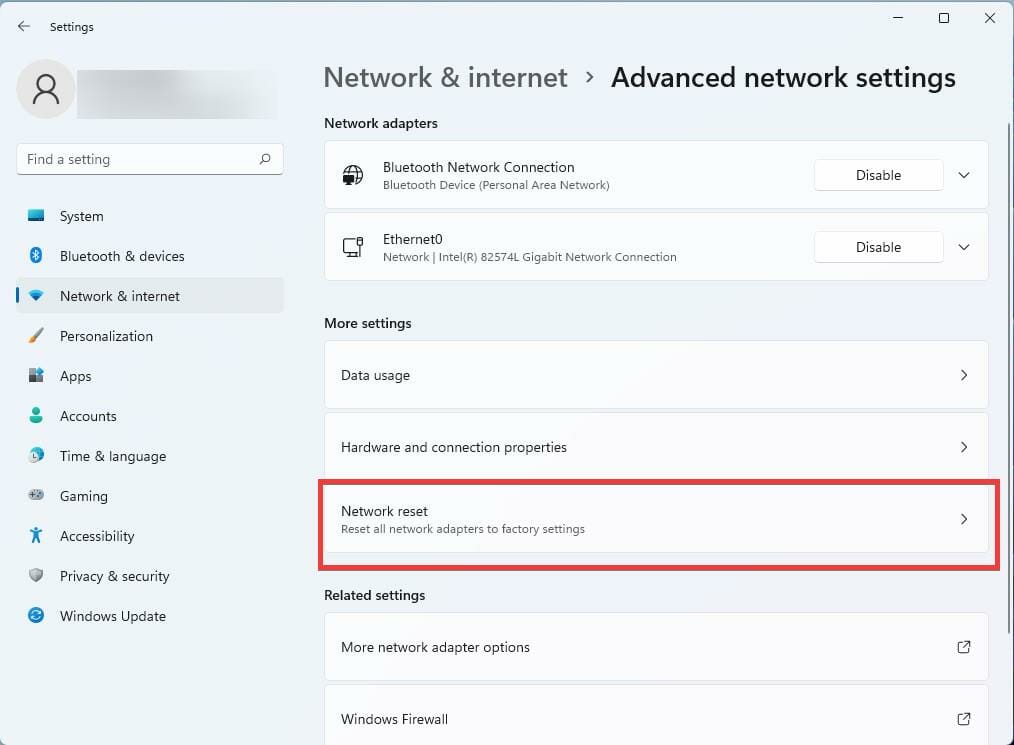
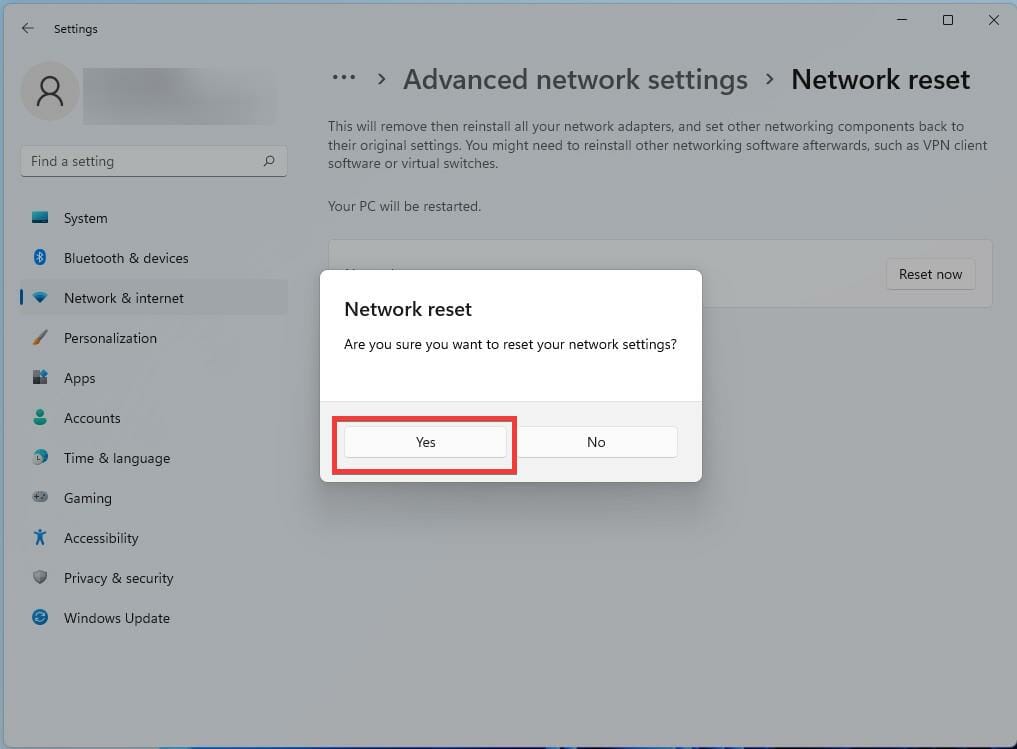
- Drücken Sie Jetzt zurücksetzen und bestätigen Sie.
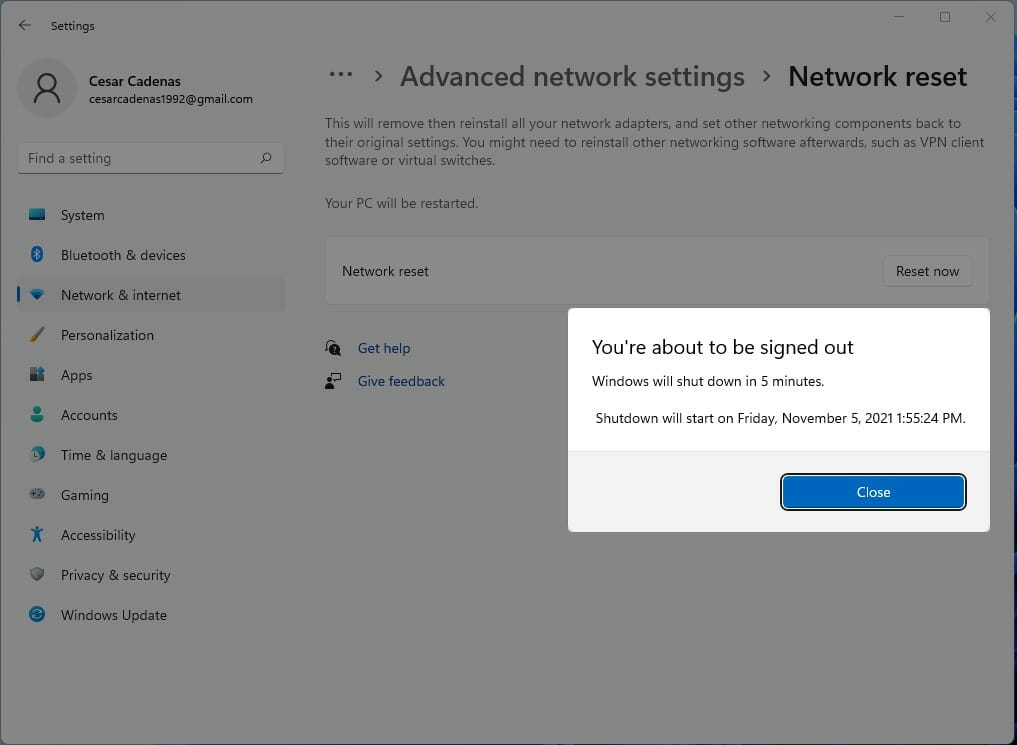
- Nach Bestätigung den PC neu starten.
- Nach dem Neustart sollte die DHCP-Konfiguration wiederhergestellt sein.
Tipp: Wenn das Problem weiterbesteht, testen Sie diese Befehle in einer administrativen Eingabeaufforderung:
ipconfig /release
ipconfig /renew
ipconfig /flushdns
Diese Befehle setzen die aktuelle IP frei, fordern eine neue an und leeren den lokalen DNS-Cache.
Erweiterte Diagnoseschritte für Admins
- Prüfen Sie auf dem Router, ob der DHCP-Dienst aktiv ist und welchen IP-Adressbereich (Pool) er verwendet.\
- Kontrollieren Sie MAC-Filter oder statische DHCP-Reservierungen.\
- Bei Unternehmensnetzwerken prüfen Sie DHCP-Scopes und Lease-Dauer auf dem DHCP-Server.\
- Sichern Sie die DHCP-Server-Logs auf ungewöhnliche Lease-Anfragen oder Konflikte.
Sicherheit, Datenschutz und GDPR-Hinweise
- IP-Adressen können in bestimmten Kontexten als personenbezogene Daten gelten (insbesondere in Verbindung mit Nutzerdaten). Behandeln Sie IP-Informationen vertraulich und prüfen Sie Datenschutzanforderungen in Ihrer Jurisdiktion.\
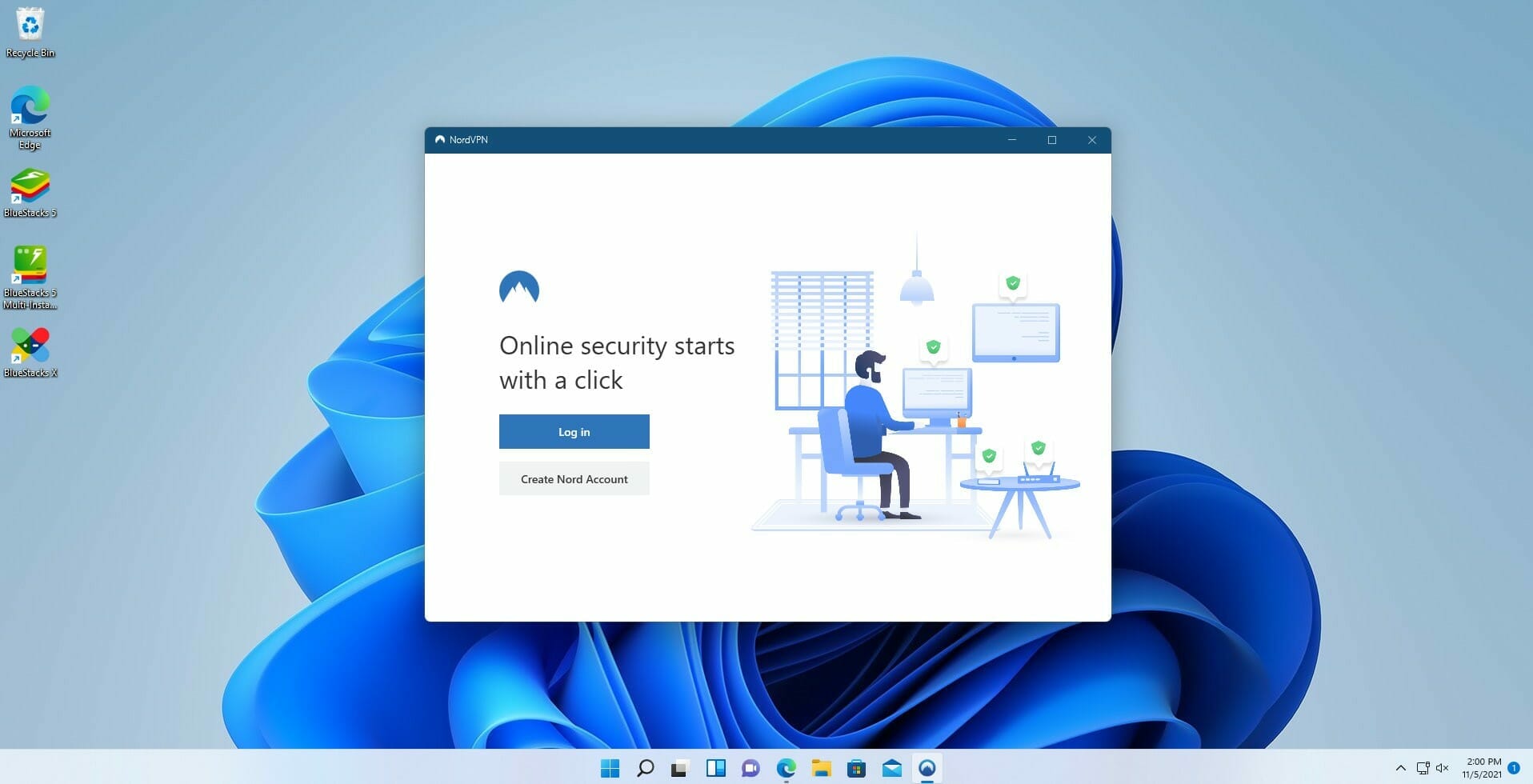
- Verwenden Sie VPNs oder Proxys zur Verschleierung der externen IP-Adresse bei Bedarf.\
- Beschränken Sie Verwaltungszugriff auf Router/DHCP-Server durch starke Passwörter, Two-Factor-Authentifizierung und aktuelle Firmware.\
- Protokollieren Sie DHCP-Änderungen und halten Sie sichere Backups der Konfigurationen.
Entscheidungsbaum: DHCP oder statische IP? (Mermaid)
flowchart TD
  A[Will das Gerät dauerhaft erreichbar sein?] -->|Ja| B[Benötigt Portweiterleitungen/Serverdienste?]
  B -->|Ja| C[Statische IP empfehlen]
  B -->|Nein| D[Überlege DHCP mit Reservierung]
  A -->|Nein| E[DHCP verwenden]
  D --> E
  C --> F[IP außerhalb DHCP-Pool wählen \n und Router-Reservierung einrichten]
  E --> G[Normale DHCP-Nutzung]
Hinweis: Eine DHCP-Reservierung (statische Zuordnung im DHCP-Server anhand der MAC-Adresse) kombiniert Vorteile beider Welten: feste Adresse, zentrale Verwaltung.
Rollenspezifische Checklisten
Home-User:
- Prüfen, ob der Router als DHCP-Server aktiv ist.\
- Windows: “IP automatisch beziehen” aktivieren.\
- Bei Problemen: Router neu starten, PC neu starten.\
- Sicherheitsmaßnahme: Router-Admin-Account sichern.
Netzwerk-Administrator:
- DHCP-Scopes prüfen und dokumentieren.\
- Lease-Zeiten an Usage anpassen (kurz für Hotspots, länger für feste Geräte).\
- Reservierungen für Server und Drucker anlegen.\
- Monitoring und Alarme für Adresskonflikte einrichten.
Helpdesk / Support:
- CLI-Befehle für schnelle Diagnose parat haben (ipconfig-Befehle).\
- Standardprozedur: Kabel/WLAN prüfen → IP-Einstellungen prüfen → Netzwerk-Reset → Neustart.
Mini-Methodik: Standardverfahren zur DHCP-Diagnose (SOP)
- Erfassen: Gerät, Zeit, Fehlermeldung, betroffene Schnittstelle (Ethernet/WLAN).\
- Reproduzieren: Gerät neu verbinden, andere Geräte prüfen.\
- Isolieren: Gerät direkt am Router testen (ohne Switch/Extender).\
- Reparieren: DHCP-Einstellungen korrigieren, Lease erneuern.\
- Verifizieren: Netzwerkzugriff und DNS-Auflösung prüfen.
Akzeptanzkriterien (Kriterien bei Annahme):
- Das Gerät erhält innerhalb von 60 Sekunden eine gültige IPv4-Adresse aus dem erwarteten Bereich.\
- DNS-Nameauflösung funktioniert für mindestens drei verschiedene Domains.\
- Keine IP-Konflikte in Router-Logs während des Tests.
Fehlerfälle und Gegenbeispiele
Wann DHCP versagt oder nicht ideal ist:
- Bei Geräten, die dauerhaft dieselbe Adresse für Portweiterleitungen benötigen.\
- Wenn Netzwerksegmente isoliert sind und kein DHCP-Relay konfiguriert ist.\
- In sicherheitskritischen Umgebungen, in denen feste Adresskontrolle erforderlich ist.
Alternative Ansätze:
- DHCP-Reservierung statt statischer IP lokal auf dem Gerät.\
- IPv6 mit SLAAC/RA als Ergänzung oder Alternative zu IPv4-DHCP.
Sicherheits-Hardening für DHCP-Umgebungen
- Schützen Sie DHCP-Server gegen unautorisierte Änderungen (Zugriffssteuerung).\
- Verwenden Sie DHCP-Snooping auf verwalteten Switches, um gefälschte DHCP-Server zu verhindern.\
- Limitieren Sie Lease-Dauer, wenn häufige Gerätewechsel zu erwarten sind.
Praktische Beispiele und Konsolenbefehle
Windows Netzwerkprobleme schneller lösen:
- IP erneuern: ipconfig /release gefolgt von ipconfig /renew.\
- DNS-Cache leeren: ipconfig /flushdns.\
- Alle Adapter zurücksetzen (als Administrator): netsh int ip reset \nnetsh winsock reset
Beispiel für DHCP-Reservierung (konkretes Router-UI variiert):\
- MAC-Adresse des Geräts notieren → Router-Admin → DHCP → Reservierungen → Neue Reservierung anlegen → IP wählen außerhalb allgemeiner Pool-Range oder im vorgesehenen Bereich.
Migrationstipps bei Umstellung von statisch auf DHCP
- Notieren Sie aktuelle statische IPs, Gateways und DNS vor Änderungen.\
- Prüfen Sie Abhängigkeiten (Portweiterleitungen, Firewall-Regeln).\
- Testphase: Gerät auf DHCP umstellen, Funktionalität prüfen, und erst nach Erfolg alte Konfiguration entfernen.
Glossar (1 Zeile jeweils)
- DHCP: Protokoll zur automatischen Vergabe von IP-Adressen.\
- Lease: Zeitraum, für den eine IP-Adresse zugewiesen ist.\
- Reservierung: Feste Zuordnung einer IP zu einer MAC-Adresse im DHCP-Server.\
- Gateway: Router-Adresse, die das lokale Netz mit anderen Netzen verbindet.\
- DNS: Dienst zur Namensauflösung von Domains in IP-Adressen.
Häufige Fragen
Wie erkenne ich, dass DHCP nicht funktioniert?
A: Typische Symptome sind IP-Adressen im Bereich 169.254.x.x, Netzwerkfehler beim Verbinden oder Fehlermeldungen in Windows wie “DHCP ist für Ethernet/WLAN nicht aktiviert”.
Kann ich DHCP im gesamten Netzwerk deaktivieren?
A: Ja, aber dann müssen alle Geräte manuell konfiguriert werden. Das erhöht den Verwaltungsaufwand und das Fehlerrisiko.
Was ist der Unterschied zwischen statischer IP und DHCP-Reservierung?
A: Eine statische IP wird lokal am Gerät fest konfiguriert. Bei einer DHCP-Reservierung weist der DHCP-Server einer MAC-Adresse immer dieselbe IP zu — zentrale Verwaltung bleibt erhalten.
Zusammenfassung
- DHCP vereinfacht die Netzwerkkonfiguration für die meisten Endgeräte.\
- Für Server und dauerhaft erreichbare Geräte sind statische IPs oder DHCP-Reservierungen sinnvoll.\
- Probleme lassen sich oft durch Lease-Erneuerung, Netzwerk-Reset oder Routerprüfung beheben.\
- Sicherheits- und Datenschutzmaßnahmen (VPN, Router-Härtung, GDPR-Prüfung) sind wichtig.
Wenn Sie Fragen haben oder eine erweiterte Anleitung für Unternehmensnetzwerke wünschen, hinterlassen Sie einen Kommentar. Möchten Sie eine Schritt-für-Schritt-Anleitung für einen bestimmten Router-Hersteller (z. B. Fritz!Box, UniFi, Cisco), sagen Sie uns Bescheid — wir ergänzen eine herstellerspezifische Anleitung.

Ähnliche Materialien

Podman auf Debian 11 installieren und nutzen
Apt-Pinning: Kurze Einführung für Debian

FSR 4 in jedem Spiel mit OptiScaler
DansGuardian + Squid (NTLM) auf Debian Etch installieren

App-Installationsfehler auf SD-Karte (Error -18) beheben
