
Externe Festplatte wird nicht angezeigt – so formatieren Sie sie unter Windows
Wenn eine externe Festplatte im Explorer nicht sichtbar ist, bedeutet das nicht immer einen Hardwaredefekt. Folgen Sie zuerst den schnellen Prüfschritten: anderes Kabel/Port, PC-Neustart, Stromversorgung prüfen. Wenn das nicht hilft, aktualisieren Sie die Treiber, führen Sie die Windows-Fehlerbehebung aus, prüfen Sie das BIOS/UEFI, oder verwenden Sie ein Drittanbieter-Partitionstool oder DiskPart, um die Festplatte zu formatieren. Sichern Sie Daten vor dem Formatieren, denn alle Inhalte gehen verloren.
Wichtig: Formatieren löscht alle Daten. Wenn Sie Daten retten müssen, versuchen Sie zuerst eine Datenrettung oder klonen Sie das Laufwerk.
Warum wird die externe Festplatte nicht angezeigt?
Eine Festplatte, die nicht im Explorer erscheint, kann viele Ursachen haben. Kurz erklärt:
- Problem mit dem USB-Port oder Kabel. Ein defekter Port ist eine häufige Ursache.
- Fehlende oder veraltete Treiber. Windows erkennt das Gerät, kann es aber nicht ansprechen.
- Keine Stromversorgung. Manche 3,5-Zoll-Modelle benötigen ein separates Netzteil.
- Beschädigte Partitionstabelle oder Dateisystem. Das Laufwerk ist physisch da, aber unlesbar.
- Hardwaredefekt im Gehäuse oder der Festplatte selbst.
Kurze Definitionen
- exFAT: Dateisystem, kompatibel mit Windows und macOS für große Dateien.
- MBR/GPT: Partitionsschemen, die bestimmen, wie Partitionen auf dem Laufwerk verwaltet werden.
TL;DR Checkliste vor dem Formatieren
- Anderes USB-Kabel und anderer USB-Port testen.
- Anderen PC verwenden und prüfen.
- Bei Desktop-PCs Directly an Mainboard-USB testen, nicht nur Frontanschlüsse.
- Bei 3,5-Zoll-Festplatten Netzteil prüfen.
- Wenn möglich, Gehäuse/Adapter wechseln (USB-SATA-Bridge).
Schnelle Lösungen
- PC neu starten und Festplatte erneut verbinden.
- USB-Kabel und Port wechseln.
- Festplatte an einen anderen Computer anschließen.
- Treiber über Windows Update oder Herstellerseite aktualisieren.
- Bei blinkender Aktivitäts-LED: auf ungewöhnliche Geräusche achten (Klicken, Schleifen)
Wenn diese schnellen Schritte nicht helfen, fahren Sie mit den detaillierten Methoden weiter unten fort.
1. Treiber aktualisieren
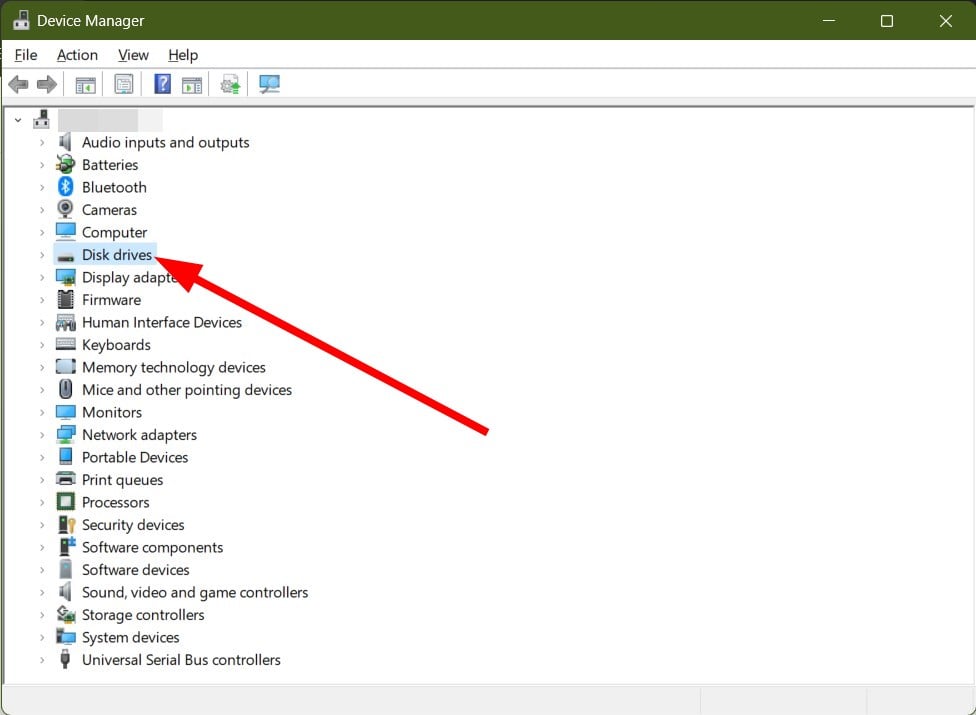
- Drücken Sie gleichzeitig die Windows-Taste und X und wählen Sie Geräte-Manager.
- Suchen Sie den Bereich Laufwerke und erweitern Sie ihn. Alt-Text: Übersicht im Geräte-Manager mit aufgeklapptem Abschnitt Laufwerke
- Prüfen Sie, ob neben einem Gerät ein gelbes Ausrufezeichen zu sehen ist. Das weist auf ein Treiberproblem hin.
- Rechtsklicken Sie auf das betroffene Gerät und wählen Sie Treiber aktualisieren.
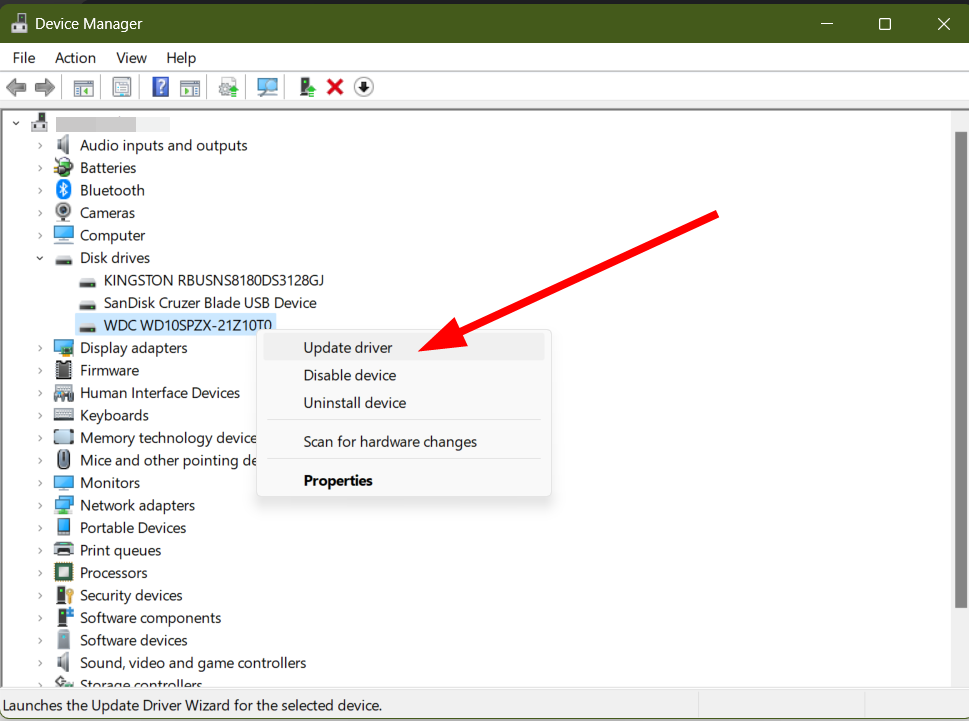 Alt-Text: Kontextmenü im Geräte-Manager mit der Option Treiber aktualisieren
 - Wählen Sie Automatisch nach Treibern suchen.
- Alternativ prüfen Sie die Support-Seite des Festplattenherstellers auf einen aktuellen Treiber.
Hinweis: Einige exFAT- oder spezialisierten Laufwerke benötigen Hersteller-Treiber, speziell bei älteren Windows-Versionen.
Wichtig: Falls Windows keinen passenden Treiber findet, können Drittanbieter-Tools das Update erleichtern. Diese sollten aber aus einer vertrauenswürdigen Quelle stammen.
2. Windows-Fehlerbehebung ausführen
- Drücken Sie Windows + R, geben Sie folgenden Befehl ein und drücken Sie Enter:
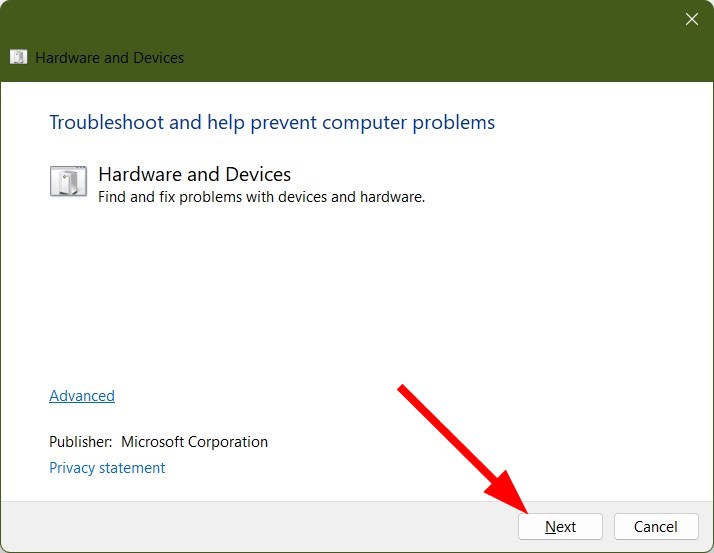
msdt.exe -id DeviceDiagnostic- Klicken Sie auf Weiter, um die Hardware- und Geräte-Problembehandlung zu starten.
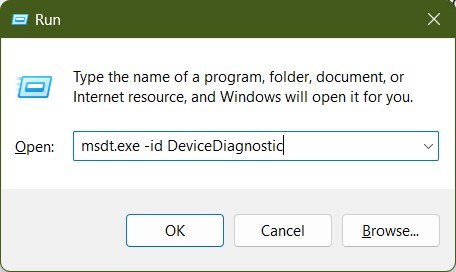 Alt-Text: Dialog der Windows-Problembehandlung für Hardware und Geräte
 - Folgen Sie den Anweisungen auf dem Bildschirm und führen Sie empfohlene Reparaturen aus.
 Alt-Text: Ergebnisseite der Problembehandlung mit möglichen Lösungen
Die Problembehandlung kann Treiberkonflikte oder kleinere Konfigurationsfehler automatisch beheben.
3. Datenträgerverwaltung testen (Windows Disk Management)
- Drücken Sie Windows + X und wählen Sie Datenträgerverwaltung.
- Prüfen Sie, ob die Festplatte angezeigt wird, aber ohne Laufwerksbuchstaben, als “Nicht zugeordnet” oder mit falschem Dateisystem.
- Wenn Nicht zugeordnet angezeigt wird, können Sie eine neue Partition erstellen und formatieren:
- Rechtsklicken Sie auf den nicht zugeordneten Speicherplatz und wählen Sie Neues einfaches Volume.
- Folgen Sie dem Assistenten, wählen Sie Dateisystem (NTFS oder exFAT) und vergeben Sie einen Laufwerksbuchstaben.
Wenn die Datenträgerverwaltung die Festplatte nicht anzeigt, fahren Sie mit BIOS- und Tools-Methoden fort.
4. AOMEI Partition Assistant oder anderes Drittanbieter-Tool verwenden
- Laden Sie den AOMEI Partition Assistant herunter und installieren Sie ihn.
- Starten Sie das Programm und suchen Sie Ihr externes Laufwerk in der Geräteübersicht.
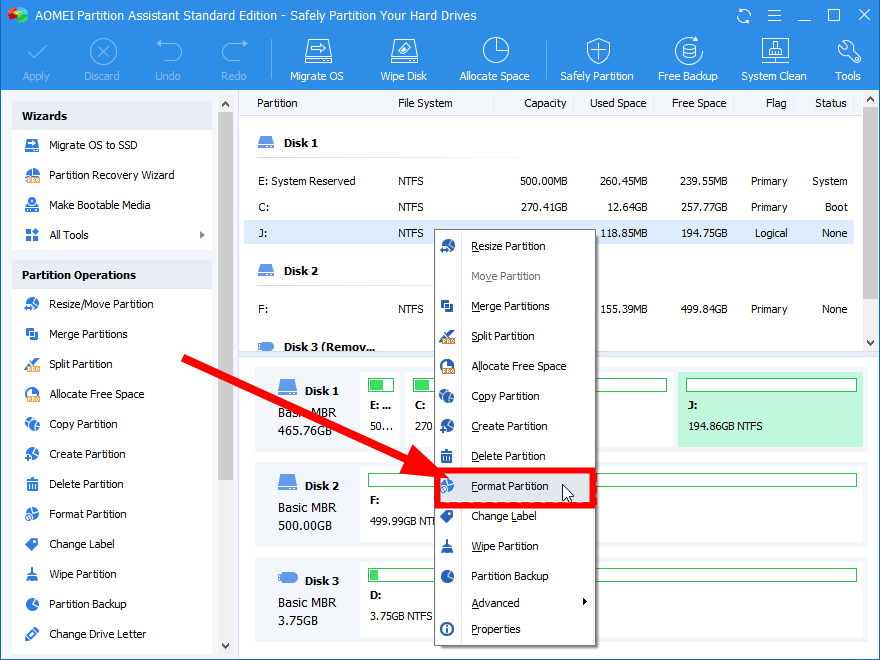 Alt-Text: AOMEI Partition Assistant mit angezeigtem externen Laufwerk in der Liste
 - Rechtsklicken Sie auf das Laufwerk und wählen Sie Formatieren.
- Wählen Sie das gewünschte Dateisystem und optional ein Partitionslabel.
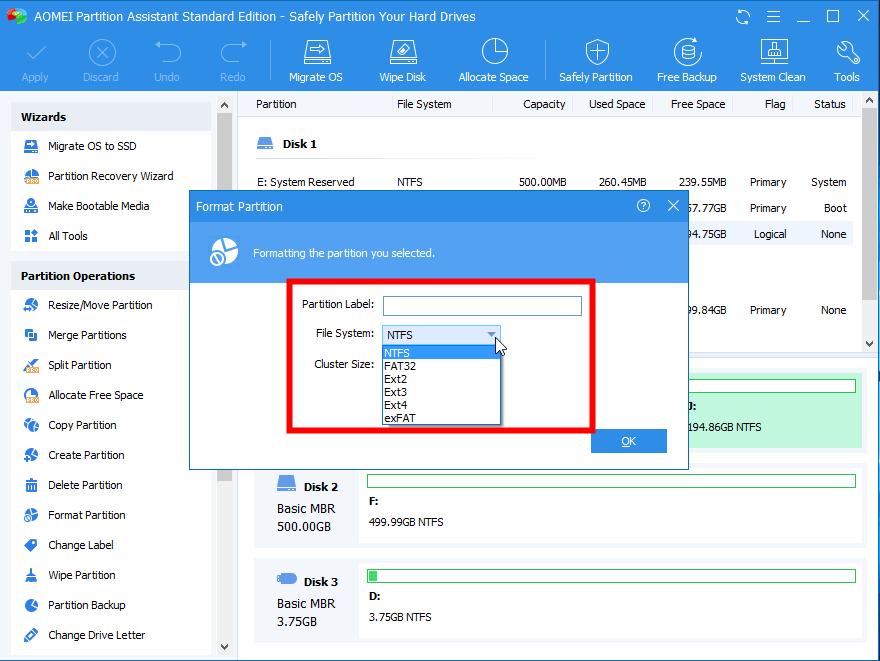 Alt-Text: Auswahl des Dateisystems und Partitionslabels in AOMEI
 - Bestätigen Sie die Operation und klicken Sie auf Anwenden.
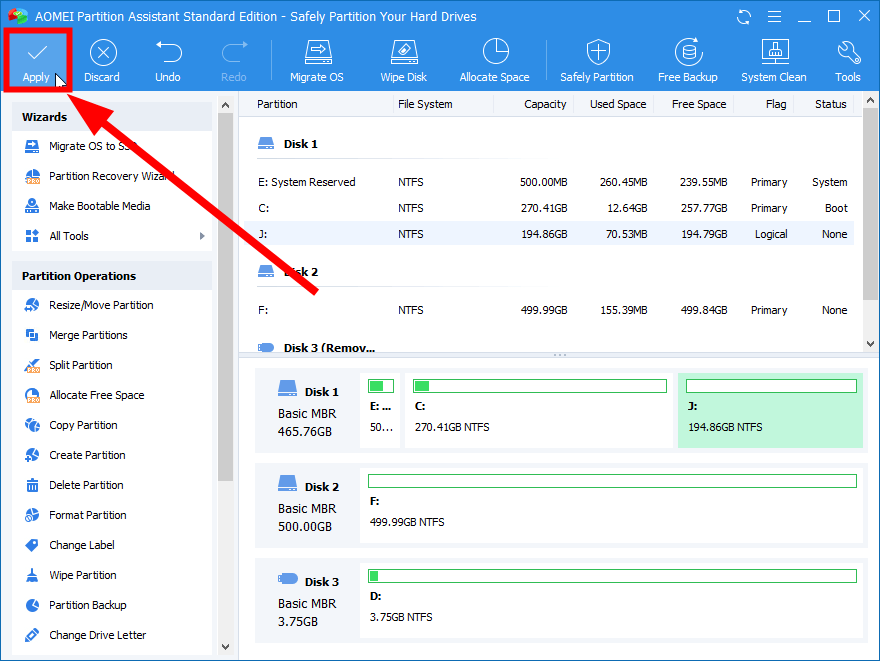 Alt-Text: Schaltfläche Anwenden in AOMEI Partition Assistant zur Durchführung der Änderungen
Drittanbieter-Tools können Geräte erkennen, die Windows nicht korrekt anzeigt, weil sie eigene Treiber oder Zugriffsschichten nutzen.
5. BIOS/UEFI prüfen
- Schalten Sie den PC aus.
- Starten Sie den PC neu und drücken Sie während des Bootvorgangs wiederholt F2, Entf, F11 oder die tasten Ihres Herstellers, um in BIOS/UEFI zu gelangen.
- Suchen Sie in der Hardware- oder Storage-Übersicht nach Ihrer externen Festplatte.
Wenn die Festplatte im BIOS/UEFI angezeigt wird, ist die Verbindung physisch in Ordnung und das Problem liegt im Betriebssystem oder Partitionsbereich. Wird sie nicht gefunden, prüfen Sie Kabel, Adapter oder das Netzteil.
6. DiskPart sicher verwenden (fortgeschritten)
Hinweis: DiskPart löscht Daten unwiderruflich. Nur verwenden, wenn Sie sicher sind, dass keine wichtigen Daten mehr benötigt werden oder wenn Sie vorher gesichert haben.
- Öffnen Sie die Eingabeaufforderung als Administrator.
- Starten Sie DiskPart:
diskpart- Listen Sie die angeschlossenen Datenträger auf:
list disk- Identifizieren Sie anhand der Größe Ihr externes Laufwerk, z. B. Disk 2. Wählen Sie es aus:
select disk 2- Säubern Sie das Laufwerk, um Partitionstabelle und Spuren zu entfernen:
clean- Erstellen Sie eine neue GPT- oder MBR-Partitionstabelle und eine primäre Partition:
convert gpt
create partition primary
format fs=ntfs quick
assign letter=E
exit
Wenn DiskPart die Festplatte nicht listet, erkennt Windows das Laufwerk auf niedriger Ebene nicht.
7. Alternative Ansätze wenn Formatieren nicht möglich
- Gehäuse/Adapter wechseln: Defekte USB-SATA-Bridges sind häufig; bauen Sie die Festplatte aus und testen Sie sie in einem anderen Gehäuse.
- Linux Live-System verwenden: Ein Live-USB mit Ubuntu oder GParted kann manchmal Laufwerke sehen, die Windows nicht erkennt.
- Festplatte klonen: Bei teilweise beschädigten Laufwerken kann ein Klonversuch mit Tools wie ddrescue zu einer Rettung führen.
- Professionelle Datenrettung: Bei physischem Schaden sollten Sie einen Dienstleister beauftragen.
Wann Formatieren fehlschlägt
- Wenn das Laufwerk weder im BIOS noch in DiskPart erscheint, ist wahrscheinlich ein Hardwaredefekt vorhanden.
- Wenn während des Formatierens I/O-Fehler oder ständige Abbrüche auftreten, ist die Festplatte möglicherweise physisch defekt.
- Wenn das Laufwerk vor dem Formatieren wichtige Daten enthält, ist ein Formatieren ohne Backup nicht ratsam.
Mini-Methodologie: Vorgehen in 6 Schritten
- Prüfen und tauschen Sie Kabel/Port und Netzteil.
- Test an anderem PC oder direkt am Mainboard.
- Treiber und Windows-Fehlerbehebung ausführen.
- Datenträgerverwaltung und DiskPart prüfen.
- Drittanbieter-Partitionstools einsetzen (AOMEI, GParted).
- Bei Hardwareverdacht Gehäuse tauschen oder Profi beauftragen.
Rollenspezifische Checklisten
Für Heimanwender
- Kabel und USB-Ports prüfen
- Anderen PC testen
- Sicherung durchführen, falls möglich
- Datenträgerverwaltung nutzen
Für IT-Administratoren
- Treiber und Ereignisanzeige prüfen
- DiskPart und SMART-Status prüfen
- Alternativ Live-Linux mit smartctl verwenden
- Dokumentation der Seriennummer und Garantie prüfen
Für Service-Techniker
- Gehäuse öffnen, Festplatte direkt an SATA anschließen
- SMART-Analyse und Surface-Tests durchführen
- Bei mechanischem Schaden Datenrettung empfehlen
Glossar in einer Zeile
- SMART: Gesundheitsdiagnose für Festplatten. - GPT: Moderner Partitionsstil für große Laufwerke. - MBR: Älterer Partitionsstil mit Limit bei 2 TiB. - exFAT: Dateisystem für große, plattformübergreifende Datenträger.
Sicherheits- und Datenschutzhinweise
- Formatieren löscht alle Daten unwiderruflich. Schützen Sie personenbezogene Daten vor Verlust.
- Wenn Sie sensible Daten verarbeiten, stellen Sie sicher, dass das Laufwerk korrekt überschrieben oder physisch vernichtet wird, um Datenschutzanforderungen zu erfüllen.
Entscheidungsbaum zur Methode
flowchart TD
  A[Externe Festplatte wird nicht angezeigt] --> B{Erscheint im BIOS/UEFI?}
  B -- Ja --> C{Erscheint in Datenträgerverwaltung?}
  B -- Nein --> D[Hardware prüfen: Kabel, Netzteil, Gehäuse]
  C -- Ja --> E{Partition sichtbar/Lesbar?}
  C -- Nein --> F[DiskPart oder Drittanbieter-Tool versuchen]
  E -- Ja --> G[Notwendige Daten sichern und normal formatieren]
  E -- Nein --> H[Partition löschen, neu anlegen, formatieren]
  F --> I[Wenn sichtbar: formatieren; wenn nicht: Hardwaretausch oder Profi]
Entscheidungs- und Akzeptanzkriterien für erfolgreiche Formatierung
- Das Laufwerk erhält einen Laufwerksbuchstaben und ist im Explorer sichtbar.
- Das Dateisystem ist korrekt formatiert (NTFS/exFAT) und beschreibbar.
- SMART-Werte zeigen keine kritischen Fehler an.
Häufige Fehler und ihre Behebung
- Fehler: Datenträger wird als “Nicht initialisiert” angezeigt. Lösung: In Datenträgerverwaltung initialisieren (MBR oder GPT), dann partitionieren.
- Fehler: Formatierung bricht mit I/O-Fehlern ab. Lösung: Kabel/Port wechseln, SMART prüfen, eventuell Datenrettung in Betracht ziehen.
- Fehler: Laufwerk erscheint nur kurz oder verschwindet wieder. Lösung: Stromversorgung prüfen, USB-Controller überhitzt oder defekt, testen an anderem Rechner.
Kurzes Playbook für Feldtechniker
- Kabel tauschen, anderes USB-Kabel testen.
- Direkte SATA-Verbindung herstellen, falls möglich.
- SMART auslesen und auf defekte Sektoren prüfen.
- Wenn logisch beschädigt: DiskPart clean und neu formatieren oder AOMEI verwenden.
- Wenn physisch beschädigt: Kunde informieren und Datenrettung vorschlagen.
Zusammenfassung
Wenn eine externe Festplatte nicht angezeigt wird, beginnen Sie mit einfachen Schritten wie anderen Kabeln, Ports und Neustarts. Prüfen Sie BIOS, Treiber und die Windows-Datenträgerverwaltung. Nutzen Sie bei Bedarf DiskPart oder ein Drittanbieter-Partitionstool wie AOMEI. Formatieren ist die letzte Maßnahme und löscht alle Daten. Bei physischem Schaden oder fehlendem BIOS-Detekt sollte das Laufwerk von einem Profi geprüft werden.
Wenn Sie möchten, nennen Sie Modell und Windows-Version in den Kommentaren, dann helfe ich bei konkreten Schritten oder bei einer Diagnose basierend auf der Seriennummer und den Symptomen.

Ähnliche Materialien

Podman auf Debian 11 installieren und nutzen
Apt-Pinning: Kurze Einführung für Debian

FSR 4 in jedem Spiel mit OptiScaler
DansGuardian + Squid (NTLM) auf Debian Etch installieren

App-Installationsfehler auf SD-Karte (Error -18) beheben
