
Systemwiederherstellung in Windows — Anleitung
Systemwiederherstellung (Kurzdefinition): Ein Windows-Feature, das Systemdateien, installierte Programme, Treiber und Systemeinstellungen auf einen früheren Zustand zurücksetzt, ohne persönliche Dateien zu verändern.
Was die Systemwiederherstellung tut und was nicht
Die Systemwiederherstellung setzt Windows-Dateien, Systemsicherheitsinformationen, installierte Programme und Treiber auf den Zustand eines gespeicherten Wiederherstellungspunkts zurück. Sie ist nützlich, wenn nach einer Software- oder Treiberinstallation Probleme auftreten.
Wichtig: Persönliche Dateien (Dokumente, Bilder, Videos) werden nicht gelöscht oder wiederhergestellt. Die Systemwiederherstellung ist kein Dateiwiederherstellungswerkzeug.
Hinweis: Wiederherstellungspunkte werden automatisch vor bestimmten Aktionen (z. B. Windows-Update, Treiberinstallation) erstellt. Sie können sie aber auch manuell anlegen.
Kurzüberblick (Wann verwenden?)
- Nach fehlerhafter Treiber- oder Programminstallation.
- Wenn Windows unerwartet instabil wird.
- Vor größeren Systemänderungen als Sicherheitsschritt.
Nicht geeignet, wenn Sie einzelne gelöschte persönliche Dateien wiederherstellen müssen.
Wie erstelle ich einen Wiederherstellungspunkt (Windows 10)
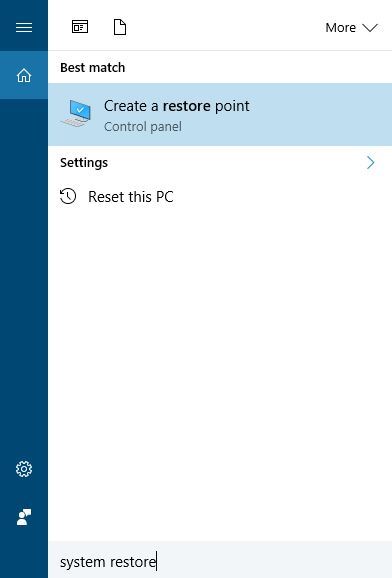
- Drücken Sie die Windows-Taste und geben Sie „Systemwiederherstellung“ ein.
- Wählen Sie „Wiederherstellungspunkt erstellen“.
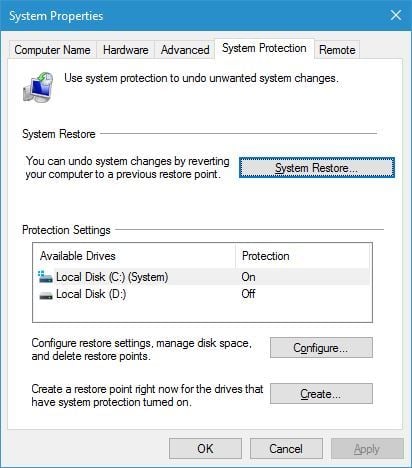
- Klicken Sie auf die Schaltfläche Erstellen, geben Sie eine beschreibende Bezeichnung ein und bestätigen Sie.
Tipp: Erstellen Sie einen Wiederherstellungspunkt vor der Installation neuer Treiber oder wichtiger Software.
Wie führe ich eine Systemwiederherstellung durch
Folgen Sie dieser Schritt-für-Schritt-Anleitung:
- Drücken Sie die Windows-Taste und geben Sie „Systemwiederherstellung“ ein. Wählen Sie die Option Wiederherstellungspunkt erstellen.
- Klicken Sie auf die Schaltfläche Systemwiederherstellung.
- Aktivieren Sie Weitere Wiederherstellungspunkte anzeigen. Wählen Sie einen verfügbaren Wiederherstellungspunkt aus und klicken Sie Weiter.
- Folgen Sie den Anweisungen auf dem Bildschirm, um die Wiederherstellung auszuführen. Der PC wird neu gestartet und die Wiederherstellung ausgeführt.
Wichtig: Unterbrechen Sie den Vorgang nicht. Ein Abbruch während der Wiederherstellung kann zu weiteren Problemen führen.
Häufige Fragen (Kurz-FAQ)
Wie lange dauert eine Systemwiederherstellung?
Typisch dauert eine Standardwiederherstellung zwischen 15–35 Minuten. Die Dauer hängt von Größe des Wiederherstellungspunkts, Hardware, installierten Programmen und Festplattengeschwindigkeit ab.
Löscht die Systemwiederherstellung meine Dateien?
Nein. Persönliche Dateien (Dokumente, Bilder, Videos) bleiben erhalten. Programme, die nach dem gewählten Wiederherstellungspunkt installiert wurden, müssen jedoch neu installiert werden.
Empfehlung: Erstellen Sie vor Eingriffen immer ein vollständiges Backup Ihrer wichtigen Dateien.
Wann hilft die Systemwiederherstellung nicht? (Gegenbeispiele)
- Wenn das System bereits stark beschädigt ist und Windows nicht mehr startet. In diesem Fall benötigen Sie die Wiederherstellungsumgebung (WinRE) oder eine Neuinstallation.
- Bei Malware, die persönliche Dateien verschlüsselt (Ransomware): Systemwiederherstellung behebt oft Systemänderungen, schützt aber nicht vor Datenverlust durch Verschlüsselung.
- Zum Wiederherstellen einzelner gelöschter Dokumente oder E-Mails ist sie ungeeignet.
Alternative Ansätze
- Systemabbild/Sicherung (Image-Backup): Vollständige Sicherung des Laufwerks inklusive persönlicher Daten.
- Dateiversionsverlauf/Backups: Für einzelne Dateien und frühere Versionen.
- Neuinstallation von Windows: Wenn Systemwiederherstellung nicht greift.
Playbook / SOP: Schnell-Check vor und während der Wiederherstellung
Vorbereitung (5 Minuten):
- Prüfen Sie, ob ein aktueller Wiederherstellungspunkt vorhanden ist.
- Sichern Sie wichtige Dateien extern (USB/Netzwerkspeicher).
- Notieren Sie zuletzt installierte Programme/Treiber.
Durchführung:
- Starten Sie Systemwiederherstellung wie oben beschrieben.
- Wählen Sie passenden Wiederherstellungspunkt.
- Bestätigen, neu starten lassen und warten.
Rollback (falls Probleme auftreten):
- Wenn das System nach Wiederherstellung instabil bleibt, starten Sie in den abgesicherten Modus und deinstallieren Sie kürzlich hinzugefügte Software/Treiber.
- Letzter Ausweg: Wiederherstellung aus einem Systemabbild oder Neuinstallation.
Entscheidungshilfe (Mermaid-Flowchart)
flowchart TD
  A[Problem nach Installation?] -->|Ja| B[Ist Wiederherstellungspunkt vorhanden?]
  A -->|Nein| C[Prüfe andere Ursachen 'Hardware, Malware']
  B -->|Ja| D[Systemwiederherstellung durchführen]
  B -->|Nein| E[Backup/Neuinstallation in Betracht ziehen]
  D --> F{Problem behoben?}
  F -->|Ja| G[Normalbetrieb]
  F -->|Nein| E
Checkliste: Vor der Wiederherstellung (Schnell)
- Wiederherstellungspunkt vorhanden?
- Externe Sicherung wichtiger Dateien erstellt?
- Liste kürzlich installierter Programme/Treiber erstellt?
- Netzstrom angeschlossen (bei Laptops)?
Faktenbox: Schlüsseldaten
- Typische Dauer: 15–35 Minuten.
- Betroffene Elemente: Systemdateien, Registrierungsdatenbank, installierte Programme, Treiber.
- Unberührte Elemente: Persönliche Dokumente, Bilder, Videos.
Kurze Glossar‑Liste (1‑Zeiler)
- Wiederherstellungspunkt: Ein gespeicherter Systemzustand zu einem bestimmten Zeitpunkt.
- WinRE: Windows Recovery Environment, die Wiederherstellungsumgebung.
- Systemabbild: Vollständige Kopie eines Laufwerks zur Wiederherstellung.
Fehlerbehebung / Troubleshooting-Hinweise
- Falls „Systemwiederherstellung konnte nicht abgeschlossen werden“ erscheint: Prüfen Sie die Ereignisanzeige (Event Viewer) auf Fehlercodes oder starten Sie im abgesicherten Modus und versuchen Sie es erneut.
- Wenn Windows nicht startet: Verwenden Sie die automatische Reparatur oder die Eingabeaufforderung in WinRE (z. B. sfc /scannow, chkdsk).
Wichtiger Hinweis: Systemwiederherstellung ist eine schnelle Lösung für Konfigurationsprobleme, ersetzt aber keine regelmäßigen Backups.
Fazit
Die Systemwiederherstellung ist ein hilfreiches Werkzeug zur Behebung vieler Systemprobleme nach Software- oder Treiberänderungen. Erstellen Sie regelmäßig Wiederherstellungspunkte vor kritischen Änderungen und behalten Sie eine externe Sicherung wichtiger Daten. Wenn die Wiederherstellung das Problem nicht löst, prüfen Sie Systemabbilder, Backups oder eine Neuinstallation.
[wl_navigator]

Ähnliche Materialien

Podman auf Debian 11 installieren und nutzen
Apt-Pinning: Kurze Einführung für Debian

FSR 4 in jedem Spiel mit OptiScaler
DansGuardian + Squid (NTLM) auf Debian Etch installieren

App-Installationsfehler auf SD-Karte (Error -18) beheben
