
IP-Adresse ohne VPN ändern — Windows 10 & 11
Sie können Ihre öffentliche IP-Adresse unter Windows 10 und 11 auch ohne kostenpflichtigen VPN-Dienst ändern. Häufige Optionen sind Proxy-Server, der Tor-Browser, IP-Release/Renew über die Eingabeaufforderung und das Ändern der MAC-Adresse. Jede Methode hat Vor- und Nachteile in Bezug auf Sicherheit, Zuverlässigkeit und Kompatibilität. Wählen Sie die Methode nach Bedarf: Datenschutz, Umgehung von Geo-Sperren oder schnelle Problemlösung.
Wichtig: Keine Methode garantiert vollständige Anonymität. Prüfen Sie, welche Risiken (Lecks, fehlende Verschlüsselung, Kompatibilität) für Ihren Anwendungsfall relevant sind.
Warum die IP-Adresse wichtig ist
Ihre öffentliche IP-Adresse ist einmalig und für Webseiten, Dienste und Netzwerkadministratoren sichtbar. Sie verrät in der Regel Ihren Internetanbieter, Stadt, Region und Land. Daraus folgen zwei praktische Folgen:
- Datenschutz: Eine sichtbare IP ermöglicht grobe Standortbestimmung und einfache Identifikation von Verbindungen.
- Zugriff: Viele Dienste verwenden die IP zur Anwendung von Geo-Restriktionen oder zur Durchsetzung nationaler Regeln.
Wenn Sie nur Ihre IP ändern möchten — nicht unbedingt ein vollwertiges VPN mit Verschlüsselung — gibt es mehrere Alternativen. Die folgenden Methoden zeigen Vor- und Nachteile, Anleitungen und Entscheidungshilfen.
Kurze Begriffeklärung
- IP-Adresse: Numerische Kennung eines Geräts im Netzwerk.
- IPv4: 32-Bit-Adressen im Format x.x.x.x (z. B. 192.0.2.1).
- IPv6: 128-Bit-Adressen im hexadezimalen Format (z. B. 2001:0db8::1).
- Proxy: Vermittler, der Ihre Anfragen stellvertretend stellt.
- Tor: Anonymisierungsnetzwerk, das Verbindungen über mehrere Relays leitet.
Faktbox: Kernzahlen
- IPv4 ist 32 Bit groß — das entspricht rund 4,3 Milliarden möglichen Adressen.
- IPv6 hat 128 Bit und bietet praktisch eine unbegrenzte Menge an Adressen für heutige Anwendungen.
- Windows 11 unterscheidet sich in der Optik, nicht in den grundsätzlichen Netzwerkoptionen.
Methoden zum Ändern der IP ohne VPN
Nachfolgend jede Methode mit Schritt-für-Schritt-Anleitung, Vorteilen, Nachteilen und typischen Anwendungsfällen.
1. Proxy-Server verwenden
Ein Proxy fungiert wie ein Mittelsmann zwischen Ihrem Gerät und dem Zielserver. Die Webseite sieht die IP des Proxys statt Ihrer echten IP.
So richten Sie einen Proxy in Windows 10 ein:
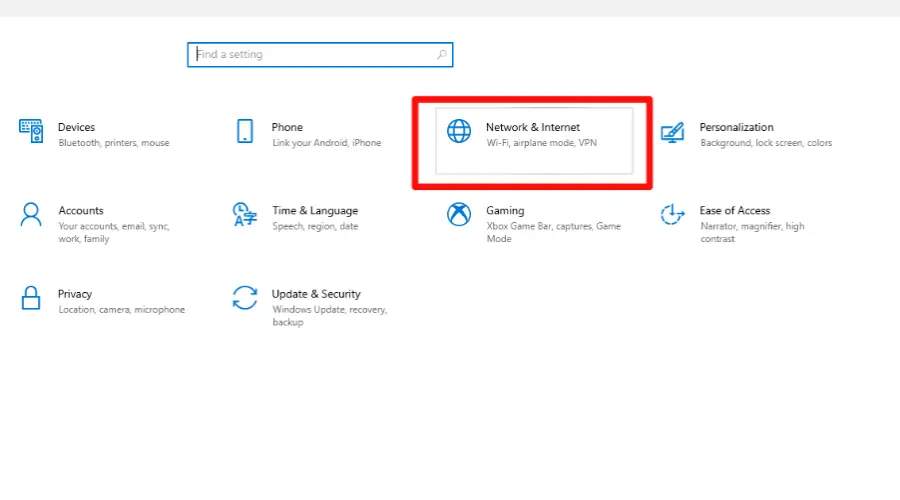
- Öffnen Sie die Windows-Einstellungen.
- Klicken Sie auf «Netzwerk und Internet».
- Wählen Sie im linken Menü «Proxy».
- Schalten Sie die Option „Proxyserver verwenden“ ein.
- Geben Sie die IP-Adresse und den Port des Proxy-Servers ein.
- Klicken Sie auf „Speichern“.
Alternativ richten Sie Proxy-Einstellungen direkt im Browser ein (z. B. Firefox oder Chrome).
Vorteile
- Leicht in vielen Anwendungen konfigurierbar (Browser, System).
- Oft gibt es kostenlose Proxylisten.
Nachteile
- Keine oder nur schwache Verschlüsselung – Daten können abgefangen werden.
- IP-Leak möglich, wenn der Proxy ausfällt.
- Viele öffentliche Proxies sind langsam oder unsicher.
Wann nutzen
- Wenn Sie nur die IP für Webzugriffe wechseln möchten und keine Ende-zu-Ende-Verschlüsselung brauchen.
- Für einfachen Standortwechsel bei Streaming/Seiten mit geringen Sicherheitsanforderungen.
2. Tor-Browser nutzen
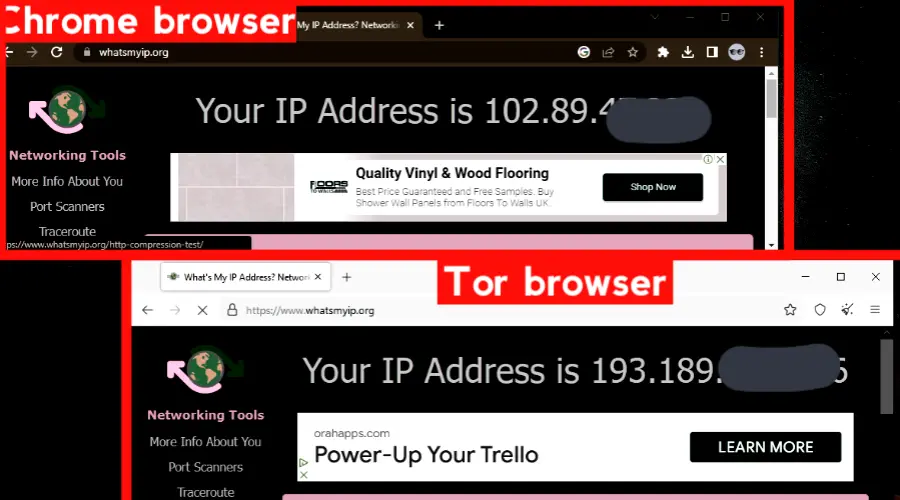
Tor leitet Ihren Verkehr über mehrere freiwillige Relays. Die Zielseite sieht nur die IP des letzten Relays (Exit Node).
Vorteile
- Kostenlos und auf Anonymität ausgelegt.
- Dynamischer Pfad: Nodes wechseln, daher schwer zurückzuverfolgen.
Nachteile
- Einige Webseiten blockieren bekannte Tor-Exit-Nodes.
- Tor kann langsamer sein.
- Nicht jede Anwendung kann den Tor-Proxy automatisch nutzen — meist nur der Browser.
Wann nutzen
- Wenn Sie maximale Anonymität beim Surfen benötigen oder Zensur umgehen wollen.
3. IP per Eingabeaufforderung freigeben/erneuern
Manchmal genügt es, Ihrer Netzwerkumgebung eine neue IP vom DHCP-Server zu holen. Das gilt für lokale private IPs und kann bei einigen ISPs auch eine neue öffentliche IP auslösen (abhängig vom Provider).
Schritte (Windows 10/11):
- Drücken Sie Windows-Taste + R, tippen Sie cmd und drücken Sie Enter.
- Geben Sie ein und drücken Sie Enter:
ipconfig /release- Dann:
ipconfig /renew- Prüfen Sie Ihre Konfiguration mit:
ipconfig /allVorteile
- Schnell, gratis und nützlich zur Fehlerbehebung.
- Keine externe Software nötig.
Nachteile
- Sie erhalten in der Regel eine IP aus dem Pool Ihres Internetanbieters.
- Keine Verschlüsselung oder Anonymisierung gegenüber externen Diensten.
Wann nutzen
- Bei Netzwerkproblemen oder wenn Sie versuchen, eine neue DHCP-IP zu bekommen.
4. MAC-Adresse ändern (Spoofing)
MAC-Spoofing tauscht die Hardwareadresse Ihrer Netzwerkschnittstelle aus. Manche Netzwerke vergeben aufgrund der MAC-Adresse spezifische IPs oder Zugriffsrechte.
Schritte (System-MAC in Windows ändern):
- Drücken Sie Windows-Taste + X und wählen Sie Geräte-Manager.
- Erweitern Sie «Netzwerkadapter».
- Rechtsklicken Sie auf den verwendeten Adapter und wählen Sie Eigenschaften.
- Wechseln Sie auf die Registerkarte «Erweitert».
- Wählen Sie „Netzwerkadresse“ (oder «Locally Administered Address»).
- Setzen Sie den Wert auf die gewünschte MAC (ohne Trennzeichen) und klicken Sie auf OK.
Vorteile
- Kann Zugriffs-Beschränkungen in WLANs umgehen, die auf MAC-Adressen basieren.
- Erscheint wie ein anderes Gerät für das Netzwerk.
Nachteile
- Manche Provider geben keine neue öffentliche IP frei; Effekt ist begrenzt.
- Technisches Wissen nötig; falsche Werte können Konnektivität stören.
Wann nutzen
- Bei öffentlichen WLANs, die Geräte anhand ihrer MAC-Adresse sperren oder filtern.
Windows 11: Unterschiede kurz erklärt
Die beschriebenen Methoden funktionieren auch unter Windows 11. Die Optionsnamen sind dieselben, die Oberfläche der Einstellungen ist jedoch neu gestaltet. Die Netzwerk- und Proxy-Einstellungen bleiben im Bereich Netzwerk & Internet.
Entscheidungshilfe: Welche Methode passt zu mir?
Mini-Methodologie
- Ziel definieren: Datenschutz, Geo-Bypass, Fehlerbehebung, Zugang zu restriktivem WLAN.
- Risiko vs. Aufwand abwägen: Benötigen Sie Verschlüsselung? Sind Sie technisch fit?
- Testlauf: Prüfen Sie IP vor/nach der Methode (z. B. via whatismyip-Adresse).
- Bleiben Sie bei einer Lösung, wenn sie stabil und sicher ist.
Entscheidungsbaum (vereinfachte Darstellung)
flowchart TD
  A[Brauchen Sie Verschlüsselung?] -->|Ja| B{Wollen Sie bezahlen?}
  B -->|Ja| C[VPN]
  B -->|Nein| D[Tor-Browser]
  A -->|Nein| E{Geo-Bypass oder Fehlerbehebung?}
  E -->|Geo-Bypass| F[Proxy-Server oder VPN]
  E -->|Fehlerbehebung| G[ipconfig /release && ipconfig /renew]
Sicherheits- und Datenschutzhinweise
- Proxies bieten selten Verschlüsselung. Vermeiden Sie sensible Transaktionen über unbekannte Proxies.
- Tor schützt Ihre Herkunft, aber Exit Nodes können den Verkehr einsehen, sofern keine HTTPS-Verbindung besteht.
- MAC-Spoofing kann gegen Richtlinien öffentlicher WLANs verstoßen.
- In rechtlichen oder arbeitsbezogenen Kontexten sollten Sie die lokalen Regeln und Richtlinien beachten.
Datenschutz/GDPR-Hinweis
Das Ändern Ihrer IP-Adresse beeinflusst die Datenverarbeitungswege. Betreiber von Diensten müssen weiterhin datenschutzrechtliche Pflichten erfüllen. Das Umgehen von Geo-Restriktionen kann konträr zu Nutzungsbedingungen oder lokalen Gesetzen stehen.
Wann diese Methoden fehlschlagen
- Ihr ISP bindet die öffentliche IP dauerhaft an Ihre Leitung; ein einfacher DHCP-Renew ändert sie nicht.
- Manche Webseiten erkennen und blockieren bekannte Proxies oder Tor-Exit-Nodes.
- Unternehmensnetzwerke setzen zusätzliche Authentifizierung (z. B. 802.1X), bei denen eine IP-Änderung nicht ausreicht.
Rollenspezifische Checklisten
Für Endanwender
- Prüfen Sie zuerst, ob ein einfacher Router-Neustart die IP ändert.
- Testen Sie ipconfig /release und /renew.
- Falls nötig: Tor-Browser für anonymes Surfen nutzen.
Für IT-Administratoren
- Dokumentieren Sie Änderungen an MAC-Adressen und behalten Sie Inventar-Listen.
- Überprüfen Sie DHCP-Leases und die Router/Firewall-Regeln.
- Setzen Sie Monitoring ein, um IP-Leaks oder ungewöhnliche Verhaltensweisen zu erkennen.
SOP: Schnellcheck bei Bedarf einer neuen IP
- Ziel definieren: Privacy / Geo / Fehlerbehebung.
- Lokale Maßnahme: Router neustarten, ipconfig /release && ipconfig /renew.
- Falls kein Erfolg: Proxy testen oder Tor nutzen.
- Bei problematischer Anforderung: Wechsel auf VPN erwägen.
- Dokumentieren und Rückfallplan: Alte Einstellungen notieren.
Testfälle / Abnahme
- Test 1: IP vor der Änderung notieren.
- Test 2: Methode anwenden (z. B. Proxy setzen).
- Test 3: IP nach der Änderung prüfen.
- Akzeptanzkriterium: Die öffentliche IP ist geändert oder der gewünschte Zugriff ist möglich.
Kompatibilität und Migrationshinweise
- Windows 10 und 11: Netzwerkeinstellungen sind funktional gleich.
- Browser-Plugins/Erweiterungen können Proxy-Einstellungen überschreiben.
- Unternehmens-Clients (z. B. Unternehmens-VPN) können lokale Netzwerkänderungen blockieren.
Vor- und Nachteile im Vergleich (Kurzmatrix)
- Proxy: Einfach, aber oft unsicher und anfällig für Leaks.
- Tor: Sehr anonym, aber langsam und nicht für alle Dienste geeignet.
- ipconfig /release && /renew: Schnell, nützlich zur Fehlerbehebung, keine Anonymisierung.
- MAC-Änderung: Nützlich gegen MAC-Filter, aber nicht immer wirksam gegenüber ISP.
Vorbeugende harteening-Maßnahmen
- Nutzen Sie HTTPS immer, um Man-in-the-Middle-Angriffe zu vermeiden.
- Verwenden Sie Browser-Erweiterungen, die WebRTC-Leaks verhindern (WebRTC-Anfragen können direkte Verbindungen offenlegen).
- Überwachen Sie Verbindungen, wenn Sie unsichere Proxies nutzen.
Lokale Alternativen und Fallstricke
- Öffentliche WLANs: Häufig Filter nach MAC — MAC-Spoofing kann kurzfristig helfen, gegen Nutzungsbedingungen verstoßen.
- Mobiler Hotspot: Verbinden Sie Ihr Gerät mit einem Smartphone-Hotspot; das ändert in vielen Fällen die öffentliche IP (sofern der Mobilfunkanbieter zufällig andere IPs vergibt).
Kurze Anleitung zum Prüfen der aktuellen öffentlichen IP
- Besuchen Sie eine «What is my IP»-Seite oder suchen Sie in einer Suchmaschine nach «meine IP».
- Notieren Sie die Adresse vor und nach Änderungen, um die Wirksamkeit zu überprüfen.
Zusammenfassung
Sie können Ihre IP-Adresse unter Windows 10 und 11 ohne VPN auf verschiedene Weisen ändern: Proxy-Server, Tor, DHCP-Release/Renew oder MAC-Spoofing. Jede Methode hat eigene Vor- und Nachteile. Wählen Sie entsprechend Ihrem Bedarf an Sicherheit, Anonymität und Zugriffsanforderungen. Für echte Ende-zu-Ende-Verschlüsselung und konsistente Anonymität bleibt ein vertrauenswürdiger VPN-Dienst oft die beste Wahl.
Wichtige Takeaways
- Keine Methode außer einem seriösen VPN garantiert vollständige Anonymität; prüfen Sie Risiken.
- Testen Sie vor und nach jeder Änderung Ihre öffentliche IP.
- Achten Sie auf rechtliche und firmeninterne Vorgaben, bevor Sie Netzwerkeinstellungen modifizieren.

Ähnliche Materialien

Podman auf Debian 11 installieren und nutzen
Apt-Pinning: Kurze Einführung für Debian

FSR 4 in jedem Spiel mit OptiScaler
DansGuardian + Squid (NTLM) auf Debian Etch installieren

App-Installationsfehler auf SD-Karte (Error -18) beheben
