
mscomm32.ocx fehlt: Ursachen und Schritt-für-Schritt-Lösungen
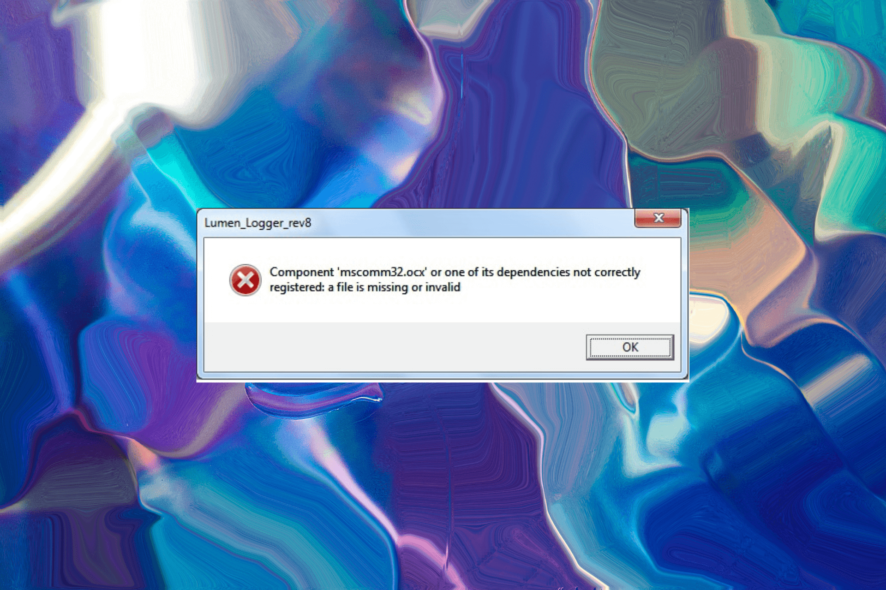
Wenn Ihr Computer nicht auf die Datei mscomm32.ocx zugreifen kann oder sie nicht findet, erscheint die Meldung, dass mscomm32.ocx fehlt. Dieser Leitfaden führt Sie Schritt für Schritt durch sichere Lösungen, erklärt Hintergründe und gibt praktische Checklisten, Runbook‑Schritte und Sicherheits‑Hinweise.
Was ist mscomm32.ocx?
Die Datei mscomm32.ocx ist ein Bestandteil von Microsoft ActiveX Controls, konkret des Microsoft Communications Control. Kurz: es ist eine Legacy‑Komponente, die serielle Kommunikation (COM‑Ports) für Anwendungen bereitstellt.
Einzeilige Definition: mscomm32.ocx stellt Entwicklern eine Schnittstelle zur seriellen Kommunikation mit Geräten wie Barcode‑Scannern, Modems oder Waagen zur Verfügung.
Viele moderne Anwendungen nutzen stattdessen .NET, aber ältere Software, die auf serielle Schnittstellen zugreift, setzt noch auf mscomm32.ocx. Fehlt die Datei oder ist sie beschädigt, starten diese Programme oft nicht oder melden Fehler.
Weshalb fehlt mscomm32.ocx?
Gängige Ursachen:
- Korruption der Datei durch Malware, unsauberes Herunterfahren oder defekte Hardware.
- Falsche oder fehlende Registrierung im Windows‑Registrierungsbestand.
- Inkompatibilität zwischen installierter Datei und der verwendeten Anwendung.
- Probleme in der Registry mit beschädigten Einträgen.
Wichtig: Laden Sie DLL/OCX‑Dateien niemals blind aus fragwürdigen Quellen. Verwenden Sie bevorzugt offizielle Installationspakete oder bekannte Archive.
Vorbereitende Prüfungen (kurze Checkliste)
- Haben Sie Administratorrechte auf dem PC? Viele Schritte erfordern erhöhte Rechte.
- Neustart des PCs durchführen.
- Windows‑Updates prüfen und installieren.
- Betroffene Anwendung neu starten oder neu installieren.
- Optional: Registry‑Backup anlegen, bevor Sie Änderungen vornehmen.
1. Datei neu registrieren (empfohlen als erster Schritt)
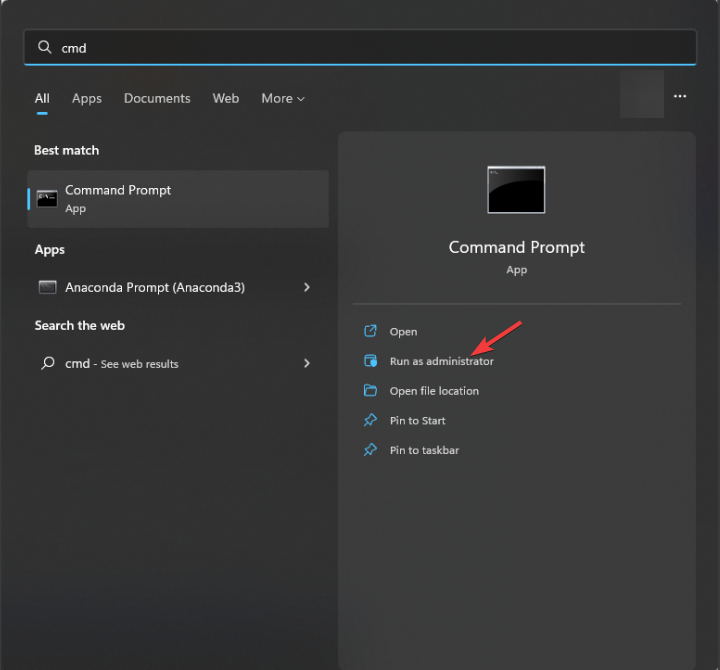
- Drücken Sie die Windows‑Taste, geben Sie cmd ein und klicken Sie auf Als Administrator ausführen.
- Unregistrieren Sie die Datei (falls vorhanden):
regsvr32 /u MSCOMM32.OCX
- Registrieren Sie die Datei erneut:
regsvr32 /i MSCOMM32.OCX
- Schließen Sie die Eingabeaufforderung und starten Sie die betroffene Anwendung neu.
Hinweis: Wenn die Datei nicht im Systemordner liegt, navigieren Sie zuerst in das Verzeichnis, in dem die OCX liegt, oder geben Sie den vollständigen Pfad an, z. B. regsvr32 C:\Windows\SysWOW64\MSCOMM32.OCX.
2. Systemdateiprüfung mit DISM und SFC
Diese Tools reparieren Windows‑Systemabbilder und ersetzen beschädigte Dateien.
- Öffnen Sie die Eingabeaufforderung als Administrator.
- Führen Sie aus:
DISM /Online /Cleanup-Image /RestoreHealth
- Nach Abschluss führen Sie aus:
sfc /scannow
- Starten Sie den PC neu und prüfen Sie die betroffene Anwendung.
Hinweis: DISM verwendet Windows Update, um benötigte Dateien zu beziehen. Stellen Sie sicher, dass der Computer Internetzugang hat.
3. Datei manuell herunterladen und installieren (nur vertrauenswürdige Quellen)
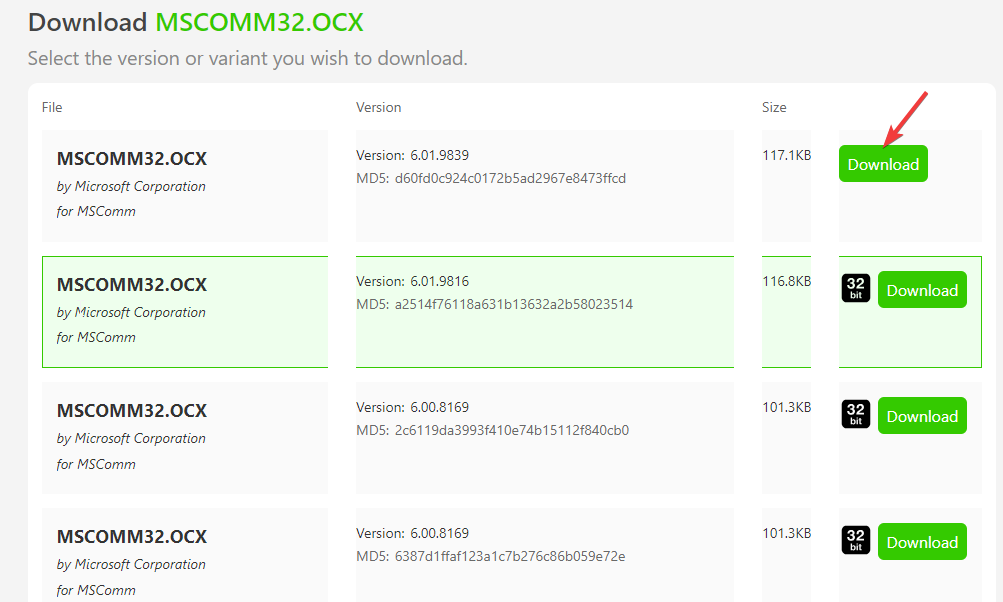
- Besuchen Sie eine vertrauenswürdige Quelle oder das Installationspaket der Anwendung. Wenn Sie eine OCX‑Datei manuell nutzen, prüfen Sie die Prüfsumme, sofern verfügbar.
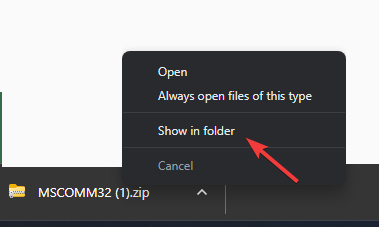
- Nach dem Herunterladen: Rechtsklick → Im Ordner anzeigen.
- Kopieren Sie die Datei in den passenden Systemordner:
- Für 32‑Bit Windows:
C:\Windows\System32\ - Für 64‑Bit Windows (32‑Bit OCX für 32‑Bit Apps):
C:\Windows\SysWOW64\
- Führen Sie anschließend die Re‑Registration (siehe Schritt 1) durch.
Wichtig: Beziehen Sie OCX/DLL‑Dateien wenn möglich aus dem Originalsetup der Anwendung oder von Microsoft/vertrauenswürdigen Repositories. Drittanbieter‑Seiten können Sicherheitsrisiken bergen.
Alternative Ansätze
- Neuinstallation der betroffenen Software (stellt meist alle benötigten Laufzeitdateien wieder her).
- Installation des Visual Basic 6 Runtime oder anderer Legacy‑Laufzeitkomponenten, falls die Anwendung darauf basiert.
- Verwendung eines virtuellen alten Windows‑Systems (z. B. VM) für Legacy‑Software, um Kompatibilitätsprobleme zu isolieren.
Wann diese Maßnahmen nicht helfen (Gegenbeispiele)
- Die Anwendung verwendet eine andere Version des Controls und erwartet eine spezifische ältere oder gepatchte OCX; ersetzendes Registrieren reicht dann nicht.
- Hardwaredefekte an seriellen Schnittstellen oder fehlerhafte Treiber verursachen ähnliches Verhalten, obwohl die OCX vorhanden ist.
- Malware hat tieferliegende Registry‑ oder Systemänderungen vorgenommen; hier sind zusätzliche Malware‑Scans und Wiederherstellungsmaßnahmen nötig.
Sicherheits- und Datenschutzhinweise
- Laden Sie OCX/DLL‑Dateien ausschließlich aus vertrauenswürdigen Quellen.
- Führen Sie vor Änderungen ein vollständiges System‑Backup oder zumindest ein Registry‑Backup durch.
- Sind personenbezogene Daten beteiligt, prüfen Sie Datenschutzauflagen (z. B. DSGVO) bei der Nutzung von Reparatur‑Tools, die Daten an Drittanbieter senden.
Rollenbasierte Checkliste
Administrator:
- Backup erstellen (Systemabbild oder Wiederherstellungspunkt).
- DISM + SFC ausführen.
- Datei in Systemordner kopieren, registrieren.
- Systemereignisprotokolle prüfen (Event Viewer).
Entwickler/IT‑Techniker:
- Prüfen, welche Version der OCX benötigt wird.
- Abhängigkeiten (z. B. Runtime) prüfen.
- Anwendung in einer VM testen.
Endanwender:
- Neustart versuchen.
- Support‑Ticket mit Software‑Hersteller eröffnen, falls Problem weiterhin besteht.
Mini‑Methodologie: Sichere Fehlerbehebung in 6 Schritten
- Reproduzieren: Fehlernachricht genau notieren.
- Sichern: Wiederherstellungspunkt anlegen.
- Prüfen: Adminrechte, Updates, Event Viewer.
- Reparieren: Re‑Registration, DISM/SFC, Neuinstallation.
- Validieren: Anwendung starten, Logs prüfen.
- Dokumentieren: Maßnahme, Ergebnis und Versionsstände dokumentieren.
Kurz‑Runbook für Incident‑Response
- Bestätigen: Meldung und betroffene Anwendung identifizieren.
- Isolieren: Keine sensiblen Aufgaben auf betroffenem Rechner ausführen.
- Reparieren: Schritte aus Abschnitt Re‑Registration und DISM ausführen.
- Testen: Funktionalität mit typischen Anwendungsfällen prüfen.
- Eskalieren: Wenn Fehler bleibt, an Softwarehersteller oder internes Entwicklungsteam weiterleiten.
Akzeptanzkriterien
- Die Anwendung startet ohne Fehlermeldung bezüglich mscomm32.ocx.
- Seriell verbundene Geräte funktionieren wie erwartet (z. B. Scanner liest Daten).
- Keine neuen Windows‑Fehler im Ereignisprotokoll, die auf fehlende Laufzeitdateien hinweisen.
Kurzes Glossar (1‑Zeiler)
- OCX: OLE Control Extension, eine Art von Windows‑Steuerelement für wiederverwendbare GUI/COM‑Funktionen.
- DISM: Deployment Image Servicing and Management — Tool zur Reparatur von Windows‑Systemabbildern.
- SFC: System File Checker — Tool zum Wiederherstellen beschädigter Systemdateien.
Zusammenfassung
- mscomm32.ocx ist eine Legacy‑Komponente für serielle Kommunikation und wird von einigen alten Anwendungen benötigt.
- Häufige Lösungen: Re‑Registration, DISM/SFC, manuelle Installation der OCX oder Neuinstallation der Anwendung.
- Beachten Sie Sicherheitsaspekte beim Herunterladen und führen Sie vor Änderungen Backups durch.
Wichtig: Wenn Sie unsicher sind, posten Sie in Foren oder wenden Sie sich an den Softwarehersteller und teilen Sie möglichst genaue Fehlermeldungen und Logeinträge mit.
Bitte hinterlassen Sie Erfahrungen oder hilfreiche Hinweise unten in den Kommentaren.

Ähnliche Materialien

Podman auf Debian 11 installieren und nutzen
Apt-Pinning: Kurze Einführung für Debian

FSR 4 in jedem Spiel mit OptiScaler
DansGuardian + Squid (NTLM) auf Debian Etch installieren

App-Installationsfehler auf SD-Karte (Error -18) beheben
