
ChatGPT: Verifizierungsschleife lösen
Worum geht es
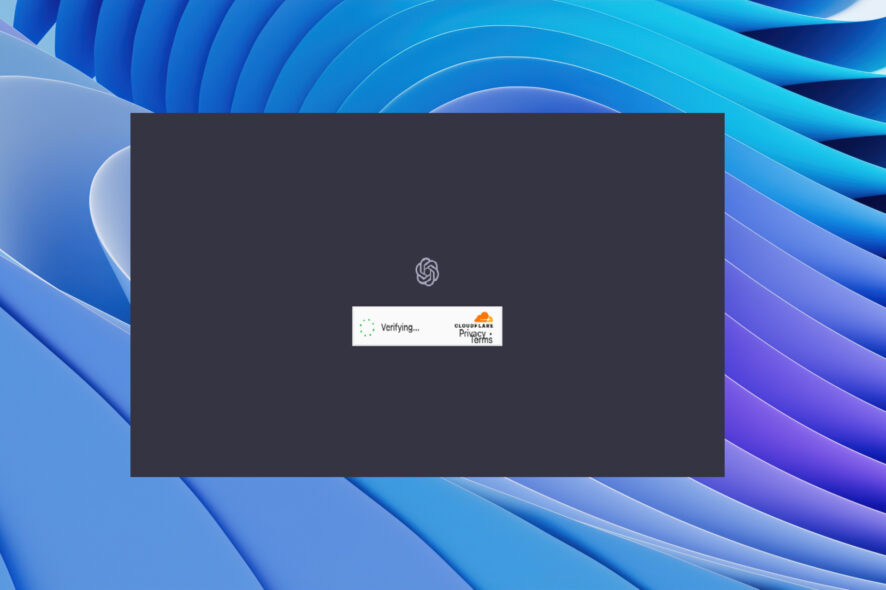
Viele Nutzer berichten, dass ChatGPT beim Prozess zur menschlichen Verifikation („Verify human“) hängen bleibt oder immer wieder die gleiche Aufforderung zeigt. Das verhindert den Zugriff auf den Chat und blockiert Arbeitsabläufe.
Kurz: das Problem ist meist nicht ChatGPT selbst, sondern eine Interaktion zwischen Browser, Netzwerk, Kontoeinstellungen und dem Verifikationsdienst (häufig Cloudflare).
Warum bleibt ChatGPT in der Verifizierung hängen?
- Browser-Cache ist beschädigt oder enthält veraltete Cookies.
- Eine Browser-Erweiterung blockiert oder verändert Skripte/Cookies/Anfragen.
- Das Benutzerkonto hat eine Beschränkung, Sperre oder ungewöhnliche Aktivität ausgelöst.
- OpenAI- oder Cloudflare-Server arbeiten nicht korrekt oder führen Wartungsarbeiten aus.
- Netzwerk- oder VPN-Einstellungen manipulieren Header/IP und triggern zusätzliche Prüfungen.
Wichtig: Bei Serverausfällen hilft kein lokaler Fix — warte oder überprüfe offiziellen Status.
Schnelle Kontrollliste (vor den Details)
- Prüfe status.openai.com auf Störungen.
- Versuche einen anderen Browser oder privates/incognito Fenster.
- Deaktiviere alle Erweiterungen temporär.
- Lösche Cache/Cookies und starte den Browser neu.
- Teste ein anderes Konto (z. B. neues Signup).
Schritt-für-Schritt-Lösungen
1. Offiziellen Serverstatus prüfen
Besuche die OpenAI-Statusseite: https://status.openai.com. Wenn dort Wartung oder Ausfälle gemeldet sind, warte ab und versuche es später.
Hinweis: Manchmal zeigt die Statusseite kein Problem, weil die Störung regional oder kurzlebig ist. Trotzdem ist dies der schnellste erste Check.
2. Anderen Browser oder Inkognito-Modus testen
Manchmal liegt das Problem nur an einem Browserprofil. Öffne einen anderen Browser oder ein privates Fenster:
- Chrome, Edge, Firefox, Safari — teste mindestens zwei.
- Öffne ein Inkognito-Fenster (Chrome: Strg+Shift+N, Firefox: Strg+Shift+P).
Wenn es im anderen Browser funktioniert, ist der Fehler eindeutig lokal (Erweiterungen/Cache/Profil).
3. Chrome-Flag: Disable site isolation prüfen
- Öffne Google Chrome und navigiere zu chrome://flags
chrome://flags- Suche nach “Disable site isolation”.
- Wenn diese Option auf “Disabled” gesetzt ist, ändere sie auf “Default”.
- Starte den Browser neu.
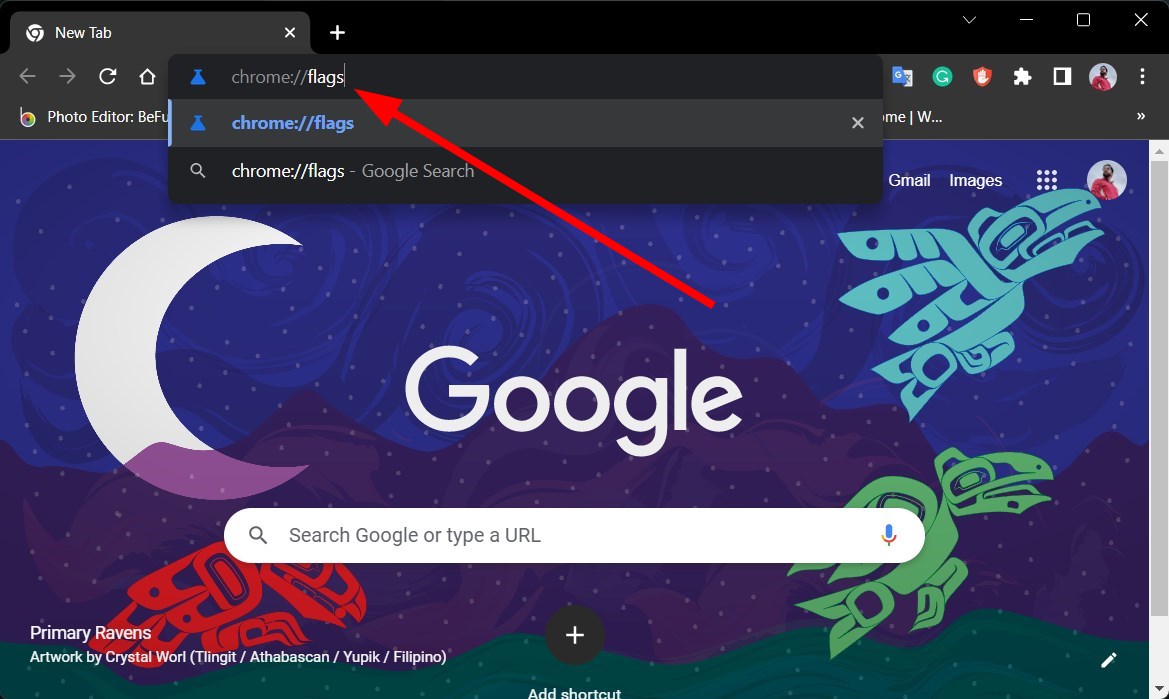
Erklärung in einem Satz: Site Isolation ist ein Sicherheitsmechanismus; falsche Flag-Einstellungen können Webseitenverhalten beeinflussen.
4. Mit anderem Konto testen
- Öffne die OpenAI-Webseite und erstelle ein neues Konto (Sign up).
- Nutze eine andere E‑Mail oder melde dich mit Google/Microsoft an (nicht das problematische Konto).
- Verifiziere die E‑Mail und melde dich an.
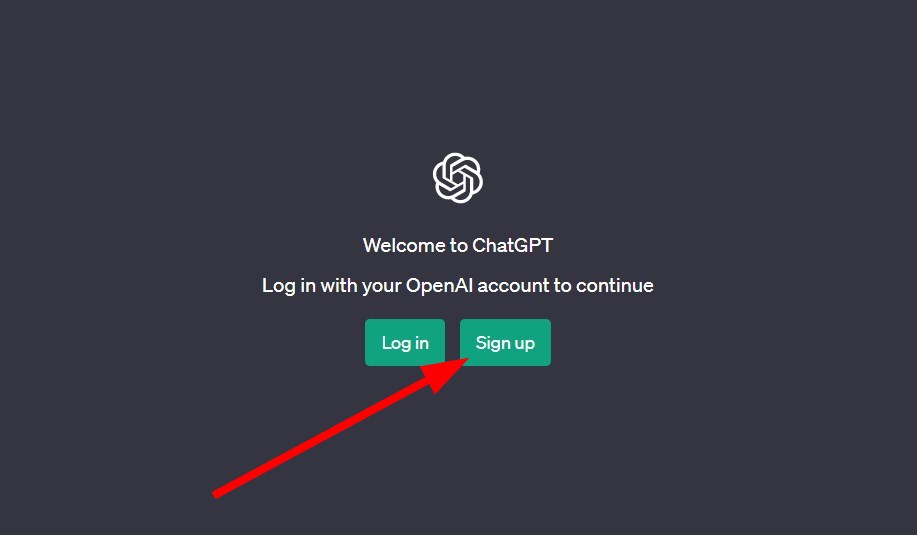
Warum das hilft: Wenn ein Konto aufgrund früherer verdächtiger Aktivitäten blockiert ist, funktioniert ein neues Konto oft ohne Verifikationsschleife.
Hinweis: Verwende kein Konto einer anderen Person ohne Erlaubnis.
5. Browser-Cache und Cookies löschen
Google Chrome
- Öffne Chrome.
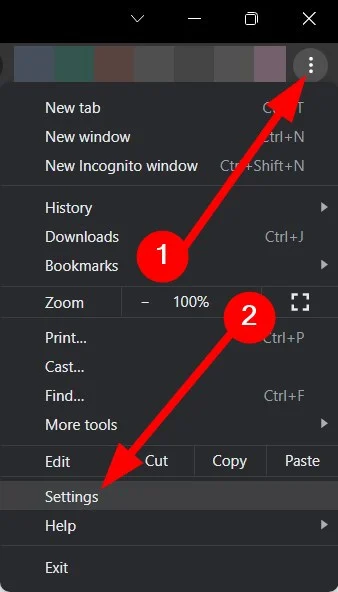
- Menü → Einstellungen.
- Datenschutz und Sicherheit → Browserdaten löschen.
- Wähle “Cookies und andere Websitedaten” und “Bilder und Dateien im Cache”.
- Klicke auf “Daten löschen” und starte den Browser neu.
Mozilla Firefox
- Menü → Einstellungen.
- Datenschutz & Sicherheit → Cookies und Websitedaten → Daten löschen.
- Wähle Cookies und Zwischengespeicherte Webinhalte → Löschen.
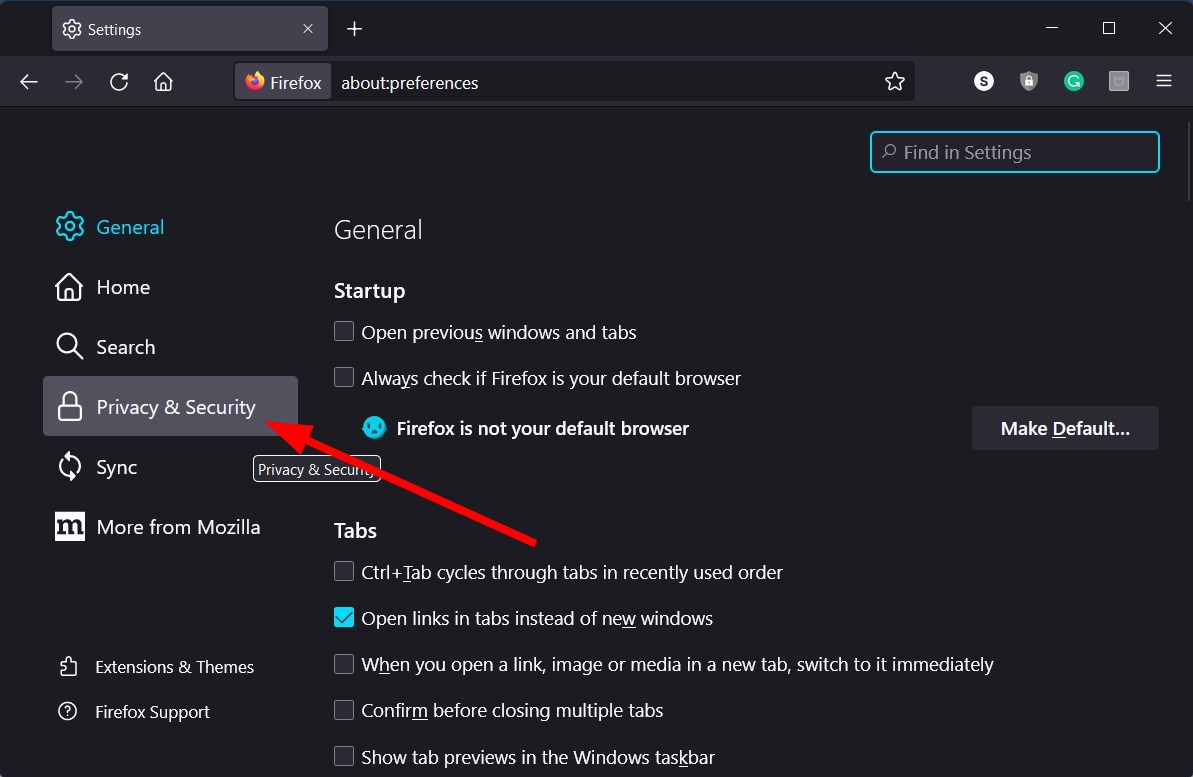
Warum: Veraltete Cookies oder beschädigter Cache können die Verifizierungs-Cookies stören.
6. Erweiterungen deaktivieren
- Öffne Chrome → Menü → Weitere Tools → Erweiterungen.
- Deaktiviere alle Erweiterungen per Schalter.
- Starte den Browser neu und teste ChatGPT.
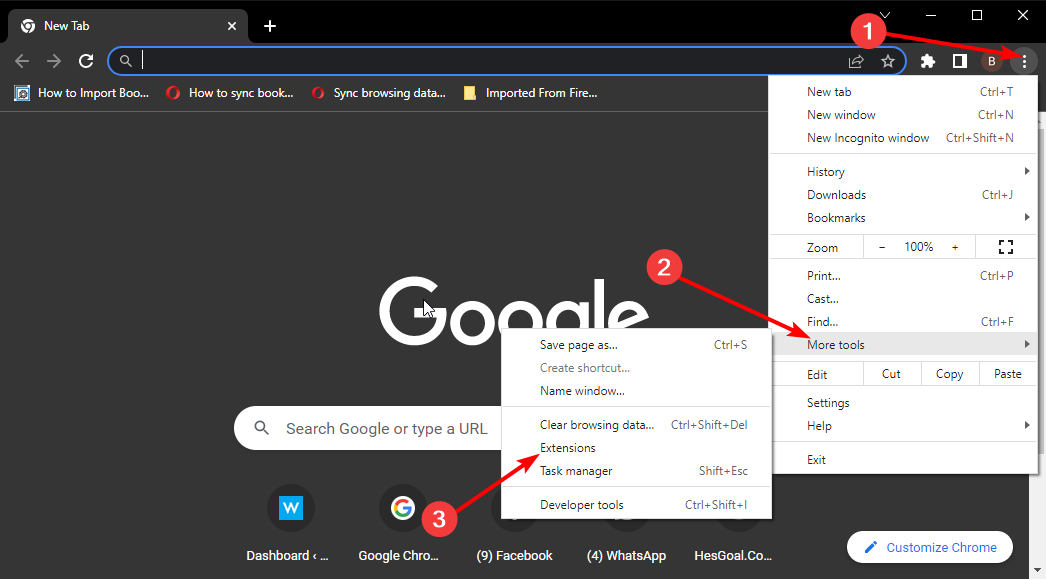
Wenn das Problem behoben ist, aktiviere Erweiterungen einzeln wieder, um den Schuldigen zu finden.
7. Browser zurücksetzen
- Chrome → Einstellungen → Zurücksetzen und bereinigen → Einstellungen auf Standardwerte zurücksetzen.
- Starte neu.
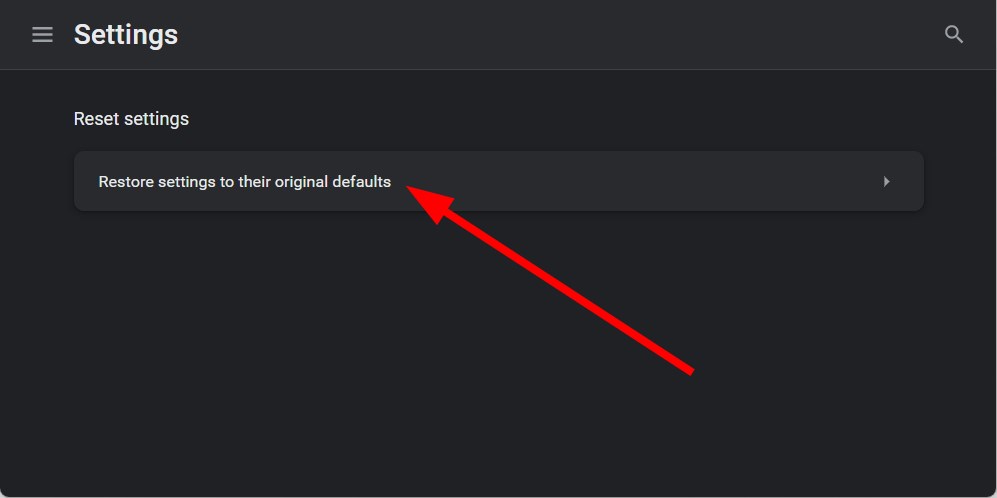
Warnung: Das löscht Einstellungen und deaktiviert Erweiterungen — sichere vorher wichtige Daten (z. B. gespeicherte Passwörter).
Wenn Netzwerk oder VPN beteiligt sind
- Deaktiviere VPN/Proxy und teste lokal.
- Bei Firmennetzwerken prüfe mit dem IT-Team, ob eine Firewall/Proxy-Anpassung nötig ist.
- Manchmal führt IP- oder Länderwechsel zu wiederholter Verifikation.
SOP: Vorgehensweise bei einer Verifizierungsschleife (Checkliste)
- Prüfe status.openai.com.
- Öffne Inkognito und teste Zugang.
- Cache & Cookies löschen.
- Alle Erweiterungen deaktivieren.
- Browser zurücksetzen oder anderen Browser verwenden.
- Test mit neuem Konto.
- VPN/Proxy deaktivieren.
- Support kontaktieren (siehe unten).
Kriterium für Erfolg: Du gelangst zur Chat-Oberfläche und kannst eine Eingabe absenden.
Incident-Runbook für IT-Administratoren
- Betroffene sammeln: Browser, Version, IP/Region, Fehlermeldung, Zeitpunkt.
- Prüfe Sicherheits-Logs/Firewall-Regeln und Proxy-Header.
- Temporär Ausnahmen für betroffene IPs eintragen, falls false positives durch Cloudflare/WAF.
- Wenn viele Nutzer betroffen: Support-Ticket bei OpenAI eröffnen mit Logs.
Entscheidungshilfe (Mermaid-Flussdiagramm)
flowchart TD
  A[Start: ChatGPT landet auf Verifizierungsseite] --> B{Statusseite OK?}
  B -- Nein --> C[Warten / prüfen später]
  B -- Ja --> D{Funktioniert Inkognito?}
  D -- Ja --> E[Cache/Cookies löschen & Erweiterungen testen]
  D -- Nein --> F{Neues Konto funktioniert?}
  F -- Ja --> G[Altes Konto prüfen / evtl. sperre]
  F -- Nein --> H{VPN/Proxy aktiv?}
  H -- Ja --> I[VPN/Proxy deaktivieren und testen]
  H -- Nein --> J[Support von OpenAI kontaktieren mit Logs]
  E --> K[Problem gelöst?]
  G --> K
  I --> K
  J --> K
  K -- Ja --> L[Ende]
  K -- Nein --> J
Wann diese Lösungen fehlschlagen (Gegenbeispiele)
- Wenn OpenAI/Cloudflare großflächig gestört sind, helfen lokale Maßnahmen nicht.
- Bei dauerhaft gesperrten Konten muss der Support eingreifen.
- Firmennetzwerke mit restriktiven Proxys benötigen zentrale IT-Anpassungen.
Alternative Ansätze
- Nutze die ChatGPT-Mobile-App (sofern verfügbar) — andere Clients umgehen Web-spezifische Probleme.
- Greife über die offizielle API zu (nur für Entwickler mit API-Zugang) — API hat eigenes Auth-Verfahren.
Rollenbasierte Checklisten
Endanwender:
- Cache löschen
- Inkognito testen
- Erweiterungen deaktivieren
- Anderes Konto testen
IT-Administrator:
- Netzwerklogs prüfen
- Proxy/Firewall-Regeln prüfen
- Temporäre IP-Ausnahmen testen
- Support-Ticket vorbereiten
Entwickler:
- Browser-DevTools: Console/Network prüfen (Fehler 4xx/5xx)
- Cookies/Sitzungs-Header analysieren
Datenschutz & Sicherheit
- Gib keine Passwörter oder Sitzungs-Cookies an Dritte weiter.
- Bei Konto-Sperren arbeite über offizielle Kanäle mit OpenAI zusammen.
Kontakt mit Support: Was angeben
- Zeitpunkt, Zeitzone, betroffene E‑Mail/Konto (ohne Passwörter).
- Browser & Version, Betriebssystem, öffentliche IP-Adresse (oder Bereich).
- Screenshots der Verifizierungsseite und der Browser-Konsole (Network-Tab) mit relevanten Fehlercodes.
Häufige Fragen
Warum hilft das Löschen von Cookies?
Cookies enthalten Verifikations-Token. Wenn diese beschädigt sind, kann die Prüfung wiederholt fehlschlagen.
Kann ich meine Account-Daten verlieren, wenn ich einen neuen Account erstelle?
Nein, ein neues Konto ist separat. Bestehende Daten des alten Kontos bleiben erhalten, sofern du nicht selbst Inhalte löschst.
Ist das Problem gefährlich? Muss ich böswilligen Aktivitäten befürchten?
Nicht automatisch. Oft sind es falsch konfigurierte Browser-Settings. Wenn aber ungewöhnliche Aktivitäten in deinem Konto sichtbar sind, ändere das Passwort und prüfe die Kontosicherheit.
Kurze Zusammenfassung
- Prüfe zuerst den Serverstatus und versuche Inkognito.
- Lösche Cache/Cookies, deaktiviere Erweiterungen und teste ein anderes Konto.
- Bei Firmenumgebungen frage die IT; bei anhaltenden Problemen kontaktiere OpenAI mit Logs.
Nächste Schritte & Ressourcen
- Anleitung: ChatGPT in Microsoft Word integrieren — nützlich, wenn Webzugang gestört ist.
- Anleitung: ChatGPT in WhatsApp integrieren — alternative Clients.
- Informationen zu ChatGPT Professional, falls du erweiterte Kontrollen suchst.
Feedback
Teile uns in den Kommentaren mit, welche Maßnahme das Problem bei dir gelöst hat.

Ähnliche Materialien

Podman auf Debian 11 installieren und nutzen
Apt-Pinning: Kurze Einführung für Debian

FSR 4 in jedem Spiel mit OptiScaler
DansGuardian + Squid (NTLM) auf Debian Etch installieren

App-Installationsfehler auf SD-Karte (Error -18) beheben
