
So verwenden Sie Ihr Smartphone als Tastatur für Ihr Tablet
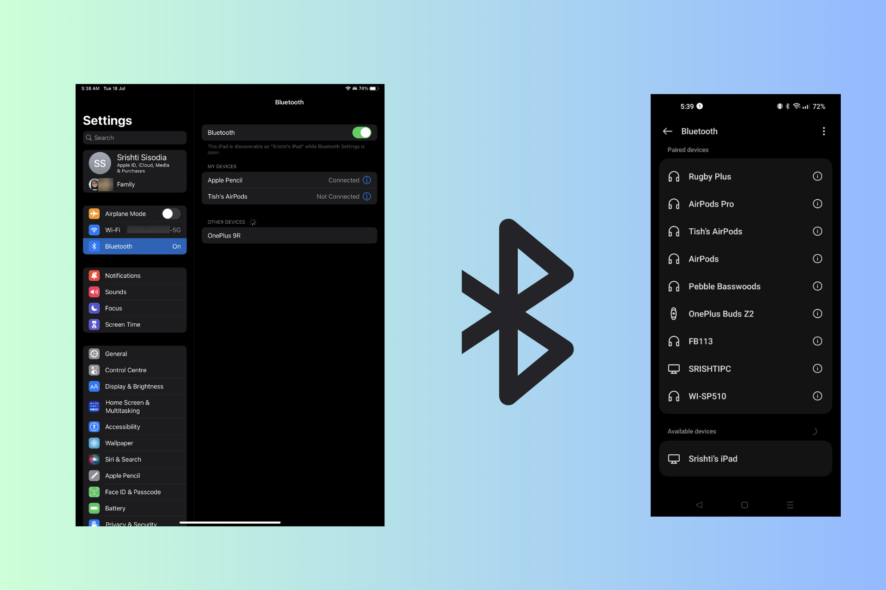
Wenn Sie sowohl ein Smartphone als auch ein Tablet besitzen, können Sie Ihr Telefon effizient als Tastatur für das Tablet nutzen. Das erspart Ihnen eine physische Tastatur und verbessert das Tippen in vielen Situationen, etwa beim Notieren, Präsentieren oder auf Reisen.
In diesem Leitfaden erläutere ich mehrere Methoden: direktes Bluetooth-Pairing, Drittanbieter-Apps, kabelgebundene Alternativen und typische Fehlerbehebungen. Am Ende finden Sie Checklisten, ein kurzes Glossar und eine Mini-Playbook‑Schrittfolge.
Voraussetzungen und erste Prüfungen
Bevor Sie loslegen, prüfen Sie folgende Punkte:
- Gerätekompatibilität: Android 4.4 oder höher, iOS 9 oder höher, iPadOS 13 oder höher werden häufig unterstützt.
- Beide Geräte sollten die gleiche WLAN-Verbindung verwenden, falls Sie eine WLAN-basierte App nutzen.
- Aktiviertes Bluetooth auf beiden Geräten für direktes Pairing.
- Betriebssysteme sollten nicht zu stark veraltet sein (sonst funktionieren manche Apps nicht).
- Erteilen Sie erforderliche Berechtigungen für Netzwerkzugriff und Bluetooth auf beiden Geräten.
Wichtig: Manche iPad‑Modelle unterstützen aus Sicherheitsgründen nicht alle Bluetooth‑Profile; prüfen Sie die Herstellerdokumentation, wenn das Pairing fehlschlägt.
Methode A — Bluetooth-Pairing (grundlegend)
- Öffnen Sie auf dem Tablet die Einstellungen und aktivieren Sie Bluetooth.
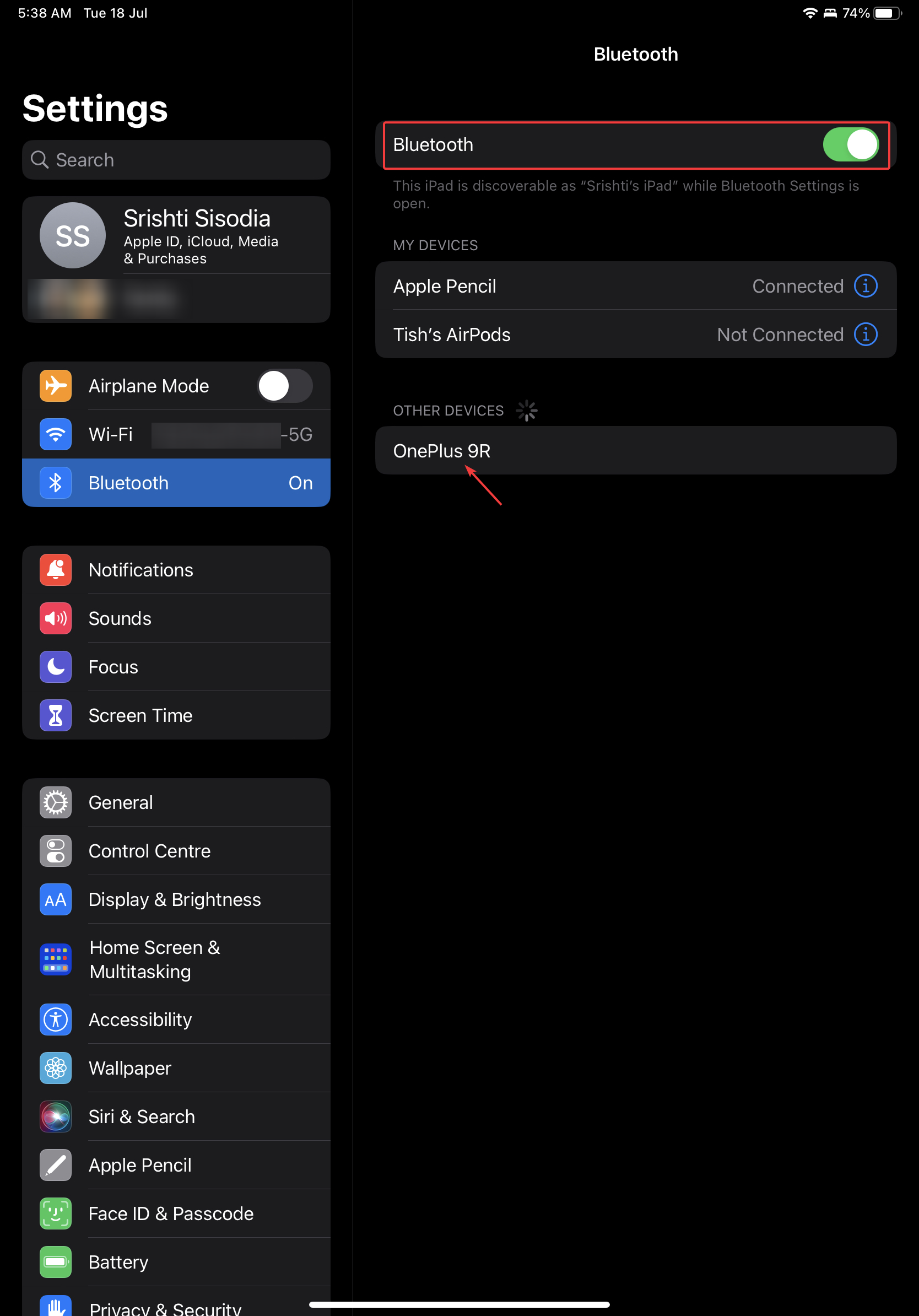
- Tippen Sie auf “Neues Gerät koppeln” oder eine vergleichbare Option.
- Aktivieren Sie auf dem Smartphone Bluetooth in den Einstellungen.
- Wählen Sie auf dem Smartphone “Neues Gerät koppeln” bzw. das Tablet, sobald es in der Liste erscheint.
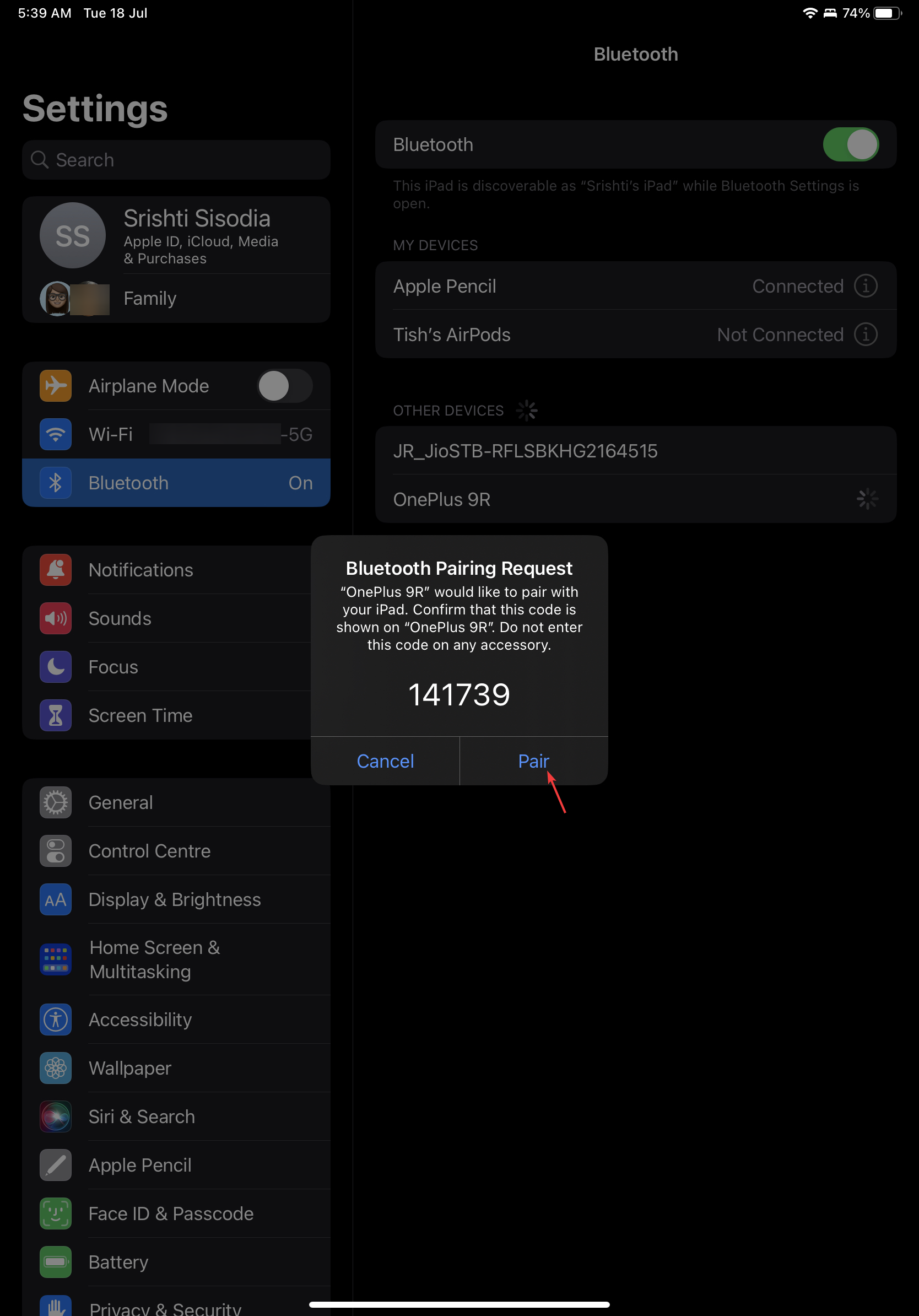
- Bestätigen Sie den Kopplungsdialog auf beiden Geräten.
- Nach erfolgreicher Kopplung können Sie testen, ob das Tablet Tastatureingaben vom Smartphone akzeptiert. Manche Geräte benötigen zusätzliche Drittanbieter-Apps, um Smartphone-Tasten als HID-Tastatur zu emulieren.
Hinweis: Reine Bluetooth-Kopplung funktioniert am zuverlässigsten zwischen Android-Geräten. Apple hat eigene Regeln und setzt meist auf “Universal Control” bzw. Handoff‑Funktionen innerhalb des Apple‑Ökosystems.
Methode B — Drittanbieter‑App (Serverless Bluetooth Keyboard & Mouse als Beispiel)
Installieren Sie auf dem Smartphone eine Remote‑Keyboard-App (z. B. Serverless Bluetooth Keyboard & Mouse für Android).
Erlauben Sie bei der Installation angeforderte Berechtigungen (Bluetooth, Netzwerk).
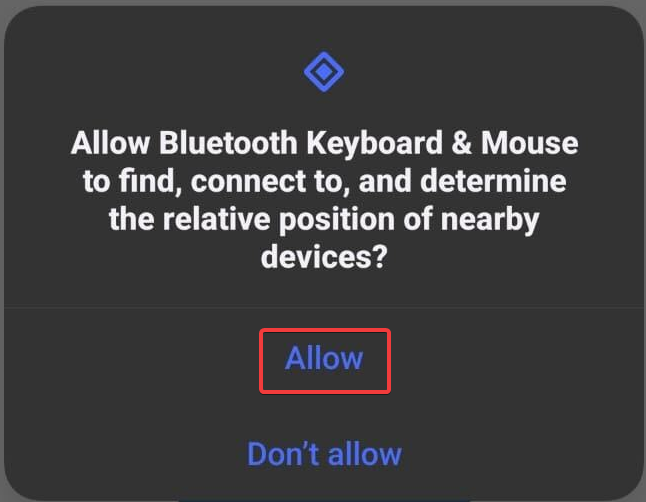
Öffnen Sie die App und wählen Sie “Setup Remote Device”.
Wählen Sie den Namen Ihres Tablets aus und tippen Sie auf “Dieses Gerät verwenden”.
Prüfen Sie auf dem Tablet, ob der Maus- bzw. Cursor-Indikator reagiert; in der App können Sie meist zwischen Maus und Tastatur umschalten.
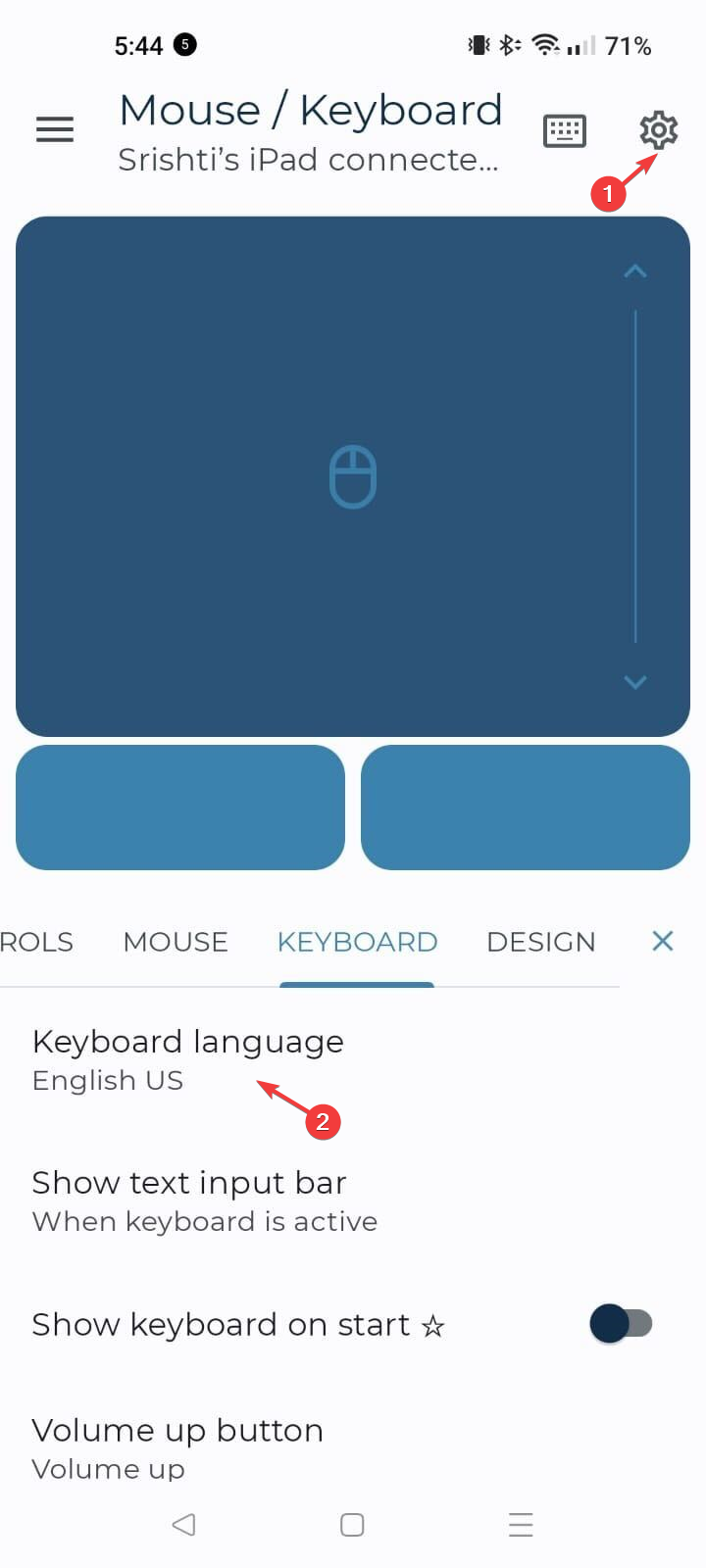
- Tippen Sie auf das Tastatursymbol in der App, um das virtuelle Keyboard zu nutzen.
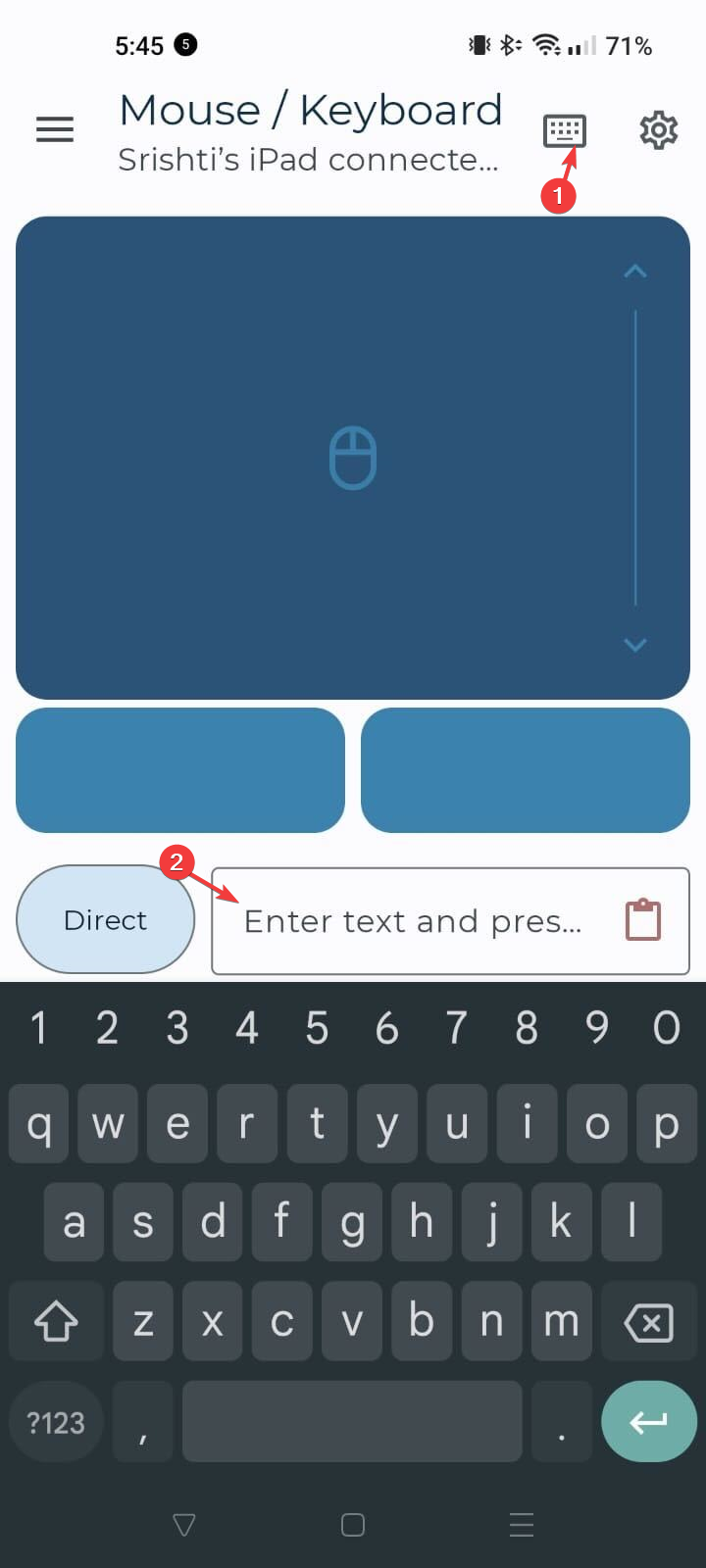
Tipp: Es gibt mehrere Apps mit ähnlichen Funktionen; testen Sie die App, die Ihre Anforderungen (Layout, Sonderzeichen, Multitouch) am besten erfüllt.
Alternative Ansätze
- Kabelgebunden per USB‑OTG (Android): Verbinden Sie das Tablet per OTG‑Adapter mit dem Smartphone und nutzen Sie eine App, die USB‑Tethering oder Keyboard‑Emulation unterstützt.
- WLAN‑basierte Remote‑Apps: Apps wie “Unified Remote” oder VNC‑Clients erlauben Input über WLAN und bieten zusätzliche Steuerfunktionen.
- Apple‑Ecosystem: Verwenden Sie Universal Control oder Sidecar/Continuity, wenn Sie iPad und iPhone/macOS kombinieren.
Mini‑Playbook: Schnellstart in 6 Schritten
- Kompatibilität prüfen (OS‑Versionen, Bluetooth/WLAN).
- Bluetooth beidseitig aktivieren.
- Direkt koppeln – wenn möglich.
- Falls nicht, App installieren und einrichten.
- Berechtigungen prüfen und Verbindung testen.
- Tastaturlayout in der App anpassen (Sprache, Sondertasten).
Fehlerbehebung (Fehlerszenarien und Lösungen)
- Kein Pairing möglich: Bluetooth aus- und wieder einschalten, Geräte neu starten, Sichtbarkeit des Geräts prüfen.
- Eingaben werden nicht erkannt: In der App prüfen, ob die Tastatur-Emulation aktiviert ist; ggf. App‑Einstellungen zurücksetzen.
- Verzögerung/Lag: Wechseln Sie auf 5 GHz WLAN (wenn WLAN‑App), verringern Sie Entfernung, schließen Sie andere bandbreitenintensive Apps.
- iPad akzeptiert keine Verbindung: Prüfen Sie, ob die App für iPadOS vorgesehen ist; Apple erlaubt nicht jede HID‑Emulation.
Wichtig: Deinstallieren Sie Apps nur, wenn Sie sicher sind, dass keine Systemrechte betroffen sind. Manche Remote‑Apps benötigen Administrator‑/Root‑Rechte für volle Funktionalität auf Android älterer Versionen.
Role‑based Checkliste
Für Vielschreiber:
- Prüfen Sie, ob die App ein externes Keyboard‑Layout und Makros unterstützt.
- Verwenden Sie eine stabile Halterung, damit Bildschirm und Telefon nicht verrutschen.
Für Präsentierende:
- Testen Sie Maus‑ und Präsentationssteuerung in einer Probe.
- Stellen Sie sicher, dass Bildschirmtimeout deaktiviert ist.
Für Reisende:
- Favorisieren Sie Offline‑fähige Lösungen (Bluetooth) statt WLAN‑abhängiger Apps.
- Laden Sie die App vorab herunter und prüfen Sie Energiespareinstellungen.
Kurzes Glossar (1‑Zeiler)
- Bluetooth: Funkprotokoll für kurze Distanzen.
- USB‑OTG: Adapterstandard, um USB‑Geräte an Mobilgeräte anzuschließen.
- HID: Human Interface Device, Standardprofil für Tastaturen und Mäuse.
Wann diese Lösung nicht passt
- Wenn Sie ein professionelles, latenzfreies Tipp‑Erlebnis brauchen (z. B. Vielschreiber), bleibt eine physische Bluetooth‑Tastatur die zuverlässigere Wahl.
- Bei restriktiven Betriebssystemen (manche iOS/iPadOS‑Versionen) können Drittanbieter‑Emulationen eingeschränkt oder unmöglich sein.
Weitere Lektüre
- So öffnen und verwenden Sie das DirectX‑Diagnosetool (dxdiag) in Windows 11
- So verwenden Sie die Xbox Game Bar in Windows 11 (Einsteiger‑Guide)
- Wie man ein Bing‑Quiz gewinnt: Einfache Schritte
- Neuer Gmail‑Account erstellen: Einfache Anleitung
- Anmeldung bei Spectrum Email: Leitfaden für ehemalige Time Warner & Charter Nutzer
Wenn Sie eine schrittweise Anleitung zum Verwenden des Telefons als Tastatur für einen PC suchen, empfehlen wir unseren separaten Leitfaden. Ebenso haben wir eine Anleitung, wie Sie ein iPhone als Webcam unter Windows 11 verwenden können.
Wir freuen uns auf Ihre Tipps, Erfahrungen und Fragen in den Kommentaren.
Zusammenfassung
- Bluetooth‑Pairing und Remote‑Keyboard‑Apps sind die gebräuchlichsten Methoden.
- Prüfen Sie Kompatibilität, Berechtigungen und Netzwerk‑/Bluetooth‑Verbindung.
- Für Profi‑Tipper bleibt eine physische Tastatur die stabilere Alternative.

Ähnliche Materialien

Podman auf Debian 11 installieren und nutzen
Apt-Pinning: Kurze Einführung für Debian

FSR 4 in jedem Spiel mit OptiScaler
DansGuardian + Squid (NTLM) auf Debian Etch installieren

App-Installationsfehler auf SD-Karte (Error -18) beheben
