
Fotos von Dropbox in die Android‑Galerie kopieren
Überblick
Dropbox ist ein verbreiteter Cloud‑Speicherdienst, mit dem Sie Bilder zwischen Geräten synchronisieren und übertragen können, ohne USB‑Kabel oder physische Speichermedien zu verwenden. Die zwei gängigsten Wege, Fotos in die Android‑Galerie zu bekommen, sind:
- Exportieren aus der Dropbox‑App auf dem Android‑Gerät (manuell).
- Hochladen per Kamera‑Upload von einem Windows‑PC oder direkt vom Speichermedium (automatisch) und anschließendes Herunterladen auf Android.
Begriffsdefinitionen in einer Zeile
- Kamera‑Upload: Automatischer Import von Fotos/Videos aus einem angeschlossenen Gerät in Dropbox.
Voraussetzungen
- Ein aktives Dropbox‑Konto und die Dropbox‑App auf Ihrem Android‑Gerät.
- Dropbox‑Software auf dem Windows‑PC für automatische Importe oder Zugriff auf die Web/Ordnerstruktur.
- Genügend freier Speicher auf dem Android‑Gerät zum Speichern der exportierten Bilder.
1. Fotos in die Android‑Fotosammlung mit der Dropbox‑App kopieren
- Laden Sie die Dropbox‑App aus dem Google Play Store herunter und melden Sie sich an.
- Öffnen Sie auf Ihrem Windows‑PC die Dropbox‑Website oder installieren Sie die Dropbox‑Anwendung:
- Auf der Windows‑App‑Seite klicken Sie auf Dropbox herunterladen bzw. Dropbox herunterladen (je nach Sprache der Seite).
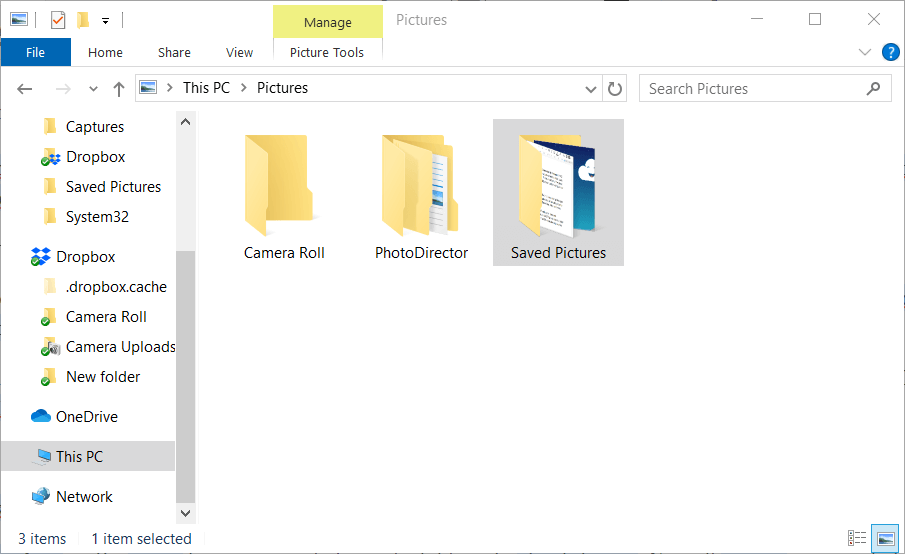
- Nach Installation sehen Sie im Datei‑Explorer links den Ordner Dropbox. Öffnen Sie den Ordner, der Ihre Fotos enthält.
Alt: Ansicht des Windows Datei‑Explorers mit hervorgehobenem Dropbox‑Ordner
- Markieren Sie den Foto‑Ordner oder die einzelnen Bilder und verschieben/kopieren Sie diese in Ihren Dropbox‑Ordner, falls sie dort noch nicht liegen.
- Schalten Sie Ihr Android‑Gerät ein und öffnen Sie die Dropbox‑App.
- Tippen Sie in der App auf Fotos (Menü links), um Ihre in Dropbox gespeicherten Bilder anzuzeigen.
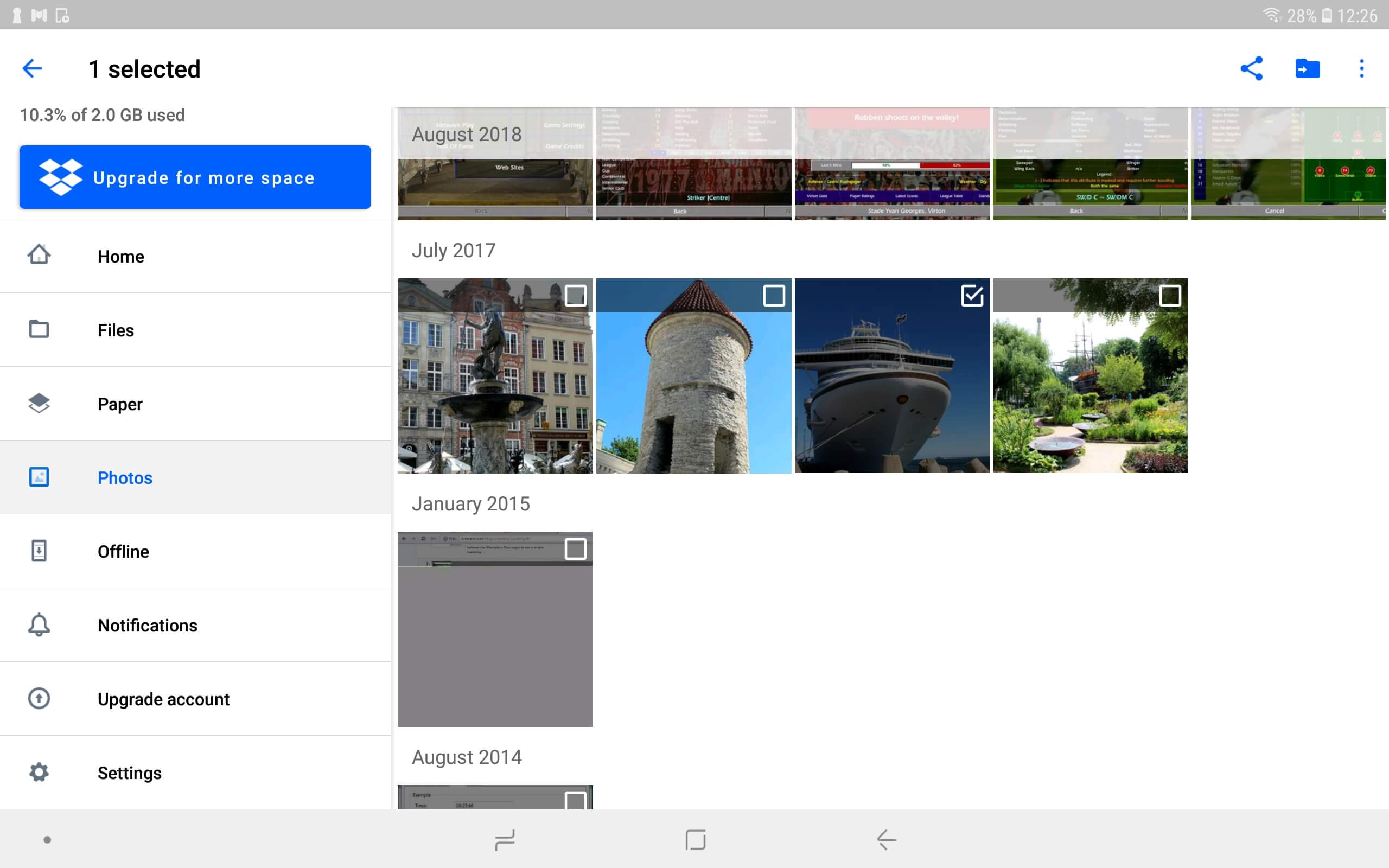 Alt: Dropbox Android‑App zeigt mehrere Bilder mit Auswahlkästchen
- Halten Sie ein Foto gedrückt, bis Auswahlkästchen erscheinen. Wählen Sie beliebig viele Bilder aus.
- Tippen Sie oben rechts auf die drei Punkte (•••) und wählen Sie Auf Gerät speichern.
- Wählen Sie als Speicherort den Ordner Downloads oder einen anderen Ordner auf Ihrem Gerät.
- Öffnen Sie die Galerie‑App (oder Fotos‑App) Ihres Android‑Geräts. Die importierten Bilder befinden sich dann im Album „Downloads“ oder im gewählten Zielordner.
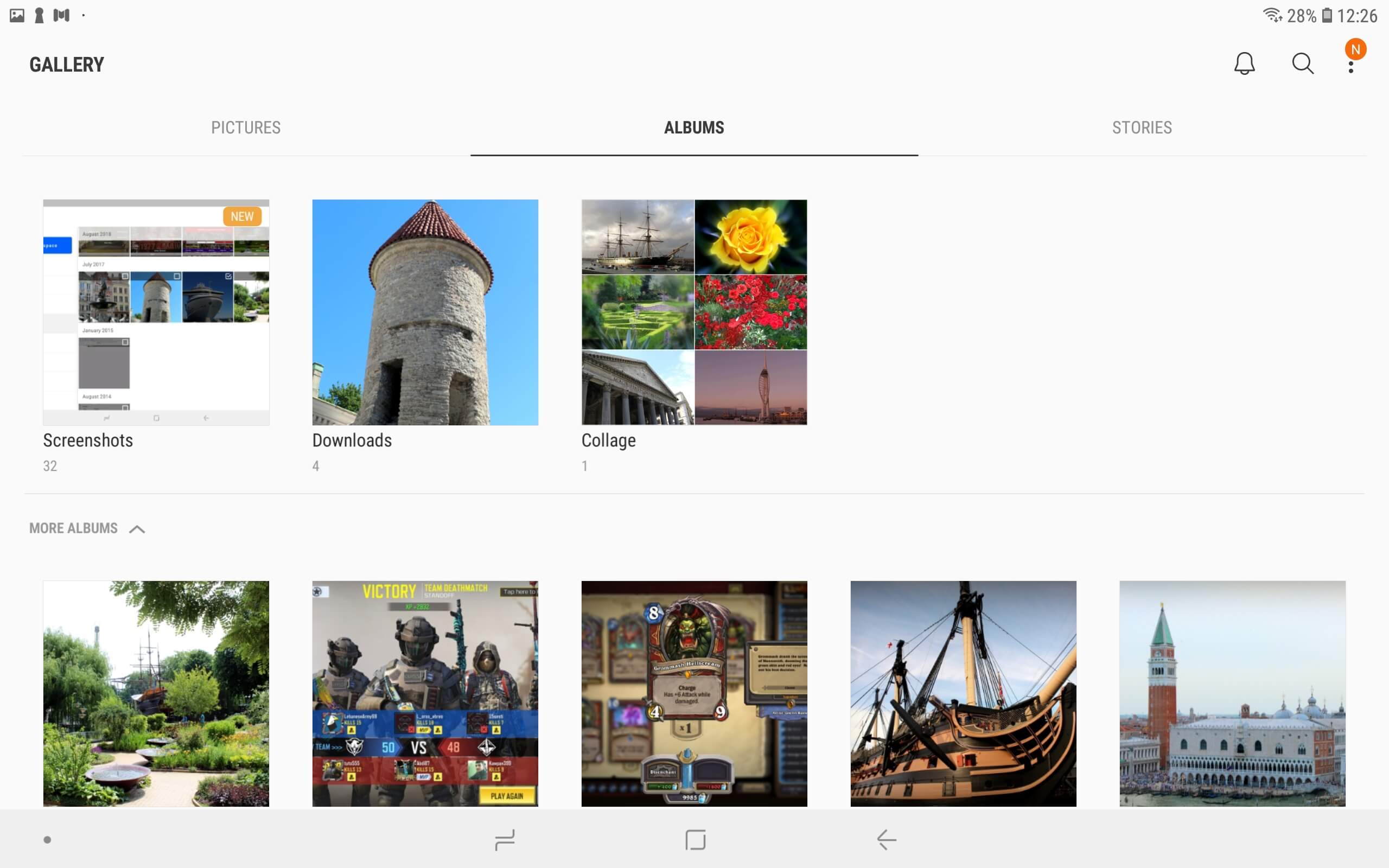 Alt: Android Galerie zeigt mehrere Alben, darunter ein Album “Downloads”
Wichtig: Wenn Bilder nach dem Speichern in der Galerie nicht angezeigt werden, starten Sie das Gerät neu oder führen Sie in der Galerie einen „Medien‑Scan“ durch (einige Geräte bieten das in den Galerie‑Einstellungen).
2. Fotos direkt von USB‑Stick oder Kamerakarte in Dropbox kopieren
Wenn Sie Fotos per USB‑Stick oder Speicherkamera importieren wollen, funktioniert das über die Kamera‑Upload‑Funktion der Dropbox‑Desktop‑App.
- Öffnen Sie auf dem Windows‑PC das Dropbox‑Symbol in der Taskleiste.
- Klicken Sie auf Zugriff auf Einstellungen und Verwaltung von Dropbox oder auf das Zahnrad/Benutzer‑Icon, um zu den Einstellungen zu gelangen.
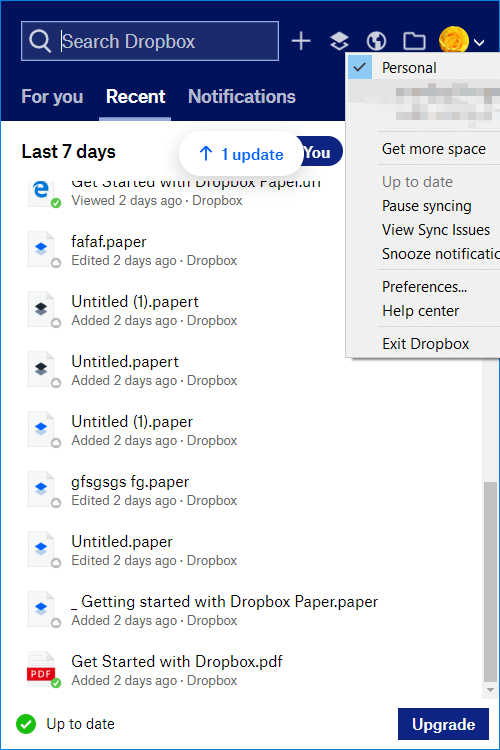 Alt: Dropbox Systemtray‑Fenster mit Einstellungen‑Button
- Öffnen Sie Einstellungen und wechseln Sie zum Tab Import.
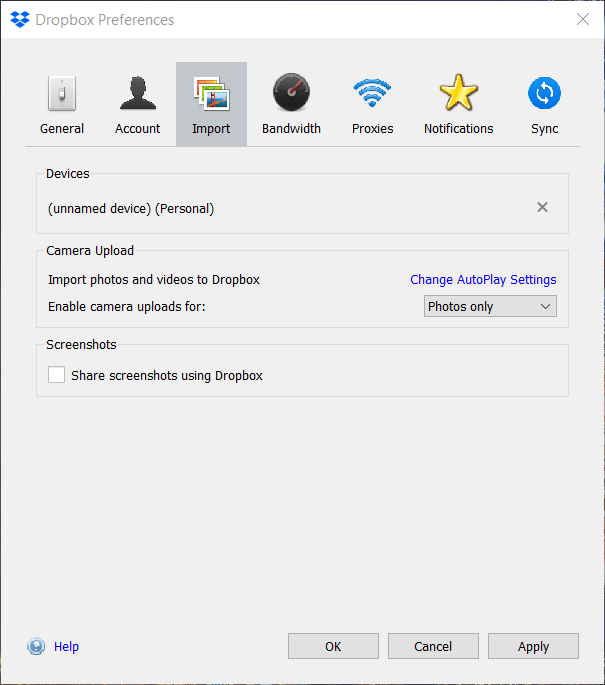 Alt: Dropbox Einstellungen mit hervorgehobenem Reiter “Import”
- Klicken Sie auf AutoPlay‑Einstellungen ändern, um das AutoPlay‑Fenster zu öffnen.
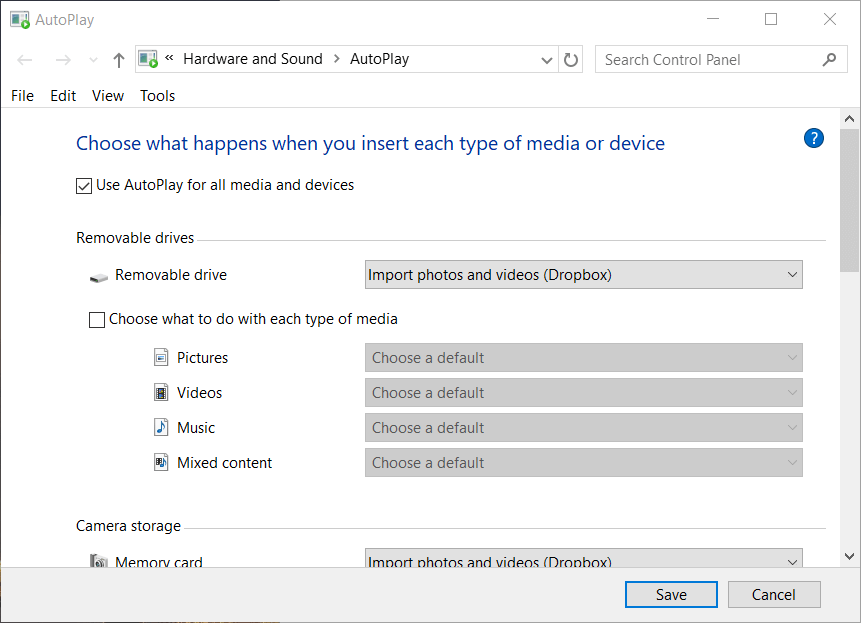 Alt: Windows AutoPlay‑Einstellungen mit Optionen für wechselbare Datenträger
- Wählen Sie unter den Drop‑Down‑Menüs für „Wechselbare Laufwerke“ und „Speicherkarten“ die Option Fotos und Videos importieren (Dropbox).
- Bestätigen Sie mit Speichern.
- Stecken Sie nun Ihre Kamera‑Speicherkarte oder den USB‑Stick ein. Es öffnet sich ein Fenster „Camera Upload“ oder AutoPlay.
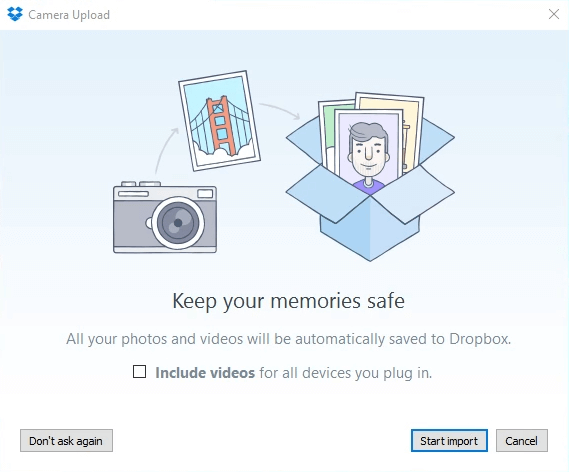 Alt: Camera Upload Dialog zeigt Option zum Starten des Imports in Dropbox
- Klicken Sie auf Import starten, um alle Fotos vom externen Medium in Ihren Dropbox‑Account zu kopieren.
- Auf Ihrem Android‑Gerät öffnen Sie die Dropbox‑App und laden die gewünschten Bilder wie unter Schritt 1 beschrieben herunter.
Tipp: Sie können die Kamera‑Uploads auch direkt auf dem Android‑Gerät aktivieren: Öffnen Sie in der Dropbox‑App Einstellungen → Kamera‑Upload → Kamera‑Uploads aktivieren. Dann werden neue Fotos automatisch in Dropbox gesichert.
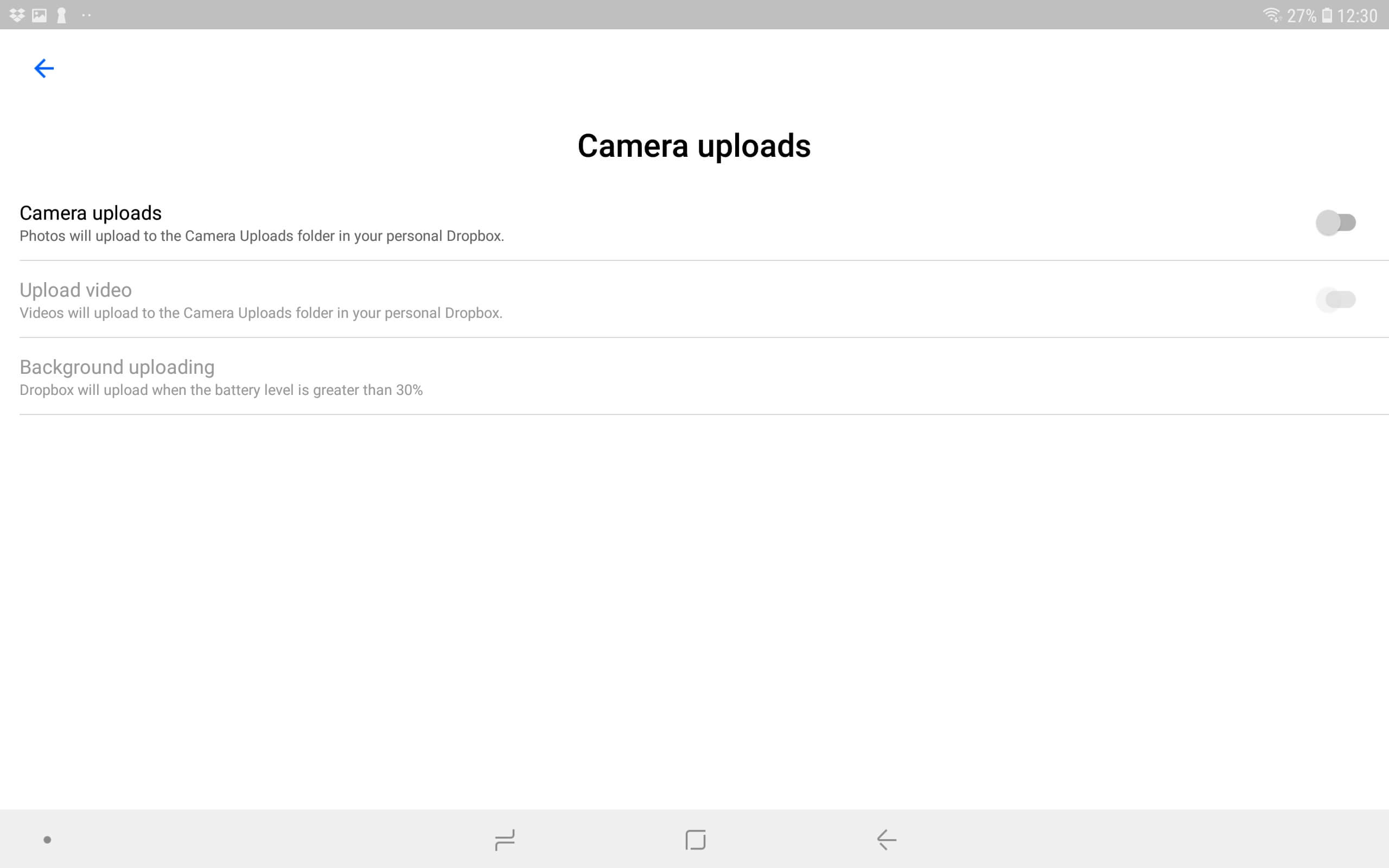 Alt: Screenshot der Dropbox Android‑Einstellungen mit aktiviertem Kamera‑Upload
Schnellüberblick: Mini‑Methode
- Manuell: Dropbox‑App öffnen → Fotos auswählen → Auf Gerät speichern → Galerie prüfen.
- Automatisch: AutoPlay/Camera Upload auf PC aktivieren → Gerät anschließen → Import starten → Auf Android herunterladen.
Entscheidungshilfe (Flussdiagramm)
flowchart TD
  A[Haben Sie die Fotos auf dem PC?] -->|Ja| B[Dropbox auf PC installieren]
  A -->|Nein: Bilder auf Kamera/USB| C[Medium anschließen]
  B --> D[Kopiere Fotos in Dropbox‑Ordner]
  C --> E[AutoPlay: Import nach Dropbox]
  D --> F[Öffne Dropbox App auf Android]
  E --> F
  F --> G[Fotos auswählen und 'Auf Gerät speichern']
  G --> H[Galerie prüfen]
Wann diese Methoden fehlschlagen (Gegenbeispiele)
- Kein Internetzugang: Uploads/Synchronisierung funktionieren nicht. Nutzen Sie stattdessen ein Kabel oder SD‑Adapter zum direkten Kopieren.
- Nicht genügend Speicherplatz auf Android: Download schlägt fehl—Platz freimachen oder einzelne Bilder auswählen.
- Dateiformat nicht unterstützt: Sehr seltene RAW‑Formate werden von einigen Galerie‑Apps nicht angezeigt. Nutzen Sie eine alternative Galerie‑App oder konvertieren Sie die Dateien.
- Berechtigungen fehlen: Dropbox benötigt Speicherzugriff auf Android, sonst kann sie nicht in den internen Speicher schreiben.
Checklisten nach Rolle
Für Desktop‑Benutzer
- Dropbox‑App installiert und angemeldet.
- Externe Medien korrekt angeschlossen.
- AutoPlay‑Import auf Dropbox eingestellt.
- Dateien in den Dropbox‑Ordner verschoben.
Für Mobile‑Benutzer
- Dropbox‑App installiert und angemeldet.
- App‑Berechtigungen für Speicherzugriff erteilt.
- Genügend freier Speicher auf dem Gerät.
- Alternativ: SD‑Karte bereitlegen und Dateien dorthin speichern.
Fehlerbehebung: Schnellmaßnahmen
- Dropbox‑Synchronisierung prüfen (Desktop‑Tray‑Icon). Wenn sie nicht synchronisiert, starten Sie Dropbox neu.
- App‑Berechtigungen prüfen: Einstellungen → Apps → Dropbox → Berechtigungen → Speicher aktivieren.
- Gerät neustarten, um den Medienindex neu aufzubauen.
- Einzelne Dateien testen: Falls nur große Dateien fehlschlagen, prüfen Sie Dateigröße und verfügbaren Speicher.
Kriterien bei Annahme
- Alle ausgewählten Bilder sind in der Android‑Galerie sichtbar.
- Bilder öffnen ohne Fehler in der Galerie‑App.
- Metadaten (Datum, Uhrzeit) bleiben nach dem Kopieren erhalten.
Datenschutz, Sicherheit und Compliance
- Dropbox überträgt Daten verschlüsselt. Dennoch sollten sensible Fotos vor dem Upload verschlüsselt oder lokal gehalten werden.
- Prüfen Sie die Datenschutzeinstellungen Ihres Dropbox‑Kontos (Freigaben, Verknüpfungen mit Drittanbietern).
- Firmen/Behörden: Beachten Sie Richtlinien zur Nutzung von Cloud‑Speicher; ggf. keine dienstlichen Bilder auf persönliche Konten hochladen.
Kompatibilität und Versionshinweise
- Android: Verfahren funktionieren auf Android 7 und neuer; Menüführung kann je nach Gerätehersteller leicht variieren.
- Dropbox‑App: Halten Sie die App auf dem neuesten Stand, da Funktionen wie „Auf Gerät speichern“ UX‑Änderungen unterliegen können.
Alternative Ansätze
- Kabelgebundene Übertragung: USB‑Kabel (MTP) PC→Android für große Mengen ohne Cloud‑Upload.
- SD‑Karten‑Adapter: Fotos direkt auf SD‑Karte kopieren und im Gerät lesen.
- Andere Cloud‑Dienste: Google Fotos bietet enge Integration mit Android; OneDrive hat ebenfalls automatische Upload‑Funktionen.
Fazit
Dropbox bietet einfache Wege, Fotos von PC, USB‑Stick oder Kamera in die Android‑Galerie zu bringen — entweder manuell über die Dropbox‑App oder automatisch per Kamera‑Upload. Prüfen Sie vor dem Start Speicherplatz, Berechtigungen und die Synchronisierung. Verwenden Sie die Checklisten und die Fehlerbehebung, wenn etwas nicht wie erwartet funktioniert.
Wichtig: Wenn Sie viele oder sehr große Dateien übertragen möchten und Ihr Internet begrenzt ist, ist eine kabelgebundene Lösung oder SD‑Karten‑Transfer oft schneller und zuverlässiger.

Ähnliche Materialien

Podman auf Debian 11 installieren und nutzen
Apt-Pinning: Kurze Einführung für Debian

FSR 4 in jedem Spiel mit OptiScaler
DansGuardian + Squid (NTLM) auf Debian Etch installieren

App-Installationsfehler auf SD-Karte (Error -18) beheben
