Включить компактную панель вкладок Safari на iPad
В iPadOS 15+ включите компактную панель вкладок через Настройки → Safari → Вкладки → "Compact Tab Bar". Чтобы вернуть старый вид, выберите «Separate Tab Bar».
На iPad с iPadOS 13.4 и новее можно переназначить модификаторные клавиши внешней клавиатуры — например, сделать из Caps Lock клавишу Escape или добавить функциональность Globe. Это делается в Настройках → Основные → Клавиатура → Аппаратная клавиатура → Модификаторы. Следуйте шагам ниже и используйте раздел с советами для устранения проблем и вариантов применения.
Подключите аккаунт Gmail в Настройках iPad, включите синхронизацию «Календари» и отметьте Google Календарь в приложении Календарь. При желании выберите его как календарь по умолчанию.
На iPad можно разделить экранную клавиатуру на две половины или включить плавающую мини-клавиатуру: удерживайте значок клавиатуры в правом нижнем углу и выберите «Split», «Merge» или «Floating».
Вы можете скрывать отдельные экраны и переставлять их порядок в iPadOS (начиная с iPadOS 15). Это помогает держать дома только нужные экраны и быстро находить приложения.
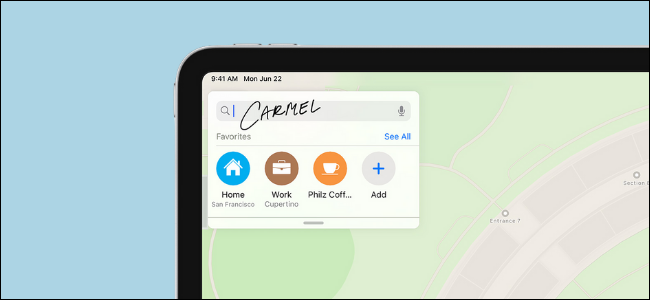
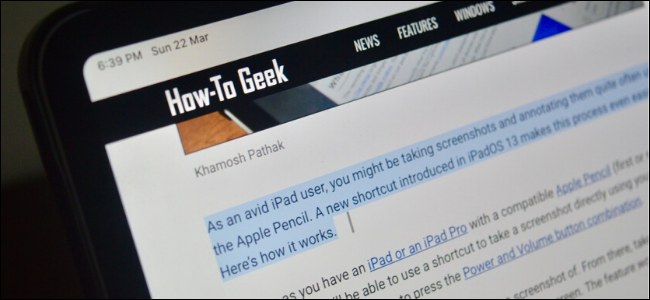
На iPad с Apple Pencil вы можете выделить рукописный текст в приложении «Заметки» и выбрать «Копировать как текст», чтобы вставить его как печатный в любое приложение. Следуйте пошаговой инструкции, используйте советы по улучшению распознавания и раздел с устранением неполадок.
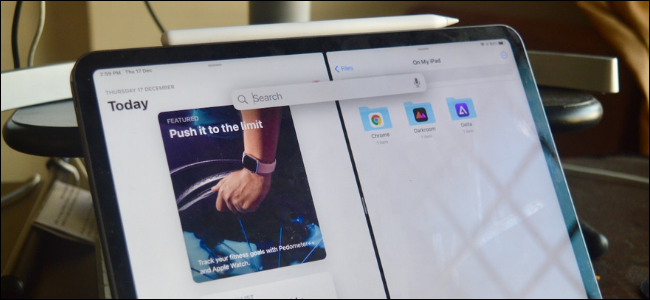
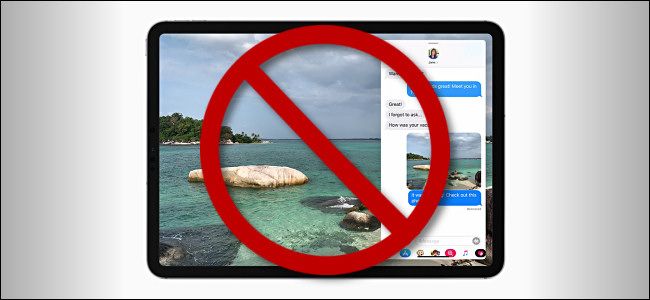
Если функции многозадачности мешают — быстро отключите Slide‑Over, Split View и Picture in Picture в «Настройках» → «Основные» → «Многозадачность». Выключите «Разрешить несколько приложений» для Slide‑Over и Split View и «Постоянное видео» для Picture in Picture. Перезапуск не требуется; изменение вступает в силу сразу.
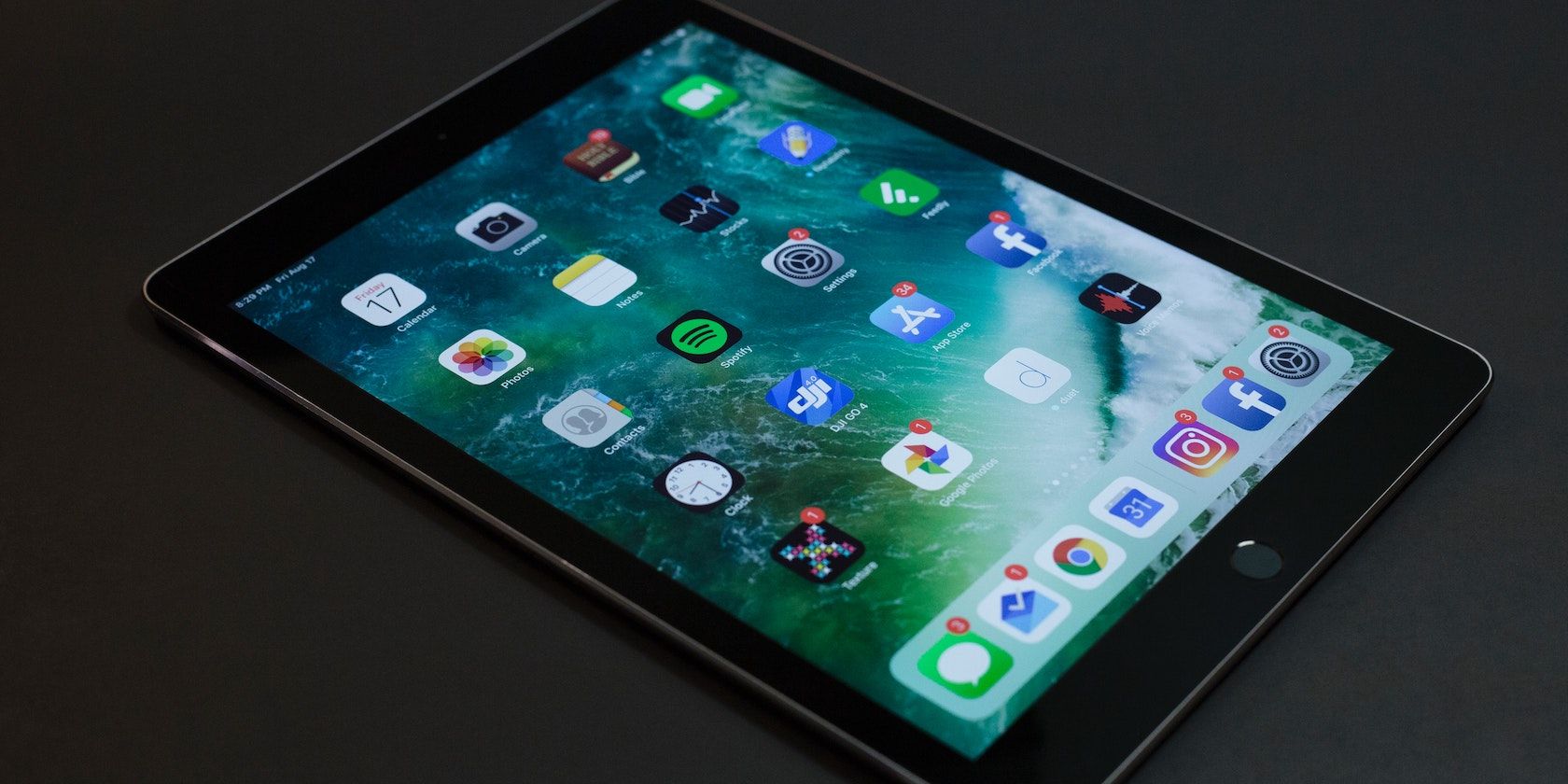
Библиотека программ на iPad — это центральный экран для всех приложений, позволяющий убирать значки с Домашнего экрана и быстро находить программы. Настройте новые загрузки и значки уведомлений, чтобы держать экран упорядоченным.
Split View в Safari на iPad (iOS 10) позволяет одновременно просматривать два окна Safari рядом в ландшафтном режиме. Откройте ссылку в Split View или перетащите вкладку вправо, управляйте вкладками отдельно и объединяйте их обратно через «Merge All Tabs».
Вы можете назначить боковой переключатель iPad на отключение звука или блокировку поворота через Настройки → Основные. Проверьте состояние через экранные индикаторы или Центр управления.
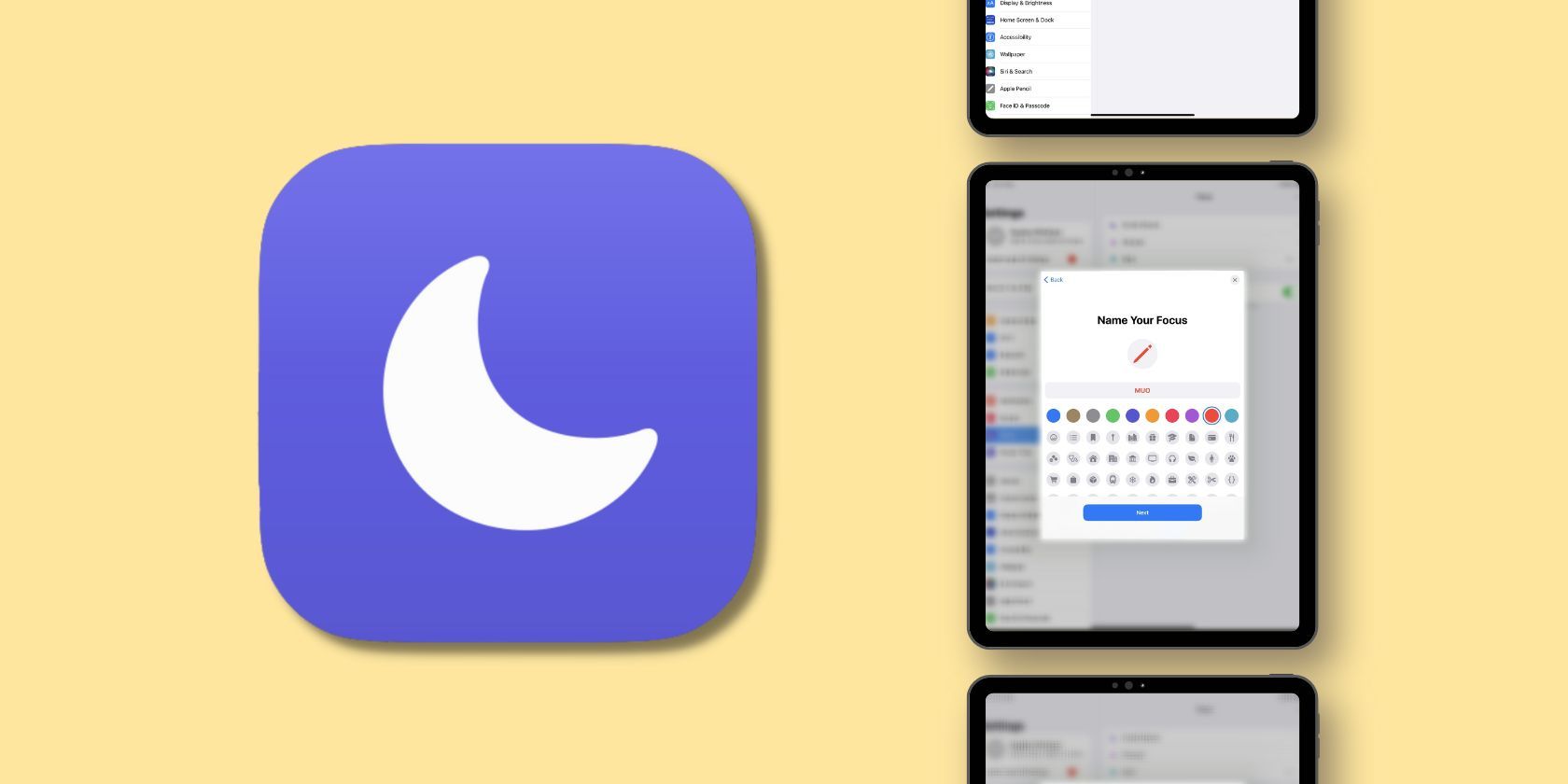
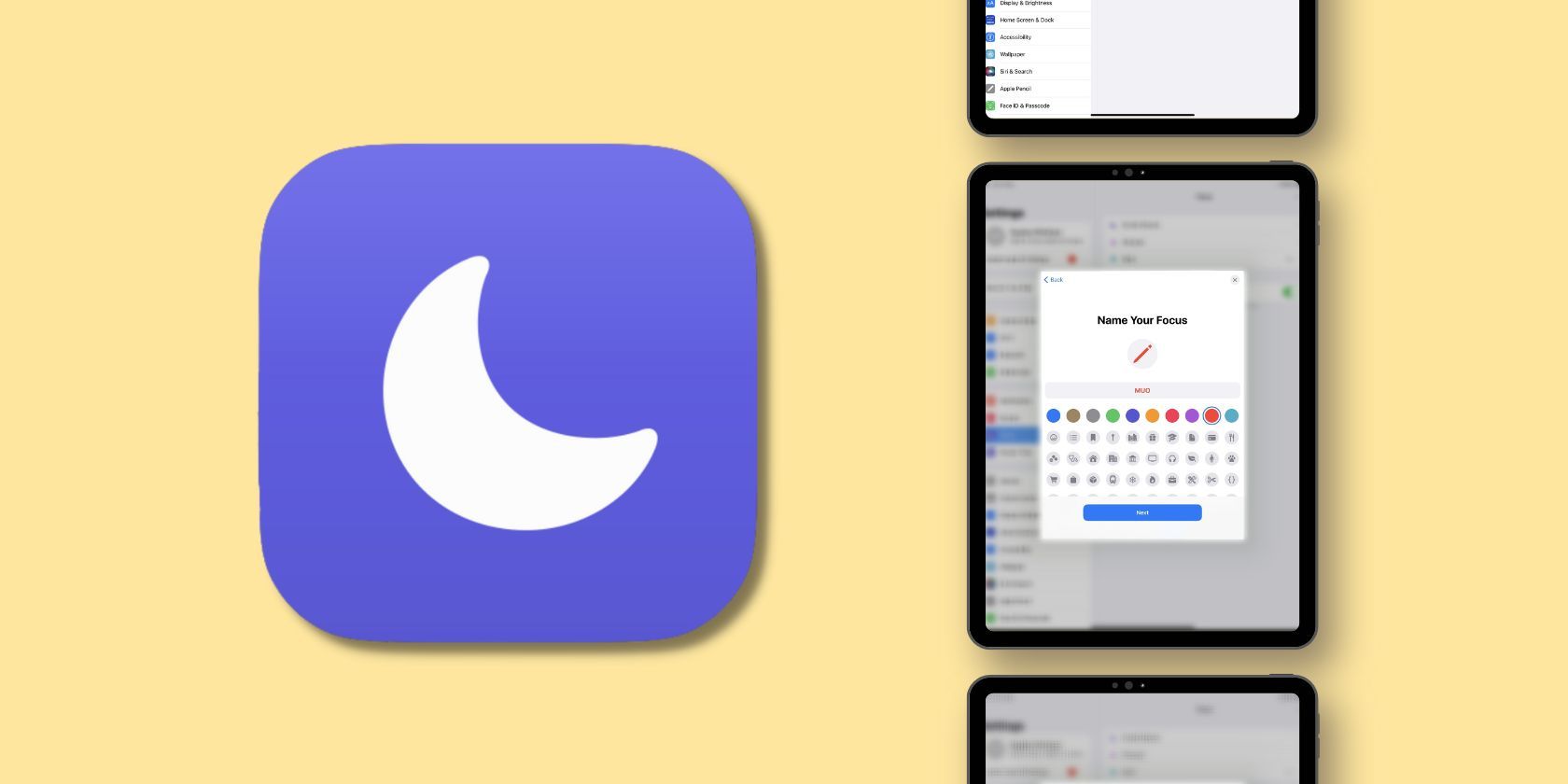
Используйте Focus и Shortcuts, чтобы связать отдельные страницы домашнего экрана с задачами. Создайте страницы, настройте фокус, добавьте ярлыки и виджеты для мгновенного переключения.
Если ваш iPad не поддерживает Split View нативно, можно добавить эту возможность через джейлбрейк и твик Medusa. Перед началом обязательно сделайте резервную копию, учтите риски и внимательно следуйте инструкциям.
Перед установкой сделайте резервную копию через iTunes. Обновление через iTunes — подключите iPad, нажмите «Проверить обновление» и следуйте подсказкам. После установки используйте многозадачность и папки для удобства.
Если клавиатура iPad выглядит маленькой или разделённой пополам, можно быстро вернуть её в нормальное положение через Настройки или удерживая кнопку клавиатуры и выбрав «Прикрепить и объединить».