
Фокус на iPad — настройка и лучшие практики
Если вы используете iPad для работы или хотите получать максимум от планшета, есть несколько простых приёмов для повышения продуктивности и разделения сфер жизни. Режимы «Фокус» позволяют отделить работу от отдыха, а также контролировать, какие приложения и уведомления вы видите.
Что такое «Фокус» на iPad?
«Фокус» — это функция в iPadOS, которая помогает минимизировать отвлекающие факторы, настраивая, какие уведомления и приложения видимы в конкретный момент. Режимы «Фокус» работают не только на iPad, но и на iPhone и других устройствах Apple при включённой синхронизации.
Коротко: в выбранном режиме вы можете либо полностью блокировать уведомления, либо разрешать их только от определённых приложений или людей. iPad предлагает набор готовых режимов и позволяет создать собственный.
Важно: режим «Фокус» не блокирует сами приложения — он управляет уведомлениями и появлением рекомендаций.
Как настроить «Фокус» на iPad
Настройка проста. Пошагово:
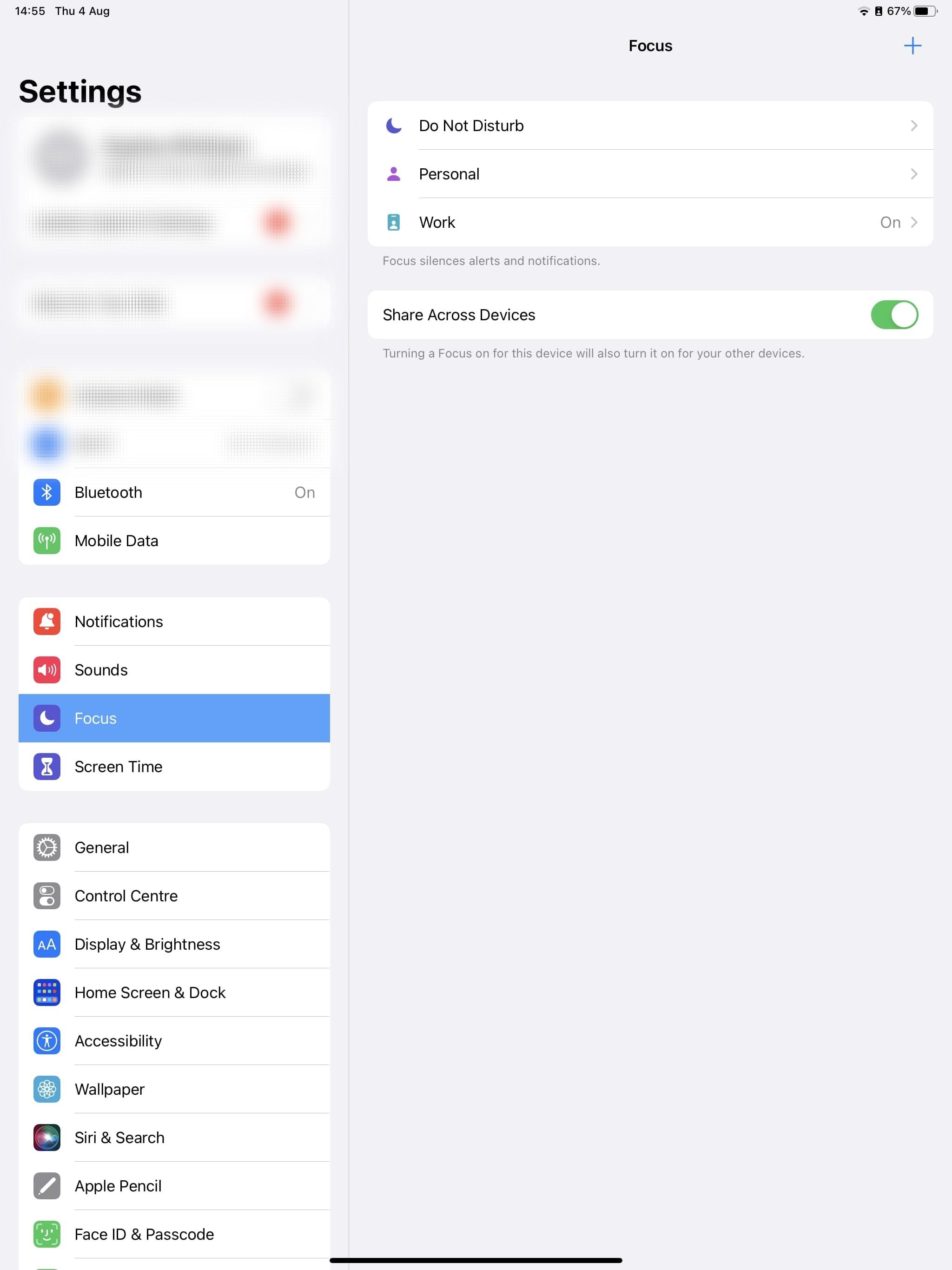
- Откройте приложение Настройки и выберите Фокус в левом меню.
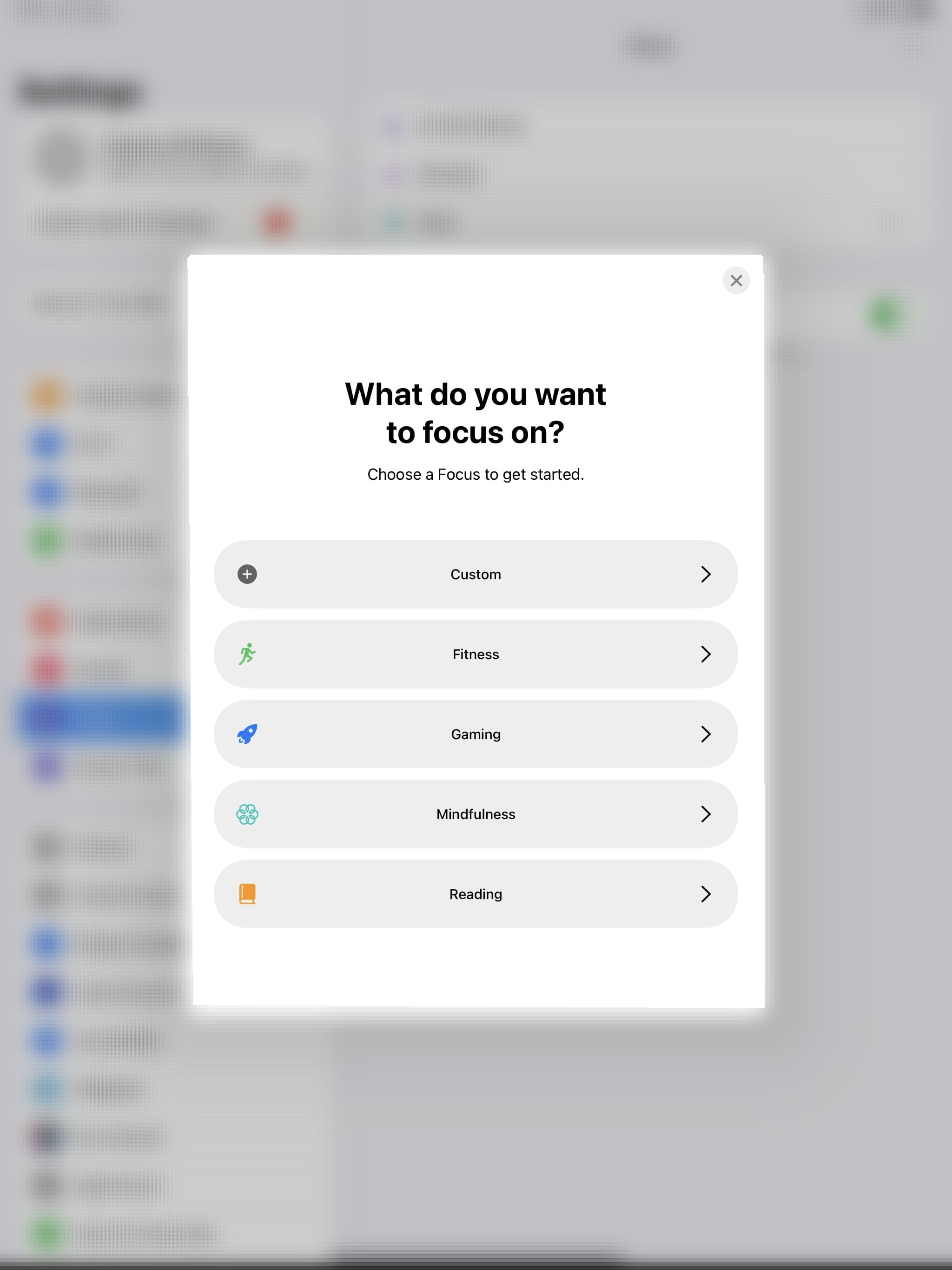
- Чтобы создать собственный режим, нажмите плюс (+) в правом верхнем углу и выберите «Пользовательский» или один из предлагаемых шаблонов.
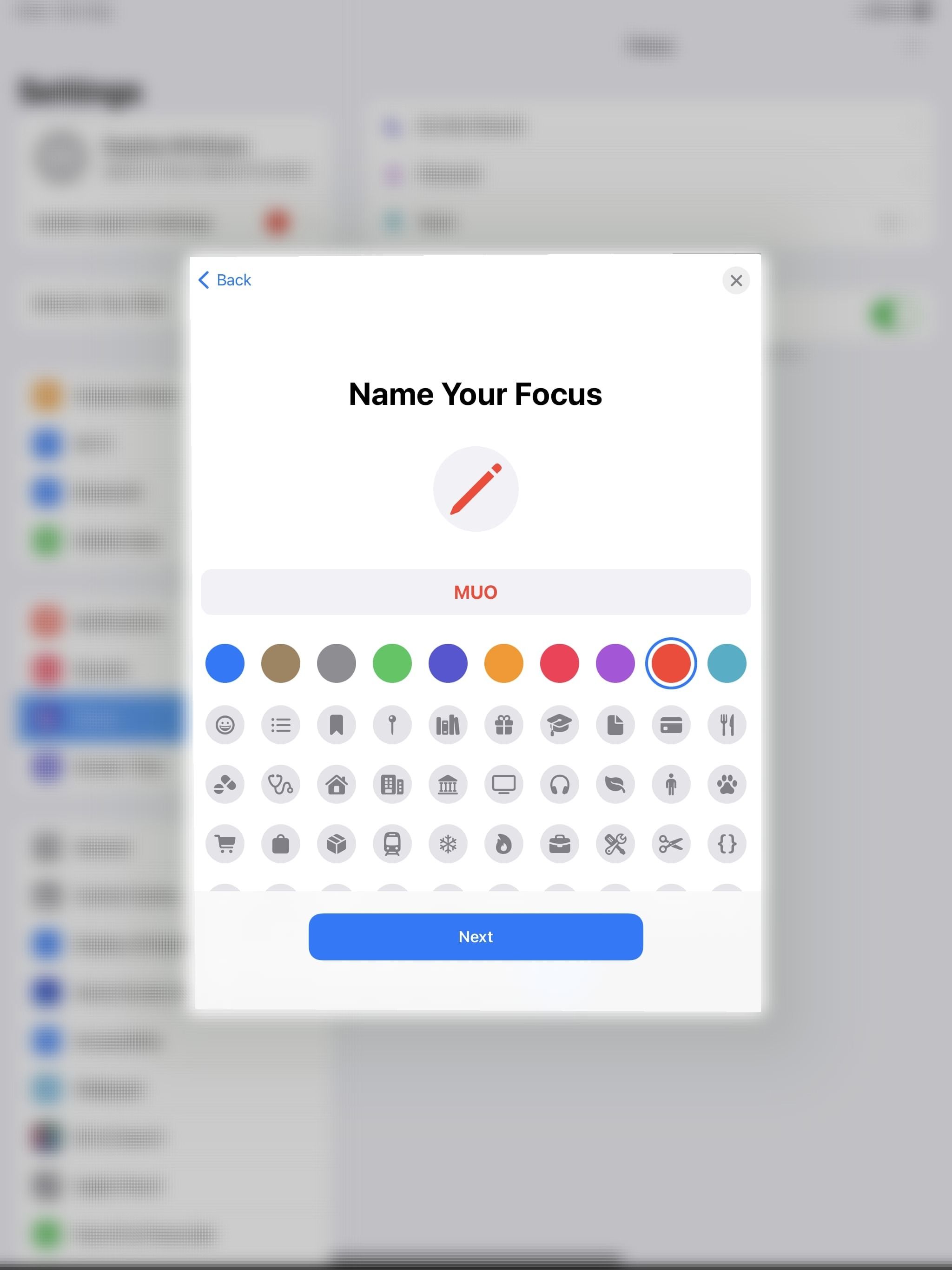
- Дайте режиму имя, цвет и значок.
- Выберите людей, уведомления от которых вы хотите получать в этом режиме. Если не хотите получать уведомления ни от кого, оставьте список пустым.
- Выберите приложения, уведомления от которых будут разрешены в режиме. Здесь же можно включить или отключить приоритетные уведомления (в iOS это часто называется «Важные по времени»).
- После завершения режим появится в списке Фокус в Настройках.
- При необходимости добавьте расписание — режим будет включаться и выключаться автоматически в заданное время или в выбранные дни.
Как переключаться между режимами «Фокус» на iPad
Самый быстрый способ — Пункт управления. Смахните вниз от правого верхнего угла экрана, найдите активный режим «Фокус» и коснитесь его, чтобы выбрать другой режим или отключить его.
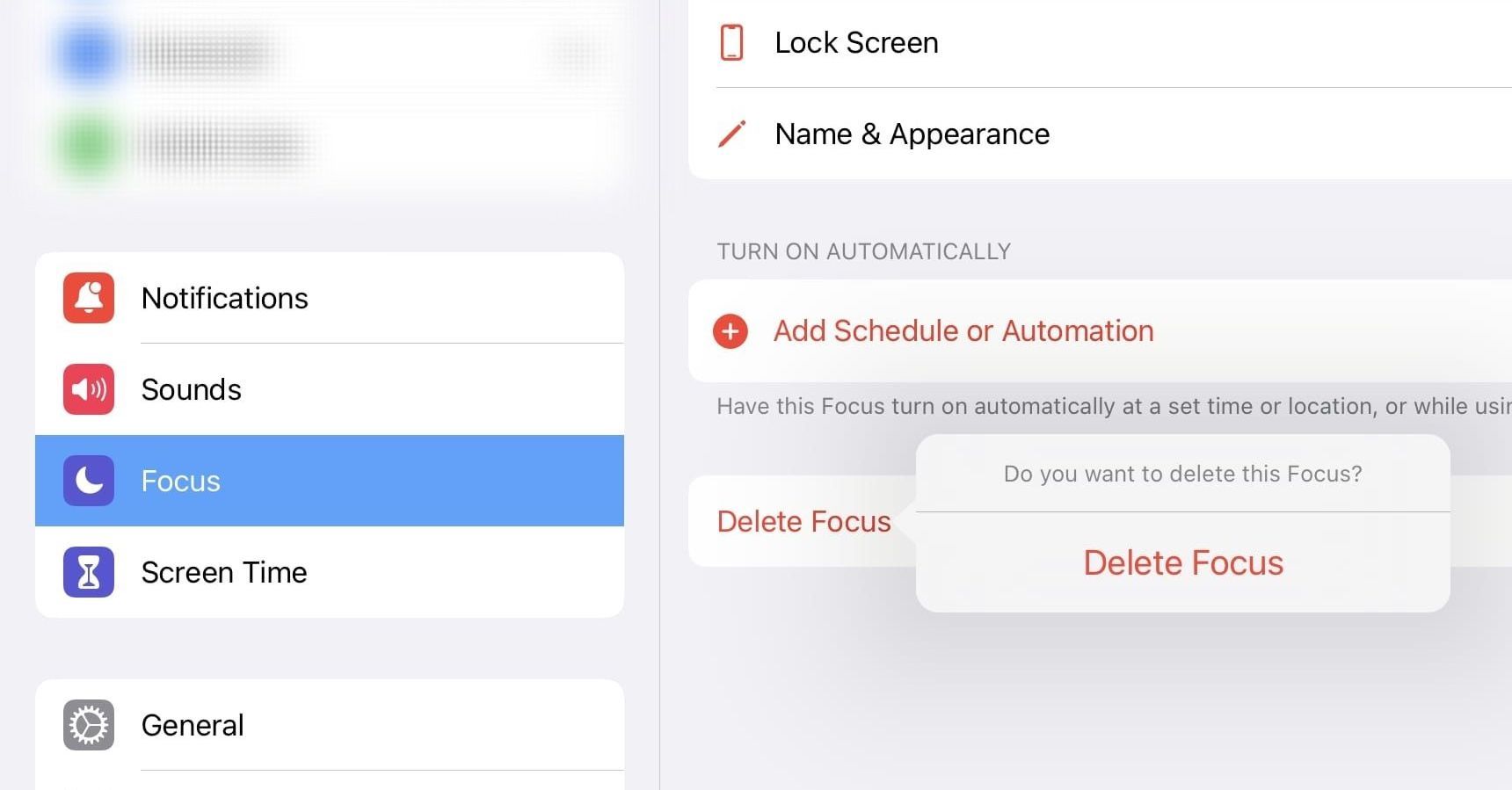
Альтернатива: Настройки > Фокус — используйте переключатели для включения/выключения режимов или удалите режим, если он больше не нужен.
Как синхронизировать «Фокус» между устройствами Apple
Если у вас есть iPhone или Mac, включите функцию синхронизации — обычно она называется «Делиться между устройствами» или аналогично. Тогда активный режим «Фокус» и его настройки применяются на всех устройствах, связанных с вашим Apple ID.
Совет: синхронизация полезна, если вы хотите, чтобы рабочий режим автоматически включался на iPhone, iPad и Mac одновременно.
Когда «Фокус» помогает, а когда — нет
Полезные сценарии:
- Монотонная работа, требующая концентрации (код, написание текста, проектирование).
- Встречи и презентации — быстро заглушить уведомления.
- Время с семьёй или отдых — отдельный режим без рабочих уведомлений.
Ограничения и случаи, когда «Фокус» не решит проблему:
- Проблемы с самоорганизацией: если вы проверяете планшет без уведомлений, «Фокус» не остановит привычку прокручивать ленту.
- Нужны полные ограничения по времени использования приложений — лучше дополнить «Фокус» функцией «Экранное время».
- Экстренные уведомления из нестандартных каналов (например, кастомные корпоративные решения) могут требовать отдельной настройки.
Быстрые правила и эвристики
- Правило 2-2-2: два режима для работы, два режима для отдыха и два режима для специальных задач (встречи, учёба). Менее — слишком грубо, больше — сложнее поддерживать.
- Начните с «Работа» и «Личный» и отшлифуйте их в течение недели.
- Разрешайте уведомления только от приложений, где вы реально отвечаете (почта, мессенджеры с ожиданием ответа).
Мини-методика: подготовка режима «Фокус» за 5 минут
- Откройте Настройки → Фокус.
- Создайте новый режим «Работа».
- Разрешите уведомления только от почты и календаря.
- Отключите визуальные отвлечения (рекомендации, ярлыки, виджеты, которые отвлекают).
- Добавьте расписание: будни, 9:00–18:00.
Эта быстрая настройка даёт мгновенный эффект и легко адаптируется.
Чеклисты по ролям
Студент
- Оставить уведомления от учебного почтового ящика и учебной платформы.
- Отключить развлекательные приложения и уведомления социальных сетей.
- Включить расписание на пары и занятия.
Профессионал (офис)
- Разрешить почту, календарь и рабочие мессенджеры.
- Отключить уведомления от личных приложений.
- Включить автоматическую синхронизацию между устройствами.
Творческий специалист
- Отключить мессенджеры во время «сессий творческой работы».
- Разрешить напоминания и таймеры.
- Использовать отдельный режим для референсов и поиска.
Родитель
- Создать режим «Семья» без рабочих уведомлений.
- Разрешить экстренные вызовы от определённых контактов.
- Настроить расписание на вечернее семейное время.
Критерии приёмки (как понять, что режим работает)
- Во время режима вы не получаете уведомлений от заблокированных приложений.
- Разрешённые контакты и приложения действительно доставляют уведомления.
- Режим включается/выключается по расписанию без сбоев.
- При синхронизации режим активируется на всех устройствах с тем же Apple ID.
Тестовые сценарии
- Включить режим «Работа» и отправить тестовое сообщение с разрешённого приложения — уведомление должно прийти.
- Отправить уведомление с заблокированного приложения — уведомление не должно появиться.
- Установить расписание и проверить автоматическое включение.
- Включить синхронизацию и проверить, что режим активировался на iPhone или Mac.
Альтернативные подходы
- Экранное время (Screen Time): полезно для ограничения времени в конкретных приложениях.
- Режим «Не беспокоить»: простой и понятный, но менее гибкий по сравнению с «Фокусом».
- Автоматизация через команды (Shortcuts): для продвинутых сценариев включения/выключения «Фокуса».
Быстрый словарь (1 строка)
- Фокус — режим управления уведомлениями и рекомендациями для концентрации.
- Важные по времени — уведомления, которые могут пройти фильтр даже в закрытом режиме.
- Синхронизация — применение активного режима на всех устройствах Apple с вашим Apple ID.
Заключение
«Фокус» — простой и гибкий инструмент для управления вниманием на iPad. Начните с двух базовых режимов («Работа» и «Личный»), отладьте разрешённые контакты и приложения, затем добавьте расписание и синхронизацию между устройствами. Это хороший способ сократить отвлечения и сделать работу на планшете более продуктивной.
Важно: комбинируйте «Фокус» с трюками по самоорганизации и «Экранным временем», если нужно полностью контролировать поведение при использовании приложений.
К чему привыкнуть: чем проще правила, тем выше вероятность, что вы будете их соблюдать.

Похожие материалы

Несколько аккаунтов Skype: Multi Skype Launcher

Журнал для работы: повысить продуктивность

Персональные звуки уведомлений на Android

Скачивание шоу Hulu для офлайн‑просмотра

Microsoft Start: персонализированная новостная лента
