
Как отключить Google Assistant на Android
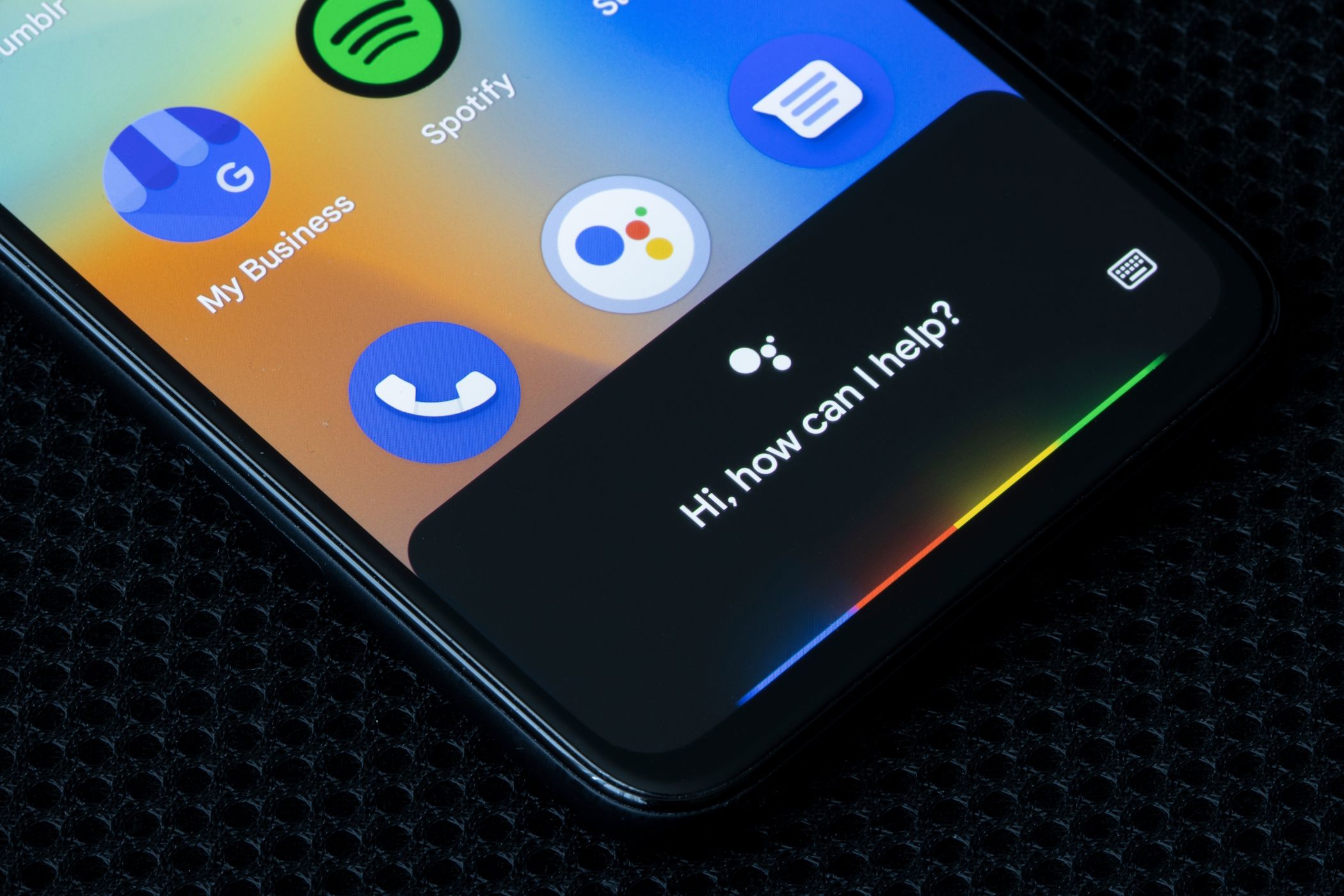
Почему стоит отключить Google Assistant
Google Assistant — удобная функция, но она не для всех. Причины отключить:
- Приватность: микрофон всегда в режиме прослушивания фразы активации у некоторых пользователей вызывает беспокойство.
- Экономия батареи и ресурсов: ассистент может потреблять фоновые ресурсы и немного снижать автономность.
- Предпочтение ручного управления: если вы привыкли делать всё вручную, ассистент не добавляет ценности.
Важно: отключение ассистента не удалит саму программу Google — её нельзя полностью удалить на большинстве устройств без рут‑прав.
Как отключить Google Assistant на Android
Ниже — два шага: сначала удалите профиль Voice Match (если он есть), затем полностью выключите активацию голосом.
- Откройте приложение Google и нажмите на свою фотографию профиля в правом верхнем углу.
- Выберите «Настройки» → «Google Ассистент» → «Hey Google и Voice Match».
- Отключите переключатель «Hey Google», затем нажмите «Удалить модель Voice Match» и подтвердите удаление в всплывающем окне.
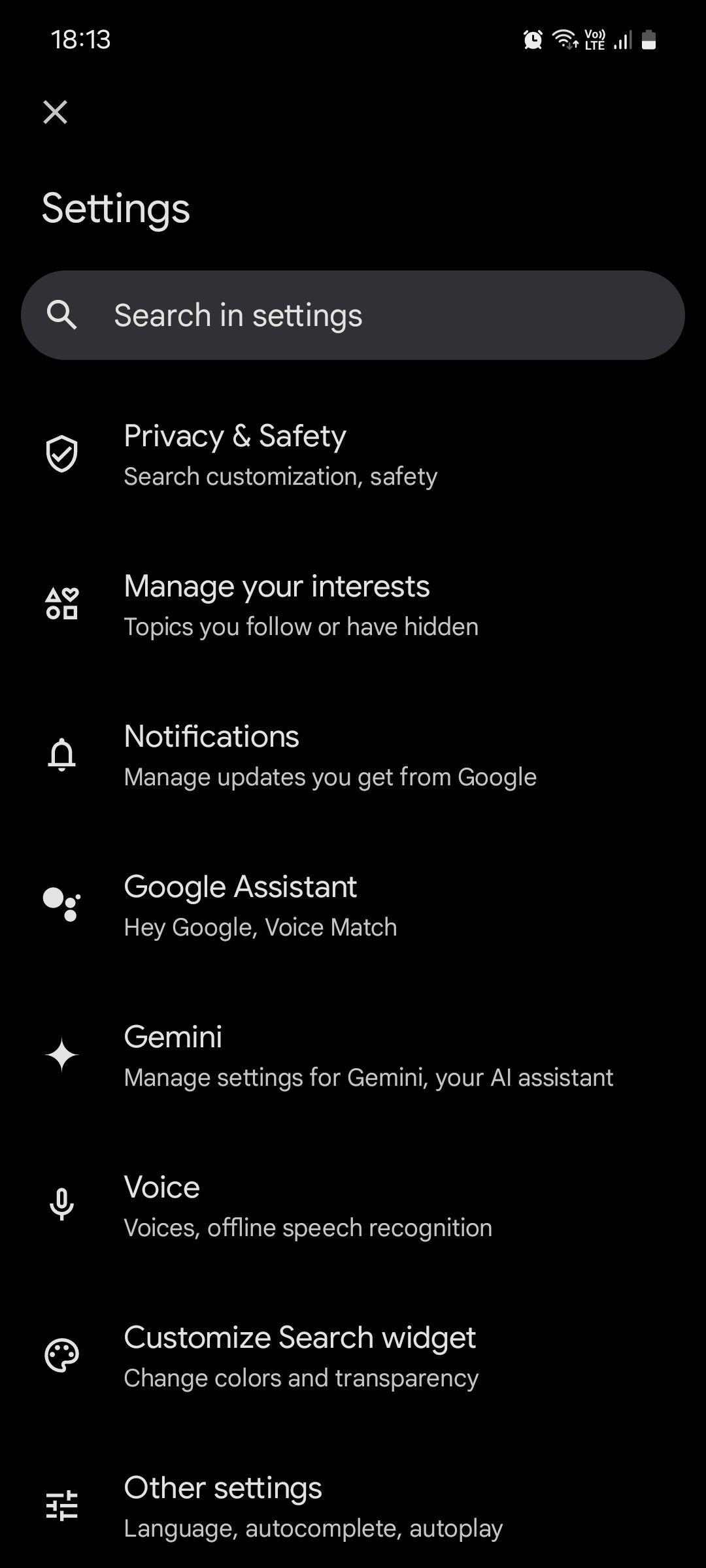
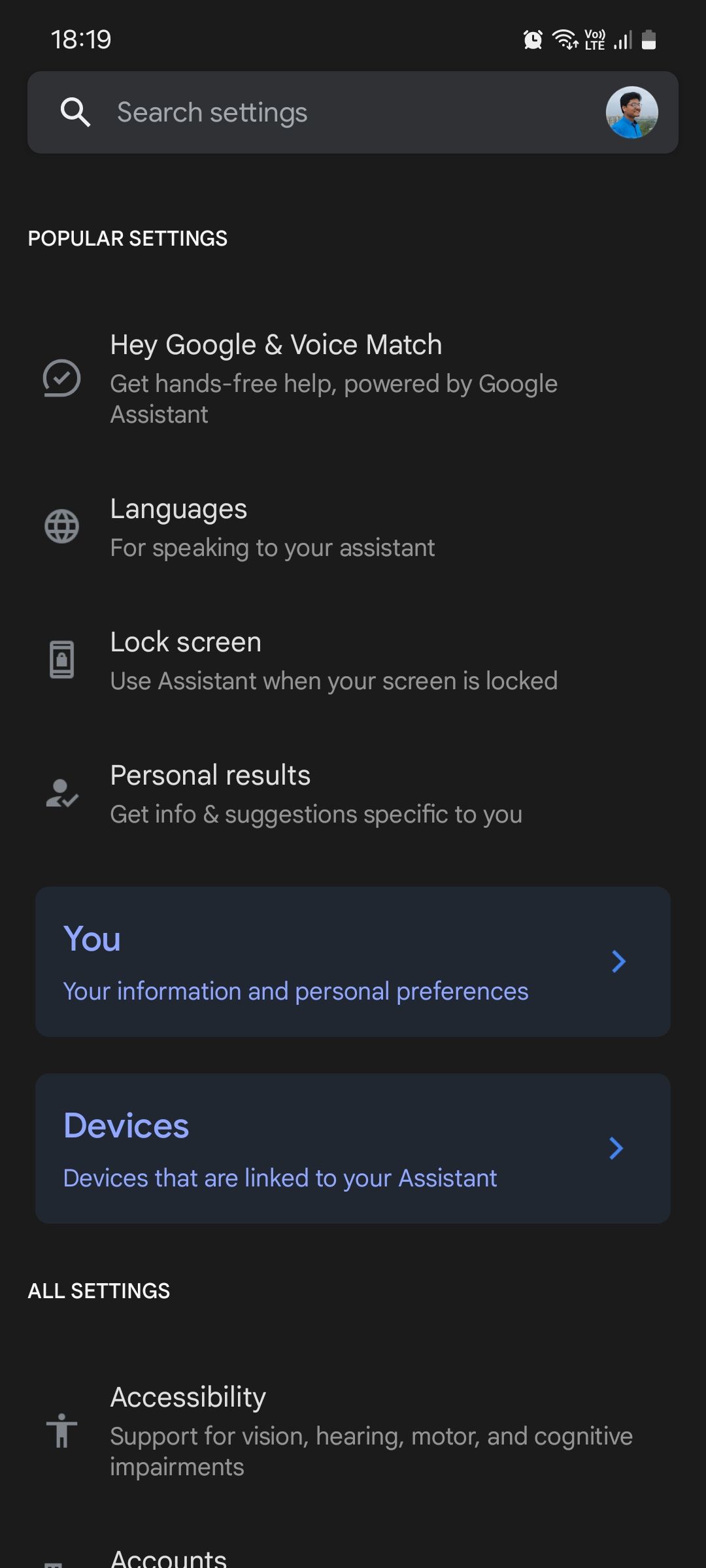
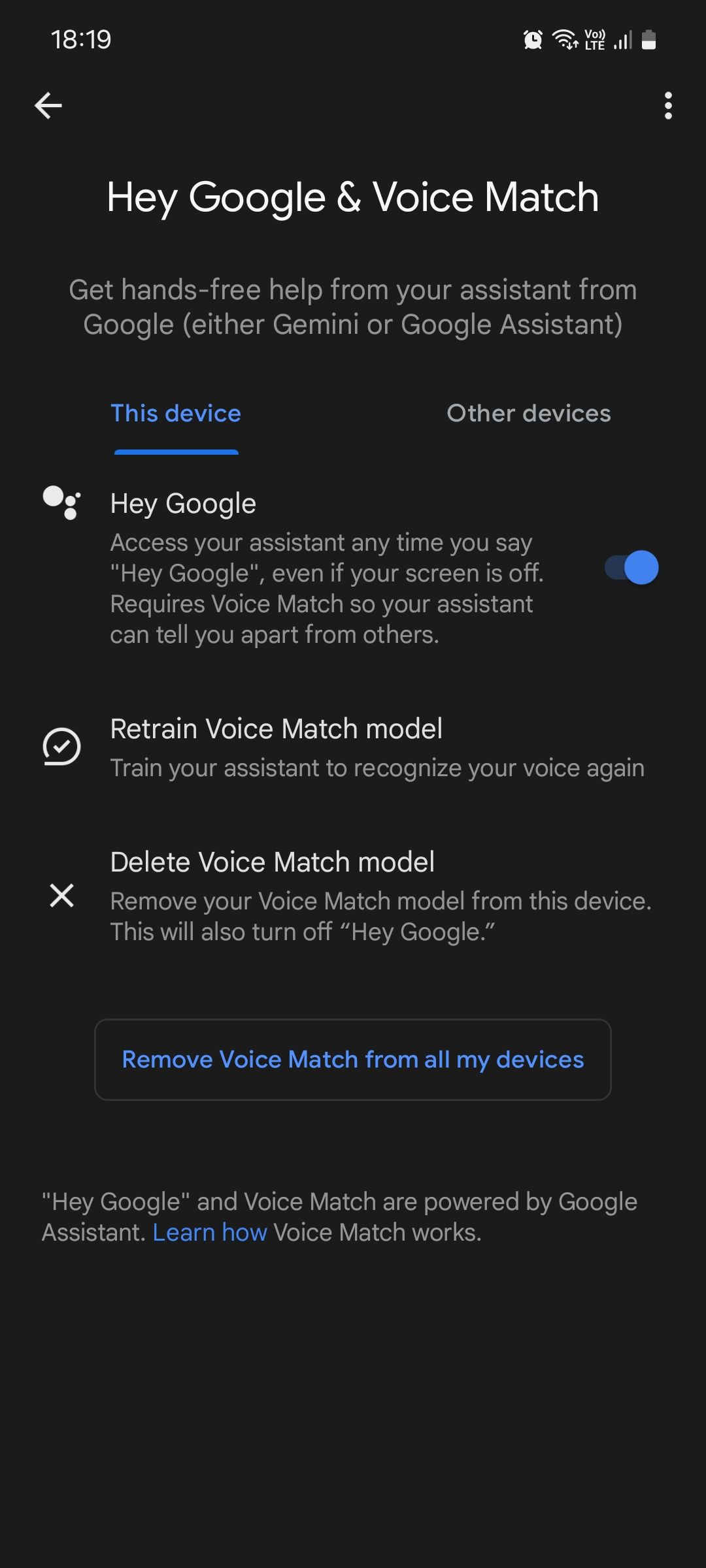
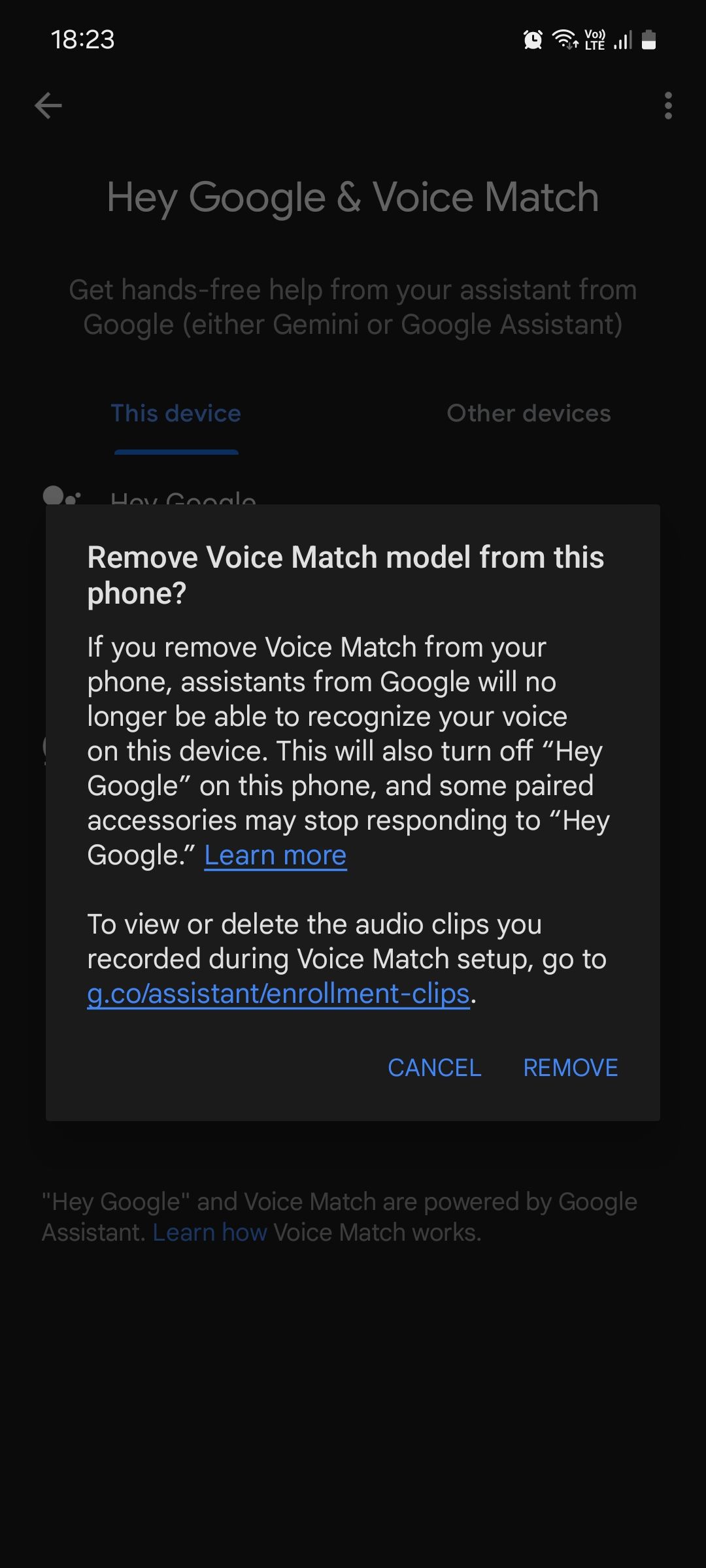
Если вы выполняете эти шаги, ассистент перестанет реагировать на голосовую команду «Hey Google» и не будет хранить ваш голосовой профиль.
Как отключить Gemini на Android
Если в настройках вы не находите опции отключения Google Assistant, возможно, на устройстве активирован Gemini — новый цифровой ассистент от Google. В этом случае сначала переключитесь обратно на Google Assistant, а затем выполните описанные выше шаги.
Чтобы переключиться с Gemini на Google Assistant:
- Откройте приложение Google и нажмите на свою фотографию профиля.
- Выберите «Настройки» → «Gemini» → «Цифровые ассистенты от Google».
- Выберите «Google Assistant» и подтвердите переключение в появившемся окне.
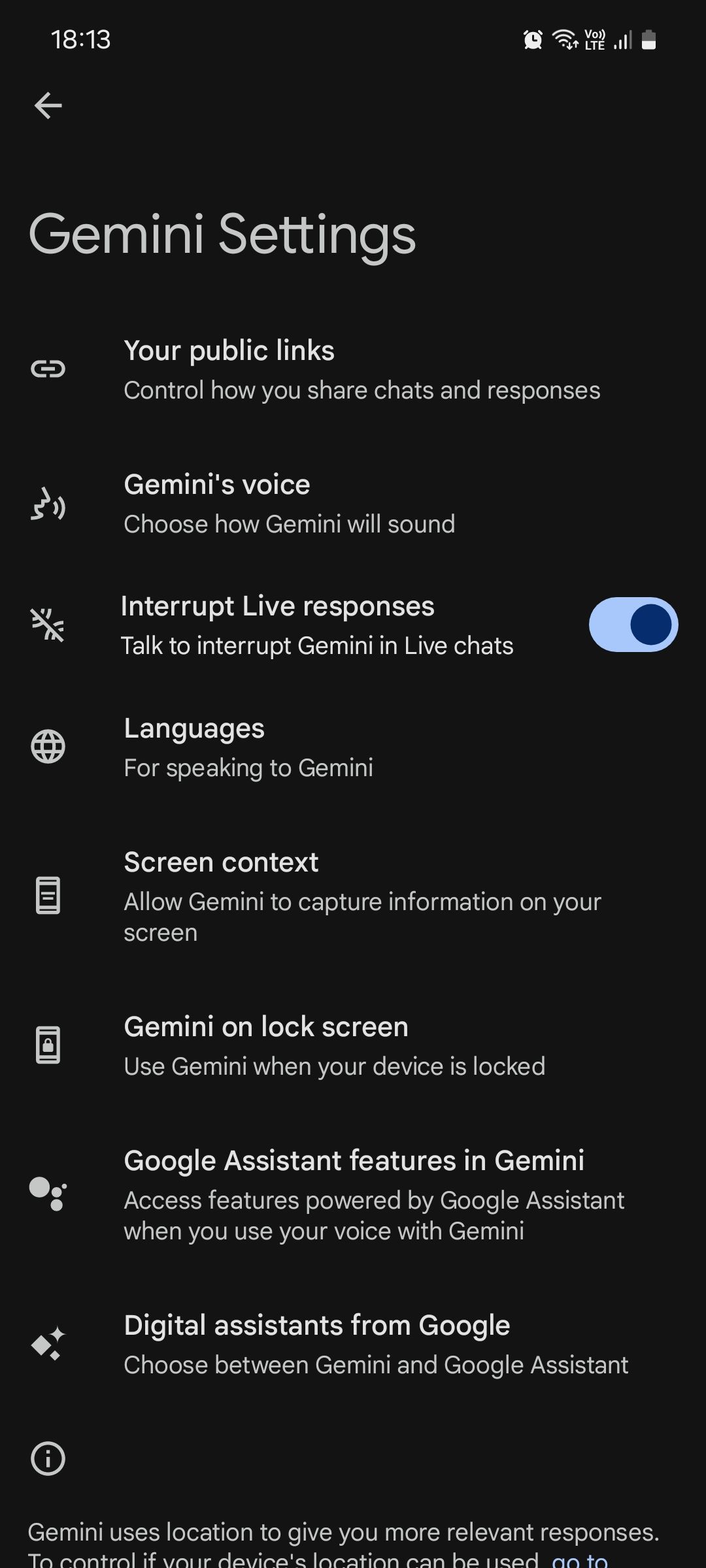
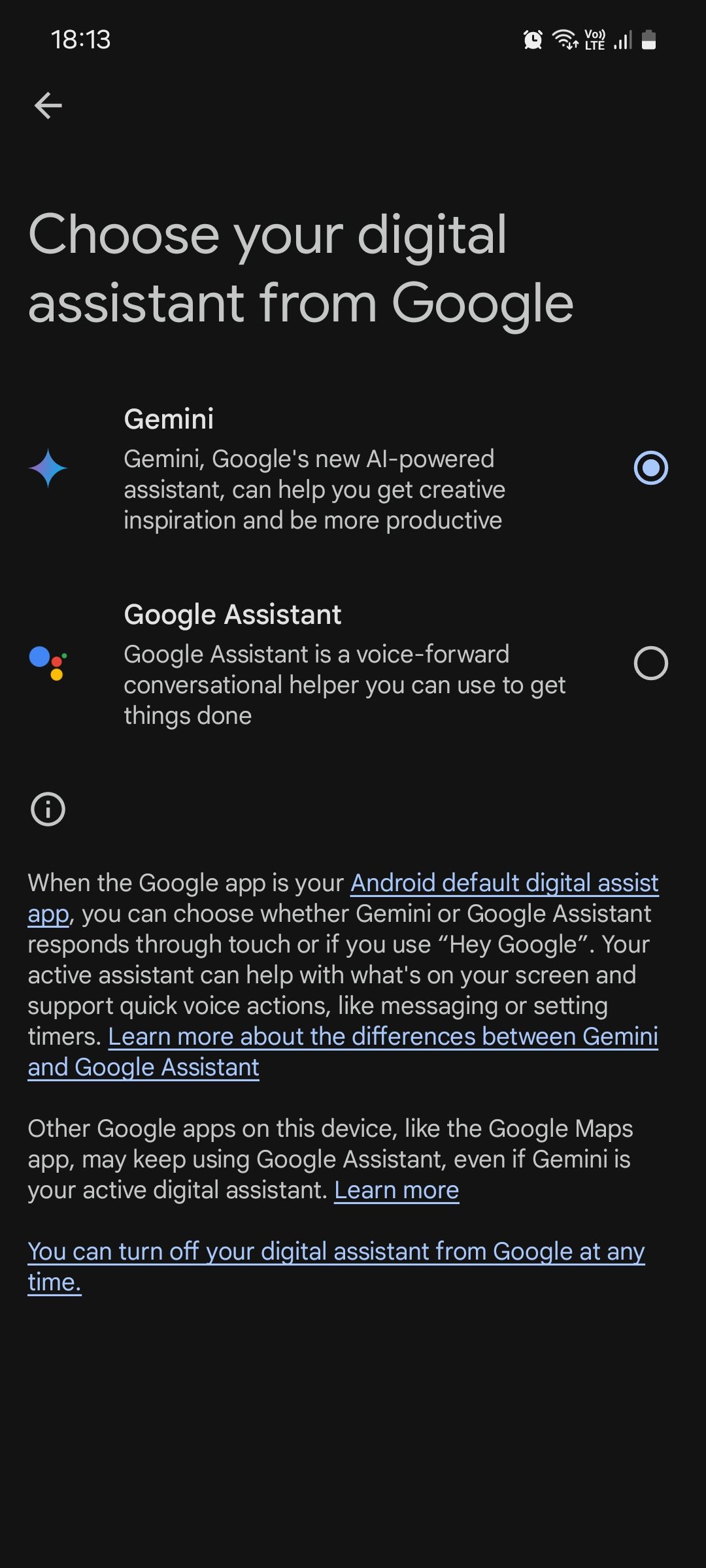
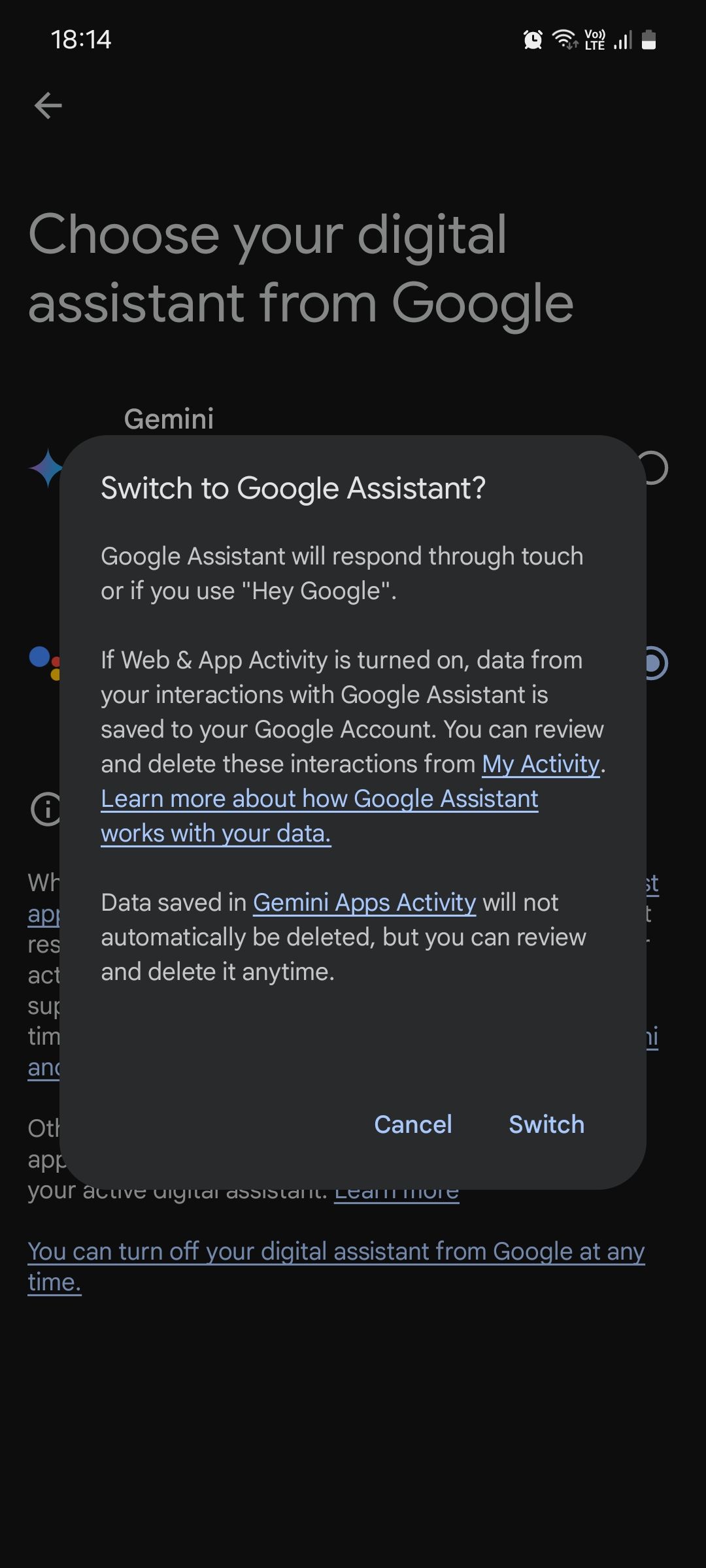
После переключения выполните раздел “Как отключить Google Assistant” выше, чтобы полностью отключить голосовую активацию.
Что делать, если опция недоступна или не работает
- Убедитесь, что приложение Google обновлено до последней версии через Google Play. Обновления могут менять меню и расположение настроек.
- На некоторых моделях производителя часть настроек ассистента интегрирована в системные параметры: проверьте «Приложения» → «Google» → «Разрешения» и «Фоновые процессы».
- Если устройство управляется рабочим профилем или политиками компании, возможность отключить ассистента может быть ограничена администратором.
Альтернативные подходы
- Отключить микрофон для приложения Google: это решит проблему прослушивания, но также ограничит другие функции, например поиск по голосу.
- Отключить уведомления и фоновую активность приложения Google через «Настройки» → «Приложения» → «Google».
- Если цель — минимизировать сбор данных, изучите настройки «Аккаунт Google» → «Данные и персонализация» и отключите историю голосовой и аудио‑активности.
Быстрая проверка после отключения
- Скажите «Hey Google» — устройство не должно реагировать.
- Долгое нажатие кнопки «Домой» или свайп по жесту (если настроено) не должно запускать голосовой ассистент напрямую без повторного включения.
Когда отключение не подходит
- Если вы активно используете голосовые команды, навигацию через ассистента или умный дом — отключать не стоит.
- Некоторые встроенные функции Android (поиск по устройству, голосовой набор номера при вождении) могут работать хуже без ассистента.
Короткая методика для безопасного отключения (шаги‑SOP)
- Проверьте текущее состояние: приложение Google → профиль → Настройки → Google Ассистент.
- Отключите «Hey Google», удалите модель Voice Match.
- Если вместо Assistant активирован Gemini — переключитесь обратно (Gemini → Цифровые ассистенты от Google → Google Assistant → Переключить).
- Отключите разрешения на микрофон у приложения Google, если хотите дополнительную гарантию отсутствия прослушивания.
- Проверьте работу устройства и при необходимости восстановите настройки.
Риски и рекомендации
- Риск: вы потеряете удобные голосовые функции и часть интеграции умного дома. Миграция обратно требует повторной настройки Voice Match.
- Рекомендация: сохраняйте привычные пароли и учётные данные — при повторном включении придётся вновь дать разрешения.
Критерии приёмки
- Устройство не реагирует на «Hey Google».
- В настройках под «Hey Google и Voice Match» отображается, что модель голосового распознавания удалена.
- Приложение Google не имеет фонового доступа к микрофону (если вы отключали разрешение).
Итог
Отключение Google Assistant — быстрый способ повысить приватность и немного сэкономить ресурсы устройства. Это не тотальное удаление: программа Google остаётся системой, но голосовая активация и голосовой профиль могут быть отключены или удалены.
Важно: если через некоторое время вы захотите вернуть ассистента, процесс обратим — достаточно включить «Hey Google» и пройти процедуру Voice Match заново.
Полезно сохранить этот чеклист рядом с телефоном на случай, если потребуется быстро восстановить или повторно отключить ассистента.
Примечание. Некоторые формулировки меню могут незначительно отличаться в зависимости от модели телефона и версии приложения Google.

Похожие материалы

Несколько аккаунтов Skype: Multi Skype Launcher

Журнал для работы: повысить продуктивность

Персональные звуки уведомлений на Android

Скачивание шоу Hulu для офлайн‑просмотра

Microsoft Start: персонализированная новостная лента
