
Как отключить звонки iPhone на iPad

Многие пользователи неожиданно сталкиваются с тем, что звонок с iPhone звучит на iPad. Это результат функции Continuity: звонки и сообщения могут приходить на все устройства, привязанные к одному Apple ID. Иногда это удобно, но чаще — раздражает. В этой статье вы найдёте пошаговые инструкции, альтернативы, сценарии когда какой метод лучше, чеклисты для быстрого применения и рекомендации для администраторов.
Короткий обзор способов
- Отключить рингтон целиком на iPad. Простая, но «грубая» мера: все звуковые оповещения будут приглушены.
- Привязать рингтон к кнопкам громкости на iPad. Удобно для временного выключения.
- Настроить режим «Фокус», чтобы разрешать только нужные уведомления.
- Отключить на iPhone «Звонки на других устройствах». Лучшее решение, если хотите, чтобы звонки звучали только на iPhone.
Отключение рингтона на iPad — самый простой способ
Если вы хотите, чтобы iPad вообще не издавал звуков при входящих вызовах и оповещениях, можно отключить рингтон полностью.
- Откройте «Настройки» на iPad.
- Перейдите в раздел Звуки или Звуки и тактильные сигналы.
- Под заголовком «Громкость рингтона и сигналов» переместите ползунок влево до минимума.
- Убедитесь, что переключатель «Изменять кнопками» отключён.
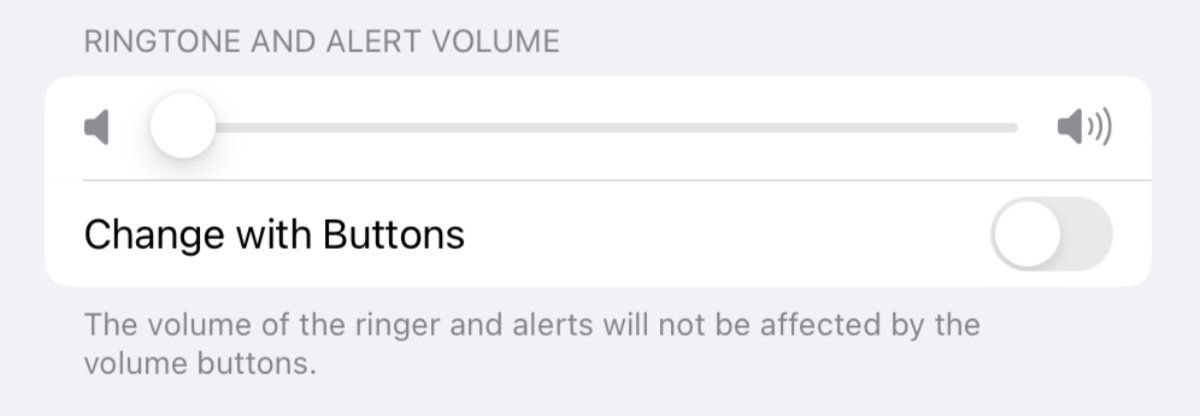
Плюсы: быстро и надёжно. Минусы: вы потеряете звуковые оповещения почты, напоминаний и других приложений.
Важно: этот способ хорошо подходит, если вы не ждёте важных звуковых уведомлений на iPad.
Использовать кнопки громкости для быстрого приглушения
Если вам нужно отключать звонки на короткое время, разумнее привязать рингтон к аппаратным кнопкам.
- Откройте «Настройки» → Телефон (на iPad может быть раздел Звуки).
- Включите переключатель «Изменять кнопками» под «Громкость рингтона и сигналов».
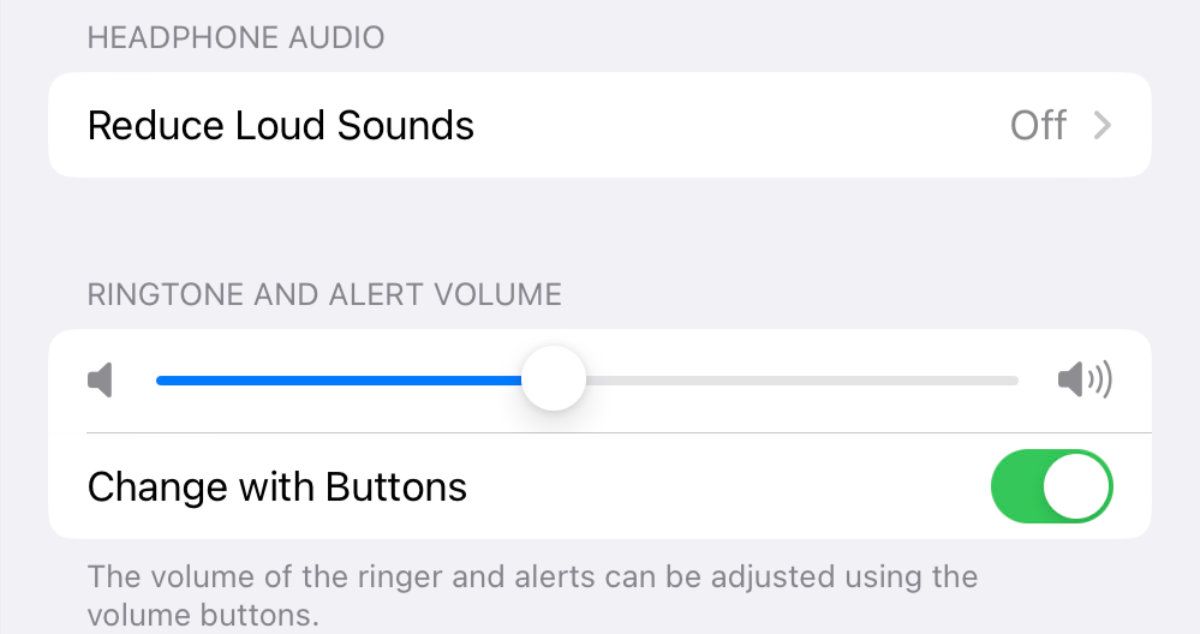
Плюсы: быстрое управление, удобно при собрании или просмотре видео. Минусы: можно случайно изменить громкость при просмотре мультимедиа.
Совет: привяжите главный момент использования кнопок к конкретным сценариям — например, перед сном или на встречах.
Настройка режима «Фокус» для тонкого контроля уведомлений
Режим «Фокус» (iPadOS 15 и новее) позволяет разрешать или блокировать уведомления от отдельных людей и приложений. Это гибкий способ избежать звонков, не мешая остальным уведомлениям.
- Откройте «Настройки» → Фокус.
- Нажмите «+» в правом верхнем углу и выберите Создать режим или Custom.
- Дайте режиму имя, выберите цвет и значок, затем нажмите «Настроить Фокус».
- В разделе Люди и Приложения укажите, кому и чему разрешено присылать уведомления.
- Сохраните и активируйте режим через Пункт управления (сверху справа) долгим нажатием по «Фокус».
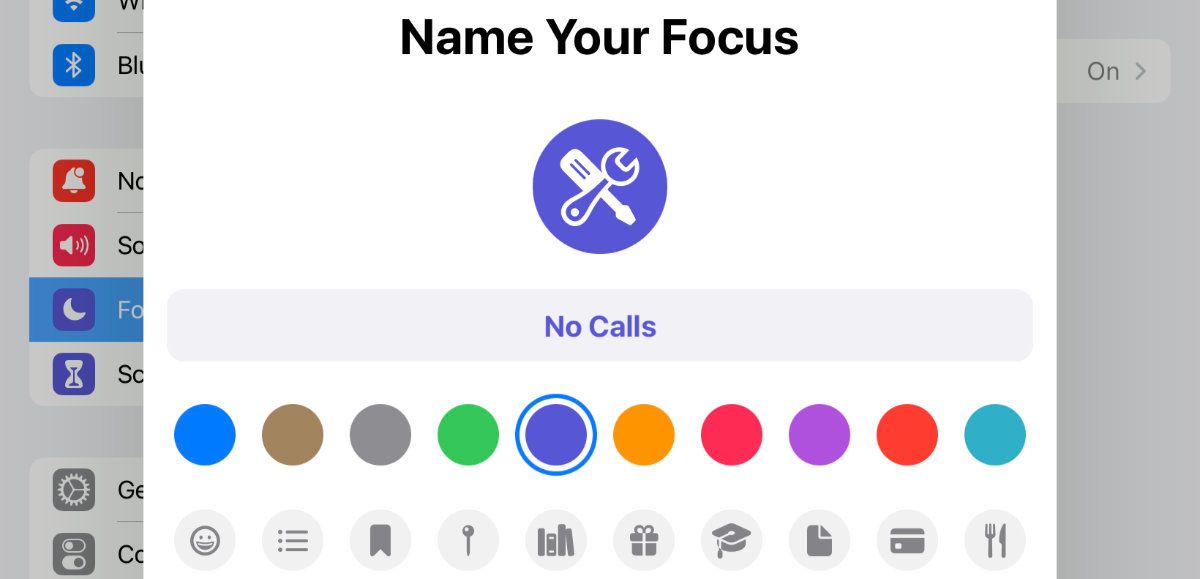
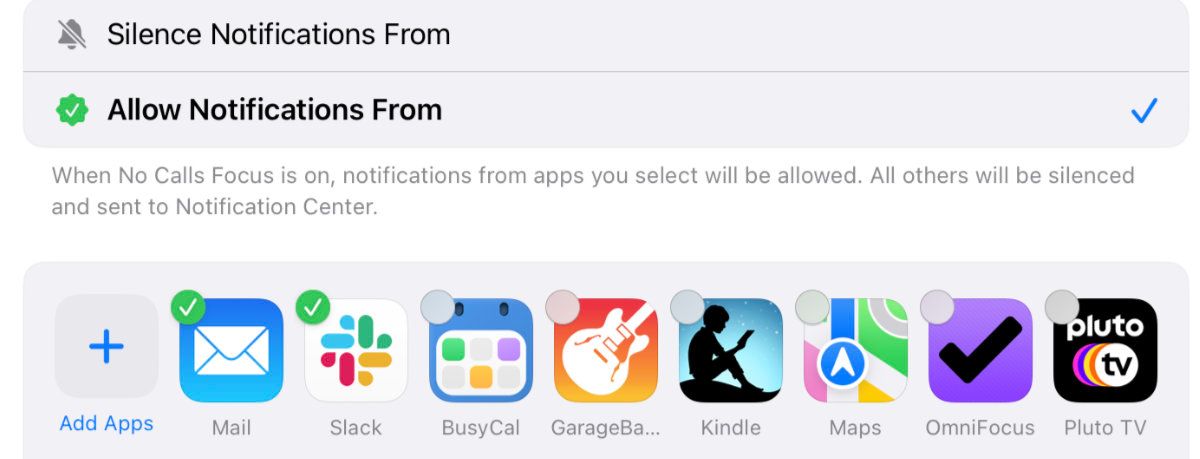
Плюсы: точный контроль, режим можно автоматизировать по времени или месту. Минусы: нельзя целиком отключить входящие звонки только этим инструментом — нужно фильтровать уведомления и контакты.
Когда использовать: когда вы хотите, чтобы на iPad приходили только важные оповещения (почта, мессенджер) но не звонки.
Отключить «Звонки на других устройствах» на iPhone — оптимальное решение
Если вы хотите, чтобы звонки звучали только на iPhone, а не на iPad, измените настройку на самом iPhone.
- Откройте «Настройки» на iPhone.
- Перейдите в раздел Телефон.
- Найдите «Звонки на других устройствах».
- Либо полностью выключите «Разрешать звонки на других устройствах», либо в списке устройств отключите именно ваш iPad.
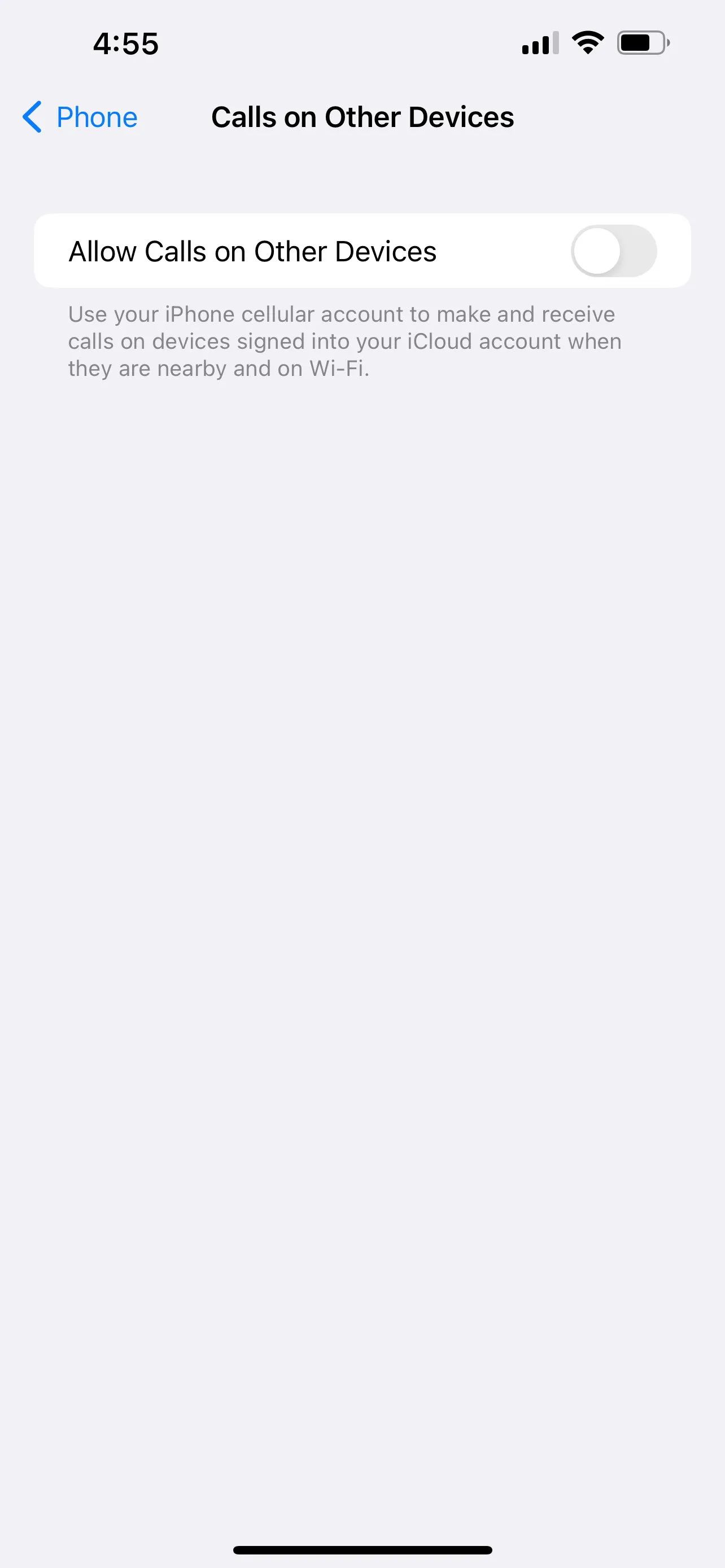
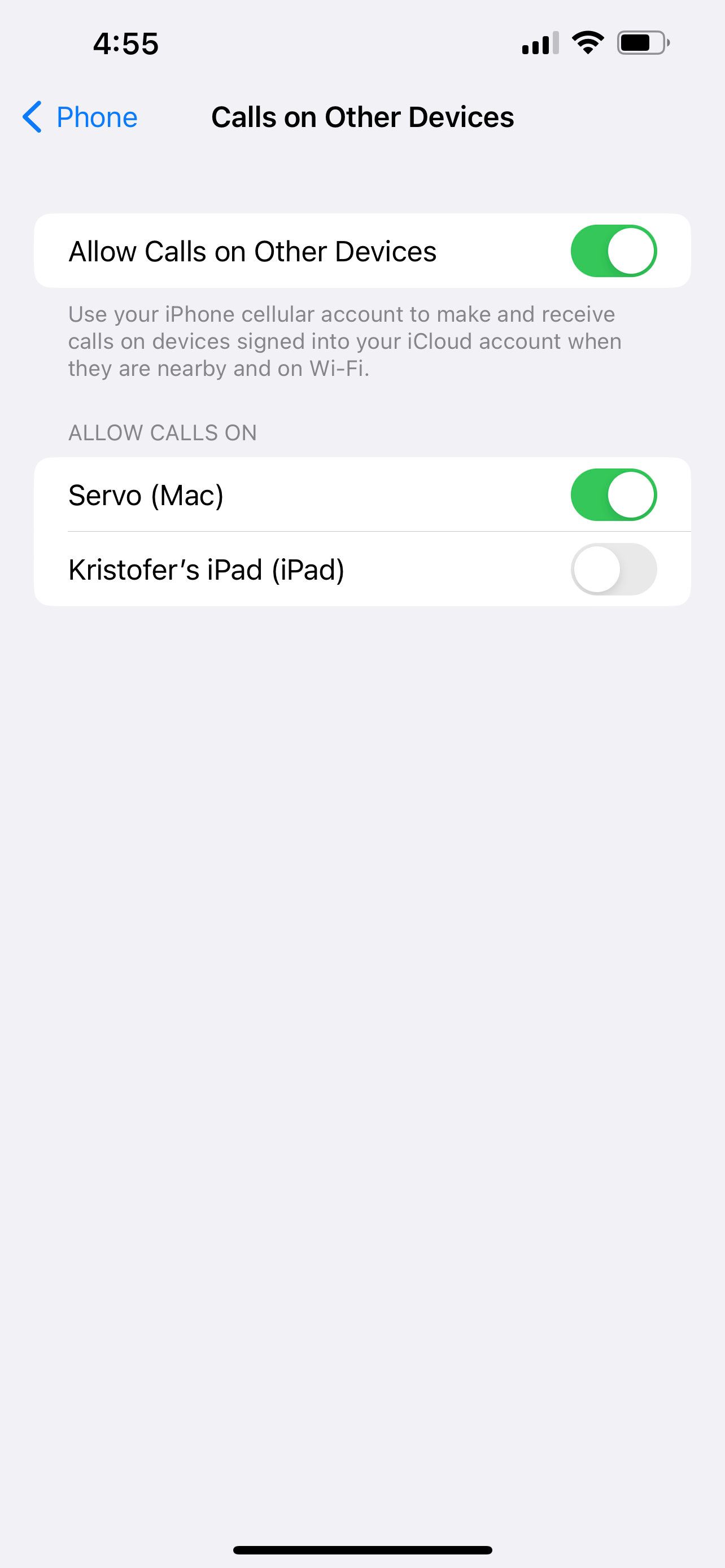
Плюсы: целенаправленное решение — остальные звуковые оповещения на iPad остаются неизменными. Минусы: если вы хотите принимать звонки на iPad время от времени, придётся снова менять настройку.
Рекомендация: если iPad чаще остаётся без присмотра или в сумке, а звонки принимать вы хотите только на телефоне — отключите «Звонки на других устройствах».
Когда какой метод лучше — краткая матрица
- Если нужно навсегда исключить звонки на iPad — отключите «Звонки на других устройствах» на iPhone.
- Если нужно временно приглушить звонки — используйте кнопки громкости или ползунок рингтона.
- Если нужна гибкая фильтрация уведомлений по сценариям — настройте режим «Фокус».
- Если вы администратор семейного iCloud — контролируйте политикой устройства и объясняйте членам семьи, как включать/выключать режимы.
Быстрые чеклисты
Чеклист: отключить звонки навсегда
- Откройте iPhone → Настройки → Телефон.
- Перейдите в «Звонки на других устройствах».
- Отключите «Разрешать звонки на других устройствах» или выключите только iPad в списке.
Чеклист: временно приглушить iPad
- На iPad откройте Настройки → Звуки.
- Переместите ползунок рингтона влево или включите «Изменять кнопками» и нажмите кнопку уменьшения громкости.
Чеклист: тонкая настройка уведомлений через Фокус
- Настройки → Фокус → + → Создать режим.
- Добавьте людей и приложения, которым можно присылать уведомления.
- Активируйте режим из Пункта управления.
Примеры ошибок и когда способ не работает
- Если у вас несколько Apple ID и устройства подключены к разным учётным записям, настройка на одном iPhone не повлияет на iPad, подключённый к другому Apple ID.
- Если iPad имеет сотовый модем и собственную SIM, некоторые операторы могут по-разному маршрутизировать звонки — в таких случаях проверьте настройки оператора.
- При корпоративных профилях MDM администратор может блокировать изменение некоторых параметров.
Мерефlow: как выбрать метод (диаграмма)
flowchart TD
  A[Поступает звонок на iPhone, а звонит iPad] --> B{Хотите звонить только на iPhone?}
  B -- Да --> C[Откройте iPhone → Настройки → Телефон → Звонки на других устройствах → Отключите]
  B -- Нет --> D{Хотите временно приглушить iPad?}
  D -- Да --> E[Используйте кнопки громкости или ползунок рингтона на iPad]
  D -- Нет --> F{Нужен тонкий контроль уведомлений?}
  F -- Да --> G[Настройте режим Фокус и разрешите только нужные приложения]
  F -- Нет --> H[Отключите рингтон полностью на iPad]
Критерии приёмки
- Звонки с iPhone не должны больше воспроизводиться на iPad (если выбрана опция отключения). Проверка: инициировать входящий звонок на iPhone.
- Остальные уведомления на iPad остаются, если был выбран вариант с отключением «Звонки на других устройствах».
- При включении Фокус режима звонки и уведомления фильтруются согласно списку разрешённых приложений и контактов.
SOP для домашнего пользователя и администратора
SOP для домашнего пользователя — быстрое выключение звонков на iPad:
- На iPhone: Настройки → Телефон → Звонки на других устройствах.
- Отключить разрешение для iPad.
- Проверить, что iPad не звенит при входящем вызове.
SOP для IT-администратора — централизованная рекомендация:
- Оценить политику MDM и возможность установки конфигураций для пользователей.
- Разослать инструкции пользователям с шагами и объяснением последствий для уведомлений.
- Настроить профили, если требуется принудительное поведение устройств в рабочей среде.
Краткий словарь
- Continuity — набор функций Apple, которые позволяют устройствам совместно обрабатывать вызовы, сообщения и задачи.
- Фокус — режим для фильтрации уведомлений по сценарию и времени.
- Звонки на других устройствах — опция iPhone, позволяющая другим устройствам Apple принимать входящие вызовы.
Риски и рекомендации
- Риск пропустить важный вызов, если вы полностью отключили звуки на iPad. Решение: используйте режим Фокус с исключениями для важных контактов.
- Риск случайного изменения громкости во время мультимедиа. Решение: временно выключить «Изменять кнопками» после настройки.
Часто задаваемые вопросы
Почему мой iPad звонит, когда звонит iPhone?
Потому что включена функция Continuity. Она отправляет уведомления о звонках на все устройства, связанные с вашим Apple ID.
Как включать звонки на iPad снова, если я отключил их на iPhone?
Возврат к предыдущему состоянию происходит в настройках iPhone: Настройки → Телефон → Звонки на других устройствах. Включите разрешение или активируйте переключатель для конкретного iPad.
Работает ли это, если у iPad своя SIM-карта?
Обычно Continuity работает по Apple ID, но наличие собственной SIM может влиять на поведение звонков. В редких случаях операторские сервисы изменяют маршрутизацию.
Публикация для команды (короткое объявление)
Если ваши коллеги или члены семьи жалуются, что iPad звонит при входящем вызове на телефон, отправьте им простую инструкцию:
- На iPhone: Настройки → Телефон → Звонки на других устройствах.
- Отключите разрешение для iPad.
Это гарантированно уберёт звонки с iPad, не трогая остальные уведомления.
Итог
У Apple есть несколько способов управлять тем, где звучит входящий звонок. Самый безопасный и наиболее адресный — отключить «Звонки на других устройствах» на iPhone. Если нужны временные решения — используйте кнопки громкости или режим «Фокус». Для корпоративной среды — продумайте политику через MDM и инструкции для пользователей.
Ключевые шаги: проверьте настройки на iPhone, при необходимости настройте режим Фокус и используйте аппаратные кнопки для моментального приглушения.

Похожие материалы

Несколько аккаунтов Skype: Multi Skype Launcher

Журнал для работы: повысить продуктивность

Персональные звуки уведомлений на Android

Скачивание шоу Hulu для офлайн‑просмотра

Microsoft Start: персонализированная новостная лента
