
Как пользоваться курсором и трекпадом на iPad — полный гид
Быстрые ссылки
- Как использовать курсор на iPad
- Жесты трекпада на iPad
- Как настроить курсор на iPad
Введение
Apple добавила поддержку мыши и трекпада в iPad с iPadOS 13.4. Курсор — это не просто перенос macOS на iPad. Это гибрид: небольшой динамичный круг, который ведёт себя ближе к пальцу, но при этом умеет выделять элементы и давать контекстные действия. Поддерживаются клики, правые клики, перетаскивание и трекпад‑жесты.
Если мышь или трекпад подключены по Bluetooth, курсор появится сразу. Ниже — подробное руководство, советы, сценарии использования, чек‑листы и план действий.
Как работает курсор на iPad
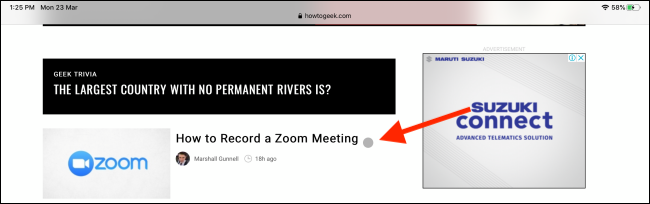
Курсор — это маленький полупрозрачный серый кружок. Он примерно того же размера, что и кончик пальца. Но важнее не размер, а поведение:
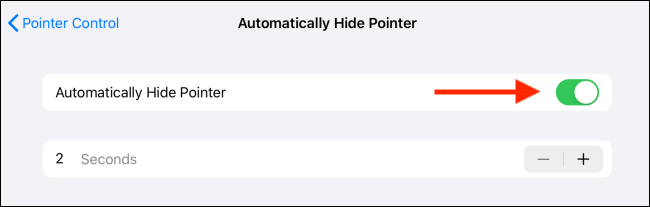
- Курсор исчезает через пару секунд простоя, если включена автoскрытие.
- Когда вы наводите курсор на кнопку или другой элемент, он подсвечивает (обводит) весь элемент.
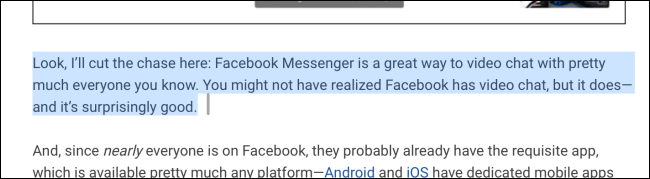
- Наведение на текст меняет форму указателя, и вы можете кликнуть, чтобы начать выделение текста.
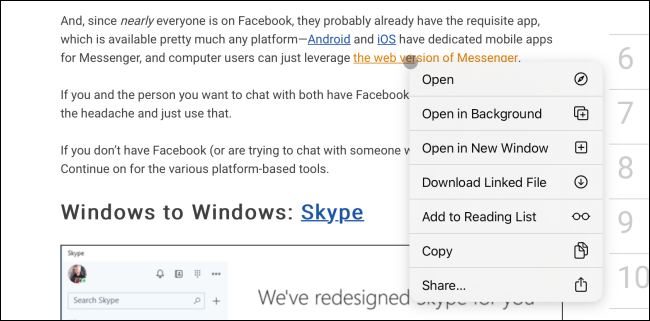
- Правый клик открывает контекстное меню — он быстрее, чем длительное нажатие.
Примеры быстрых действий:
- Нажмите левую кнопку мыши, чтобы выбрать элемент.
- Правый клик по ссылке в Safari открывает контекстное меню без удержания.
- Дважды щёлкните по слову, чтобы быстро войти в режим выбора текста в старых приложениях.
- Перетаскивание выбранного текста работает так же, как пальцем.
Совет: если курсор не появляется или не ведёт себя ожидаемо, проверьте версию iPadOS и повторно подключите устройство через Bluetooth.
Базовые сценарии использования
- Пробуждение iPad: клик мышью или трекпадом.
- Разблокировка: передвиньте курсор внизу экрана или нажмите на поле ввода пароля.
- Скроллинг: колесико мыши или свайп двумя пальцами на трекпаде.
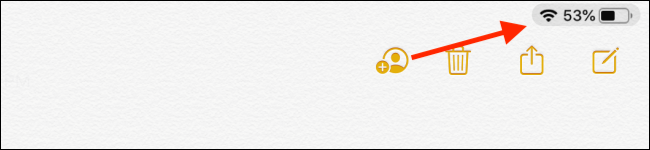
- Панели управления: наведение и клик по значкам в правом верхнем углу откроет Пункт управления.
- Док: толкните курсор внизу экрана, чтобы показать Док. Затем перетащите приложение влево или вправо для Split View.
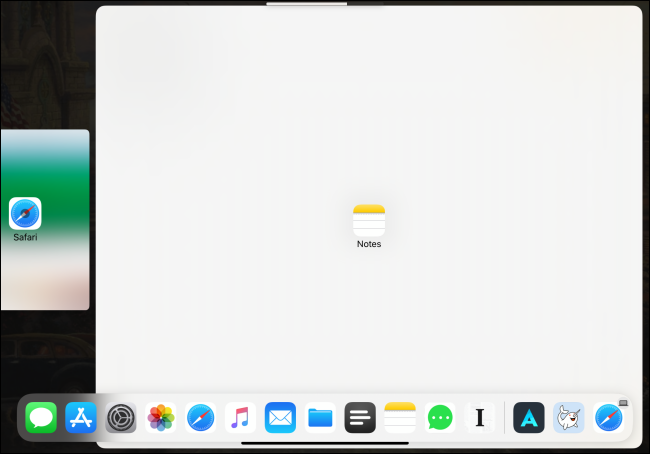
- Домой и переключение приложений: наведите курсор на Дом‑бар (на iPad с Face ID) и щёлкните или перетащите вверх, чтобы открыть переключатель приложений.
- Slide Over: зажмите курсор у правого края окна, чтобы вытащить приложение в Slide Over.
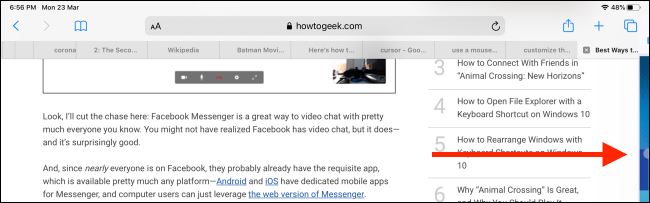
Важно: многие действия проще выполнять правым кликом, чем длительным нажатием пальцем.
Жесты трекпада на iPad
Если вы используете Magic Trackpad 2 или трекпад в чехле, доступны дополнительные жесты:
- Домой: свайп вверх тремя пальцами.
- Переключатель приложений: свайп вверх тремя пальцами и удержание.
- Переключение между приложениями: свайп влево/вправо тремя пальцами.
- Закрыть приложение/вернуться на экран Домой: «сжатие» двумя пальцами (pinch in).
Подсказка: попробуйте жесты в пустом месте рабочего стола, чтобы понять, как они работают без конфликтов с содержимым приложений.
Как настроить курсор на iPad
Когда мышь или трекпад сопряжены, в «Настройки» появляется раздел «Мышь и трекпад». Там можно задать основные параметры. Для детальной адаптации откройте «Настройки» → «Универсальный доступ» → «Управление указателем».
Шаги быстрой настройки:
- Настройка скорости следа: в «Мышь и трекпад» перетащите ползунок «Скорость перемещения» в сторону зайчика для более быстрого движения.
- Изменение направления прокрутки: выключите «Естественная прокрутка», если вам привычна классическая схема.
- Настройка вторичного клика: в меню «Мышь и трекпад» выберите «Вторичный клик» — Off, Left или Right.
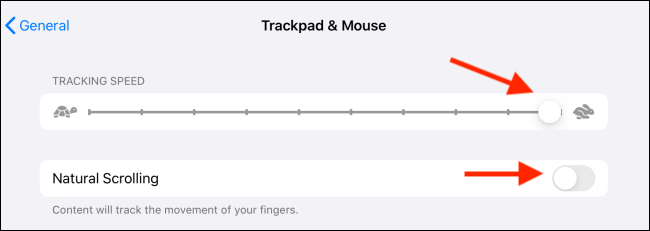
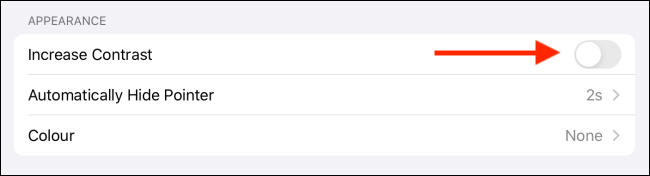
Дополнительно в «Управление указателем»:
- Увеличение контраста: включите, если указатель трудно заметить.
- Автоскрытие: отключите, если хотите, чтобы курсор всегда был виден.
- Цвет и обводка: добавьте цветной контур и увеличьте толщину обводки.
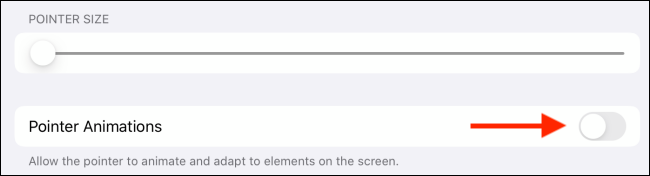
- Отключение анимаций: уменьшит визуальные переходы при наведении на элементы.

Совет для трекпада: если доступна опция «Инерционная прокрутка», отключите её, если хотите более предсказуемое поведение колеса прокрутки.
Настройка кнопок мыши через AssistiveTouch
AssistiveTouch остаётся в основе расширенных настроек. Вы можете назначать кнопки мыши на действия AssistiveTouch:
- Откройте «Настройки» → «Универсальный доступ» → «Касание» → «AssistiveTouch» и включите AssistiveTouch.
- В разделе «Устройства» выберите вашу мышь и настройте дополнительные кнопки.
- Назначьте кнопке действие: например, «Жест — Домой», «Жест — Центр уведомлений», или кастомные жесты.
Это полезно, если ваша мышь имеет дополнительные кнопки или если вы хотите использовать быстрый доступ к функциям iPad.
Практические советы и приёмы
- Отключайте автоскрытие, если вы часто теряете курсор при работе с текстом.
- Увеличьте толщину обводки, если у вас большой экран или плохое зрение.
- Переназначьте вторичный клик, если вы левша.
- Используйте правый клик в Почте и Safari для быстрого доступа к опциям ссылок и вложений.
- В режимах Split View и Slide Over курсор помогает быстрее перетаскивать документы и ссылки.
Пример: в Safari правый клик по ссылке → «Открыть в новой вкладке» значительно ускоряет серфинг.
Тесты и критерии приёмки для проверки работы указателя
- Курсор появляется при подключении устройства по Bluetooth.
- Наведение на кнопку подсвечивает весь элемент.
- Правый клик открывает контекстное меню во встроенных приложениях Apple.
- Выделение текста работает левой кнопкой и перетаскиванием.
- Жесты трекпада (3 пальца) выполняют переход домой и переключение приложений.
Если любой тест не проходит, перезагрузите iPad, переподключите устройство и проверьте обновления iPadOS.
Возможные проблемы и как их решать
Проблема: курсор не отображается.
- Проверьте, сопряжено ли устройство по Bluetooth.
- Убедитесь, что iPad обновлён до iPadOS 13.4 или новее.
- Попробуйте отключить и снова включить Bluetooth.
Проблема: курсор слишком медленный или слишком быстрый.
- Перейдите в «Мышь и трекпад» и настройте ползунок «Скорость перемещения».
Проблема: жесты трекпада не работают.
- Убедитесь, что используемый трекпад поддерживает жесты iPadOS.
- Проверьте настройки в «Универсальный доступ».
Проблема: приложение не поддерживает выделение текста курсором.
- Это может быть ограничением приложения. В таких случаях используйте двойной клик по слову или сенсорный ввод.
Когда курсор не подходит (контрпример)
- Игры со сложным управлением сенсорным вводом часто работают хуже с мышью.
- Некоторые старые приложения не поддерживают контекстное меню и выделение текстов через курсор.
- Приложения для рисования с чувствительностью к давлению лучше использовать Apple Pencil.
В таких сценариях остаётся комбинировать ввод: мышь для навигации, Pencil для точных правок.
Альтернативные подходы
- Использовать iPad в сочетании с внешней клавиатурой и сочетаниями клавиш для ускорения рабочего процесса.
- Для долгих сессий редактирования текста подключить полноценную Bluetooth‑клавиатуру и мышь с колесиком.
- Использовать Sidecar (если есть Mac) как альтернативный рабочий режим.
Ментальная модель: как думать о курсоре на iPad
Думайте о курсоре как о «расширенном пальце». Он заменяет палец для навигации, но добавляет жесты и кнопки. Не ожидайте полного поведения курсора macOS — это адаптация под сенсорную среду.
План внедрения: быстрый SOP для рабочего места
- Обновите iPad до последней версии iPadOS.
- Сопрягите мышь/трекпад через «Настройки» → «Bluetooth».
- Откройте «Настройки» → «Основные» → «Мышь и трекпад» и установите скорость.
- Откройте «Универсальный доступ» → «Управление указателем» и настройте видимость и обводку.
- При необходимости включите AssistiveTouch и назначьте доп. кнопки.
- Протестируйте базовые сценарии (выделение текста, контекстное меню, Split View).
- Настройте под себя: автоскрытие, анимации, цвет.
Чек‑листы по ролям
Чек‑лист для офисного пользователя:
- Сопряжение Bluetooth выполнено.
- Скорость курсора настроена.
- Вторичный клик назначен.
- AssistiveTouch не требуется.
Чек‑лист для автора/редактора текста:
- Курсор остаётся видимым (автоскрытие отключено).
- Толщина обводки увеличена.
- Скорость перемещения увеличена для быстрых переходов между абзацами.
Чек‑лист для тестировщика доступности:
- Включить «Увеличение контраста».
- Проверить поведение при высоком контрасте и крупной обводке.
- Проверить ассистивные кнопки через AssistiveTouch.
Чек‑лист для художника/дизайнера:
- Использовать Apple Pencil для точных задач.
- Отключить вторичный клик, если мешает рисованию.
Решение проблем: пошаговый сценарий отката
- Перезапустите iPad.
- Забудьте устройство в Bluetooth и подключите заново.
- Сбросьте настройки сети, если Bluetooth нестабилен.
- Если проблема сохраняется, создайте резервную копию и выполните обновление/переустановку iPadOS.
Примеры тестов/кейс‑кейсы
- Выделить абзац в заметке с помощью курсора и скопировать в другое приложение.
- Открыть ссылку в Safari в фоне (правый клик → «Открыть в фоновой вкладке»).
- Перетащить файл из Почты в приложение Файлы используя Split View и курсор.
- Переключиться между тремя открытыми приложениями жестом тремя пальцами.
Мини‑глоссарий (1 строка каждый)
- Курсор: графический указатель для мыши/трекпада.
- Вторичный клик: правый клик, вызывает контекстное меню.
- AssistiveTouch: функция доступности для настройки действий по нажатию.
- Slide Over: окно, которое накладывается поверх основного экрана.
- Split View: режим разделённого экрана для двух приложений.
Решение выбора устройств: краткая матрица совместимости
- Apple Magic Trackpad 2: полный набор жестов, плавность.
- Мыши с колесиком: подходят для навигации; колесико работает в большинстве случаев.
- Бюджетные Bluetooth‑мыши: базовая навигация, возможны задержки.
- Чехлы с трекпадом: удобны в дороге; проверьте отзывчивость модели.
Диаграмма принятия решения
flowchart TD
  A[Подключена мышь/трекпад?] -->|Нет| B[Подключить по Bluetooth]
  A -->|Да| C[Работают жесты?]
  C -->|Да| D[Настроить скорость и вид]
  C -->|Нет| E[Проверить поддержку устройства и iPadOS]
  E --> F[Обновить iPadOS / проверить модель устройства]
  F --> D
Часто задаваемые вопросы
Нужно ли обновлять iPadOS для поддержки курсора?
Да. Поддержка мыши и трекпада появилась в iPadOS 13.4. Обновите систему до последней стабильной версии.
Работают ли все жесты Trackpad на сторонних трекпадах?
Нет. Некоторые трекпады, особенно бюджетные, могут не поддерживать полный набор жестов. Лучше проверять совместимость модели.
Как сделать курсор всегда видимым?
Откройте «Универсальный доступ» → «Управление указателем» и отключите «Автоматически скрывать указатель».
Можно ли переназначить дополнительные кнопки мыши?
Да, через AssistiveTouch в «Универсальном доступе» вы можете назначать действия на дополнительные кнопки.
Поддерживает ли iPad курсор и Apple Pencil одновременно?
Да. Apple Pencil остаётся приоритетным для рисования и точных действий, курсор удобен для навигации и управления интерфейсом.
Риски и рекомендации по безопасности
- При использовании Bluetooth-периферии следите за безопасностью сети и сопряжениями.
- Пользуйтесь официальными или проверенными устройствами для снижения риска непредвиденных сбоев.
Локальные советы для пользователей в России
- Если вы покупаете трекпад или мышь, проверьте локальную гарантию и совместимость с iPadOS в описании товара.
- В крупных российских ритейлерах обычно есть модели Apple и сертифицированные аксессуары — они дадут лучший опыт.
Заключение
Курсор и трекпад делают iPad ближе к традиционной рабочей станции, не теряя преимуществ сенсорного управления. Настройка поведения курсора и использование жестов заметно ускоряют работу с текстом, окнами и браузером. Для точных задач сочетайте курсор с Apple Pencil.
Важное: если интерфейс приложения не реагирует на курсор, это чаще ограничение самого приложения, а не iPadOS.
Краткое резюме:
- Подключите устройство по Bluetooth.
- Настройте скорость и автоскрытие.
- Используйте правый клик для быстрых контекстных действий.
- Включите AssistiveTouch для расширенной настройки кнопок.
Спасибо за чтение. Если нужно, могу подготовить краткое руководство для печати или чек‑лист в формате таблицы.

Похожие материалы

Несколько аккаунтов Skype: Multi Skype Launcher

Журнал для работы: повысить продуктивность

Персональные звуки уведомлений на Android

Скачивание шоу Hulu для офлайн‑просмотра

Microsoft Start: персонализированная новостная лента
