
Как удалить App Library из дока iPad
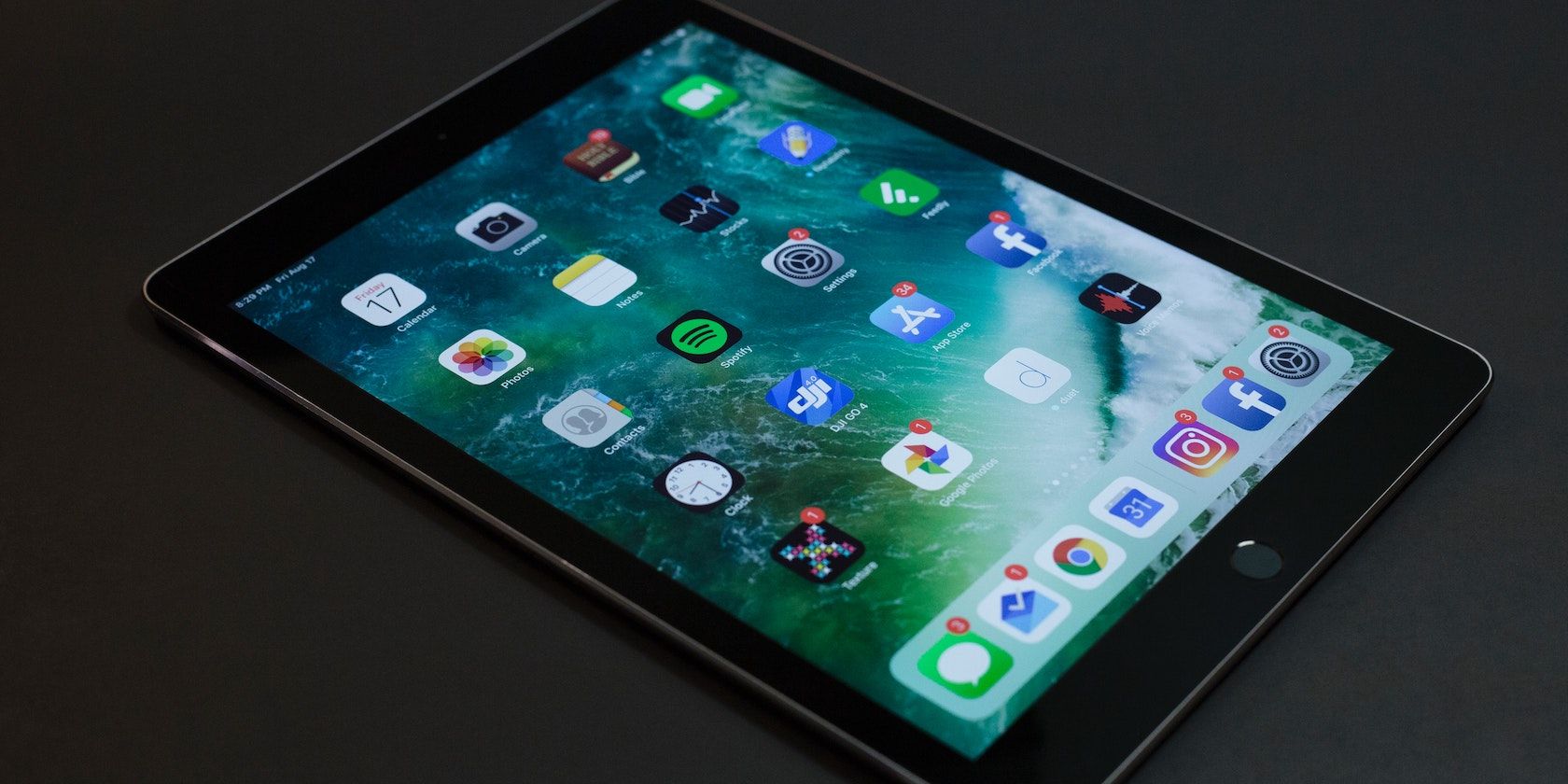
Краткое руководство по управлению иконкой App Library в доке iPad. Ниже — шаги, пояснения, альтернативы и практичные памятки.
Что важно знать о Библиотеке приложений
Apple представила App Library для iPad в обновлении iPadOS 15. Библиотека автоматически группирует приложения по категориям, включает папку с недавно добавленными и умную папку с предложениями на основе использования. Умные предложения меняются в течение дня в зависимости от того, какие приложения система считает полезными в текущей ситуации.
По умолчанию иконка Библиотеки приложений отображается справа в доке, после рекомендованных и недавно открытых приложений. Если эта иконка мешает — её можно убрать.
Как удалить App Library из дока iPad
- Откройте «Настройки».
- В левом меню выберите «Домашний экран и док».
- В разделе ДОК отключите параметр «Показывать Библиотеку приложений в доке».
Подпись: Переключатель в Настройках, который убирает или возвращает иконку App Library в доке.
Если захотите вернуть иконку обратно — повторите эти шаги и включите переключатель.
Как получить доступ к App Library после удаления иконки
После удаления иконки Библиотеки приложений в доке пользоваться ею можно точно так же, как и прежде, просто без прямой иконки:
- На домашнем экране проведите пальцем влево, пока не дойдёте до крайней (последней) страницы.
- Проведите ещё раз влево — откроется Библиотека приложений.
- Чтобы вернуться на домашний экран, проведите вправо.
Это работает независимо от того, отображается ли иконка в доке.
Альтернативные подходы к организации приложений
- Используйте папки на домашнем экране для вручную сгруппированных приложений.
- Расставляйте часто используемые приложения в доке, а остальное храните на страницах.
- Включите «Предложения» в доке, если хотите, чтобы система показывала релевантные приложения в верхней части дока.
Выбор зависит от того, предпочитаете ли вы автоматическую каталогизацию или ручной контроль.
Когда удаление не решит проблему (примеры)
- Если вы хотите полностью скрыть приложения, удаление App Library не поможет — оно лишь убирает иконку дока.
- Если приложение настроено на показ уведомлений или виджетов, удаление иконки не изменит их отображение.
- На устройствах с ограничениями (детский режим/профили) доступ к библиотеке может управляться отдельными настройками.
Быстрая памятка — что делать по сценарию
- Мешает место в доке: отключите «Показывать Библиотеку приложений в доке».
- Хочется быстрого доступа без иконки: учите жест «провести влево до последней страницы».
- Нужно вернуть иконку: включите переключатель в Настройках.
Чек-листы по ролям
Для обычного пользователя:
- Откройте Настройки → Домашний экран и док.
- Выключите «Показывать Библиотеку приложений в доке».
- Проверьте доступ через жесты на домашнем экране.
Для администратора устройства (семья/организация):
- Убедитесь, что политики управления устройством (MDM) не блокируют изменение этого параметра.
- Сообщите пользователям, как получить доступ к библиотеке после удаления иконки.
Ментальные модели и эвристики
- «Док — только для часто используемых»: если вы стремитесь к минимализму, держите в доке только 3–4 приложения и уберите App Library.
- «App Library = место архива»: используйте её как запасной каталог — основная работа остаётся на домашнем экране.
Критерии приёмки
- Иконка App Library исчезает из дока после отключения опции.
- Библиотека остаётся доступной жестом на домашнем экране.
- Параметр можно вернуть обратно без потери настроек приложений или их расположения.
Мини-методология: быстрый план действий
- Оцените, мешает ли иконка в доке повседневному использованию.
- Если мешает — отключите в Настройках.
- Попробуйте жест доступа, чтобы убедиться, что библиотека доступна.
- При необходимости откатите изменение.
Факт-бокс — ключевые сведения
- Появление функции: iPadOS 15.
- Основное назначение: автоматическая группировка приложений.
- Доступ без иконки: свайп влево до последней страницы.
Краткое объявление для соцсетей (100–200 слов)
Убираете лишние иконки в доке iPad? Теперь вы можете удалить иконку App Library всего в пару шагов: в Настройках откройте «Домашний экран и док» и отключите «Показывать Библиотеку приложений в доке». Не переживайте — библиотека останется доступной жестом, если провести влево до последней страницы домашнего экрана. Это простой способ освободить место в доке и держать под рукой только то, что вы используете чаще всего. Поделитесь с друзьями, кому нравится минимализм на рабочем столе.
Итог
Удаление иконки App Library из дока iPad — безопасная и обратимая настройка. Она не удаляет саму библиотеку и не влияет на работу приложений. Если вам нужно освободить место в доке или упростить вид домашнего экрана, это быстрый и необременительный шаг.
Важно: настройки могут отличаться в будущих версиях iPadOS. Проверяйте на своём устройстве актуальные названия пунктов меню.

Похожие материалы

Несколько аккаунтов Skype: Multi Skype Launcher

Журнал для работы: повысить продуктивность

Персональные звуки уведомлений на Android

Скачивание шоу Hulu для офлайн‑просмотра

Microsoft Start: персонализированная новостная лента
