
Как убрать плавающее окно и разделённый экран на iPad
TL;DR
Если на iPad появилось маленькое плавающее окно (Slide Over) — потяните за верхнюю панель и быстро смахните в сторону края экрана. Чтобы полностью закрыть окно, медленно перетащите его к краю до превращения в Split View, затем сдвиньте чёрную разделительную полосу до исчезновения одной из панелей. Отключить нежелательную многозадачность можно в настройках iPad.
Быстрые ссылки
- Как убрать маленькое плавающее окно на iPad (Slide Over)
- Как убрать разделённый экран на iPad (Split View)
- Подробно о Split View/многозадачности — или как полностью отключить её
Использование iPad может непреднамеренно породить две окна приложений на экране из‑за функций Slide Over и Split View. Лишнее окно мешает работе, если вы не знаете нужные жесты. Ниже — пошагово и с подсказками.
Как убрать маленькое плавающее окно на iPad (Slide Over)
Иногда справа или слева от полноэкранного приложения появится небольшое окно, которое висит поверх. Это Slide Over.
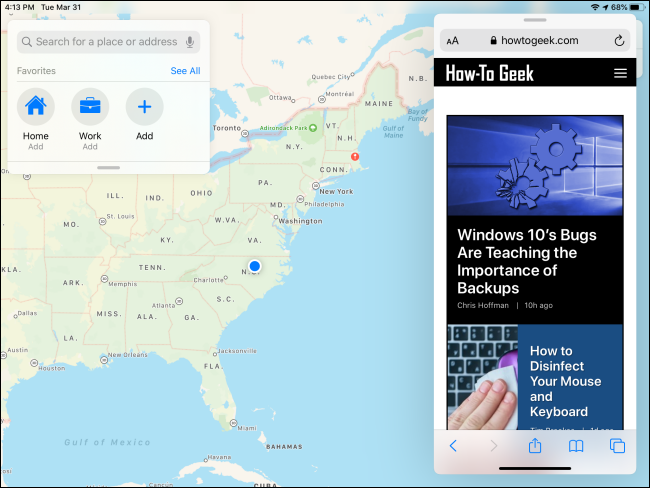
Шаги для быстрого скрытия (временно):
- Поставьте палец на управляющую полоску вверху окна Slide Over.
- Быстро смахните пальцем к краю экрана: вправо, если окно справа; влево, если слева.
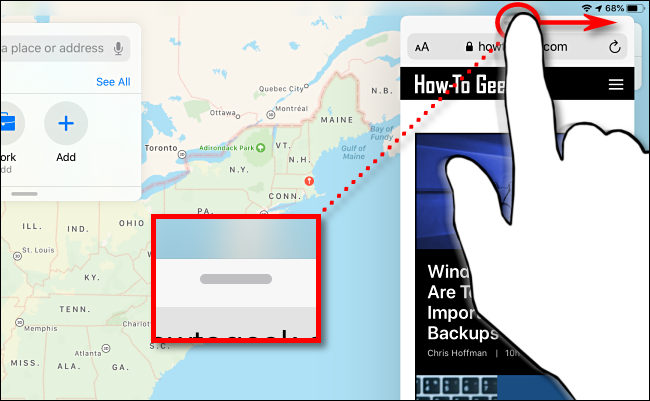
Это скрывает окно, но не закрывает его. Его можно вернуть тем же быстрым смахиванием с края экрана.
Как полностью закрыть Slide Over:
- Зажмите управляющую полоску и медленно перетащите окно к краю экрана.
- Держите до тех пор, пока Slide Over не превратится в Split View (т.е. не станет частью разделённого экрана).
- После этого используйте приём из следующего раздела, чтобы убрать одну из панелей.
Важно: быстрый жест прячет окно; медленное перетаскивание переводит его в Split View и позволяет окончательно удалить лишнее приложение.
Если вы хотите навсегда запретить появление Slide Over, отключите многозадачность в настройках iPad.
Как убрать разделённый экран на iPad (Split View)
Split View — это два приложения, показываемые бок о бок на одном экране.
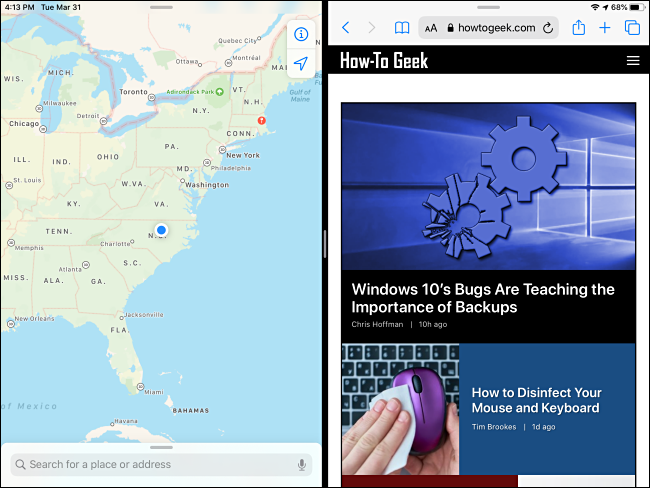
Шаги для закрытия Split View и возврата к одному приложению:
- Найдите чёрную разделительную линию между окнами.
- Приложите палец к центру этой линии.
- Ровно, средней скоростью тяните линию в сторону того окна, которое вы хотите закрыть (обычно — к краю экрана).
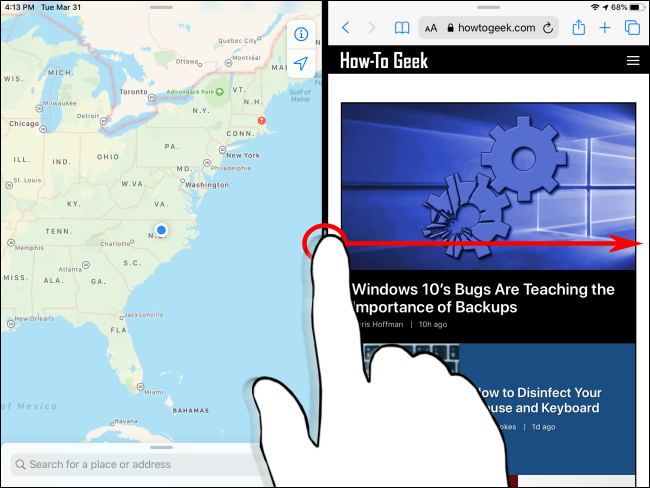
- По мере приближения к краю приложения расплываются и иконки заменяют содержимое окон — это нормальная визуальная подсказка.
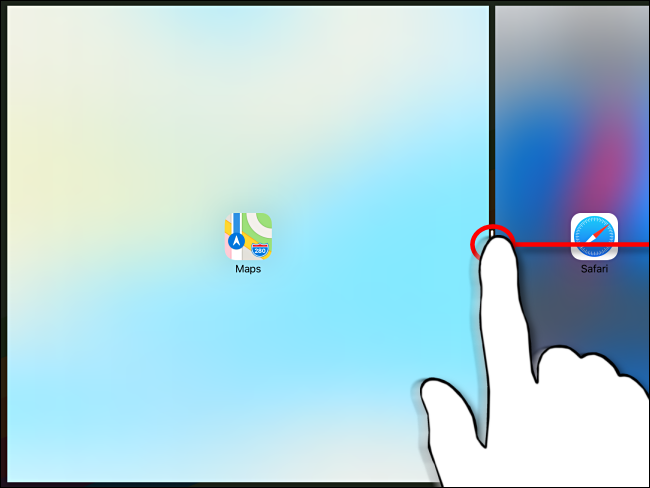
- В самом краю чёрная полоса визуально расширится — продолжайте тянуть до самого края и отпустите.
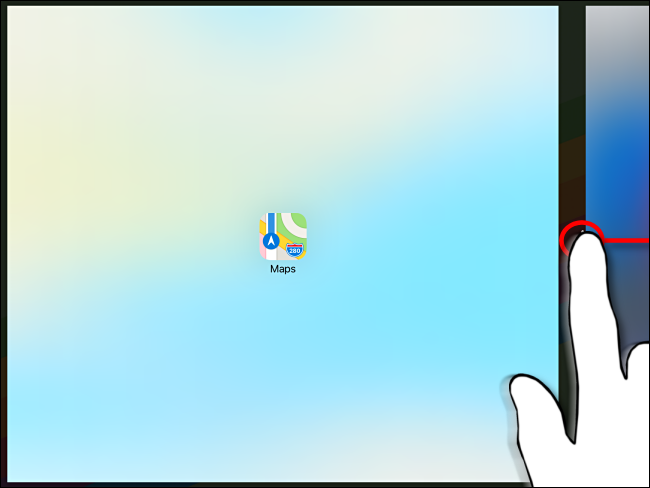
- После отпускания одна из панелей исчезнет, а оставшееся приложение займёт весь экран.
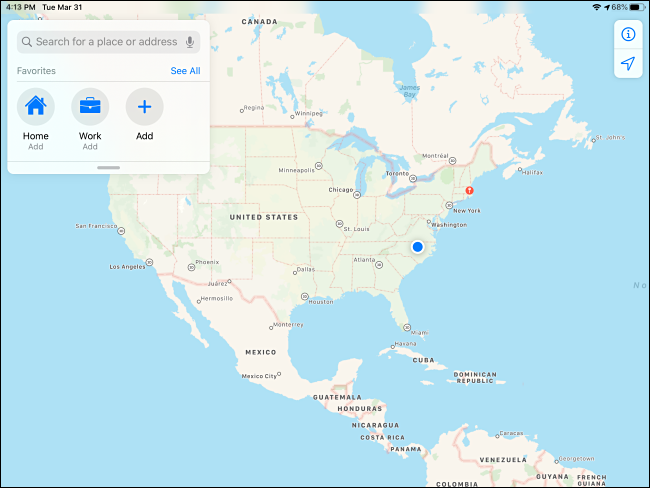
Если хотите предотвратить Split View навсегда, отключите многозадачность в настройках iPad.
Отключение многозадачности в настройках
- Откройте «Настройки» (Settings).
- Перейдите в раздел «Главный экран и многозадачность» или «Домой/Дисплей и многозадачность», в зависимости от версии iPadOS.
- Отключите переключатели для Slide Over и Split View или выключите «Многозадачность» полностью.
После этого iPad вернётся к одному активному приложению на экране.
Когда жесты не работают — распространённые причины и решения
- Экран не распознаёт прикосновение: проверьте чистоту экрана и перезапустите iPad.
- Жест слишком медленный или слишком резкий: попробуйте несколько вариантов скорости; для Slide Over быстрый смах, для перехода в Split View — медленное перетаскивание.
- Активна блокировка ориентации или режим «Клавиатура» с внешним устройством: отключите аксессуары или измените ориентацию.
- Приложение не поддерживает многозадачность: тогда окно не превратится в Split View — закройте приложение через переключатель приложений.
Совет: если ничего не помогает, откройте переключатель приложений (смахните вверх от нижнего края и удерживайте) и закройте лишнюю карточку приложения.
Альтернативные подходы
- Использовать Меню приложений (App Switcher) для полного закрытия приложения.
- Вызвать Центр управления и переключиться на другое приложение, а затем вернуться — иногда это сбрасывает контекст Split View.
- Подключить клавиатуру/мышь и воспользоваться сочетаниями или бегунками интерфейса, если жесты неудобны.
Модель мышления: как понимать Slide Over и Split View
- Slide Over = временное окно поверх текущего приложения. Используйте быстрый жест, чтобы спрятать.
- Split View = два «постоянных» окна рядом. Требует перетаскивания чёрной разделительной полосы, чтобы изменить компоновку.
Эта простая двоичная модель помогает быстро определить нужный жест.
Контрольные списки по ролям
Для обычного пользователя:
- Попробовать быстрый смах Slide Over к краю.
- Если не исчезает — зажать, перетащить до Split View и закрыть.
- Отключить многозадачность в настройках, если функция мешает.
Для продвинутого пользователя:
- Использовать App Switcher для принудительного закрытия.
- Проверить поддержку многозадачности у приложения.
- При частых ошибках создать короткую инструкцию/шорткат для коллег.
Для IT‑администратора / преподавателя:
- Включать/выключать функции через MDM-профили при массовой настройке устройств.
- Обучать пользователей жестам и раздавать памятки с изображениями.
Краткий словарь (1 строка)
- Slide Over — плавающее окно поверх основного приложения.
- Split View — два приложения рядом в одном экране.
- App Switcher — переключатель приложений (просмотр карт приложений).
Краткая методика проверки (минимальный тест)
- Открыть приложение A.
- Вызвать Slide Over приложением B, затем скрыть быстрым смахом.
- Вызвать Slide Over, перетащить к краю до Split View, затем закрыть разделительной полосой.
- Отключить многозадачность в Настройках и проверить, что никаких дополнительных окон не появляется.
Важно: при обновлении iPadOS поведение жестов может меняться. При возникновении проблем сначала проверьте актуальность системы.
Короткое объявление (для рассылки, 100–200 слов)
Если на iPad вдруг появилось лишнее окно — не паникуйте. Небольшое плавающее окно называется Slide Over; его можно быстро скрыть смахиванием от верхней управляющей полосы к краю. Если нужно закрыть окно навсегда, перетащите его к краю медленно, чтобы оно превратилось в Split View, а затем сдвиньте разделитель до исчезновения одной из панелей. Любителям простоты: отключите многозадачность в Настройках — и iPad будет работать в однозадачном режиме. Эти приёмы экономят время и помогают избежать случайных переключений между приложениями.
Итог
- Slide Over — скрывается быстрым смахом; чтобы закрыть, перетащите в Split View и затем удалите панель.
- Split View — закрывается перемещением чёрной разделительной линии до края экрана.
- Отключение многозадачности в настройках предотвращает появление дополнительных окон.
Краткие советы: экспериментируйте с разной скоростью жеста, держите экран чистым и периодически обновляйте iPadOS.

Похожие материалы

Несколько аккаунтов Skype: Multi Skype Launcher

Журнал для работы: повысить продуктивность

Персональные звуки уведомлений на Android

Скачивание шоу Hulu для офлайн‑просмотра

Microsoft Start: персонализированная новостная лента
