
Как пользоваться Stage Manager на iPad

Stage Manager на iPad — это режим многозадачности, который создаёт центр активного окна и панель с недавними приложениями слева. Включите его через Центр управления или Настройки, группируйте окна перетаскиванием и регулируйте отображение Dock и списка недавних приложений. Ниже — подробное руководство, советы по рабочим процессам, устранение неисправностей и чек-листы для разных ролей.
Краткие ссылки
Требования для Stage Manager
Как включить и отключить Stage Manager
Настройка отображения Stage Manager
Как пользоваться Stage Manager на iPad
Резюме
Чтобы включить Stage Manager на iPad, откройте Центр управления и нажмите значок Stage Manager. Чтобы быстро переключиться на недавнее приложение, тапните по нему в левом списке. Чтобы объединить приложения в группу, перетащите приложение на активное окно.
«Stage Manager» — функция многозадачности Apple, представленная в iPadOS 16. Она позволяет работать с несколькими приложениями одновременно и группировать их по задачам. Ниже — всё, что нужно знать, чтобы начать эффективно использовать Stage Manager на iPad.
Требования для Stage Manager
Для работы Stage Manager требуется совместимый iPad под управлением iPadOS 16 или более новой версии. На момент написания поддерживаемые модели устройства включают:
- iPad Air, 5‑го поколения и новее
- iPad Pro 11‑дюймовый, 1‑го поколения и новее
- iPad Pro 12.9‑дюймовый, 3‑го поколения и новее
Важно: убедитесь, что на устройстве установлена iPadOS 16 или более поздняя версия. Если Stage Manager недоступен, проверьте модель iPad и версию системы.
Как включить и отключить Stage Manager
У вас есть два способа включить и выключить Stage Manager: через Центр управления и через Настройки.
Связано: как включить Stage Manager на Mac и стоит ли его использовать
Способ 1: Через Центр управления
Откройте Центр управления и нажмите значок Stage Manager. Когда функция включена, значок подсвечен.
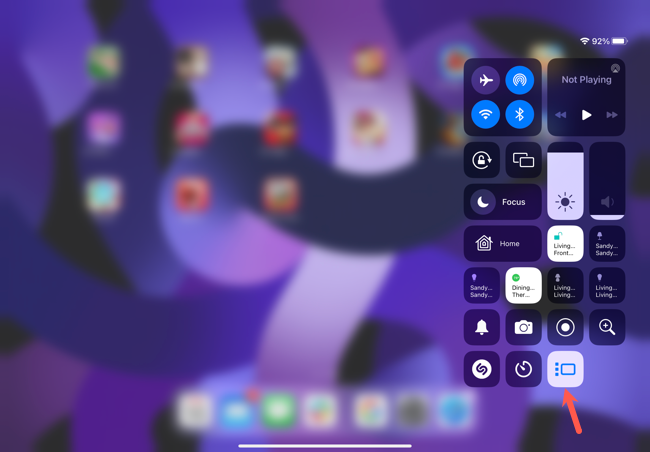
Чтобы выключить Stage Manager, снова откройте Центр управления и тапните по значку.
Способ 2: Через Настройки
В Настройках откройте раздел «Экран «Домой» и многозадачность» и выберите «Stage Manager» на правой панели. Включите переключатель «Использовать Stage Manager на iPad».
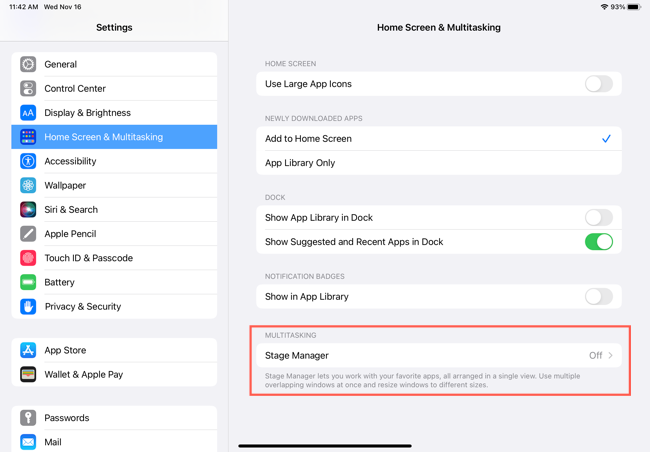
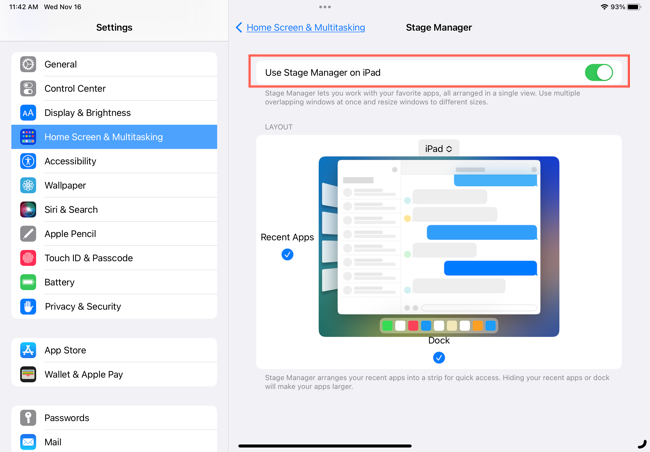
Чтобы отключить — вернитесь в Настройки → Экран «Домой» и многозадачность → Stage Manager и выключите переключатель.
Настройка отображения Stage Manager
Вы можете выбрать, показывать ли список недавних приложений, Dock или оба элемента при работе в Stage Manager. Это можно сделать двумя способами.
Связано: как использовать Картинки, которые плавают (Slide Over) на iPad
Способ 1: Через Центр управления
Откройте Центр управления, затем нажмите и удерживайте значок Stage Manager. В появившемся окне установите или снимите флажки для «Недавние приложения» (слева) и «Dock» (внизу).
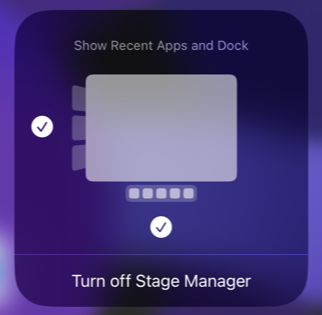
Способ 2: Через Настройки
Откройте Настройки → Экран «Домой» и многозадачность → Stage Manager. Установите или снимите флажки «Недавние приложения» и «Dock» в соответствии с предпочтениями.
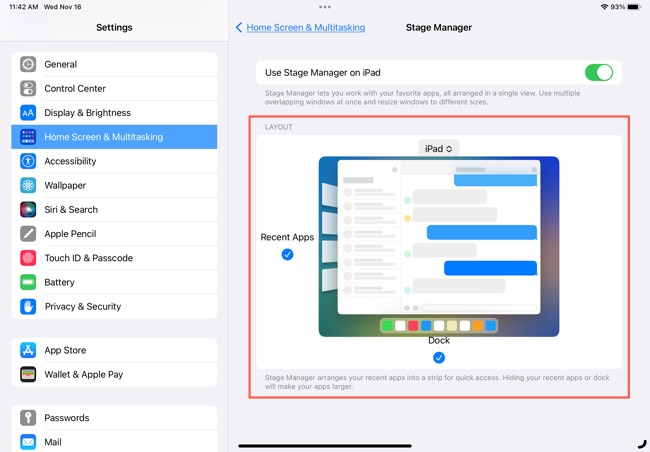
Совет: если вам часто нужны быстрые переключения между приложениями — держите оба элемента видимыми. Если вы хотите больше места для активного окна — можно скрывать Dock.
Как пользоваться Stage Manager на iPad
После включения Stage Manager активное окно приложения будет расположено в центре экрана. Если выбран показ недавних приложений, они появятся слева, а Dock остаётся внизу как обычно.
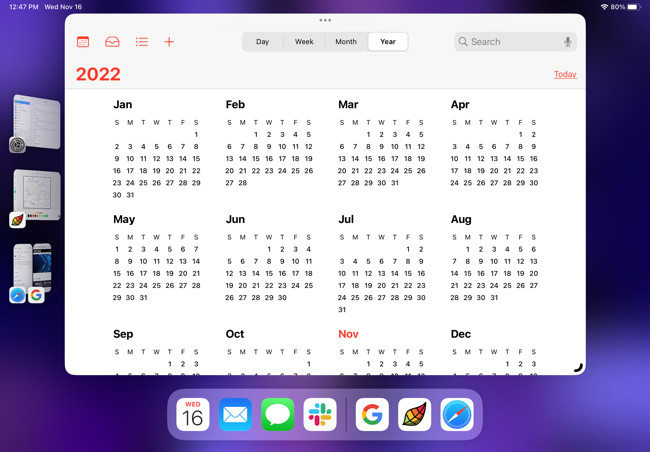
Переключение между приложениями
В Stage Manager есть несколько способов быстро переключиться между текущим и недавними приложениями:
- Нажмите на приложение в списке слева — оно станет активным.
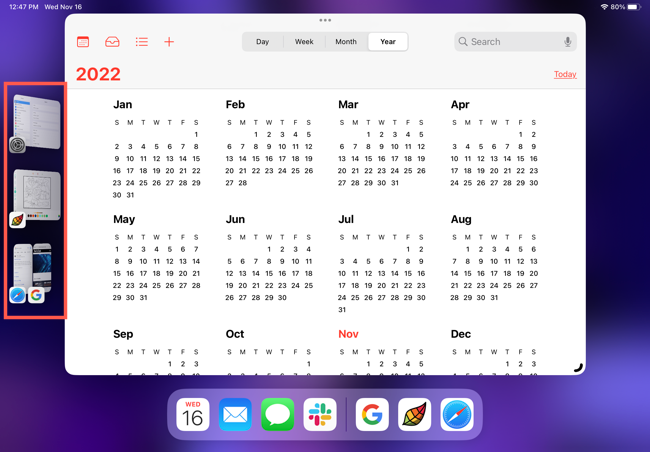
- Проведите палец снизу вверх и немного задержите, чтобы показать недавние приложения, затем выберите нужное.
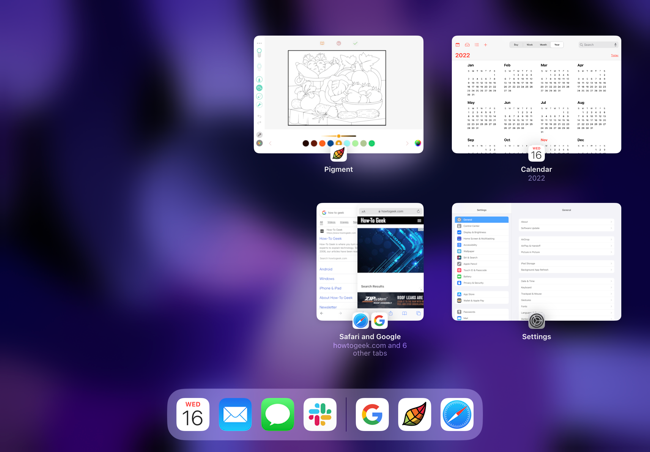
Проведите четырьмя пальцами влево или вправо или проведите по нижней части экрана одним пальцем.
Если у вас подключена аппаратная клавиатура, сочетание Command + Tab часто работает для переключения между приложениями.
Если нужного приложения нет в списке, смахните немного снизу для доступа к домашнему экрану и выберите приложение. Оно станет новым активным окном.
Группировка приложений
Группы приложений позволяют одновременно открывать набор окон и сворачивать/разворачивать всю группу одной операцией. Это удобно при работе над проектом, когда нужны, например, браузер, заметки и почта.
Способы добавления в группу:
- Нажмите три точки вверху активного окна и выберите «Добавить ещё окно», затем выберите приложение из списка недавних.
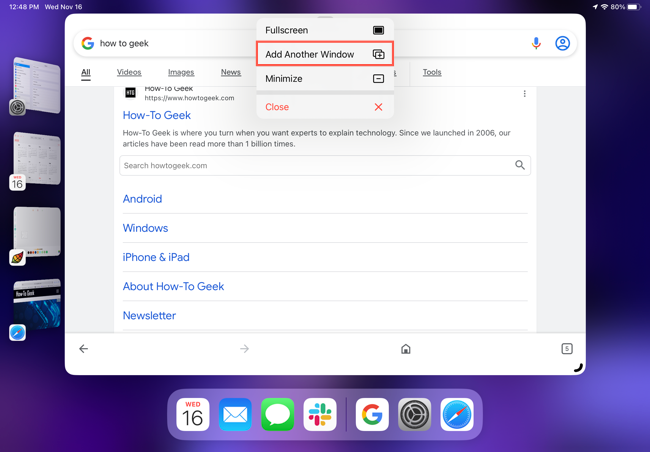
- Нажмите и удерживайте приложение в списке недавних или в Dock, затем перетащите его на текущее активное окно.
Как только группа сформирована, вы можете работать с приложениями одновременно. При переключении вы увидите, как вся группа сворачивается в список «Недавние приложения».
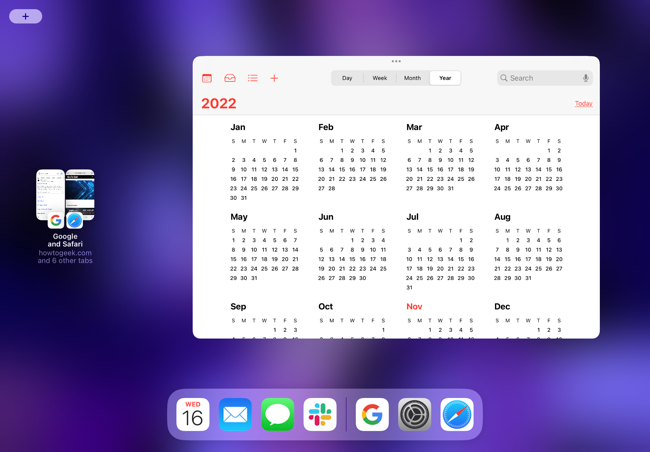
Когда вы выбираете группу слева, все окна в ней разворачиваются рядом друг с другом.
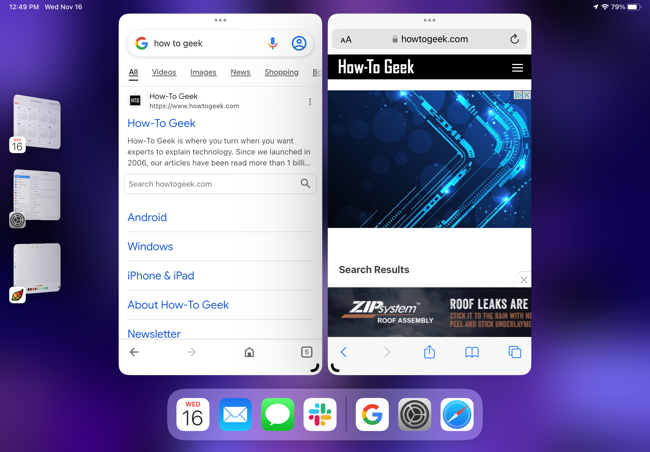
Чтобы удалить приложение из группы, нажмите три точки вверху окна и выберите «Свернуть». Приложение переместится в список «Недавние приложения» и перестанет быть частью группы. Другой вариант — перетащить окно в область «Недавние».
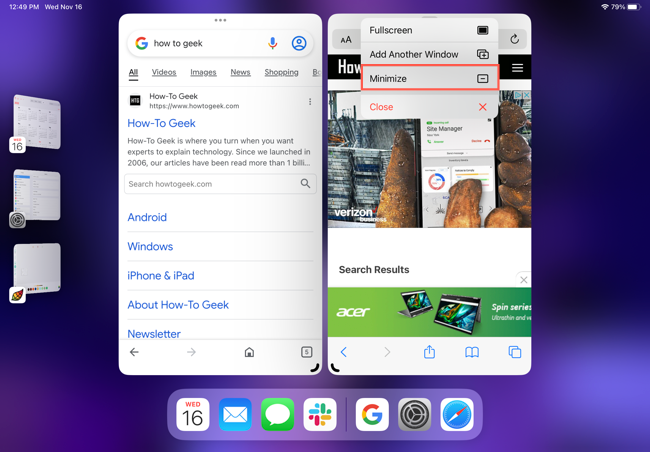
Если вы хотите полностью закрыть приложение, нажмите три точки и выберите «Закрыть».
Управление активными окнами
Вы можете изменять размер активного окна, перемещать его, сворачивать или закрывать. Это важно при работе с группами, чтобы организовать пространство и фокус.
- Для изменения размера перетащите за угол с чёрной изогнутой линией внутрь или наружу.
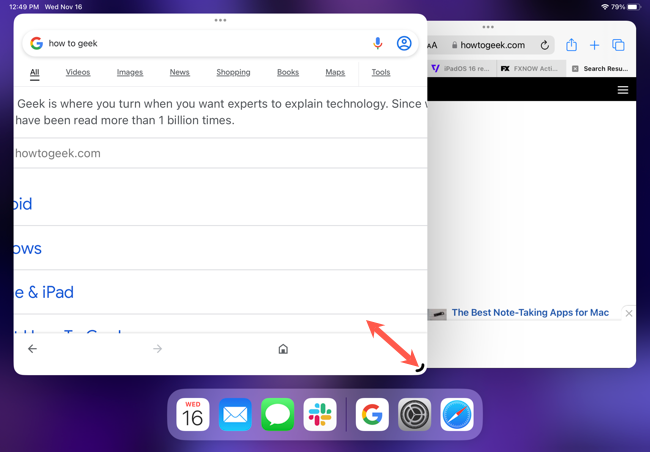
Линия меняет цвет (становится белой) на тёмном фоне.
- Для перемещения окна берите за верхнюю часть окна и перетаскивайте.
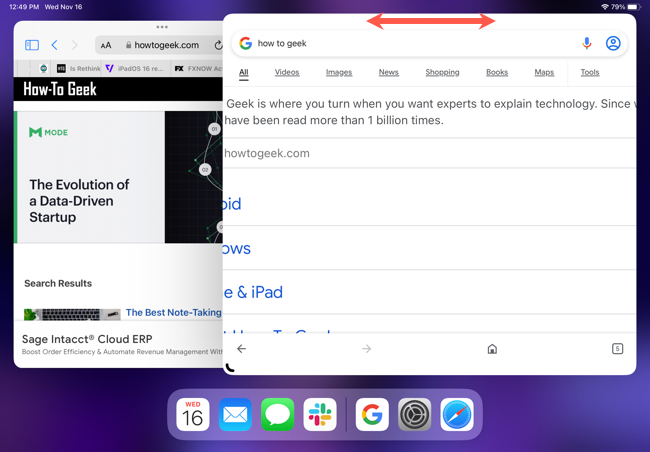
- Чтобы развернуть окно на весь экран, нажмите три точки и выберите «Полноэкранный режим».
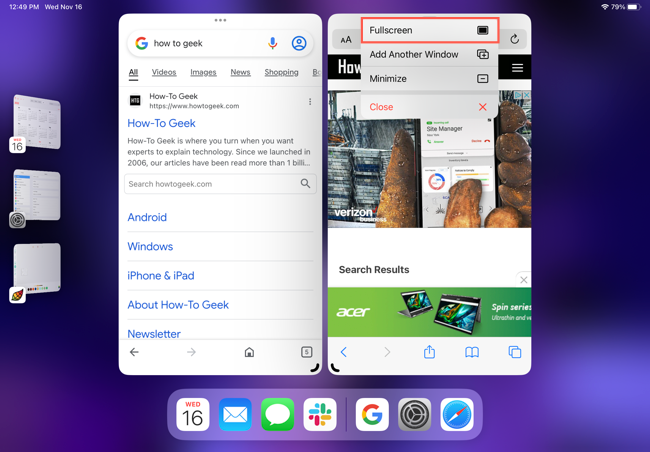
- Для сворачивания — «Свернуть», для закрытия — «Закрыть».

Советы по работе с окнами:
- Держите 2–4 приложения в группе для лучшей отзывчивости и ясности рабочего пространства.
- Если iPad начинает подтормаживать, уменьшите количество одновременных окон или перезапустите устройство.
Когда Stage Manager не подходит
Stage Manager удобен для многозадачности, но не всегда оптимален:
- Для сосредоточенной работы с одним приложением лучше использовать полноэкранный режим.
- На старых моделях iPad, не включённых в список поддержки, Stage Manager недоступен.
- Если вам нужен максимально упрощённый интерфейс (например, для презентации), лучше временно отключить Stage Manager.
Альтернативные подходы
Если Stage Manager не отвечает вашим нуждам, рассмотрите:
- Разделение экрана (Split View) — для классического режима «пополам». Подходит, когда нужно лишь два приложения.
- Slide Over (плавающие окна) — для быстрого доступа к одному вспомогательному приложению поверх основного.
- Традиционный переключатель приложений — полезен при привычном «один экран = одно приложение».
Связано: как использовать приложения рядом друг с другом (Split View) на iPad
Тонкости и советы по производительности
- Откройте только нужные окна: слишком много активных окон увеличивает нагрузку на оперативную память.
- Регулярно обновляйте iPadOS: патчи иногда улучшают управление памятью и поведение многозадачности.
- Для длительной работы с несколькими окнами используйте iPad с большим объёмом памяти и SSD, если это модель с такими опциями.
- При подключённом внешнем дисплее поведение Stage Manager может отличаться; проверьте настройки отображения и ориентацию.
Проверка и устранение неполадок
Если Stage Manager не работает как ожидалось:
- Проверьте модель iPad и версию iPadOS. Убедитесь, что устройство поддерживается.
- Перезапустите iPad: часто помогает сбросить состояние многозадачности.
- Проверьте Настройки → Экран «Домой» и многозадачность → Stage Manager — включён ли переключатель.
- Если проблема с отдельным приложением — закройте его полностью и откройте снова.
- При серьёзных зависаниях восстановите резервную копию и сбросьте настройки, но только после сохранения данных.
Важно: перед восстановлением создайте резервную копию через iCloud или iTunes/Finder.
Модели рабочих процессов (ментальные модели)
- «Рабочий стол проекта»: каждое рабочее задание — своя группа окон (браузер + заметки + почта).
- «Фокус + вспомогательные»: основное приложение в центре, маленькие вспомогательные в виде плавающих окон.
- «Чередование задач»: быстрое переключение между наборами окон для разных этапов работы.
Эти простые модели помогают думать о Stage Manager как о виртуальном рабочем столе, где каждая группа — отдельная сцена вашей задачи.
Чек-листы по ролям
Новичок:
- Включить Stage Manager через Центр управления.
- Включить отображение «Недавние приложения» и Dock.
- Попрактиковаться в переключении между приложениями методом тапа по левому списку.
Студент / Исследователь:
- Создать группу: браузер + заметки + калькулятор.
- Настроить размер окон для удобного чтения и заметок.
- Сверять источники в браузере, переключаясь между окнами группы.
Профессионал / Power user:
- Создать несколько групп для разных проектов.
- Использовать аппаратную клавиатуру и сочетания для ускорения переключений.
- Оптимизировать количество окон, чтобы снизить нагрузку на систему.
Мини‑методика: быстрый шаблон настройки рабочего пространства
- Включите Stage Manager и проверьте отображение Dock и «Недавние приложения».
- Откройте основное приложение и установите желаемый размер окна.
- Добавьте вспомогательные приложения в группу перетаскиванием.
- Сохраните рабочую последовательность в виде привычных групп: при следующем выборе группы всё вернётся в исходное состояние.
Диаграмма принятия решения
flowchart TD
  A[Нужно ли много окон сразу?] -->|Да| B[Использовать Stage Manager]
  A -->|Нет| C[Оставаться в полноэкранном режиме]
  B --> D{Требуется быстрый доступ к одному приложению?}
  D -->|Да| E[Использовать Slide Over]
  D -->|Нет| F[Использовать группы в Stage Manager]
Ключевые выводы
- Stage Manager упрощает одновременную работу с несколькими приложениями и организация рабочих областей.
- Включается через Центр управления или Настройки; отображение Dock и списка недавних приложений настраивается отдельно.
- Группы упрощают переключение между задачами, но держите число окон умеренным для лучшей производительности.
Примечание: возможно потребуется немного практики, чтобы привыкнуть к жестам и поведению окон, но через несколько дней использования Stage Manager обычно становится удобным элементом рабочего процесса.
Сводка
- Включайте и настраивайте Stage Manager в Центре управления или Настройках.
- Используйте группировки для проектной работы и минимизируйте количество окон при снижении производительности.
- Если нужно простое разделение, используйте Split View или Slide Over.
Краткое объявление
Stage Manager на iPad меняет подход к многозадачности: он даёт возможность собрать окна, которые относятся к одной задаче, и переключаться между наборами быстро и плавно. Попробуйте создать одну‑две группы для типичных задач и оцените прирост эффективности в работе.
Краткий словарь
- Stage Manager — режим многозадачности iPadOS для работы с несколькими окнами и группами.
- Группа — набор окон, свернутых и разворачиваемых вместе.
- Недавние приложения — панель слева с последними открытыми окнами.
Конец статьи.

Похожие материалы

Несколько аккаунтов Skype: Multi Skype Launcher

Журнал для работы: повысить продуктивность

Персональные звуки уведомлений на Android

Скачивание шоу Hulu для офлайн‑просмотра

Microsoft Start: персонализированная новостная лента
