
Hot Corners на iPad: настройка, оптимизация и сценарии использования
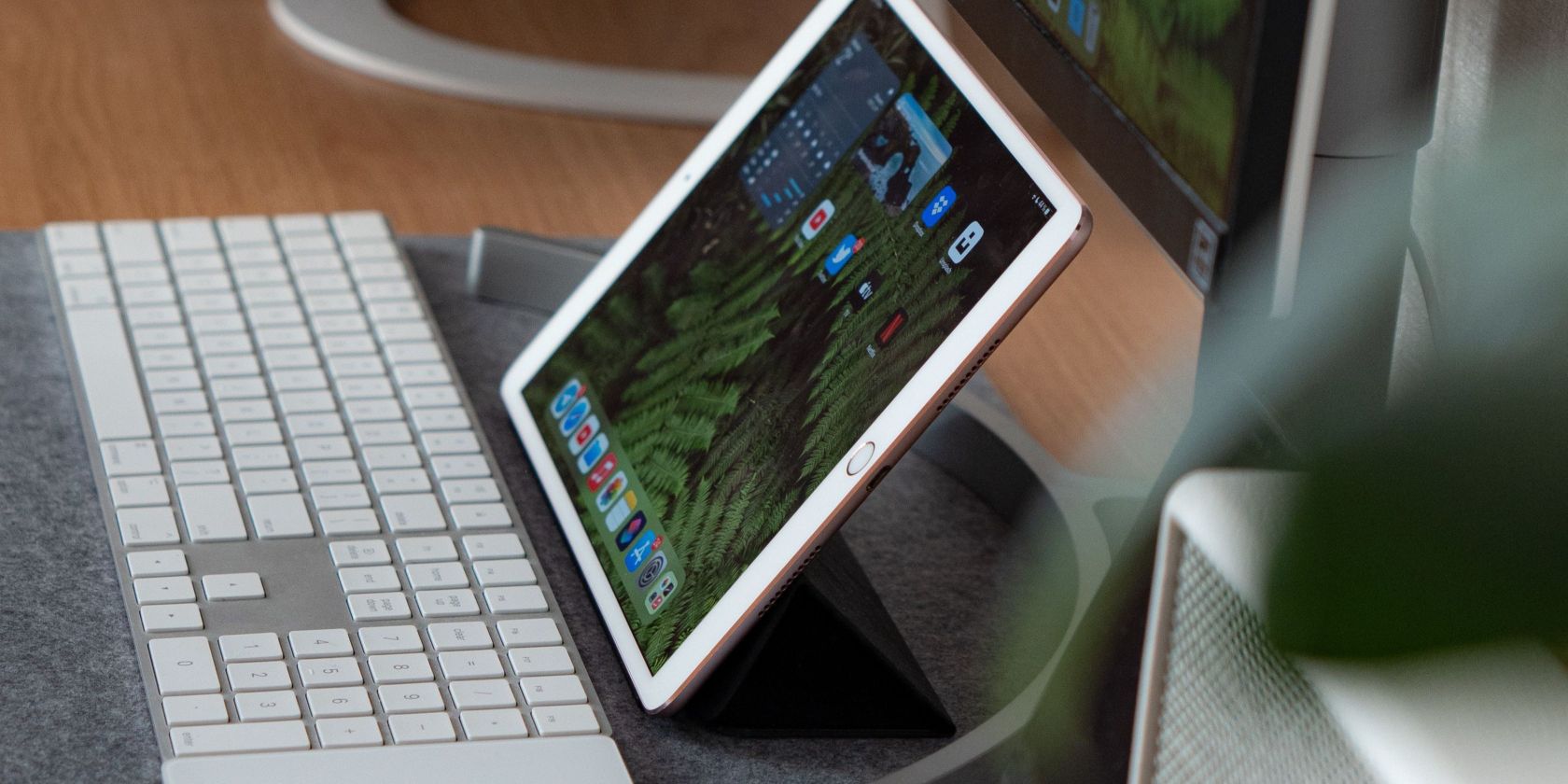
Что такое Hot Corners и зачем они нужны
Hot Corners — это приёмы взаимодействия: когда указатель задерживается в одном из углов экрана, iPad выполняет заданное действие (открывает приложение, выполняет ярлык, показывает рабочий стол и т. д.). Коротко: это способ ускорить повторяющиеся шаги и снизить количество кликов/тапов.
Ключевое требование: Hot Corners работает только с указательными устройствами по Bluetooth (мышь или трекпад).
Важно: Hot Corners не заменят привычные жесты и сенсорные приёмы, но дополняют их для рабочих и образовательных задач.
Быстрая проверка перед началом
- Есть ли у вас Bluetooth-мышь или трекпад, сопряжённые с iPad? Если нет — сначала подключите.
- iPadOS: убедитесь, что система обновлена — некоторые параметры AssistiveTouch могут отличаться в разных версиях.
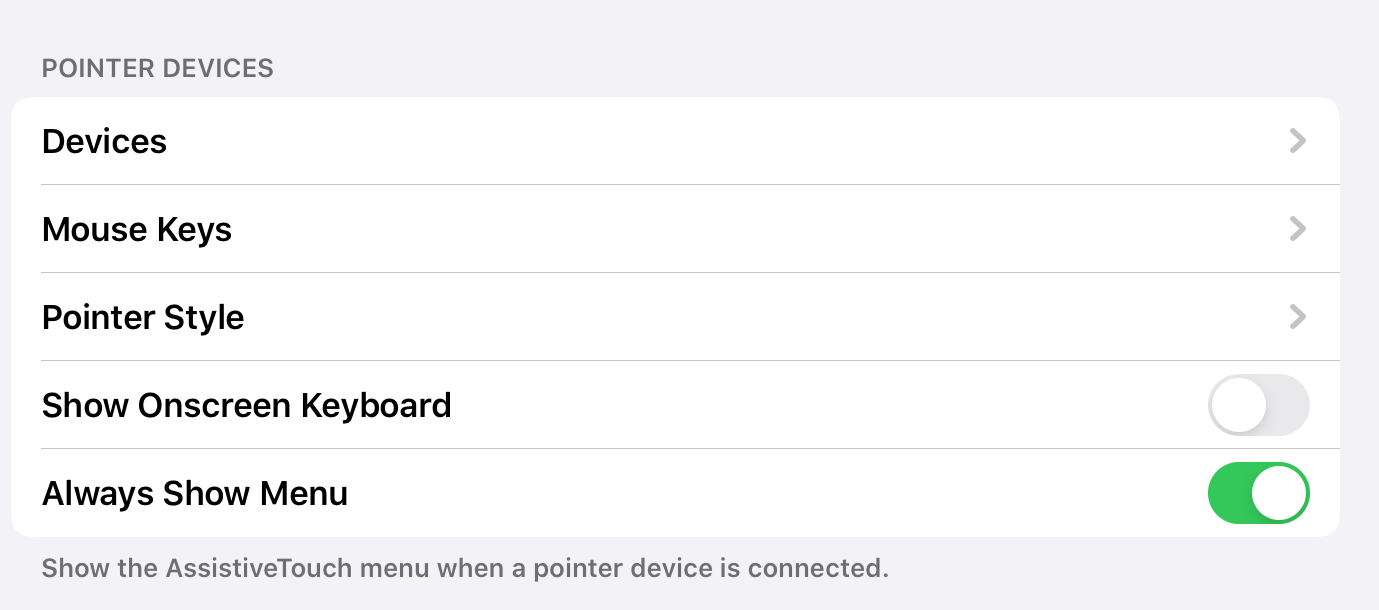
Как подключить Bluetooth‑мышь или трекпад
- Откройте Настройки > Универсальный доступ > Касание > AssistiveTouch.
- Прокрутите до раздела «Устройства» (Devices) и выберите «Подключить новое устройство».
- Переведите мышь/трекпад в режим обнаружения и подключитесь.
Совет: если устройство не отображается, выключите/включите Bluetooth и повторите подключение.
Включение Hot Corners (пошагово)
- Откройте Настройки > Универсальный доступ > Касание > AssistiveTouch.
- Включите AssistiveTouch, если он ещё не активен.
- В том же разделе найдите и включите Dwell Control (Управление задержкой). Без него Hot Corners не сработают корректно.
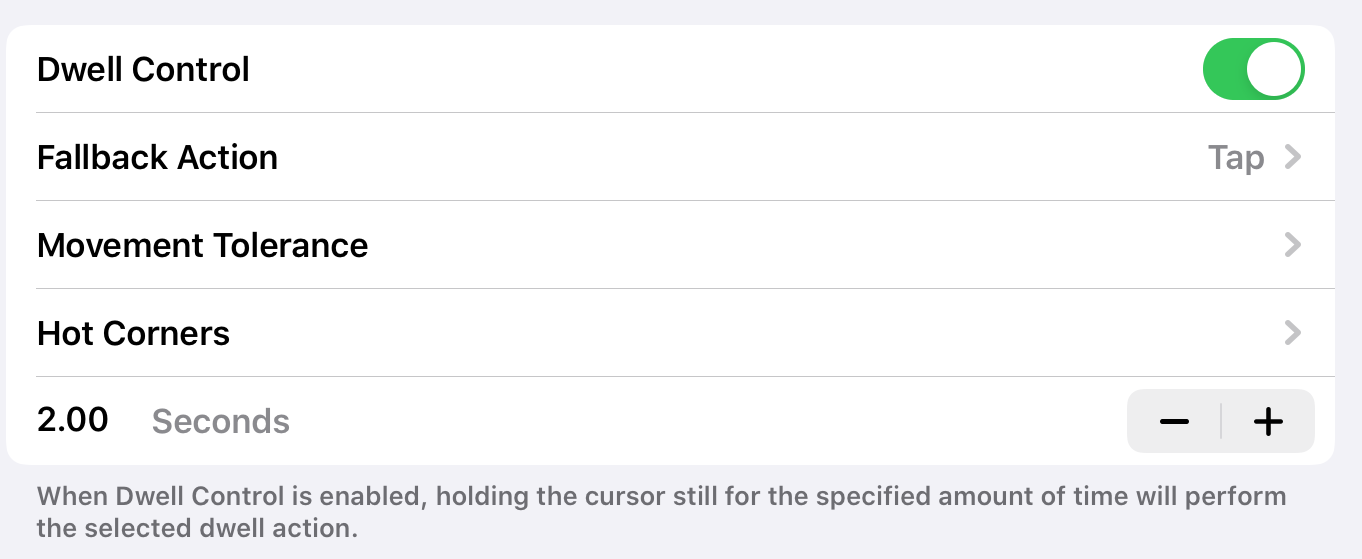
- Прокрутите до раздела Hot Corners и выберите горячие углы для настройки.
- Назначьте действие на каждый угол: одно из стандартных действий или собственный ярлык из приложения «Команды» (Shortcuts).
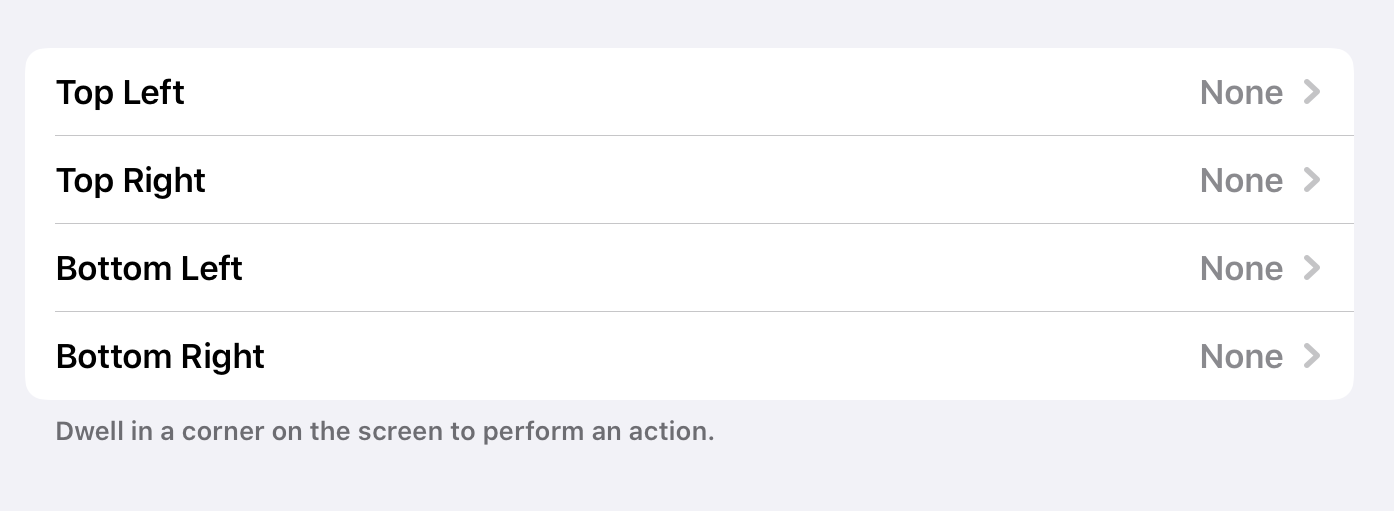
Полезно: для запуска приложений создавайте команды в приложении «Команды» и используйте их как цель для Hot Corners. Это позволяет открывать конкретные экраны приложений или выполнять сложные сценарии одним наведением.
Настройка задержки и точности (оптимизация)
В AssistiveTouch есть параметры:
- Время задержки (сложно назвать точно в переводе — это Dwell time) — сколько секунд указатель должен находиться в углу, чтобы сработало действие. Начните с 2 секунд и подберите удобное значение.
- Movement Tolerance (терпимость к движению) — настройка, которая определяет, насколько стабильно нужно держать указатель. Повышайте, если случайные движения мешают сработке.
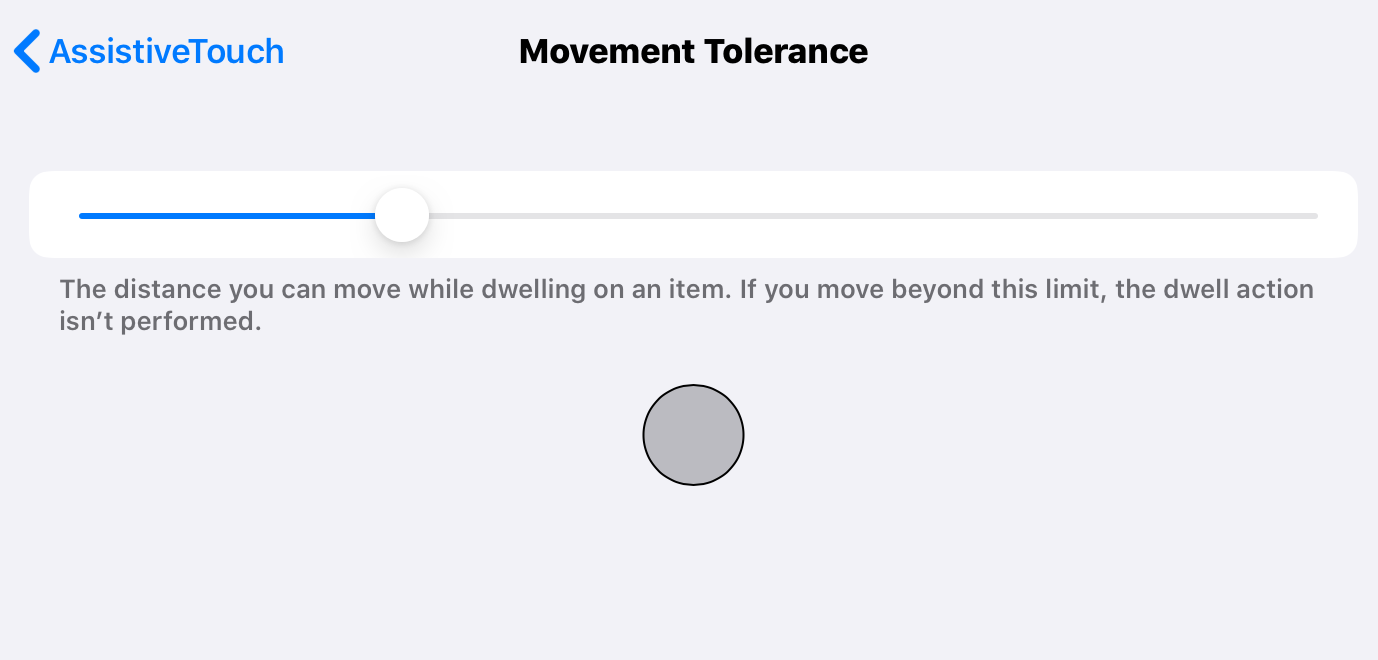
Советы по подбору параметров:
- Если часто промахиваетесь и действие срабатывает нечаянно — увеличьте задержку или уменьшите терпимость к движению.
- Если не успеваете удержать указатель в углу — уменьшите задержку.
Как продумать назначение углов: мини‑методология
- Соберите список задач, которые выполняете чаще всего (проверка почты, календарь, переключение рабочих пространств, запуск таймера).
- Отсортируйте по частоте и по важности в рабочем потоке.
- Назначьте трёх-четырёх самых частых задач на углы: один угол — одно действие. Оставьте угол свободным, если нужно случайное поведение.
- Протестируйте неделю, соберите ощущения и скорректируйте задержку/терпимость.
Ментальная модель: рассматривайте углы как «быстрые клавиши мышью», доступные в любой момент.
Примеры назначений для разных ролей
Роль — Студент:
- Верхний левый: откройте заметки или документ лекции.
- Верхний правый: откройте календарь/расписание.
- Нижний левый: включение режима «Не беспокоить».
Роль — Офисный сотрудник:
- Верхний левый: быстрая почта (команда «Открыть почту»).
- Верхний правый: создание новой задачи/заметки.
- Нижний правый: переключение на рабочий стол или переключатель приложений.
Роль — Дизайнер:
- Углы для инструментов: запуск приложения для заметок, переключение между рабочими пространствами, создание скриншота.
Чек‑лист перед повседневным использованием:
- Убедитесь, что мышь заряжена и подключена.
- Проверьте, не мешают ли горячим углам другие настройки жестов.
- Протестируйте задержку и терпимость в реальных задачах.
Когда Hot Corners не помогут (контрпримеры)
- Игры: в быстрых играх наведение в угол может мешать и случайно активировать действие.
- Короткие сессии чтения/видео: если вы редко используете мышь, преимуществ мало.
- Макеты приложений с активным взаимодействием в углах экрана — срабатывания будут мешать.
Если Hot Corners мешают, можно временно отключать Dwell Control или назначать менее инвазивные действия.
Альтернативы и дополнения
- Back Tap (коснуться задней поверхности устройства) — доступно на iPhone, не всегда удобно на iPad.
- Жесты мультитач и Apple Pencil — остаются быстрее при активной сенсорной работе.
- Быстрые команды (Shortcuts) с виджетами — альтернатива для запуска сценариев без мыши.
Тесты и критерии приёмки
Критерии приёмки для настройки Hot Corners:
- Действие срабатывает в выбранном углу в 3 из 3 тестовых попыток при стандартной задержке 2 с.
- Действие не срабатывает при случайном прохождении курсора мимо угла.
- Система не конфликтует с основными рабочими жестами приложения.
Потенциальные проблемы и пути решения (runbook)
Проблема: Угол не срабатывает.
- Решение: Увеличьте задержку, затем уменьшите Movement Tolerance.
- Решение: Переподключите указательное устройство.
Проблема: Срабатывание слишком часто.
- Решение: Увеличьте задержку или измените действие на менее критичное.
Проблема: Не удаётся назначить кастомную команду.
- Решение: Проверьте, работает ли команда из приложения «Команды» отдельно.
Примеры ярлыков для использования с Hot Corners
- Открыть почту и перейти в папку «Входящие».
- Создать новое событие в Календаре с заранее заполненным шаблоном.
- Включить фокус «Учёба» или «Работа» (режимы «Не беспокоить»).
Примечание: создавайте простые и надёжные команды — сложные сценарии сложнее отлаживать при срабатывании по наведению.
Небольшая галерея крайних случаев
- Если вы используете внешний монитор с iPad — координаты углов могут изменяться: протестируйте поведение при подключении внешнего дисплея.
- При использовании нескольких указателей (две мыши) поведение может быть непредсказуемым — по умолчанию iPad привязывается к активному устройству.
Визуальная карта принятия решения (когда включать Hot Corners)
flowchart TD
  A[Часто ли вы используете мышь/трекпад?] -->|Да| B[Используете iPad для работы/учёбы?]
  A -->|Нет| Z[Hot Corners не нужны]
  B -->|Да| C[Есть повторяющиеся задачи, которые можно автоматизировать?]
  B -->|Нет| Z
  C -->|Да| D[Включить AssistiveTouch и Dwell Control]
  C -->|Нет| Z
  D --> E[Назначить углы и протестировать]
  E --> F[Скорректировать задержку/чувствительность]
  F --> G[Готово]
Краткое резюме
Hot Corners на iPad — простой способ сократить количество шагов для часто повторяющихся операций при работе с Bluetooth‑устройствами ввода. Настройка проходит в AssistiveTouch через включение Dwell Control; далее назначаете действия на углы и подбираете задержку и чувствительность. Подходит для продуктивной работы и учёбы; не всегда полезно для игр или коротких мультимедийных сессий.
Важно: тестируйте настройки в реальном рабочем потоке и корректируйте в течение нескольких дней — это лучший способ подобрать комфортную конфигурацию.
Полезные ссылки
- Руководство по приложению «Команды» (Shortcuts) — используйте для создания кастомных действий.

Похожие материалы

Несколько аккаунтов Skype: Multi Skype Launcher

Журнал для работы: повысить продуктивность

Персональные звуки уведомлений на Android

Скачивание шоу Hulu для офлайн‑просмотра

Microsoft Start: персонализированная новостная лента
