
Scribble на iPad: как пользоваться Apple Pencil для ввода рукописи
Scribble — это функция распознавания рукописного ввода на iPad, которая в реальном времени преобразует почерк, написанный Apple Pencil, в печатный текст. Определение: Scribble — автоматическое преобразование рукописи в текст прямо в текстовых полях iPad.
Scribble экономит время и сохраняет поток работы: не нужно постоянно откладывать карандаш, чтобы печатать на экранной клавиатуре. Ниже — подробное руководство по настройке, использованию, редактированию, советам и устранению возможных проблем.
Как включить Scribble на iPad
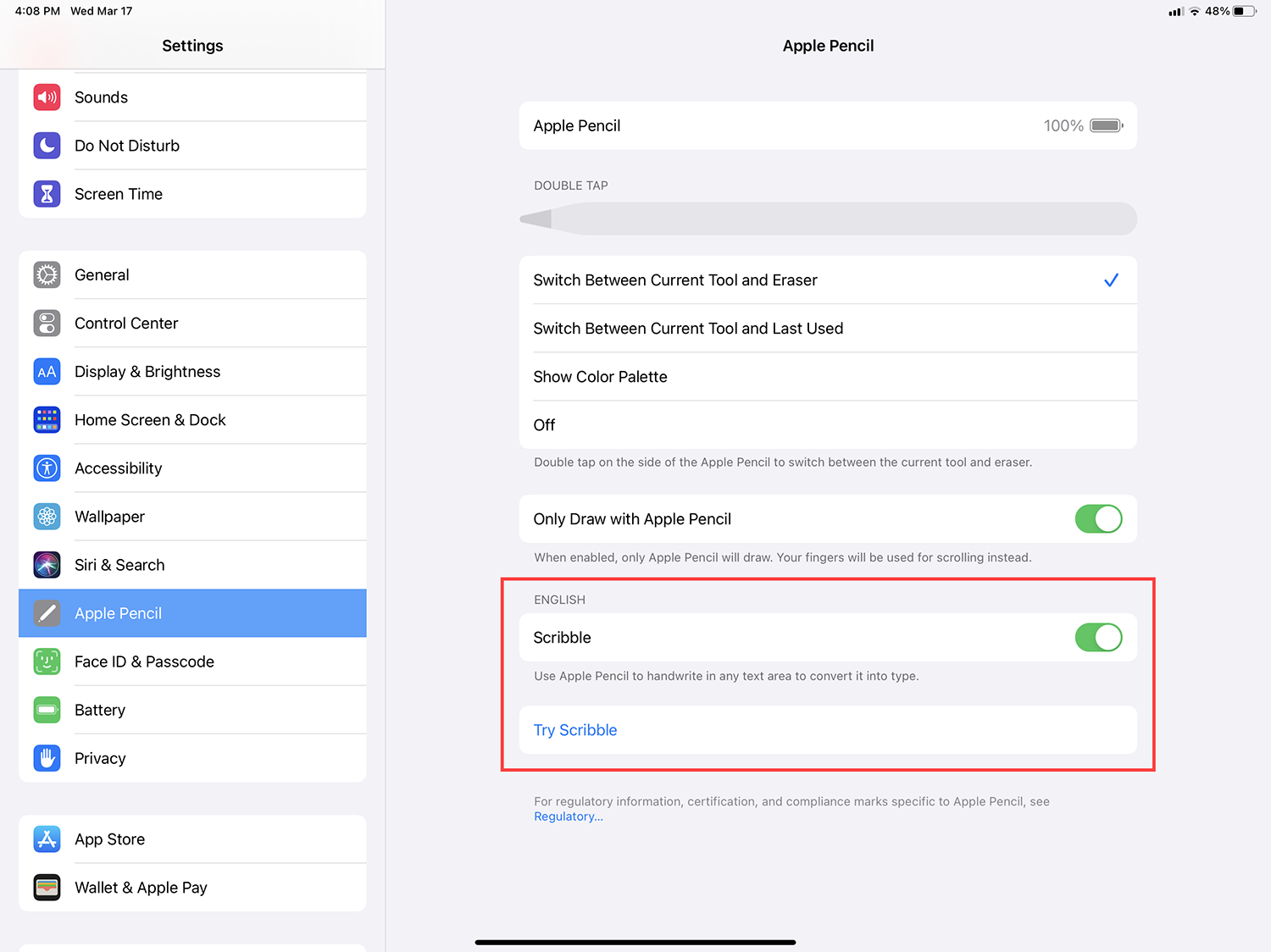
По умолчанию Scribble обычно активен, но если распознавание не работает, проверьте настройки:
- Откройте «Настройки» → «Apple Pencil».
- Найдите пункт Scribble и включите переключатель рядом с ним.
- На той же странице можно нажать «Попробовать Scribble», чтобы определить, как функция распознаёт ваш почерк.
Важно: Scribble работает на всех моделях iPad, которые поддерживают Apple Pencil (как первого, так и второго поколения). Убедитесь, что iPad обновлён до последней версии iPadOS, чтобы избежать несовместимостей.
Как использовать Scribble в повседневной работе
После включения Scribble можно писать непосредственно в любом текстовом поле: в строке поиска, формах на сайтах, чатах и полях приложений. iPad автоматически распознаёт рукопись и через секунды вставляет печатный текст.
Примеры использования:
- Поиск в универсальном поиске или Safari: просто напишите запрос Apple Pencil.
- Заполнение веб-форм: Scribble конвертирует отдельные поля формы в текст.
- Быстрые заметки или ответы в мессенджерах — пишите так же, как на бумаге.
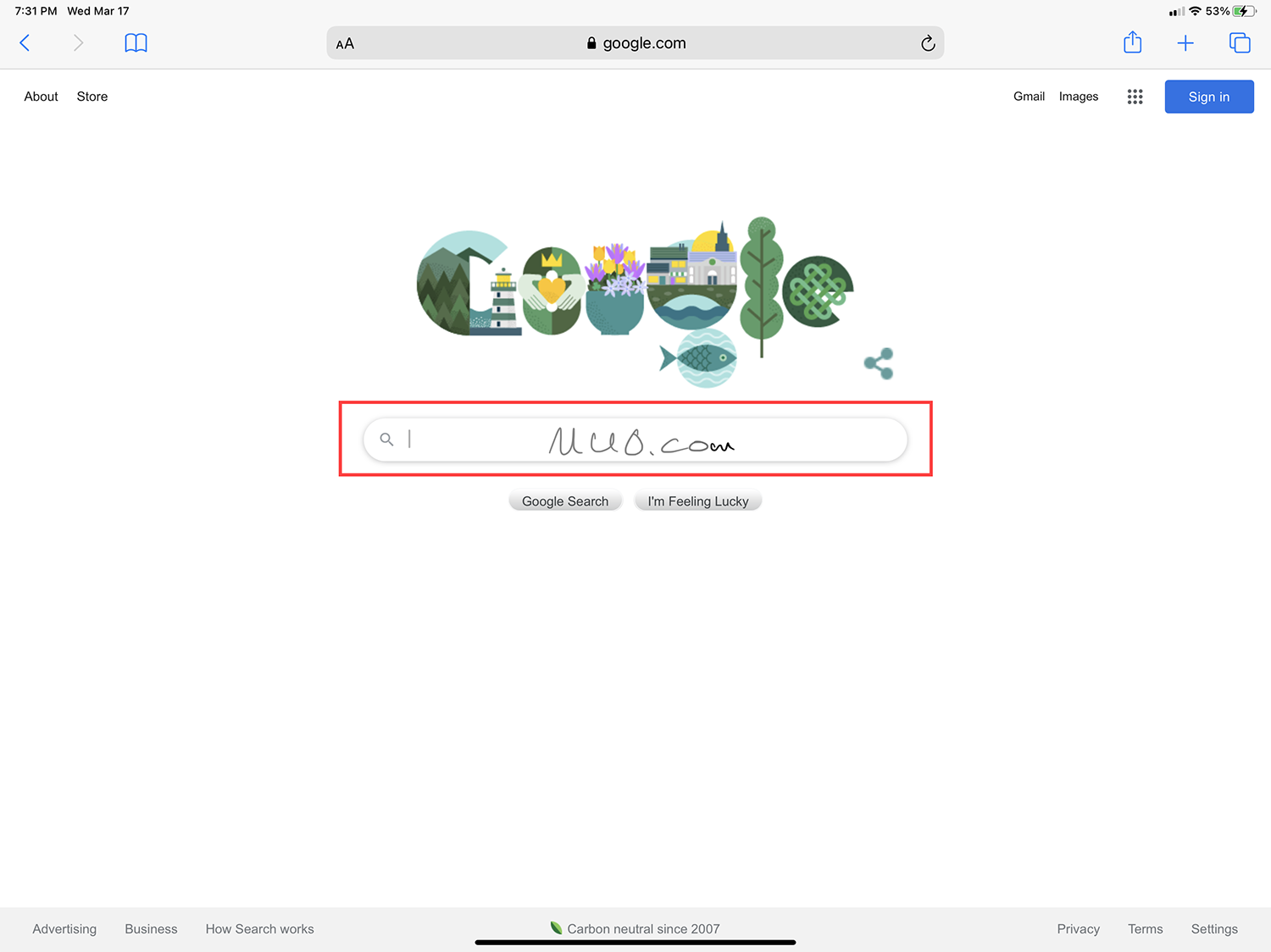
Scribble не требует строгих границ: можно писать немного за рамки текстового поля, и функция всё равно сработает.
Жесты редактирования текста Scribble
Scribble поддерживает набор жестов Apple Pencil для быстрой правки текста. Они интуитивны и ускоряют процесс редактирования.
- Scratch — зачёркивание: зачеркните буквы или слова, чтобы удалить их.
- Touch and Hold — касание и удержание: удерживайте точку, чтобы вставить текст между символами.
- Slice — вертикальная черта: проведите вертикальную линию между словами, чтобы разделить или соединить их.
- Circle — окружность: обведите слово или абзац, чтобы выделить его.
- Double-tap — двойное касание: два быстрого касания выделяют слово.
- Triple-tap — тройное касание: три касания выделяют целый блок текста.
Подсказка: чтобы заменить слово, обведите его (Circle), затем сразу напишите новое слово — Scribble заменит выделенный фрагмент.
Краткая шпаргалка жестов:
- Удалить: Scratch
- Вставить: Touch and Hold
- Разделить/объединить: Slice
- Выделить фразу: Circle / Double-tap / Triple-tap
Scribble в приложении Заметки
По умолчанию в Заметках рукопись остаётся рукописью — то есть Scribble не преобразует почерк автоматически, чтобы вы могли сохранять визуальный стиль заметок. Тем не менее, при необходимости можно включить распознавание для отдельных фрагментов.
Как включить распознавание в Заметках:
- Откройте заметку и панель инструментов Apple Pencil.
- Выберите инструмент «Рукописный ввод» — значок карандаша с буквой A на нём.
- Теперь всё, что вы напишете в заметке с помощью Apple Pencil, будет конвертироваться в текст.
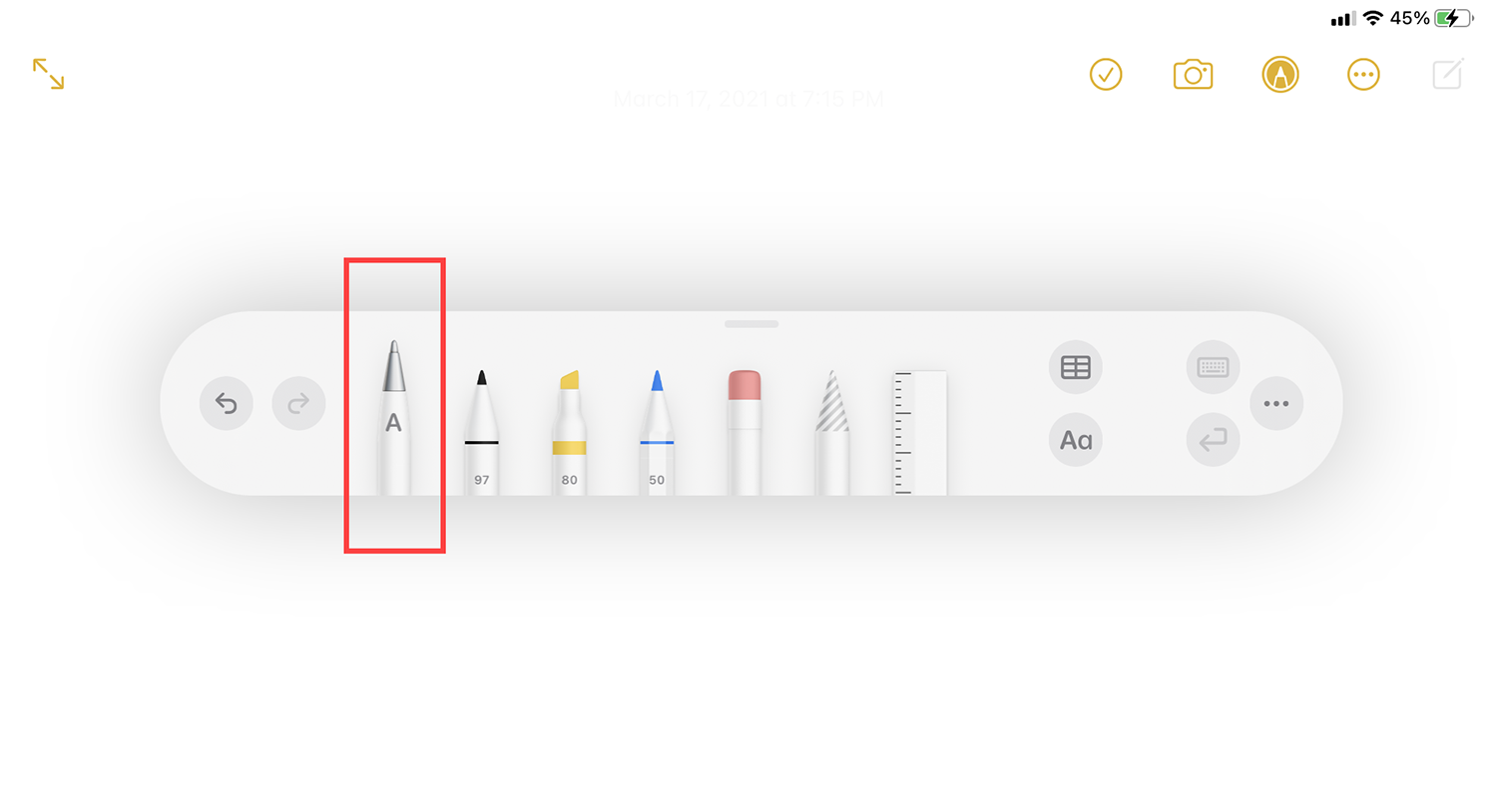
Чтобы вернуться к обычной рукописи, переключитесь на другой инструмент карандаша.
Советы для лучшего распознавания почерка
- Пишите разборчиво и с умеренным интервалом между словами. Чем аккуратнее почерк, тем выше точность.
- Используйте привычный наклон и давление пера; резкие, нерегулярные штрихи затрудняют распознавание.
- Избегайте смешивания языков в одном слове — Scribble работает лучше при выборе одного языка ввода.
- Если распознавание внезапно ухудшилось, перезапустите iPad и переподключите Apple Pencil.
- Обновляйте iPadOS и приложения — обновления содержат улучшения распознавания.
Important: Scribble распознаёт рукопись, но не преобразует рисунки и схематические заметки в текст. Для сложных рукописных диаграмм лучше сохранять их в виде рукописи.
Устранение неполадок
Если Scribble не работает, выполните следующие шаги по порядку:
- Проверьте, включён ли Scribble: Настройки → Apple Pencil → Scribble.
- Убедитесь, что iPadOS обновлён до последней версии.
- Переподключите Apple Pencil (отсоедините и подключите заново). Для первого поколения — зарядите и заново привяжите; для второго — поместите на магнитную зарядную область.
- Перезагрузите iPad.
- Проверьте, работает ли функция в других приложениях — если да, проблема может быть в конкретном приложении.
- Если проблема сохраняется, обратитесь в поддержку Apple или посетите авторизованный сервисный центр.
Note: Некоторые сторонние приложения могут не полностью поддерживать все возможности Scribble, включая плавающие панели и контекстные жесты.
Альтернативы Scribble
Если Scribble не подходит или вы предпочитаете иной рабочий поток, рассмотрите альтернативы:
- Диктовка голосом: нажмите и удерживайте кнопку микрофона на клавиатуре iPad или используйте команды «Привет, Siri» для голосового ввода.
- Внешняя клавиатура: физическая клавиатура по-прежнему быстрее для длительного набора текста.
- Сторонние приложения с улучшенным распознаванием рукописи, например приложения для заметок и OCR, которые могут предложить дополнительные опции конвертации и архивирования.
Быстрая методика обучения Scribble (mini-методология)
- Включите Scribble и зайдите в «Попробовать Scribble».
- Потренируйтесь с базовыми жестами: Scratch, Circle, Slice.
- Применяйте Scribble в простых задачах: поиск, быстрые ответы, заполнение форм.
- Постепенно переходите к более сложным сценариям: составление списка дел, редактирование длинных фраз.
- При необходимости корректируйте стиль письма для повышения точности.
Чек-лист: перед рабочей сессией с Apple Pencil
- Включён Scribble в Настройках
- Apple Pencil заряжен и подключён
- iPad обновлён до последней версии iPadOS
- Вы провели 1–2 минуты тренировки жестов
- Вы выбрали нужный язык ввода в системе
Часто задаваемые вопросы
Q: Работает ли Scribble на всех iPad?
A: Scribble работает на iPad, поддерживающих Apple Pencil (1-го и 2-го поколений). Для корректной работы рекомендуется последняя версия iPadOS.
Q: Поддерживает ли Scribble русский язык?
A: Да, Scribble поддерживает ввод на нескольких языках, включая русский, если выбран соответствующий язык ввода в настройках iPad.
Q: Можно ли отменить преобразование рукописи обратно в рукопись?
A: Непосредственной функции «обратно в рукопись» нет. Если вы хотите сохранить визуальный стиль, используйте обычный инструмент рукописи в приложении Заметки.
Q: Совместим ли Scribble со сторонними приложениями?
A: Многие сторонние приложения поддерживают базовую работу Scribble, но набор доступных опций (плавающие панели, контекстные действия) может отличаться.
Краткое резюме
Scribble делает работу с Apple Pencil на iPad более плавной: вы пишете естественно, а система превращает слова в печатный текст. Включите Scribble, потренируйтесь с жестами, следуйте советам по распознаванию и используйте чек-лист перед сессиями. Если что-то не работает — обновите iPadOS, переподключите Pencil и перезагрузите устройство.
Notes: Scribble не заменит клавиатуру при длительном наборе текста, но значительно ускорит быстрые заметки, ответы и поиск.
Ключевые действия: проверьте настройки, потренируйтесь с жестами, обновите систему и используйте альтернативы при необходимости.

Похожие материалы

Несколько аккаунтов Skype: Multi Skype Launcher

Журнал для работы: повысить продуктивность

Персональные звуки уведомлений на Android

Скачивание шоу Hulu для офлайн‑просмотра

Microsoft Start: персонализированная новостная лента
