
Убрать значок Библиотеки программ из Dock на iPad
Кратко
Вы можете удалить значок «Библиотека программ» из дока iPad за пару касаний — при этом сама библиотека останется доступной на экране «Домой». В статье показаны пошаговые инструкции, варианты доступа после удаления, советы по совместимости и возможные причины, если опция недоступна.
Что такое Библиотека программ
Библиотека программ — это функция iPadOS (появилась в iPadOS 15), которая автоматически группирует приложения по категориям, показывает недавно добавленные и предлагает умные рекомендации на основании вашего поведения. Она упрощает поиск приложений и помогает держать рабочие столы чище.
Краткое определение: Библиотека программ — автоматическая папка с категоризацией приложений и предложениями на основе использования.
Факты:
- Доступна в iPadOS 15 и новее.
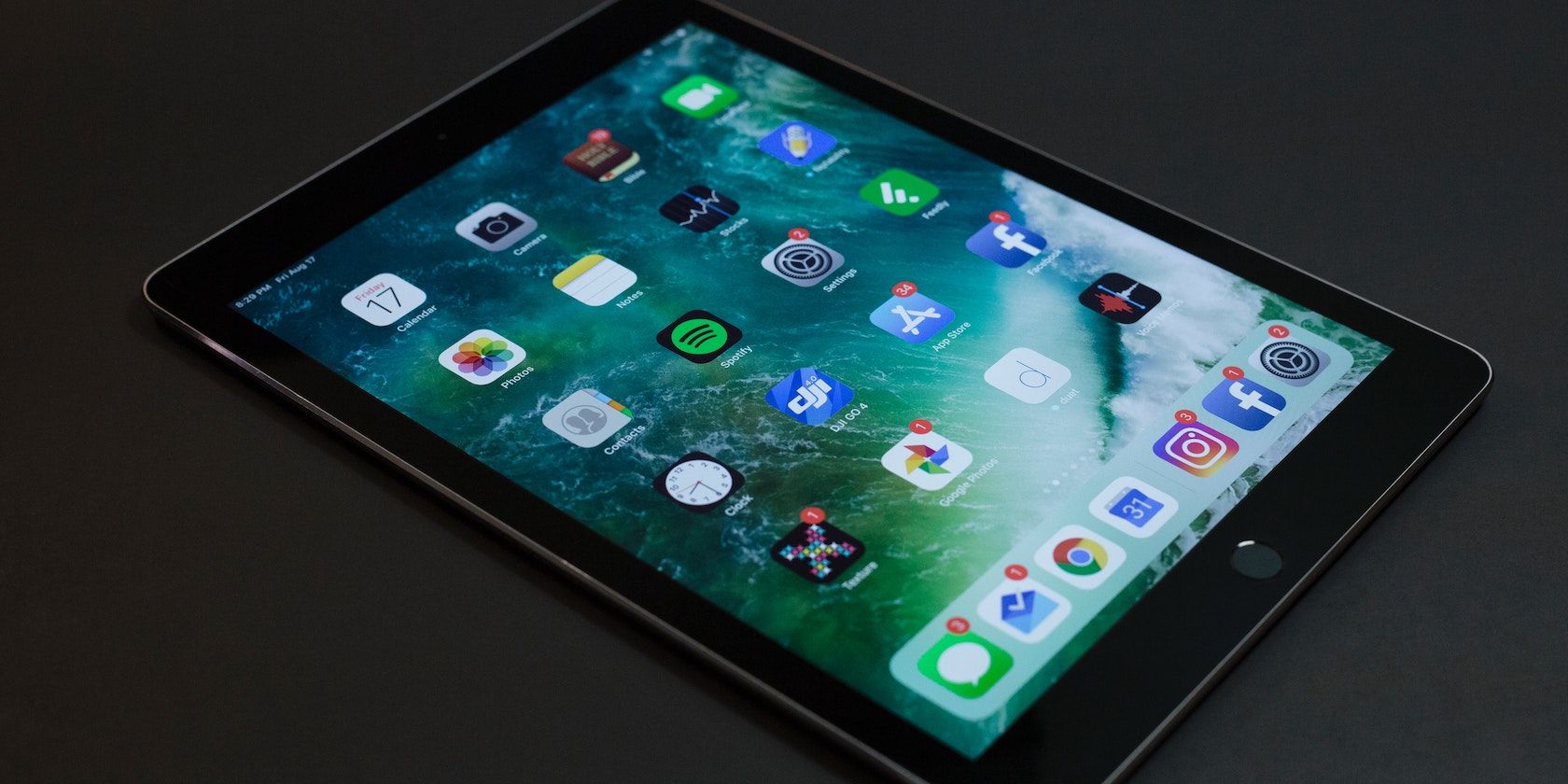
- По умолчанию отображается справа в Dock после рекомендованных и недавних приложений.
- Вы можете скрыть её из Dock, не удаляя саму библиотеку.
Как убрать Библиотеку программ из Dock (пошагово)
- Откройте приложение Настройки на iPad.
- В списке слева выберите раздел Домашний экран и Dock.
- Пролистайте до секции «DOCK» (заголовок системный) и отключите переключатель Показывать «Библиотеку программ» в Dock.
После этого значок библиотеки исчезнет из Dock. Чтобы вернуть — повторите те же шаги и включите переключатель.
Как получить доступ к Библиотеке программ после удаления значка
Даже без значка в Dock библиотека остаётся доступной. На домашнем экране просто проведите пальцем влево, пока не дойдёте до последней страницы, и сделайте ещё один свайп влево — откроется Библиотека программ. Чтобы вернуться, проведите вправо.
Совет по скорости: если у вас много страниц домашнего экрана, можно удерживать приложение и выбрать «Перейти в библиотеку», если такая опция доступна в контекстном меню.
Когда этот подход не сработает (возможные причины)
- iPad работает под iPadOS ниже 15 — функция недоступна или расположена иначе.
- На устройстве применены ограничения MDM (корпоративная политика), которые блокируют изменение настроек Dock.
- Если опция в настройках не видна, проверьте, не ограничен ли доступ к изменениям домашнего экрана в разделе «Экранное время» → «Ограничения контента и конфиденциальности».
Альтернативные способы организации приложений
- Скрыть страницы домашнего экрана: можно удалить лишние страницы и оставить толькo часть приложений на видимых страницах.
- Использовать папки на домашнем экране для ручной группировки.
- Переупорядочить Dock: перетащите часто используемые приложения в Dock, чтобы заменить библиотеку, не отключая её в настройках.
Краткая памятка — чеклист перед изменением
- Убедитесь, что iPad обновлён хотя бы до iPadOS 15.
- Выйдите из ограничений в «Экранное время», если опция недоступна.
- Поймите, как вы будете открывать библиотеку после удаления значка (свайп влево).
- Если устройство корпоративное — согласуйте изменения с администратором MDM.
Роль‑ориентированные подсказки
Для обычных пользователей:
- Если док занят, отключение библиотеки освободит место. После отключения открывайте её свайпами.
Для администраторов IT/учебных заведений:
- Управляйте видимостью через MDM-профили, если нужно централизованно сохранить единообразие UI.
Советы по устранению неполадок
Если переключатель отсутствует или не работает:
- Проверьте версию iPadOS: Настройки → Основные → Обновление ПО.
- Проверьте «Экранное время» и ограничения.
- Перезагрузите iPad — иногда системные настройки «подвисают».
- Если устройство управляется MDM, свяжитесь с администратором.
Если после включения/выключения настройка визуально не применяется, подождите пару секунд и перезапустите домашний экран (выход из режима многозадачности/перезагрузка устройства).
Советы по удобству использования
- Если вы часто открываете Библиотеку, держите её в Dock — это быстрее, чем делать свайп через все страницы.
- Если предпочитаете минимализм, отключите её и используйте жесты.
- Перетащите самые используемые приложения в Dock, чтобы не терять время на переключения.
Итог
Удаление значка «Библиотека программ» из Dock на iPad — простой способ освободить место в доке без потери доступа к библиотеке. Помните: функция остаётся доступной жестами, а если опция недоступна, проверьте версию iPadOS и ограничения устройства.
Важно: изменения можно всегда отменить — верните переключатель и значок появится снова.
Краткое резюме:
- Библиотека программ доступна в iPadOS 15+.
- Удаление значка не удаляет библиотеку — она доступна свайпом влево.
- Проверьте ограничения и MDM, если опция недоступна.

Похожие материалы

Несколько аккаунтов Skype: Multi Skype Launcher

Журнал для работы: повысить продуктивность

Персональные звуки уведомлений на Android

Скачивание шоу Hulu для офлайн‑просмотра

Microsoft Start: персонализированная новостная лента
