
Быстрые заметки на iPad — как создавать, использовать и синхронизировать
Короткие ссылки
- Создать Быструю заметку на iPad
- Добавить ссылку в Быструю заметку
- Постоянные подсветки в Safari
- Просмотреть Быстрые заметки
- Действия с Быстрой заметкой
Быстрые заметки появились в iPadOS 15. Это удобный инструмент для быстрого захвата идей, ссылок и фрагментов с экранов приложений и сайтов. Заметки легко создавать жестом, с клавиатуры или через Пункт управления; они синхронизируются с iPhone и Mac через iCloud.
Как создать Быструю заметку на iPad
Apple предлагает несколько простых способов создать Быструю заметку:
- Проведите пальцем или Apple Pencil вверх и внутрь от правого нижнего угла экрана. Это открывает окно Быстрой заметки поверх текущего приложения.
- На внешней клавиатуре нажмите клавишу Globe + Q.
- Откройте Пункт управления и нажмите значок Быстрой заметки (если он добавлен).
Добавить Быструю заметку в Пункт управления
Откройте «Настройки» → «Пункт управления». Нажмите плюс рядом с «Быстрая заметка» в разделе “Другие элементы управления”. Это поместит значок наверх списка и сделает его доступным в Пункте управления. Затем можно перетащить элемент в желаемую позицию.
Инструменты для заметок
В Быстрой заметке доступны стандартные инструменты: ввод с клавиатуры, рисование Apple Pencil, палитра инструментов (перо, маркер, ластик и т.п.). Используйте их для быстрых эскизов, пометок и набросков идей.
Изменение размера и положения
Открыв Быструю заметку, можно переместить её по экрану: нажмите и перетащите заголовок окна. Чтобы изменить размер, сожмите или раздвиньте окно двумя пальцами.
Добавление ссылок в Быструю заметку
Если вы создаёте Быструю заметку из открытого приложения (например, Safari), система обнаружит активную ссылку и предложит её добавить. Нажмите «Добавить ссылку», и адрес автоматически попадёт в заметку.
Если доступно несколько ссылок (например, несколько вкладок или элементов на странице), выберите нужную после нажатия «Добавить ссылку». После добавления при повторном посещении сайта или приложения вы увидите миниатюру Быстрой заметки — быстрый переход к заметке, связанной с этим ресурсом.
Постоянные подсветки в Safari
В Safari вы можете не только добавлять ссылки, но и сохранять выделенный текст — он останется подсвечен при следующем посещении страницы. Выделите текст и выберите «Новая Быстрая заметка» в меню сочетаний — это добавит выбранный фрагмент и ссылку в заметку.
При возврате на страницу вы увидите миниатюру заметки и сохранённую подсветку — это удобно для исследований и отслеживания важных фрагментов.
Просмотр всех Быстрых заметок
Открыв одну Быструю заметку, вы заметите точки внизу окна — они показывают количество открытых Быстрых заметок; листайте их пальцем. Кроме этого, в приложении «Заметки» есть отдельная папка “Быстрые заметки”, где хранятся все созданные вами записи. Папка доступна на iPhone и Mac при входе в тот же iCloud-аккаунт.
Связывание заметок с сайтами и приложениями упрощает рабочий процесс: при повторном открытии ресурса заметка всегда под рукой.
Действия с Быстрой заметкой
Чтобы задать заголовок: потяните вниз внутри заметки — сверху появится “Предлагаемый заголовок”. Нажмите “Правка” (или «Изменить»), введите нужный текст и подтвердите нажатием «Готово».
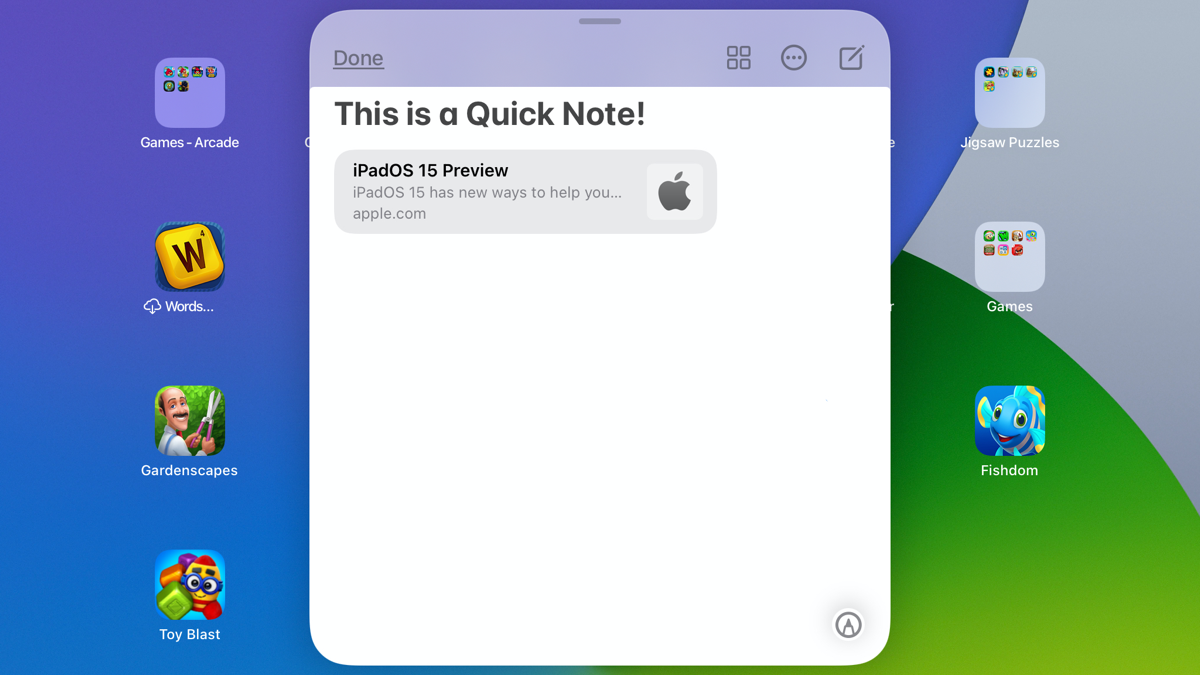
В верхней части окна доступны небольшие элементы управления:
- Готово — свернуть и убрать заметку с экрана.
- Иконка сетки — открыть папку “Быстрые заметки” в приложении Заметки.
- Три точки — поделиться или удалить заметку.
- Иконка карандаша — создать новую Быструю заметку.
Важно: Быстрые заметки экономят время и помогают фиксировать контекст (ссылки, подсветки), но они не заменяют структурированные заметки — используйте их как временный или контекстный буфер.
Когда Быстрые заметки не подойдут
- Если нужен полный контроль версии и истории правок — встроенные заметки не предлагают продвинутого контроля версий.
- При работе с приватными данными без iCloud: синхронизация требует iCloud; без него обмен между устройствами невозможен.
- Для массовой обработки и автоматизации большого количества заметок лучше использовать специализированные приложения и интеграции (например, текстовые процессоры с API или собственные базы данных).
Альтернативные подходы
- Использовать приложение “Заметки” напрямую: создавайте разделы и шаблоны для структурированных записей.
- Сторонние приложения (Notion, Evernote, Bear): дают метаданные, теги и более сложные рабочие процессы.
- Снимки экрана + OCR: если нужно захватить форматированный текст и изображения для дальнейшей обработки.
Мини‑методика: быстрый рабочий цикл (5 шагов)
- Захват: создайте Быструю заметку жестом или клавишей.
- Контекст: добавьте ссылку или выделенный текст — система предложит их автоматически.
- Пометки: сделайте краткие пометки или набросок Apple Pencil.
- Заголовок: задайте понятный заголовок (по теме или ресурсу).
- Архив: откройте папку “Быстрые заметки” в приложении “Заметки” и переместите важные записи в структурированные папки.
Чек‑лист по ролям
Для студента
- Быстрая заметка при чтении статьи — добавить ссылку и выделения.
- Пометка срока сдачи/тема в заголовке.
- Перенести в папку курса в конце дня.
Для профессионала (исследования/подготовка материалов)
- Сохранять ключевые цитаты с подсветкой.
- Добавлять контекст (в каком абзаце/разделе найдено).
- Пометить приоритет для последующей обработки.
Для журналиста/редактора
- Захват интервью/цитат как фрагментов с метаданными.
- Отмечать источник и дату в теле заметки.
- Экспортировать в основной рабочий инструмент вечером.
Критерии приёмки
- Заметка создаётся жестом или клавишей и видна на экране.
- Ссылка автоматически добавляется при создании из Safari или приложения.
- Подсветки сохраняются и отображаются при повторном посещении страницы в Safari.
- Заметка доступна из папки “Быстрые заметки” на iPad и синхронизируется с iPhone/Mac при включённом iCloud.
Глоссарий — 1 строка термина
- Быстрая заметка: временное всплывающее окно заметки, связанное с контекстом приложения или веб‑страницы.
- Миниатюра: маленькая иконка‑ссылка на заметку, появляющаяся в контексте ресурса.
- Пункт управления: панель быстрых настроек iPad (Control Center).
Короткое объявление (100–200 слов)
Быстрые заметки на iPad помогут вам фиксировать идеи и находки прямо с экрана — мгновенно и без прерывания работы. Создавайте заметки жестом или клавишей, добавляйте ссылки и выделенные фрагменты из Safari, перемещайте окно заметки и используйте Apple Pencil для пометок. Все записанные элементы попадают в папку “Быстрые заметки” в приложении «Заметки» и синхронизируются с iPhone и Mac через iCloud. Это простой способ собрать контекст — ссылки, цитаты и визуальные наброски — чтобы позже аккуратно организовать их в основной заметочник или рабочий инструмент.
Советы и лучшие практики
- Привычка: используйте Быстрые заметки как временный буфер — в конце дня переносите важные записи в структурированные папки.
- Заголовки: добавляйте короткий, конкретный заголовок, чтобы заметка была легко заметна в списке.
- Конфиденциальность: если заметка содержит личные данные, убедитесь, что iCloud защищён и настроена двухфакторная аутентификация.
- Автоматизация: для продвинутых сценариев используйте экспорт заметок или интеграции через Siri Shortcuts — это пригодится для массовой обработки.
Важно: Быстрые заметки удобны для захвата контекста, но для долгосрочного хранения и совместной работы лучше использовать структурированные инструменты и резервные копии.
Рекомендации по совместимости и миграции
- Требование: iPadOS 15 или новее для базовой работы с Быстрыми заметками.
- Синхронизация работает через iCloud; без iCloud заметки останутся локально на устройстве и не появятся на других.
- При переходе на новое устройство войдите в тот же Apple ID и дождитесь полной синхронизации папки “Заметки”.
Краткое резюме
Быстрые заметки — лёгкий и быстрый способ фиксировать идеи и ссылки прямо из приложений и браузера на iPad. Они экономят время и сохраняют контекст, особенно при исследованиях и чтении. Используйте их как стартовый буфер, переносите важное в организованные папки и соблюдайте базовые правила безопасности при работе с чувствительной информацией.
Ключевые шаги: создать (жест/клавиша), добавить ссылку/выделение, задать заголовок, перенести в папку. И помните: Быстрые заметки дополняют, но не всегда заменяют продвинутые инструменты управления знаниями.

Похожие материалы

Несколько аккаунтов Skype: Multi Skype Launcher

Журнал для работы: повысить продуктивность

Персональные звуки уведомлений на Android

Скачивание шоу Hulu для офлайн‑просмотра

Microsoft Start: персонализированная новостная лента
