
Виджеты на iPad: как добавить и настроить
.jpg)
Виджеты — это небольшие панели с информацией от приложений. Они дают быстрый «снимок» состояния приложения (погода, календарь, заметки и т. д.) и при касании открывают соответствующее приложение. С iPadOS 15 и выше вы можете размещать виджеты на любой странице домашнего экрана iPad и собирать их в стеки.
Что такое виджеты на iPad?
Виджет — это компактный блок интерфейса, который отображает данные и быстрые действия из приложения. Он не заменяет приложение, а дополняет домашний экран информацией с одного взгляда. Ключевые характеристики:
- Показ информации без полноценного открытия приложения.
- Наличие нескольких размеров и вариантов отображения у многих приложений.
- Возможность складывать одинакового размера виджеты друг на друга в стек.
Примечание: некоторые приложения не поставляют виджеты; в списке будут только виджеты от установленных приложений.
Как добавить виджеты на домашний экран iPad
Добавление виджета простое. Следуйте шагам:
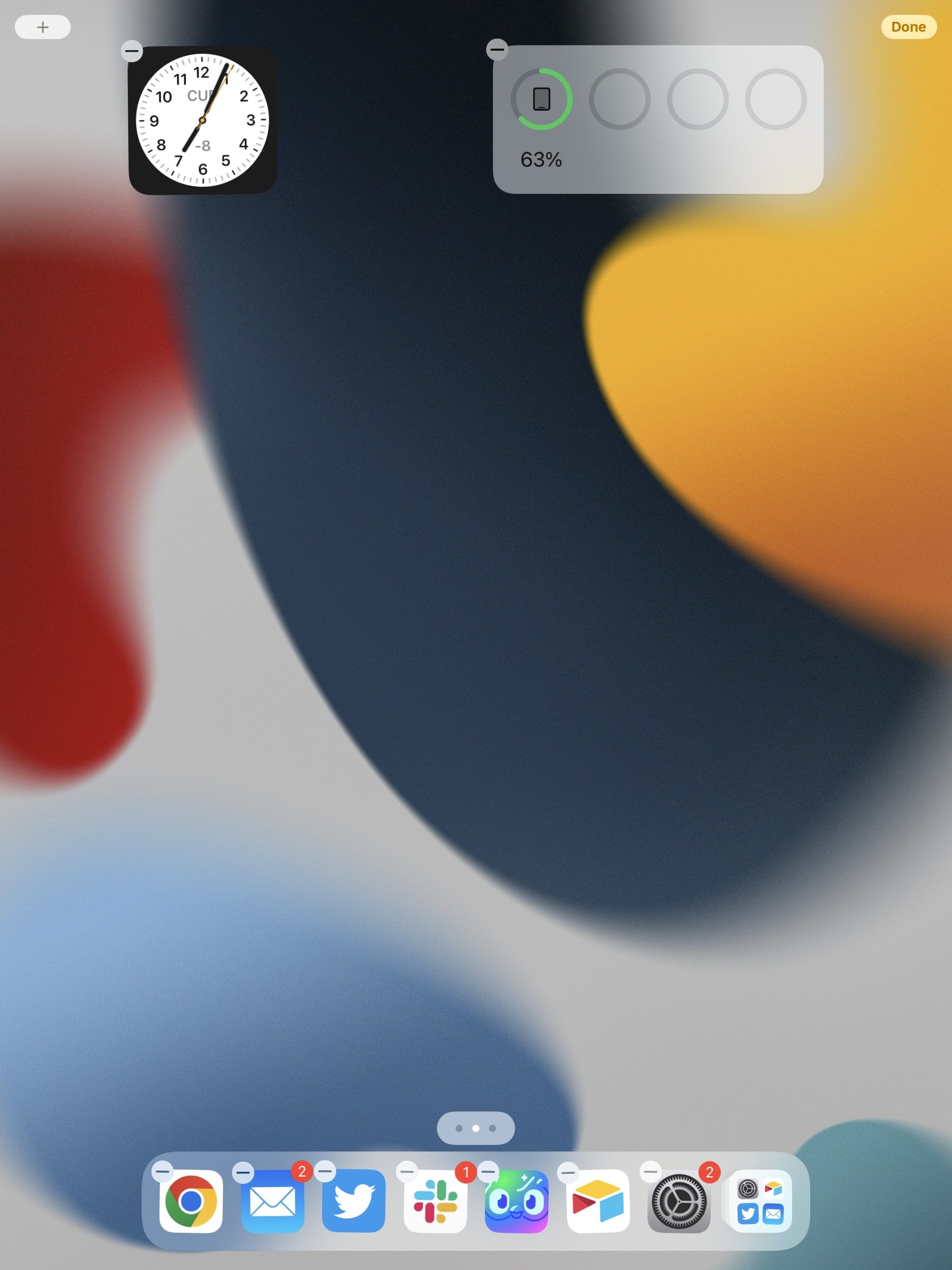
- Нажмите и удерживайте любое пустое место на домашнем экране, пока иконки не начнут «виля́ть».
- В левом верхнем углу появится значок плюс (+) — нажмите его.
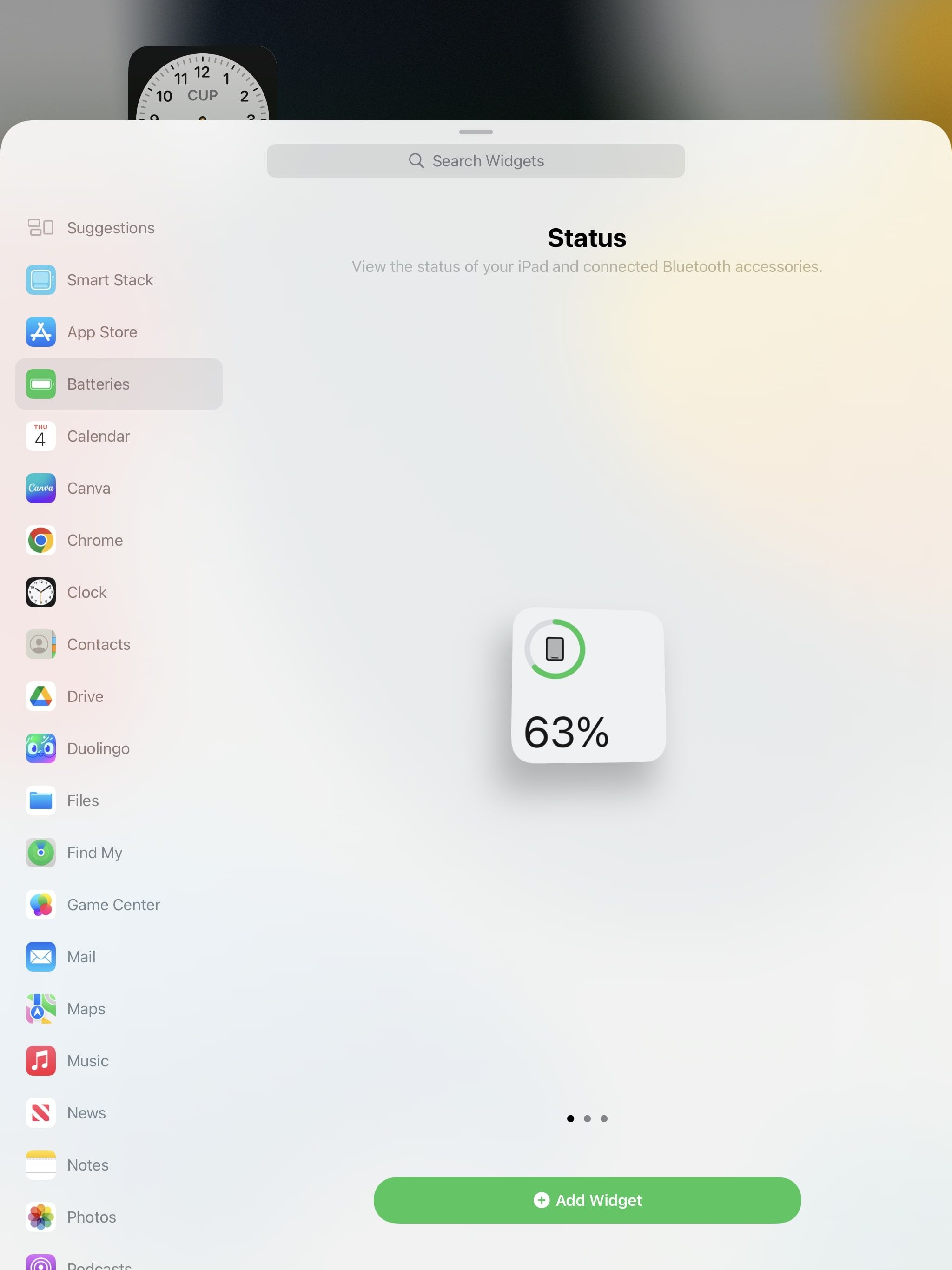
- Появится список доступных виджетов для установленных приложений.
- Выберите приложение и проведите влево/вправо, чтобы просмотреть варианты размеров и вида виджета.
- Нажмите «Добавить виджет» и перетащите его в нужное место на экране.
Вы можете перемещать виджеты в любое время, удерживая их и перетаскивая в нужную позицию. Чтобы создать стек, просто перетащите виджет одинакового размера поверх другого.
Закрыть
Как удалить виджет с домашнего экрана
Чтобы удалить виджет:
- Длительно нажмите на домашнем экране, пока элементы не начнут «виля́ть».
- Нажмите значок минус (–) рядом с виджетом, который вы хотите удалить.
- Подтвердите удаление. Виджет удалится, но приложение останется установленным.
Если виджет перестал обновляться или работает некорректно, удаление и повторное добавление часто решает проблему.
Как создать и настроить Smart Stack
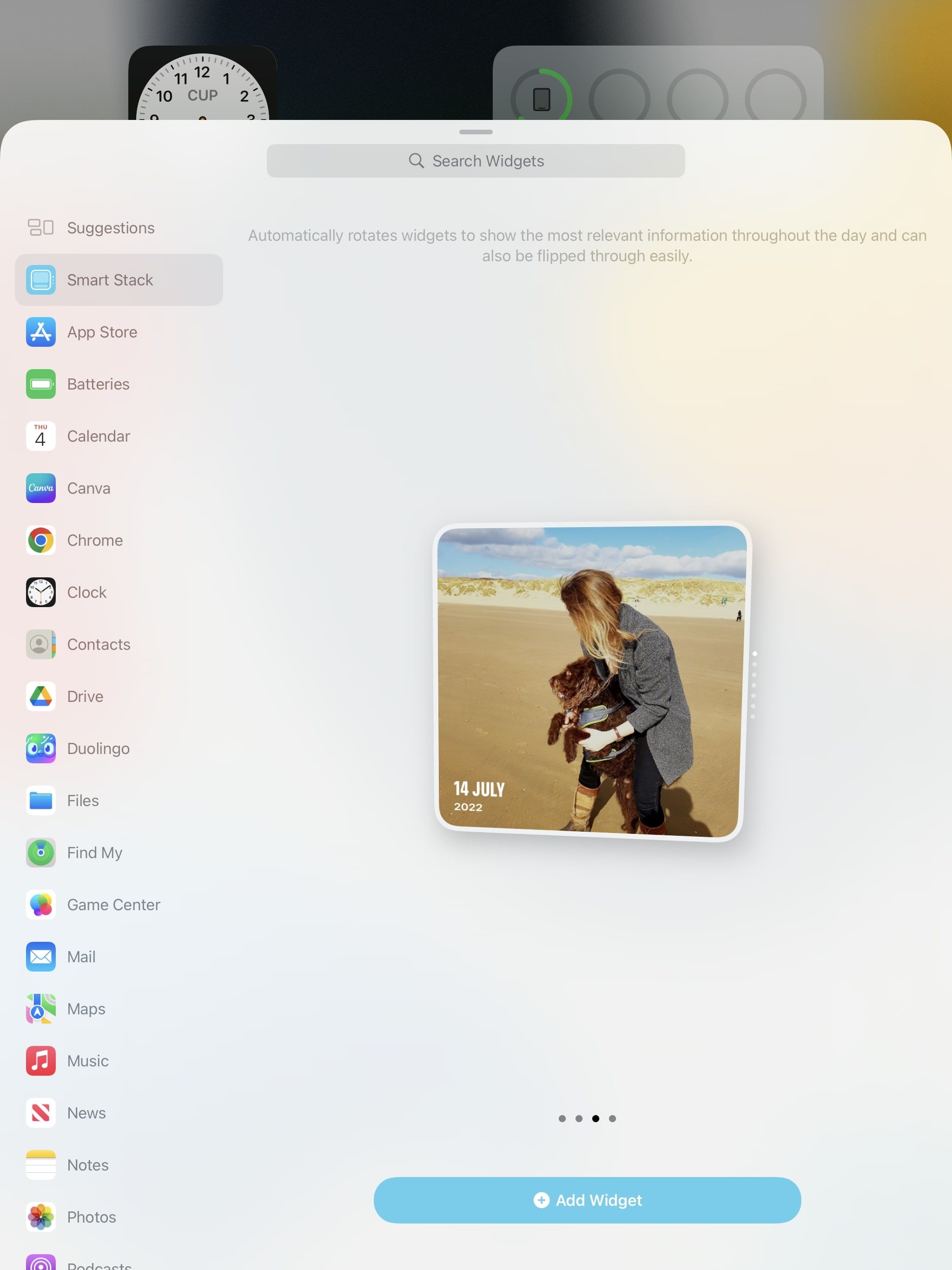
Smart Stack — это оптимизированный стек виджетов, который автоматически меняет отображаемые виджеты в течение дня в зависимости от контекста и вашего поведения.
Шаги для создания Smart Stack:
- Длительно нажмите домашний экран и коснитесь значка плюс (+).
- В меню слева выберите «Smart Stack» и подберите размер.
- iPad предложит набор приложений для стека; вы можете редактировать его.
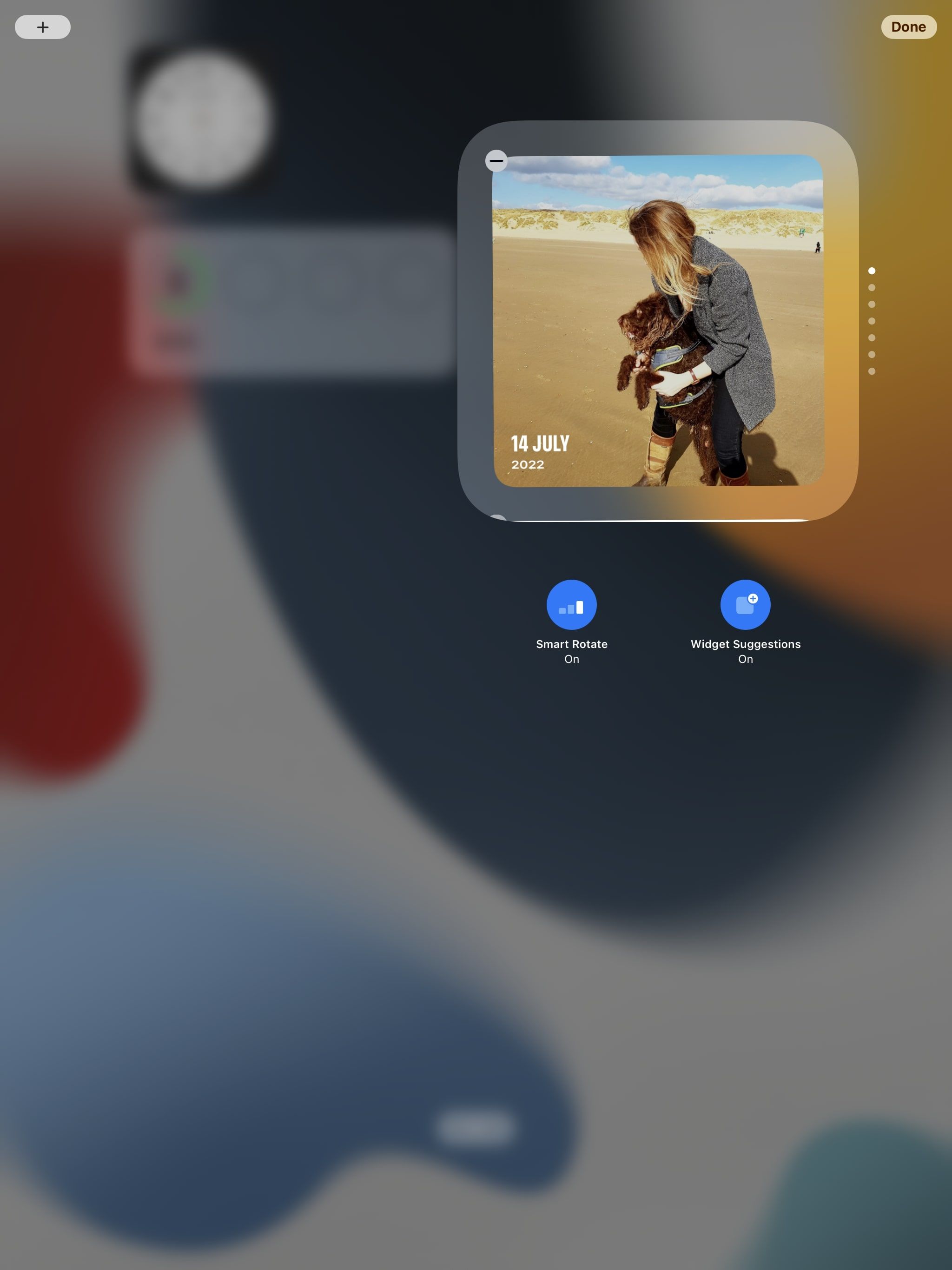
- Чтобы изменить стек, удерживайте его и выберите «Изменить стек» или используйте значки минус (–) для удаления отдельных виджетов.
- Добавить виджет в существующий Smart Stack можно, перетащив виджет на стек.
- Для удаления всего стека удерживайте его и выберите «Удалить стек» или поочерёдно удалите все виджеты в стеке.
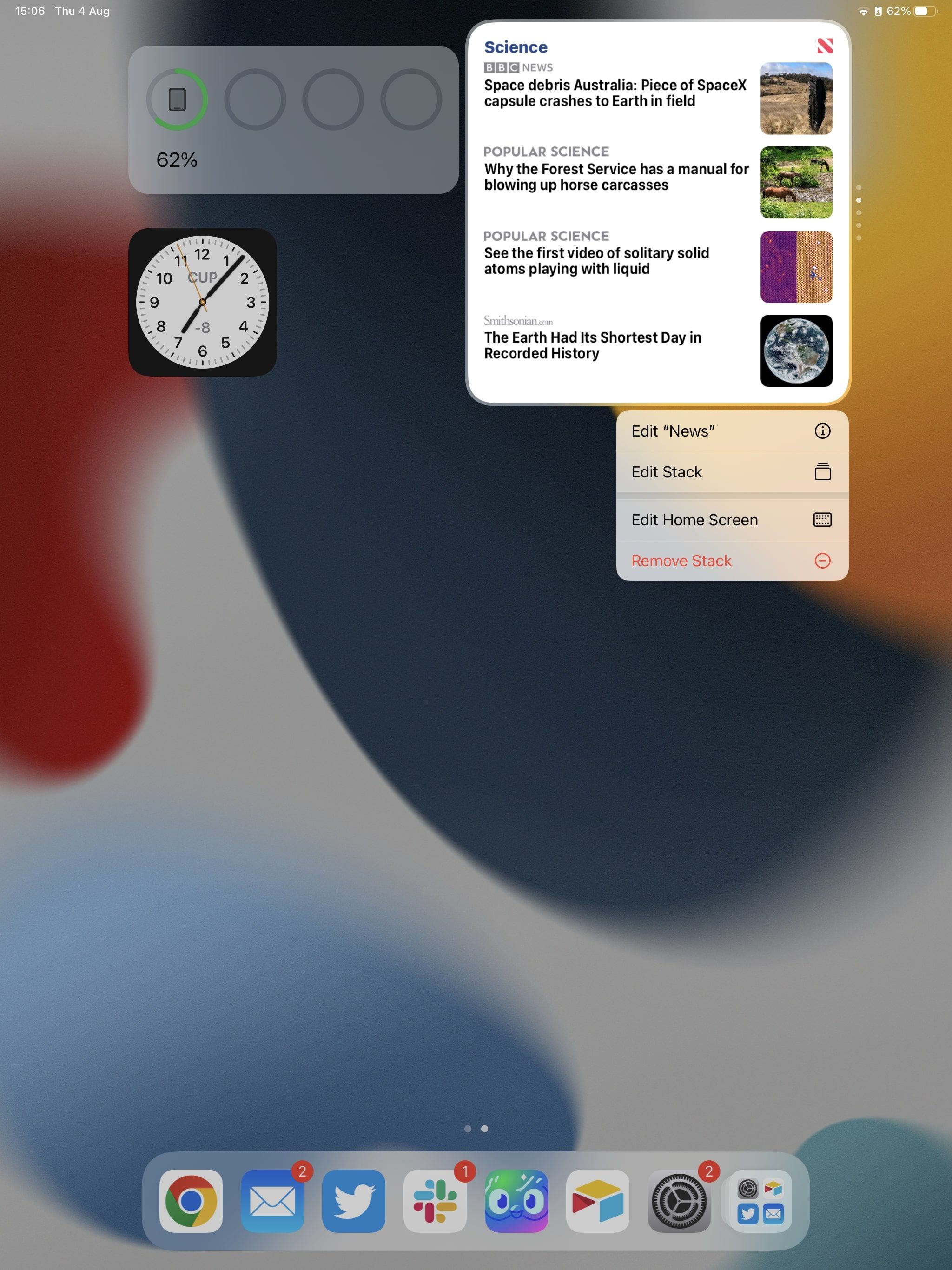
Закрыть
Персонализация домашнего экрана
Виджеты — лишь одна из опций персонализации. Вы также можете:
- Расставлять приложения и папки по своим сценариям.
- Использовать обои и режим концентрации для разных страниц.
- Создавать несколько страниц с разным набором виджетов и приложений.
Ограничения: не все приложения предлагают виджеты, а некоторые виджеты доступны только в нужных размерах. Если виджет отсутствует, можно поискать аналогичные приложения или создать собственный виджет с помощью сторонних инструментов (см. раздел «Альтернативы»).
Советы и устранение неполадок
- Виджет не обновляется: перезагрузите iPad, попробуйте удалить и добавить виджет заново.
- Виджет не отображается в списке: проверьте, установлена ли последняя версия приложения; некоторые виджеты появляются только после обновления приложения.
- Стек не переключается автоматически: проверьте настройки «Предложения приложений» и автоматического вращения в параметрах Smart Stack.
- Визуальные ошибки: обновите iPadOS до последней версии.
Важно: если приложение ограничено правами доступа (например, доступ к локации или уведомлениям), виджет может показывать ограниченную информацию.
Когда виджеты не подходят
- Если вам нужна полная функциональность приложения — виджет редко заменит её.
- Для максимально приватных данных стоит избегать виджетов на видимых экранах, так как они показывают содержимое без разблокировки.
- На старых моделях iPad с ограниченным CPU большое количество активных виджетов может снизить производительность и автономность.
Альтернативные подходы
- Использовать центр уведомлений и панели быстрых действий, если вы не хотите менять домашний экран.
- Установить виджет-лаунчеры или приложения-токены сторонних разработчиков для кастомных панелей.
- Если вам нужны сложные автоматизации, подключите Shortcuts (Команды) и создайте виджет, который запускает сценарии.
Практический чеклист — быстрые шаги
- Убедитесь, что iPad обновлён до iPadOS 15 или новее.
- Длительно нажмите на домашнем экране.
- Нажмите плюс (+) и выберите виджет.
- Перетащите виджет на экран; создайте стек, перетащив один виджет поверх другого.
- Для редактирования удерживайте виджет и выбирайте параметры.
Мини-методика: как выбрать правильные виджеты
- Определите задачи: какие данные нужны «с одного взгляда» (погода, календарь, задачи).
- Выберите 3–5 ключевых виджетов и разместите их на первой странице.
- Для периодической информации используйте Smart Stack.
- Проверяйте производительность: если iPad начал работать медленнее — уберите менее нужные виджеты.
Роль‑ориентированные рекомендации
- Обычный пользователь: поставьте погоду, календарь и заметки — быстрое взаимодействие.
- Профессионал/фрилансер: добавьте почту, быстрые команды, календарь с днями задач.
- IT‑администратор: тестируйте обновления приложений и политики, чтобы виджеты корректно работали в корпоративной среде.
Критерии приёмки
- Виджет добавлен и отображает актуальные данные.
- Нажатие на виджет открывает соответствующую функцию приложения.
- Стек переключается автоматически (если включена опция) и позволяет вручную просматривать элементы.
Итог
Виджеты делают домашний экран iPad более информативным и удобным. Они помогают сократить количество открытий приложений и ускоряют доступ к важным данным. Экспериментируйте со стеком и размерами — и вы быстро найдёте сочетание, которое подходит именно вам.
Резюме: добавлять, редактировать и удалять виджеты просто: удерживайте экран, нажимайте «плюс (+)», выбирайте и настраивайте. Smart Stack помогает автоматически менять виджеты по контексту и экономит место на экране.

Похожие материалы

Несколько аккаунтов Skype: Multi Skype Launcher

Журнал для работы: повысить продуктивность

Персональные звуки уведомлений на Android

Скачивание шоу Hulu для офлайн‑просмотра

Microsoft Start: персонализированная новостная лента
