
Scribble и Apple Pencil на iPad: полное руководство
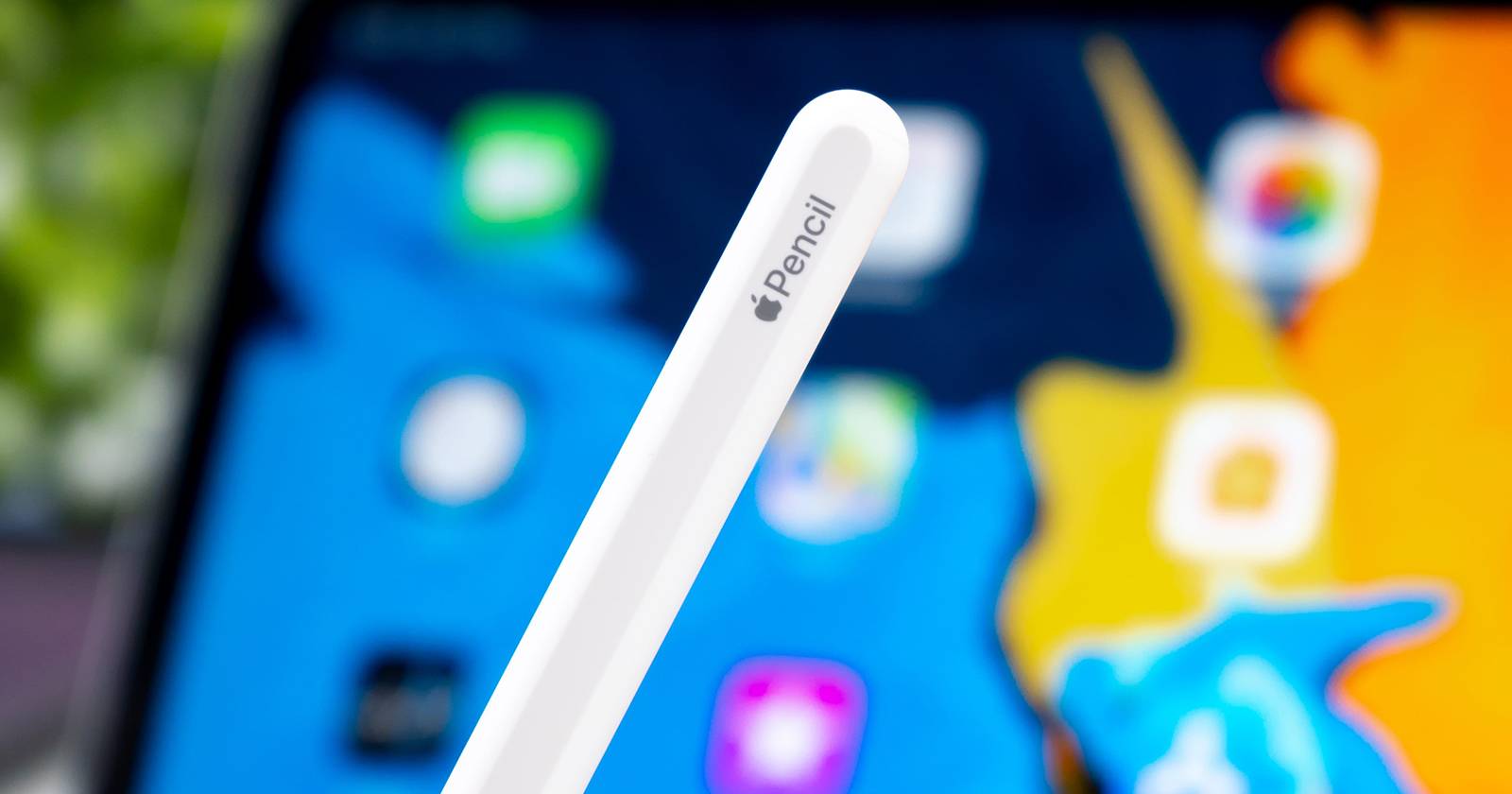
Важно: Scribble работает только на iPad с поддержкой Apple Pencil. Установите последнюю версию iPadOS для лучшей стабильности.

Описание функции
Scribble — это инструмент распознавания рукописного ввода, встроенный в iPadOS. Он переводит написанное Apple Pencil в текст прямо в полях ввода (поисковые строки, формы, чаты и т. п.). Простая дефиниция: Scribble — это конвертация рукописи в печатный текст в реальном времени.
Как включить Scribble на iPad
- Откройте «Настройки» > «Apple Pencil».
- Включите переключатель рядом со «Scribble».
- При желании нажмите «Попробовать Scribble» на той же странице, чтобы пройти краткую демо-обучение.
Советы по совместимости:
- Scribble поддерживается на всех моделях iPad, которые работают с Apple Pencil (первое и второе поколение).
- Обновите iPadOS до последней доступной версии, чтобы избежать ошибок распознавания.
Как использовать Scribble в полях ввода
Scribble автоматически активируется, когда вы начинаете писать карандашом в текстовом поле. Вы можете писать как в пределах поля, так и слегка выходя за его границы — система всё равно распознаёт текст.
Примеры использования:
- Поиск в Safari или в строке «Универсальный поиск» — просто напишите запрос.
- В веб-формах и чатах — Scribble подхватит ввод и вставит печатный текст.
Scribble также показывает плавающую панель инструментов с контекстными опциями, которые зависят от приложения. В Reminders, например, можно быстро добавлять дату, пометки и изображения.
Жесты Apple Pencil для редактирования текста
Scribble поддерживает ряд интуитивных жестов для быстрой правки:
- Scratch — зачёркивание букв или слов для удаления.
- Touch and Hold — касание и удержание для вставки текста между символами.
- Slice — вертикальная линия между символами для разделения или объединения слов.
- Circle — обвести текст кружком, чтобы выделить слово или абзац.
- Double-tap — двойное касание для выбора слова.
- Triple-tap — тройное касание для выбора абзаца.
Выделив текст (например, обведя его кружком), просто начните писать новый текст, чтобы заменить выделенное.
Scribble в приложении Заметки и других рабочих процессах
По умолчанию Scribble в «Заметках» не включён: Apple предполагает, что многие пользователи предпочитают сохранять рукопись как есть. Если вы хотите, чтобы рукописный ввод автоматически преобразовывался в текст в «Заметках», переключитесь на инструмент «Рукопись с A» (карандаш с буквой A) на панели Apple Pencil.
Чтобы вернуться к обычному рукописному вводу, выберите другой инструмент карандаша. То же поведение встречается в Pages и Numbers.
Практические советы и трюки
- Пишите разборчиво при первом знакомстве: это ускорит обучение системы и уменьшит количество ошибок.
- Используйте Scratch для быстрого удаления опечаток вместо многократного выделения и удаления.
- Если вы часто вставляете даты или метки, используйте панели инструментов Scribble (где они есть) — это экономит время.
- Совмещайте Scribble с голосовым вводом: иногда голос лучше подходит для длинных фраз, а Scribble — для коротких заметок и специальных символов.
Когда Scribble может ошибаться
Scribble хорошо распознаёт аккуратный, относительно ровный почерк. Однако возможны случаи, когда распознавание даёт неверный результат:
- если почерк очень неразборчивый;
- при чрезмерной скоростной записи с наклоном и слипшимися словами;
- при использовании редких аббревиатур, рукописных символов или нестандартного языка;
- при слабом освещении экрана (редкий случай — влияет на сенсоры) или при грязном дисплее.
Если распознавание часто ошибается, попробуйте:
- Немного замедлить темп письма и делать паузы между словами.
- Очистить экран и следить за плотным контактом стилуса с поверхностью.
- Обновить iPadOS.
Альтернативы и комбинированные подходы
- Клавиатура — быстрее для длинных текстов и набора кода.
- Рукописные заметки без преобразования — полезно для диаграмм, формул и скорописных заметок.
- Голосовой ввод — выгоден при устной диктовке и в условиях, где писать неудобно.
Комбинируйте методы: используйте Scribble для одиночных полей ввода и быстрых правок, клавиатуру — для длинного набора, а голос — для идей и черновиков.
Метод: быстрый рабочий процесс (SOP)
- Включите Scribble в Настройках > Apple Pencil.
- В приложении откройте текстовое поле.
- Пишите Apple Pencil-ом. Подождите 1–2 секунды для конверсии.
- Для правки используйте жесты: Scratch для удаления, Circle для выделения.
- Если требуется сохранить рукопись, переключитесь на инструмент рукописи.
- При повторяющихся проблемах обновите iPadOS и перезапустите планшет.
Ролевые чек-листы
Студент:
- Быстро делать пометки в лекциях.
- Использовать Scratch для удаления ошибок.
- Сохранять изображения и формулы как рукопись.
Дизайнер/иллюстратор:
- Сохранять рукописные эскизы.
- Включать Scribble только для полей метаданных.
Менеджер/организатор:
- Использовать Scribble для быстрых пунктов в напоминаниях.
- Добавлять даты через панель инструментов Scribble.
Карта решений
flowchart TD
  A[Начать писать Apple Pencil-ом] --> B{Поле ввода поддерживает Scribble?}
  B -- Да --> C[Пишете; текст конвертируется]
  B -- Нет --> D[Переключитесь на клавиатуру или инструмент рукописи]
  C --> E{Нужно редактировать?}
  E -- Да --> F[Используйте жесты Scratch/Circle/Slice]
  E -- Нет --> G[Готово]
Критерии приёмки
- При вводе аккуратного текста Scribble преобразует слова в печатный текст без заметных ошибок.
- Жесты редактирования выполняют ожидаемые операции: зачёркивание удаляет, обводка выделяет.
- Плавающая панель показывает релевантные опции в поддерживаемых приложениях.
Частые вопросы
В: Нужно ли подключать Apple Pencil к iPad для работы Scribble?
О: Да, Scribble работает только с подключённым и распознанным Apple Pencil.
В: Поддерживает ли Scribble другие языки?
О: Scribble поддерживает ряд языков, встроенных в iPadOS. Если вы используете редкий язык, распознавание может работать хуже.
В: Можно ли отменить преобразование обратно в рукопись?
О: Прямого «обратного» преобразования нет. Рекомендуется сохранять исходную рукопись в отдельной заметке, если нужно сохранить обе версии.
Итог
Scribble — удобный инструмент для быстрого ввода текста Apple Pencil-ом. Он не заменит клавиатуру в задачах большого объёма, но заметно ускоряет ввод коротких заметок, поисковых запросов и правку текста. Освойте жесты, добавьте Scribble в рабочие процессы и комбинируйте с голосовым вводом и клавиатурой для максимальной эффективности.
Короткое резюме:
- Включите Scribble в Настройках > Apple Pencil.
- Пишите в любых полях ввода — система конвертирует текст.
- Используйте жесты для быстрой правки.
Заметки:
- Поддерживается на iPad с Apple Pencil.
- Обновляйте iPadOS для наилучшей работы Scribble.

Похожие материалы

Несколько аккаунтов Skype: Multi Skype Launcher

Журнал для работы: повысить продуктивность

Персональные звуки уведомлений на Android

Скачивание шоу Hulu для офлайн‑просмотра

Microsoft Start: персонализированная новостная лента
