
Как быстро открыть приложения в Split View на iPad через Universal Search
Быстрые ссылки
Как быстро открыть приложения iPad в Split View через Universal Search
Как открыть Universal Search из любой точки без клавиатуры
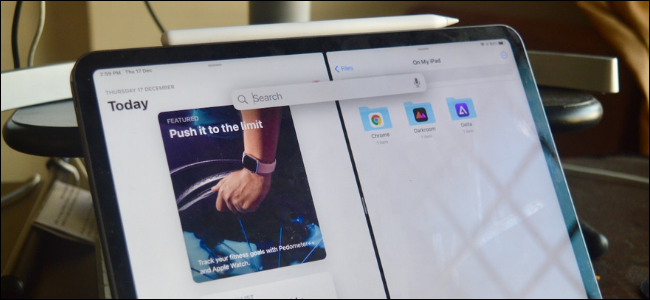
Split View на iPad удобен для работы с двумя приложениями бок о бок. Добавление второго приложения может быть простым делом, если у вас подключена клавиатура, но если приложение не в Dock — стандартный перетаскивающий способ требует дополнительных шагов. Ниже — понятная пошаговая инструкция и советы для разных сценариев.
Как быстро открыть приложения в Split View на iPad через Universal Search
Universal Search, появившийся в iPadOS 14, позволяет быстро найти любое приложение и добавить его в Split View без поиска в Dock.
- Откройте первое приложение, которое хотите видеть в одной половине экрана.
- Нажмите Command+Space на подключённой клавиатуре, чтобы вызвать Universal Search (плавающий поиск). Если клавиатуры нет, перейдите к разделу с AssistiveTouch.
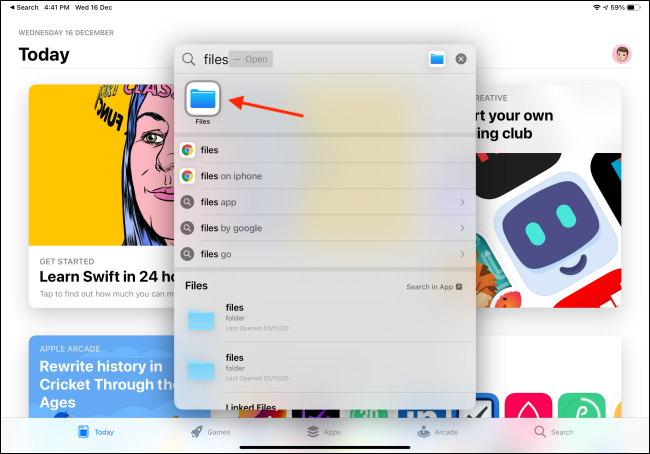
- Введите имя второго приложения в строке поиска.
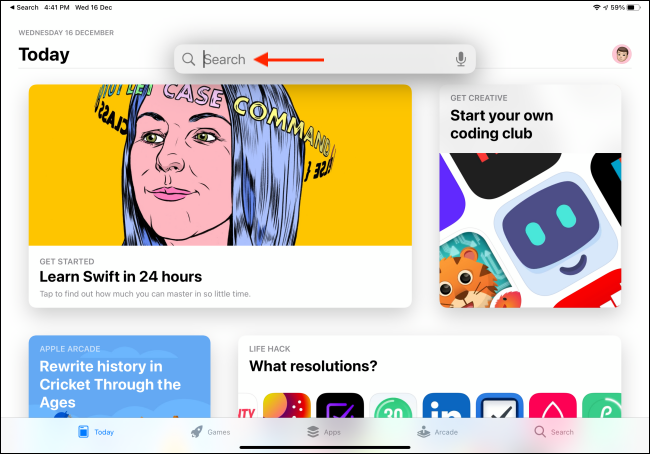
- В результатах поиска нажмите и удерживайте иконку нужного приложения, затем потяните её из окна поиска.
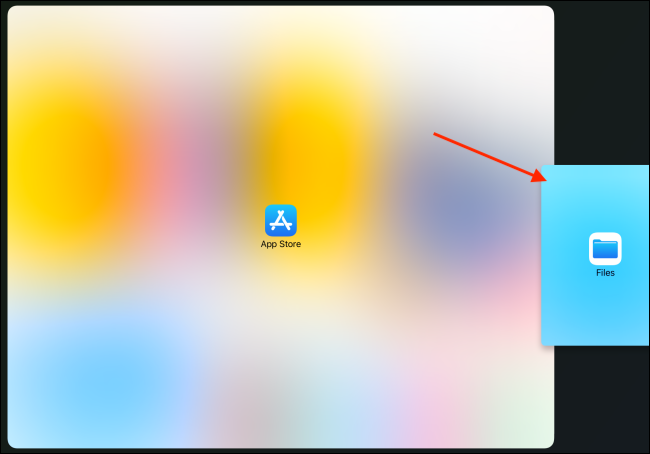
- Перетащите и отпустите иконку у правого или левого края экрана — приложение зафиксируется рядом с уже открытым и войдёт в Split View.
- Между приложениями появится маркер — перемещайте его, чтобы изменить соотношение мест (удерживайте и тяните).
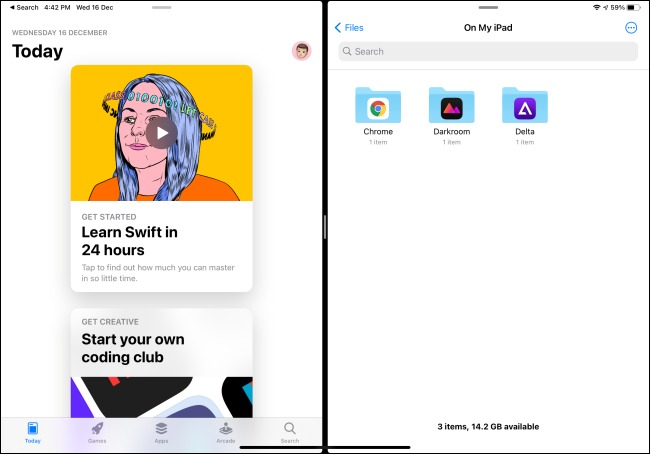
- Чтобы выйти из Split View, перетащите маркер к одному из краёв экрана, чтобы одно приложение заняло весь дисплей.
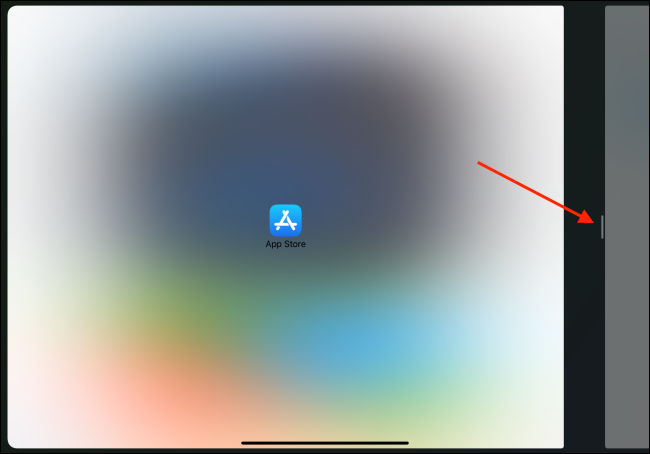
Замечание: тот же приём позволяет заменить приложение в Split View или открыть его как плавающее окно Slide Over — просто перетащите иконку в нужную позицию.
Как открыть Universal Search из любой точки без клавиатуры
Если вы используете iPad без внешней клавиатуры, подключить Universal Search можно через AssistiveTouch — это стандартная функция доступности, которая добавляет плавающую кнопку с быстрыми жестами.
Пошагово:
- Откройте приложение «Настройки».
- Перейдите в раздел «Универсальный доступ».
- Выберите «Касание».
- Выберите «AssistiveTouch».
- Включите AssistiveTouch и назначьте действие «Двойное касание» (Double Tap) для команды «Spotlight».
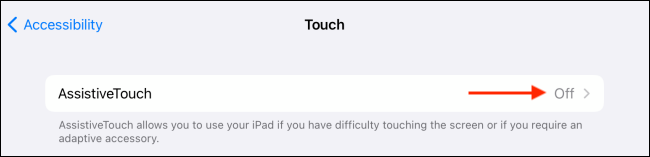

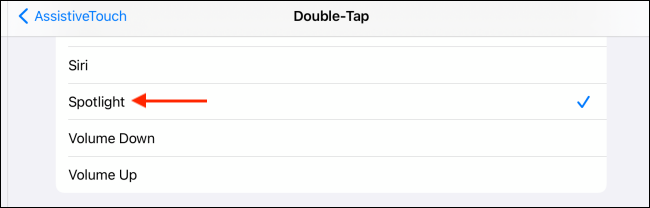
Теперь двойное касание по плавающей кнопке AssistiveTouch вызовет Universal Search (Spotlight). После его появления повторите действия выше: найдите приложение и перетащите его к краю экрана, чтобы открыть Split View.
Важно: в разных версиях iPadOS названия пунктов могут немного отличаться — ищите разделы «Универсальный доступ», «Касание» и «AssistiveTouch».
Быстрый чек-лист (оперативный план)
- Есть клавиатура — нажмите Command+Space.
- Нет клавиатуры — включите AssistiveTouch и назначьте «Двойное касание» → «Spotlight».
- Найдите приложение через поиск.
- Нажмите и удерживайте иконку, перетащите к краю экрана.
- Отрегулируйте маркер, чтобы изменить ширину окон.
Когда этот метод не работает
- Приложение не поддерживает многозадачность (некоторые игры или устаревшие приложения блокируют Split View).
- На модели iPad с ограничениями iPadOS (ограничения для образовательных профилей) системный поиск может быть недоступен.
- Если App Library/Spotlight индекс ещё не обновлён, приложение может не появиться в результатах сразу после установки — подождите или перезапустите iPad.
Альтернативные подходы
- Поиск в Dock: добавьте часто используемые приложения в Dock заранее и перетаскивайте оттуда.
- Использовать жест «свайп вверх» для вызова Dock, затем перетаскивать приложения.
- Установить комбинации в Сокращениях (Shortcuts) для быстрого открытия пар приложений — полезно для сценариев, которые вы часто повторяете.
Советные эвристики и идеи
- Держите приложения, которые часто используете в паре, в Dock — ускоряет доступ без поиска.
- Если вам часто нужен Slide Over, учтите, что тот же приём позволяет размещать приложение как плавающее окно: отпустите иконку не у края экрана, а посередине.
- Для презентаций или демонстраций заранее подготовьте рабочие пары и заблокируйте ориентацию экрана при необходимости.
Мини‑методология: как мыслить при организации рабочего пространства на iPad
- Определите рабочие роли: чтение, работа с документами, общение.
- Для каждой роли выберите 1–2 приложения, используемые вместе.
- Заведите их в Dock или создайте ярлык/shortcut.
- Выбирайте Split View при параллельной работе, Slide Over — для быстрых ссылок/коммуникации.
Дерево решений
flowchart TD
  A[Есть физическая клавиатура?] -->|Да| B[Нажмите Command+Space]
  A -->|Нет| C[Включите AssistiveTouch и назначьте Spotlight]
  B --> D[Найдите приложение и перетащите]
  C --> D
  D --> E[Перетащите на край экрана для Split View]
  E --> F[Перетащите маркер чтобы настроить размеры]
Критерии приёмки
- Приложение отображается в Split View рядом с первым окном.
- Маркер изменения размеров видим и рабочий.
- Возможность вернуть приложение в полноэкранный режим.
Короткое объявление (пример для соцсетей, 100–200 слов)
Хотите работать в режиме двух окон на iPad быстрее? Используйте Universal Search: нажмите Command+Space (или назначьте быстрый доступ через AssistiveTouch), найдите нужное приложение и перетащите его из окна поиска к краю экрана — так вы откроете Split View за пару секунд. Этот приём удобен, когда приложение не лежит в Dock или недавно установлено. В материале — пошаговые скриншоты, как настроить AssistiveTouch и советы, когда метод не срабатывает.
1‑строчный глоссарий
- Universal Search / Spotlight — системный поиск по iPadOS.
- Split View — режим разделённого экрана для двух приложений бок о бок.
- Slide Over — плавающее окно поверх текущего приложения.
- AssistiveTouch — плавающая кнопка доступности с настраиваемыми жестами.
Итог
Перетащите приложение из Universal Search на край экрана — это самый быстрый способ открыть Split View, особенно если нужной иконки нет в Dock. Если клавиатуры нет, включите AssistiveTouch и назначьте «Двойное касание» на Spotlight. Эти простые шаги экономят время и делают многозадачность на iPad более предсказуемой.

Похожие материалы

Несколько аккаунтов Skype: Multi Skype Launcher

Журнал для работы: повысить продуктивность

Персональные звуки уведомлений на Android

Скачивание шоу Hulu для офлайн‑просмотра

Microsoft Start: персонализированная новостная лента
