
Как настроить и использовать режимы Концентрации на iPad
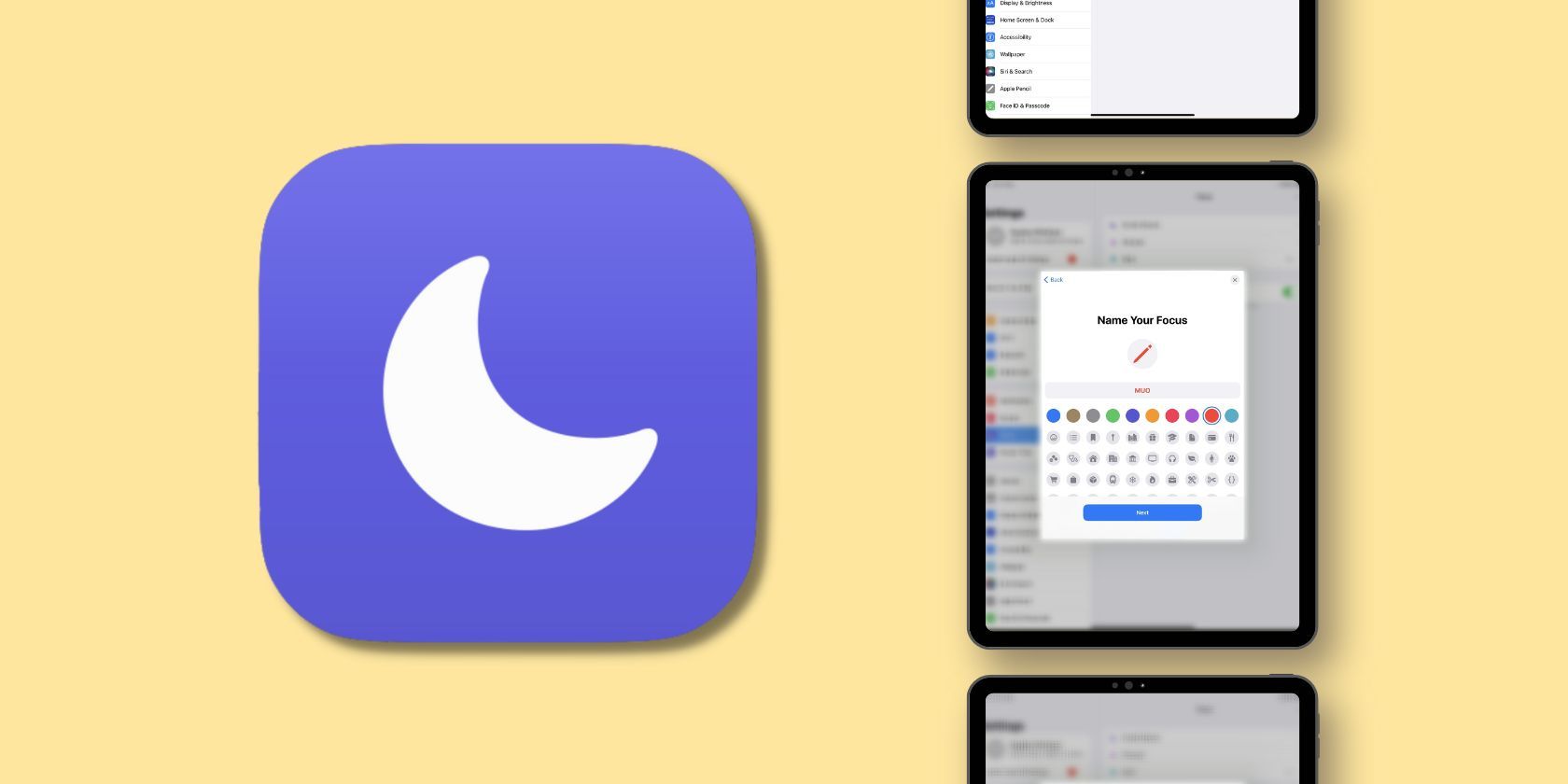
Что такое Концентрация на iPad?
Концентрация — это встроенная функция iPadOS для уменьшения отвлекающих факторов. Она позволяет гибко управлять тем, какие уведомления и какие приложения видны в конкретный момент. Режимы Концентрации работают и на iPhone, и на Mac, если вы используете ту же учётную запись Apple ID.
Коротко: режим блокирует уведомления от ненужных приложений и людей. Определите, когда вам нужны только рабочие уведомления, а когда — только личные. Можно использовать готовые шаблоны или создавать собственные режимы.
Важно: режимы Концентрации не удаляют приложения — они только фильтруют их уведомления и подсказки интерфейса.
Быстрая проверка — когда это полезно
- Работа и встречи: отключите отвлекающие уведомления и оставьте только почту и календарь.
- Творческая работа: разрешите только приложения для заметок и музыки.
- Сон и отдых: отключите всё, кроме экстренных звонков.
Как настроить режим Концентрации на iPad — пошагово
- Откройте приложение “Настройки”.
- В левом меню выберите раздел “Концентрация”.
- В списке вы увидите предустановленные режимы (Например: “Не беспокоить”, “Работа”, “Личное”).
- Чтобы создать свой режим, нажмите плюс (+) в правом верхнем углу и выберите “Пользовательский”.
- Дайте режиму имя, выберите цвет и значок. Это поможет быстро отличать режимы.
- Добавьте людей, от которых разрешены уведомления. Выберите контакты или нажмите “Никого”, если хотите полную тишину.
- Выберите приложения, уведомления которых будут отображаться при включённом режиме. Разрешённые приложения продолжат показывать баннеры и значки.
- При желании включите или отключите опцию для “Срочных уведомлений” (Time Sensitive). Эти уведомления могут прерывать режим, если их пометили как срочные.
- Сохраните настройки — новый режим появится в списке Концентрации.
- Для автоматизации нажмите “Добавить расписание” и укажите время, дни недели или условия (например, при подключении к сети Wi‑Fi или запуске конкретного приложения), когда режим должен включаться автоматически.
Как быстро переключаться между режимами
Самый быстрый способ изменить или отключить режим — через Пункт управления. Проведите вниз от правого верхнего угла экрана, нажмите текущий режим Концентрации и выберите нужный режим или отключите его.
Альтернативный способ: откройте “Настройки > Концентрация” и переключайте режимы с помощью тумблеров. Чтобы удалить режим, откройте его и выберите пункт “Удалить режим”.
Синхронизация режимов между устройствами Apple
Если вы используете iPhone, Mac или iPad под одной учётной записью Apple ID, включите опцию “Поделиться между устройствами” (Share Across Devices). Тогда активный режим и его настройки будут применяться на всех ваших устройствах. Это удобно, чтобы перейти в режим “Работа” на Mac и автоматически получить те же фильтры на iPad.
Важно: синхронизация не копирует локальные расписания, активируемые только на одном устройстве, если они привязаны к конкретному событию или местоположению.
Когда режим Концентрации может не сработать
- Приложение помечено как критическое или присылает “Срочные” уведомления — они могут пройти через фильтр.
- Если устройство не синхронизировано с Apple ID или у вас отключена опция синхронизации, режимы не применяются на других девайсах.
- Некоторые сторонние приложения неправильно реализуют поддержку системных фильтров и продолжают отправлять уведомления.
Совет: проверьте список разрешённых приложений и людей, если вы продолжаете получать уведомления.
Альтернативные подходы и дополнения
- Режим “Не беспокоить” — базовый вариант для полного отключения большинства уведомлений.
- Таймеры и режим “Режим сна” для ограничения экранного времени и приглушения уведомлений ночью.
- Приложения для управления уведомлениями третьих сторон — добавляют гибкие правила, но требуют доверия и доступа к уведомлениям.
Быстрая методика внедрения для команды (мини‑SOP)
- Определите сценарии: работа, встречи, креатив, отдых.
- Создайте стандартные режимы для каждого сценария с согласованными названиями и иконками.
- Тестируйте режимы на двух устройствах у нескольких пользователей.
- Внедрите расписания и обучите команду переключаться через Пункт управления.
- Соберите обратную связь и скорректируйте разрешённые приложения.
Критерии приёмки
- Пользователь может создать и включить режим за < 3 минут.
- Разрешённые уведомления приходят только от выбранных контактов и приложений.
- Автоматическое расписание включается в указанные часы.
Чеклист для пользователей (шаги при первом запуске)
- Открыть “Настройки” и перейти в “Концентрация”.
- Ознакомиться с предустановленными режимами.
- Создать хотя бы один пользовательский режим.
- Выбрать людей и приложения для разрешённых уведомлений.
- Настроить расписание активации.
- Включить “Поделиться между устройствами”, если требуется синхронизация.
Роль‑ориентированные рекомендации
- Руководитель: оставьте уведомления от почты и календаря, отключите социальные сети.
- Разработчик: разрешите только мессенджеры команды и систему CI/CD (при наличии интеграции).
- Дизайнер: разрешите заметки, приложения для рисования и музыку, чтобы поддерживать поток.
Ментальные модели и эвристики
- Правило 2‑2: в рабочем режиме разрешайте не более двух приложений и два контакта для уведомлений.
- 80/20 уведомлений: 80% уведомлений приносят 20% ценности — отфильтруйте низкоценные источники.
Примеры неудач и как их предотвратить
Проблема: продолжают приходить уведомления от мессенджера. Решение: откройте настройки приложений и отключите для него все типы уведомлений или удалите его из разрешённого списка. Если проблема остаётся — перезагрузите устройство и проверьте обновления iPadOS.
Короткая справка по безопасности и приватности
Режимы Концентрации контролируют только локальные уведомления и интерфейсные подсказки. Они не меняют права приложений доступ к данным. Чтобы ограничить доступ к камере или микрофону, используйте раздел “Конфиденциальность” в Настройках.
Потенциальные улучшения рабочего процесса
- Комбинируйте расписания с автоматизацией “Сокращений” (Shortcuts) для включения фоновой музыки или запуска таймера на определённый период фокусировки.
- Используйте отдельные рабочие и личные профили в приложениях там, где это возможно, чтобы минимизировать перетекание уведомлений.
Итог
Режимы Концентрации на iPad — простой и мощный инструмент для управления вниманием. Они позволяют настроить приоритеты уведомлений, автоматизировать переключение и синхронизировать поведение между устройствами. Начните с одного сценария, протестируйте и расширяйте набор режимов под свои задачи.
Короткие выводы:
- Настройка займёт несколько минут, зато уменьшит отвлекающие факторы.
- Начните с двух режимов: “Работа” и “Отдых”.
- Проверьте список разрешённых приложений, если уведомления продолжают приходить.

Похожие материалы

Несколько аккаунтов Skype: Multi Skype Launcher

Журнал для работы: повысить продуктивность

Персональные звуки уведомлений на Android

Скачивание шоу Hulu для офлайн‑просмотра

Microsoft Start: персонализированная новостная лента
