
Многозадачность iPad в iOS 11
Быстрые ссылки
- Док
- Перетаскивание (Drag and Drop)
- Slide Over
- Split View
- Картинка в картинке (Picture in Picture)
- Экранная клавиатура как трекпад
iOS 11 добавляет несколько ключевых улучшений для работы с несколькими приложениями одновременно. Теперь вы можете вызывать док в любом приложении, быстро запускать приложения рядом друг с другом и переносить контент между программами так же, как на настольной системе. Ниже — подробное объяснение, практические советы, чек-листы и методика тестирования функций.
Док
Related: What’s New in iOS 11 for iPhone and iPad, Available Now
Начиная с iOS 11, док доступен в любом приложении, а не только на рабочем столе. Проведите снизу вверх, чтобы открыть док: в левой части — закреплённые приложения, в правой — недавно использованные.
Чтобы добавить приложение в док, перетащите его значок из рабочего стола на нижнюю панель. Чтобы запустить приложение — просто коснитесь его пиктограммы.
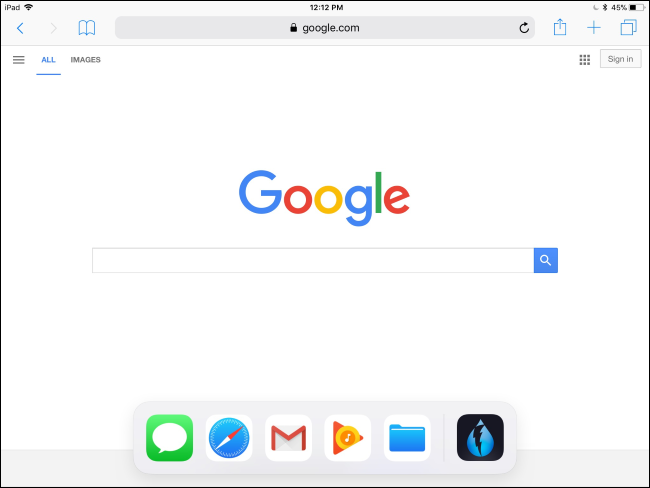
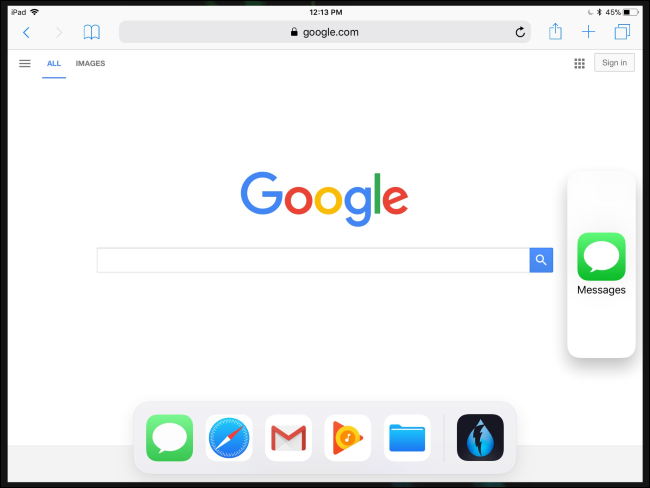
Док также упрощает открытие приложений в Split View и Slide Over. Когда док виден, сделайте долгое нажатие на значок приложения в доке и перетащите его к левой или правой стороне экрана.
- Для открытия в Split View перетащите значок к самому краю экрана, пока не появится место рядом с текущим приложением, затем отпустите.
- Для открытия в Slide Over отведите значок немного дальше от края экрана и отпустите, когда он превратится в закруглённый прямоугольник.
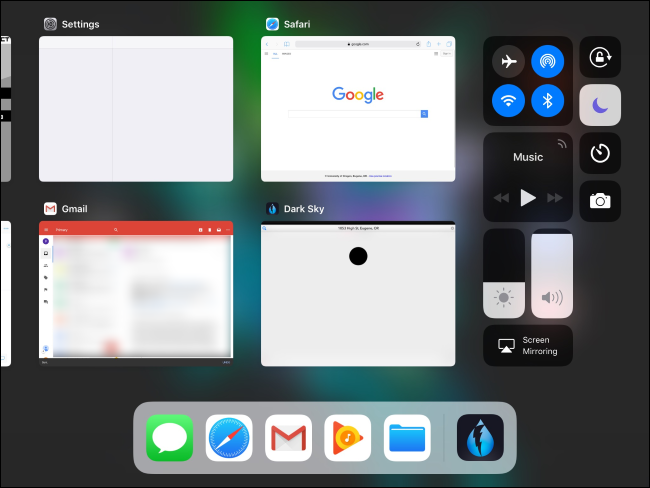
Если после появления дока продолжать проводить вверх от нижнего края экрана, вы попадёте в режим многозадачности, где видны миниатюры недавно использованных программ. Коснитесь миниатюры, чтобы перейти в приложение.
iPad, которые поддерживают это: iPad Pro (все модели), iPad Air, iPad Air 2, iPad (5-го поколения), iPad Mini 2, iPad Mini 3, iPad Mini 4
Важно: док упрощает переключение, но размер и поведение разделённого экрана зависят от модели iPad и от того, обновлено ли приложение разработчиком для поддержки многозадачности.
Перетаскивание (Drag and Drop)
Перетаскивание в iOS 11 работает не только для запуска приложений рядом, но и как полноценный способ перемещения данных между программами — как на настольной ОС.
Чтобы переместить объект:
- Длительно нажмите элемент (текст, изображение, файл, ссылку) в приложении и начните удерживать его.
- Пока удерживаете, проведите снизу вверх, чтобы открыть док.
- Удерживая палец над значком нужного приложения в доке, дождитесь переключения iPad на это приложение и отпустите, чтобы вставить содержимое.
Вы также можете перетаскивать содержимое между приложениями, открытыми рядом в Split View: просто перенесите объект из одного окна в другое.
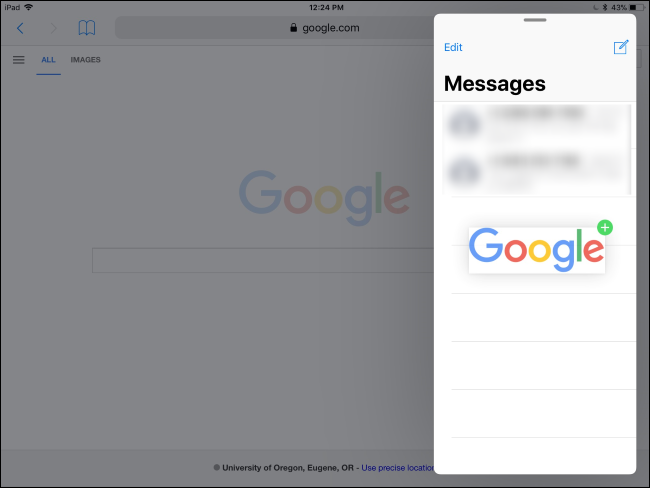
Поддержка перетаскивания должна быть добавлена разработчиками приложений. В большинстве случаев можно переносить изображения, текст, ссылки и файлы, но конкретный набор поддерживаемых типов зависит от приложения.
iPad, которые поддерживают это: iPad Pro (все модели), iPad Air, iPad Air 2, iPad (5-го поколения), iPad Mini 2, iPad Mini 3, iPad Mini 4
Совет по удобству: чтобы перетащить сразу несколько объектов, начните перетаскивать один, затем коснитесь дополнительными пальцами другие объекты — iOS создаст «пачку» для перемещения.
Slide Over
Slide Over позволяет быстро открыть приложение в компактном боковом окне поверх текущего полноэкранного приложения. Это удобно для быстрых заметок, мессенджеров или проверки информации без потери текущего контекста.
Чтобы вызвать Slide Over, проведите от правого края экрана внутрь. Появится узкая боковая панель. Функция работает как в портретном, так и в ландшафтном режимах.
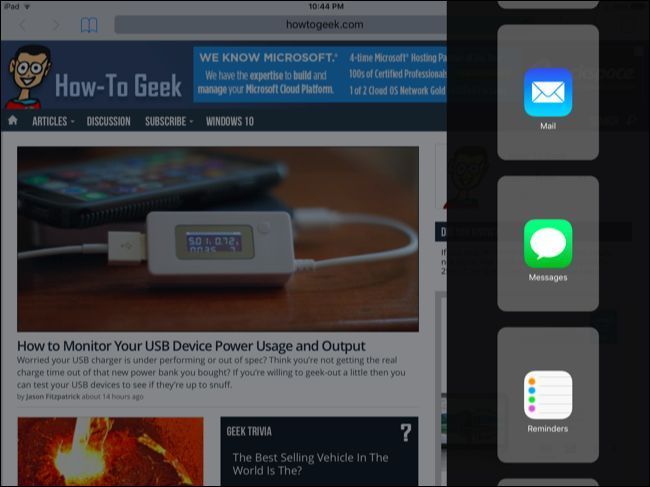
В боковой панели коснитесь приложения из списка, чтобы загрузить его в режиме Slide Over. Чтобы переключаться между приложениями в Slide Over, потяните вниз от верхней части бокового окна и выберите другое приложение.
Приложения будут отображаться в списке только если они поддерживают Slide Over. Разработчики должны обновить приложения, чтобы обеспечить совместимость.
iPad, которые поддерживают это: iPad Pro (все модели), iPad Air, iPad Air 2, iPad (5-го поколения), iPad Mini 2, iPad Mini 3, iPad Mini 4
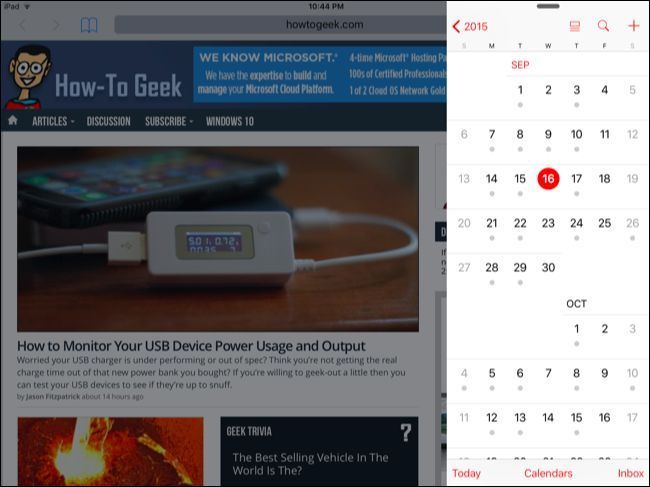
Полезный приём: если вам нужно временно закрыть Slide Over, проведите его вправо за пределы экрана — окно свернётся.
Split View
На более мощных iPad Slide Over можно превратить в Split View. Когда в ландшафтном режиме вы видите ручку между двумя приложениями, потяните её к центру экрана.
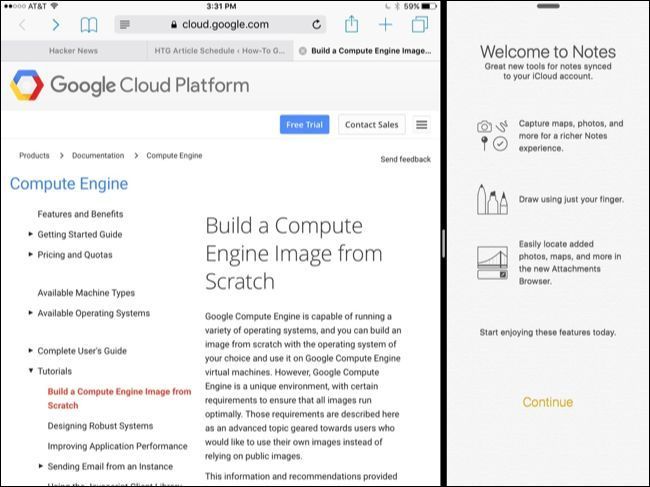
После активации Split View вы увидите два приложения одновременно и сможете взаимодействовать с обоими. Это полноценная многозадачность: можно редактировать текст в одном окне и перетаскивать изображения в другое.
iPad, которые поддерживают это: iPad Pro (все модели), iPad Air 2, iPad (5-го поколения), iPad Mini 4
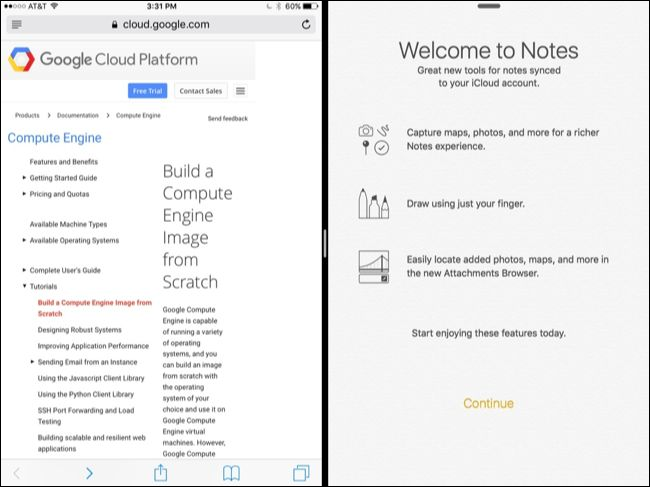
Ограничения: Split View недоступен на старых и менее производительных моделях. Если приложение не оптимизировано — оно может не поддерживать отображение в половинном окне или некорректно масштабироваться.
Картинка в картинке
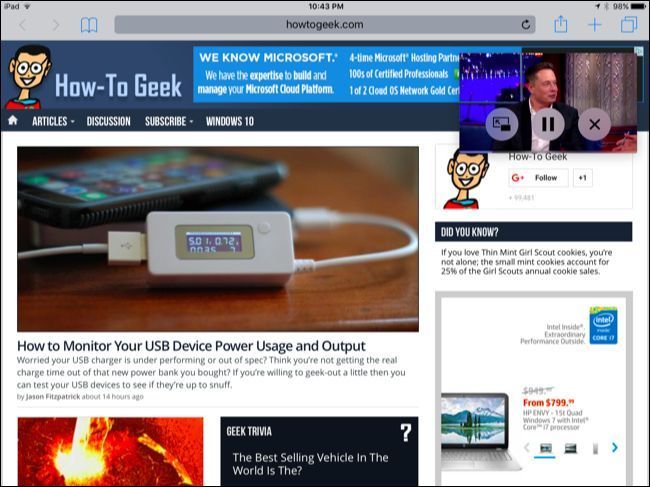
Picture in Picture (картинка в картинке) превращает видео или видеозвонок в маленькое плавающее окно поверх других приложений. Это удобно для продолжения просмотра во время работы в другом приложении.
Чтобы активировать режим:
- Нажмите кнопку Home во время воспроизведения видео или видеозвонка — видео уменьшится и станет плавающим окном.
- Некоторые плееры предлагают отдельный значок Picture in Picture для управления режимом.
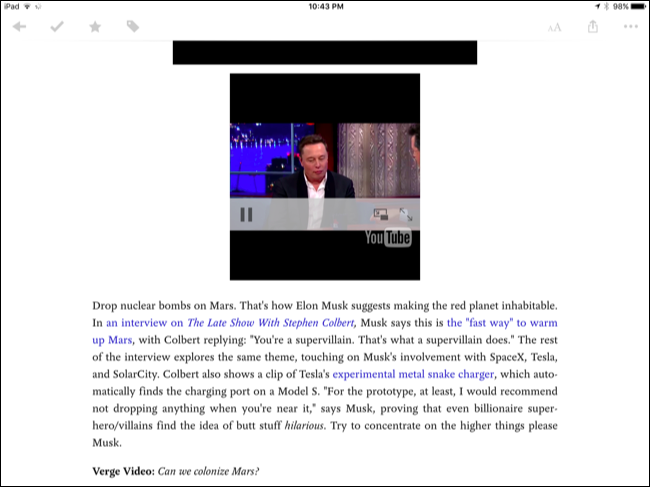
Окно можно перетаскивать по экрану, частично выводить за пределы экрана и получать управление: пауза, закрыть или вернуться в исходное приложение.
iPad, которые поддерживают это: iPad Pro (все модели), iPad Air, iPad Air 2, iPad (5-го поколения), iPad Mini 2, iPad Mini 3, iPad Mini 4
Разработчики медиаплееров должны добавить поддержку PiP, иначе видео не переключится в плавающее окно.
Экранная клавиатура как трекпад
Клавиатура iPad получила режим трекпада. Это удобный способ перемещать курсор внутри текста без точного тапа.
Чтобы включить режим трекпада, коснитесь клавиатуры двумя пальцами и перемещайте их по экрану. Клавиши исчезнут, показывая, что вы управляете положением курсора.
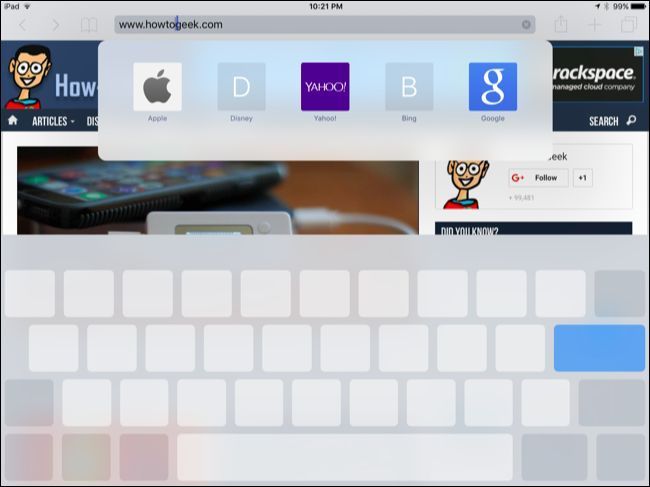
Это работает в большинстве текстовых полей и упрощает редактирование документов и заметок.
Изображение: кредит автору Maurizio Pesce на Flickr
Когда это не работает: типичные проблемы и решения
- Приложение не появляется в доке или Slide Over. Решение: обновите приложение или проверьте, поддерживает ли разработчик многозадачность.
- Перетаскивание не инициируется. Решение: попробуйте удерживать палец чуть дольше или убедитесь, что вы используете поддерживаемые типы данных (изображения, текст, ссылки).
- Split View недоступен на устройстве. Причина: аппаратные ограничения или модель iPad не поддерживает этот режим.
- PiP не запускается из плеера. Причина: плеер не реализует API для Picture in Picture.
Важно: если одна из функций ведёт себя нестабильно, перезагрузка iPad часто устраняет временные ошибки.
Чеклисты
Чеклист для пользователя (быстрые проверки):
- Установлена ли iOS 11 или более новая версия?
- Виден ли док при свайпе снизу вверх в любом приложении?
- Можно ли перетащить изображение из одного приложения в другое?
- Работает ли Slide Over и можно ли переключаться между приложениями в боковой панели?
- Активируется ли Split View при перетаскивании ручки между приложениями?
- Можно ли перевести видео в Picture in Picture?
- Работает ли режим трекпада клавиатуры при касании двумя пальцами?
Чеклист для разработчика (поддержка функций):
- Поддерживает ли приложение взаимодействие с UIDragInteraction и UIDropInteraction для Drag & Drop?
- Обрабатываются ли переносимые типы данных (UTType) — изображения, текст, файлы, ссылки?
- Корректно ли приложение масштабируется в компактных и раздельных размерах (Size Classes)?
- Реализована ли поддержка Picture in Picture для видеоплеера?
- Тестирован интерфейс при многозадачности: Slide Over, Split View, PiP, и разные ориентации.
Мини-методика тестирования функций (SOP)
- Обновите iPad до iOS 11 или новее.
- Проверьте док: свайпайте снизу вверх из любого приложения.
- Тест перетаскивания: откройте приложение A, выберите элемент, удерживайте и откройте док, перетащите в приложение B.
- Slide Over: свайпните от правого края и загрузите приложение в боковую панель; переключитесь между приложениями.
- Split View: в ландшафте перетащите ручку к центру и взаимодействуйте с обоими приложениями.
- PiP: откройте видео, нажмите Home и проверьте, что видео стало плавающим.
- Тест трекпада клавиатуры: введите текст и двигайте курсор двумя пальцами.
- Повторите тесты в разных ориентациях и на разных моделях, если возможно.
Критерии приёмки
- Док появляется в любом приложении при свайпе снизу вверх.
- Перетаскиваемые объекты корректно передаются между приложениями без искажений или потери данных.
- Slide Over корректно отображает список приложений и позволяет быстро взаимодействовать с выбранным приложением.
- Split View демонстрирует два активных приложения и корректно обрабатывает события ввода для каждого окна.
- Picture in Picture остаётся активным поверх других приложений и предлагает элементы управления (пауза, закрыть, вернуться в приложение).
- Режим трекпада клавиатуры перемещает курсор точно и предсказуемо.
Ментальные модели и рекомендации по использованию
- Док как панель быстрого старта: думайте о доке как о вашей фиксированной панели инструментов. Закрепите там самые часто используемые приложения.
- Drag & Drop как перекладчик контента: переносите именно те объекты, которые хотите переместить, не дублируя лишние шаги (например, не сохраняйте изображение в фото, если можно сразу перетянуть в почту).
- Slide Over для мелких задач: используйте, когда нужно быстро ответить в чате или сделать короткую заметку.
- Split View для продуктивной работы: идеален для редактирования и сравнений двух документов.
- PiP для многозадачности с медиа: оставляйте видео включённым, когда вам нужно читать или отвечать на сообщения.
Факт-бокс: ключевые моменты
- Док теперь доступен в любом приложении.
- Drag & Drop позволяет переносить изображения, текст, ссылки и файлы между приложениями.
- Slide Over и Split View — два разных режима бокового выполнения задач: компактный и разделённый.
- Picture in Picture делает видео плавающим поверх других приложений.
- Экранная клавиатура поддерживает режим трекпада для точного редактирования текста.
Когда это не подходит: ограничение и альтернативы
- Если ваше приложение не обновлено — функции многозадачности могут быть недоступны. Альтернатива: используйте встроенные функции обмена и общий буфер обмена.
- На старых моделях iPad аппаратных ресурсов может не хватать для плавной работы в Split View. Альтернатива: использовать Slide Over или переключаться между приложениями вручную.
- Если нужно сложное управление окнами, рассмотрите использование Mac или ПК с полноценной оконной системой.
Decision flowchart: когда использовать каждый режим
flowchart TB
  A[Нужна быстрая проверка/ответ?]
  A -->|Да| B[Slide Over]
  A -->|Нет| C[Нужно редактировать/сравнивать]
  C -->|Да| D[Split View]
  C -->|Нет| E[Обычное приложение]
  F[Смотреть видео во время работы?] -->|Да| G[Picture in Picture]
  F -->|Нет| E
Роль-based чек-лист: пользователь и администратор
Роль: Пользователь
- Убедиться, что устройство обновлено до iOS 11 или выше.
- Закрепить ключевые приложения в доке.
- Практиковаться в перетаскивании контента между приложениями.
- Использовать трекпад клавиатуры для точного редактирования.
Роль: IT-администратор / тестировщик
- Подготовить список критичных для бизнеса приложений и проверить их поведение в Slide Over, Split View и PiP.
- Документировать приложения, требующие обновления от разработчиков.
- Настроить политики обновления ОС для соответствующих моделей iPad.
Короткое FAQ
Q: Как добавить приложение в док?
A: На рабочем столе нажмите и удерживайте значок приложения, затем перетащите его в док.
Q: Можно ли перетаскивать несколько объектов сразу?
A: Да. Начните перетаскивать первый объект, затем коснитесь другими пальцами дополнительных объектов.
Q: Что делать, если приложение не поддерживает Split View?
A: Проверьте обновления приложения или свяжитесь с разработчиком. Временно используйте Slide Over.
Заключение
iOS 11 делает iPad более гибким рабочим инструментом. Новые возможности дока, Drag & Drop, Slide Over, Split View и Picture in Picture дают набор приёмов для повышения продуктивности. Чтобы получить максимум пользы, обновите приложения и потренируйтесь с перетаскиванием контента. Если вы разрабатываете приложения, протестируйте и добавьте поддержку соответствующих API, чтобы обеспечить плавную работу в многозадачных сценариях.
Краткое содержание: док доступен в любом приложении; Drag & Drop переносит контент между приложениями; Slide Over и Split View дают разные уровни боковой работы; Picture in Picture — для видео; клавиатура поддерживает режим трекпада.

Похожие материалы

Несколько аккаунтов Skype: Multi Skype Launcher

Журнал для работы: повысить продуктивность

Персональные звуки уведомлений на Android

Скачивание шоу Hulu для офлайн‑просмотра

Microsoft Start: персонализированная новостная лента
