
Как писать на iPad с помощью Apple Pencil и функция Scribble
Быстрые ссылки
- Написать в любом текстовом поле на iPad с помощью Apple Pencil
- Писать длинные заметки в приложении «Заметки» с Apple Pencil
- Выбирать и редактировать текст с помощью Apple Pencil
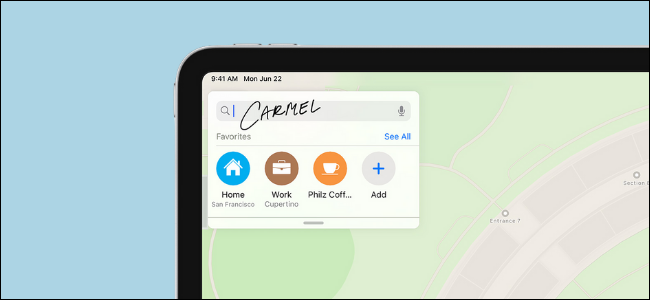
Что такое Scribble (одно предложение): Scribble — это функция iPadOS, которая конвертирует рукописный ввод Apple Pencil в машинный текст в реальном времени.
Важно: Scribble доступен на всех iPad и iPad Pro, которые поддерживают Apple Pencil (включая все поколения). Функция включена по умолчанию и не требует дополнительных действий для активации.
Как писать в любом текстовом поле на iPad с Apple Pencil
Scribble идеально подходит для быстрой замены клавиатуры. Вместо набора текста коснитесь текстового поля Apple Pencil. Появится плавающая иконка карандаша и экран не будет переключаться на экранную клавиатуру — появится поле для рукописи.
- Коснитесь текстового поля Apple Pencil вместо пальца или курсора.
- На экране появится плавающий значок карандаша.
- Пишите разборчиво — iPad начнёт транскрибировать ваши слова в текст.
- Отведите карандаш, чтобы дать системе время завершить преобразование.
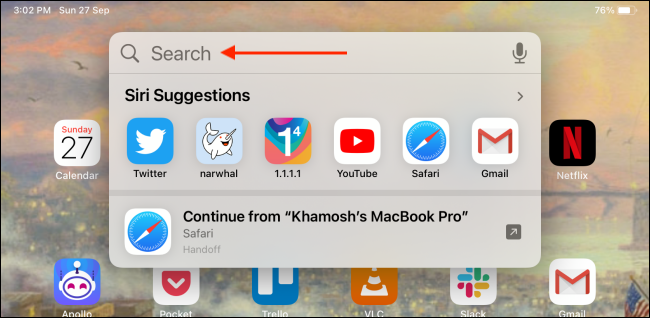
Когда вы напишете несколько слов и оторвёте карандаш, рукопись исчезнет, а на её месте появится обычный текст. Можно продолжать писать в том же поле.
Совет: если текст не распознан, попробуйте писать чуть медленнее и увеличьте интервал между словами.
Писать длиннее текст в приложении «Заметки»
Scribble удобен для коротких полей ввода, но для абзацев удобнее использовать приложение «Заметки». В нём есть встроенный режим Scribble для длинного рукописного ввода.
- Откройте приложение «Заметки» и создайте новую заметку.
- Тапните в пустой области заметки Apple Pencil — вы попадёте в режим рисования.
- Нажмите кнопку «Карандаш» на панели инструментов, чтобы открыть параметры инструмента.
- Выберите карандаш с иконкой «A» — это режим конвертации в текст.
- Пишите сверху заметки: текст будет транскрибироваться по мере ввода.
Примечание: в режиме заметок вы можете свободно смешивать рисунок и текст. Конвертация запускается для области, где активирован инструмент с иконкой «A».
Выбор и редактирование текста с Apple Pencil
Scribble поддерживает простые жесты для выбора и правки. Они ускоряют корректировку текста без использования клавиатуры.
Как выделить текст с помощью Apple Pencil
- Обведите слово или фрагмент кругом, чтобы выделить. После этого появятся опции «Вырезать», «Копировать», «Вставить».
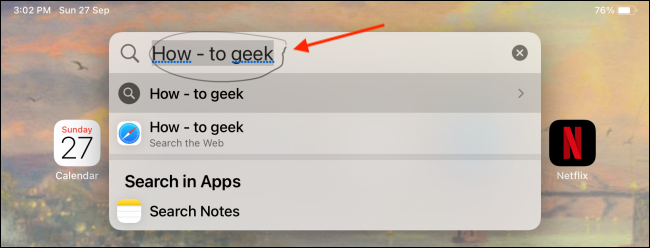
- Проведите под текстом непрерывной линией, чтобы выделить более длинный фрагмент.
- Двойной тап по слову — выделение слова.
- Тройной тап по тексту — выделение абзаца.
Удаление текста с Apple Pencil
Чтобы быстро удалить слово или несколько слов, зачёркните их волнистой линией (как на бумаге). Это сработает для большинства простых случаев.

Вставка текста с Apple Pencil
Коснитесь и удерживайте место, где хотите вставить фрагмент. Появится пространство для ввода. Напишите нужный текст — iPad автоматически соединит его с окружающим текстом.
Добавление или удаление пробелов
Нарисуйте вертикальную линию, чтобы добавить пробел. Если пробел уже есть — такая линия удалит его.
Жесты и короткие приёмы (справочник)
- Кольцо вокруг слова: выделить.
- Волнистая зачёркивающая линия: удалить.
- Вертикальная черта: добавить/удалить пробел.
- Двойной тап: выделить слово.
- Тройной тап: выделить абзац.
- Подчёркивание: быстро выбрать фрагмент на нижней линии.
Эти жесты интуитивны и напоминают работу с бумагой.
Когда Scribble не срабатывает (контрпример, ограничения)
- Плохая разборчивость почерка. Если почерк очень кустарный, конвертация даст ошибочный текст.
- Очень маленькие поля ввода. В узком поле Scribble может ограничивать место для письма.
- Специальные символы и код. Scribble не всегда корректно распознаёт символы программирования, формулы или эмодзи.
- Сторонние приложения. Некоторые приложения могут не полностью поддерживать все жесты Scribble.
Если Scribble не срабатывает, попробуйте: писать медленнее, переключиться на клавиатуру, использовать режим «Заметки» для длинного текста.
Альтернативные подходы
- Использовать экранную клавиатуру для точной правки и быстрых сочетаний.
- Использовать внешнюю физическую клавиатуру для длинных текстов и быстрой навигации по документу.
- Приложения для рукописного ввода с распознаванием OCR сторонних разработчиков, если нужна продвинутая конвертация и экспорт.
Мини‑методология: как удобно собирать заметки с Apple Pencil
- Откройте «Заметки» и создайте отдельную заметку для встречи/темы.
- Включите режим Scribble (карандаш с иконкой «A») и пишите тезисно.
- После ввода просмотрите транскрибированный текст, исправьте недочёты пальцем или Pencil.
- Разделите длинные записи на подпункты: заголовок, список, выводы.
- Экспортируйте текст в нужное приложение (почта, мессенджер, документ).
Преимущество: быстрый захват мыслей рукой и мгновенная оцифровка.
Чек-листы по ролям
Для студентов:
- Писать тезисно.
- Использовать списки для структурирования.
- Перепроверять транскрипцию после лекции.
Для профессионалов на встречах:
- Начинайте новую заметку для каждой встречи.
- Помечайте важные выводы звёздочкой.
- Экспортируйте в формат текста и прикрепляйте к задачам.
Для преподавателей и авторов:
- Писать черновики в «Заметках», потом корректировать на клавиатуре.
- Использовать волнистую зачёркивающую линию для быстрого удаления устаревших строк.
Руководство при проблемах: пошаговый план действий
- Перезапустите приложение, в котором Scribble не работает.
- Убедитесь, что iPadOS обновлён до последней версии, доступной для вашего устройства.
- Проверьте состояние сенсорной поверхности Apple Pencil и заряд.
- Попробуйте написать в стандартной «Заметке» — если в нём всё работает, проблема в приложении.
- При необходимости используйте клавиатуру или стороннее приложение.
Важно: перезагрузка iPad иногда решает мелкие сбои с вводом.
Локальные советы и совместимость для русскоязычных пользователей
- Scribble хорошо распознаёт печатные и разборчивые рукописные буквы русского языка. Если вы используете специфические сокращения, проверяйте результат.
- При написании смешанной кириллицы и латиницы проверяйте слова, содержащие транслит.
- Для деловой переписки лучше делать быструю редактуру вручную перед отправкой.
Безопасность и конфиденциальность
Рукописный ввод обрабатывается локально на устройстве. Конфиденциальные данные лучше проверять вручную перед отправкой. При использовании сторонних приложений обратите внимание на политику приватности.
Быстрые советы (cheat sheet)
- Пишите медленнее и чуть разборчивее, если распознавание плохое.
- Для длинных заметок используйте приложение «Заметки». Оно удобнее и стабильнее.
- Используйте жесты для быстрого редактирования без клавиатуры.
Частые вопросы
Работает ли Scribble на всех моделях iPad?
Да. Scribble работает на всех iPad и iPad Pro, которые поддерживают Apple Pencil (включая все поколения). Если ваш iPad поддерживает Pencil, Scribble будет доступен.
Нужно ли включать Scribble вручную?
Нет. Scribble включён по умолчанию в iPadOS и обычно не требует дополнительных настроек.
Могу ли я использовать Scribble с приложениями сторонних разработчиков?
Да, многие приложения поддерживают базовые функции Scribble, но поведение жестов и точность распознавания могут отличаться.
Краткое резюме
- Scribble превращает рукопись в текст в любом текстовом поле.
- Для длинных заметок используйте «Заметки» и инструмент с иконкой «A».
- Управляйте текстом с помощью простых жестов: обвести, зачеркнуть, провести вертикаль.
- Если Scribble не работает — переключитесь на клавиатуру или обновите систему.
Важно: Scribble экономит время при быстрых заметках, но для официальных документов всегда делайте финальную редактуру с клавиатуры.

Похожие материалы

Несколько аккаунтов Skype: Multi Skype Launcher

Журнал для работы: повысить продуктивность

Персональные звуки уведомлений на Android

Скачивание шоу Hulu для офлайн‑просмотра

Microsoft Start: персонализированная новостная лента
