
Переназначение Caps Lock на Escape на iPad
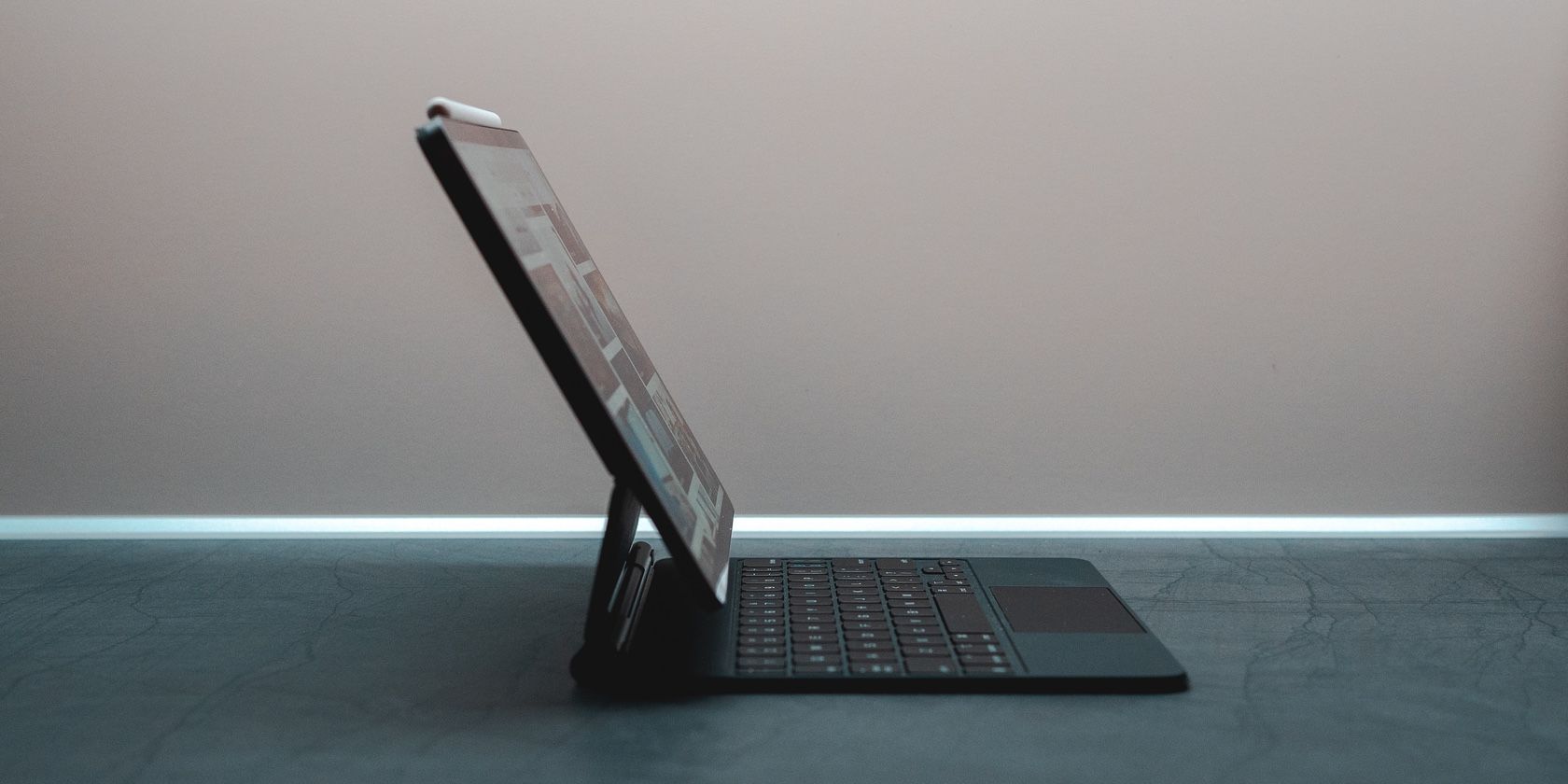
Кратко: Если на вашей Smart Keyboard Folio или Magic Keyboard для iPad нет клавиши Escape, можно переназначить одну из модификаторных клавиш (например, Caps Lock) на Escape через Настройки — это работает для каждой физической клавиатуры отдельно. Также есть системный ярлык Cmd + . для быстрой эмуляции Escape.
Apple Smart Keyboard Folio и Magic Keyboard — отличные аксессуары для тех, кто много печатает на iPad. Но у них часто нет отдельной клавиши Escape, к которой привыкли пользователи ноутбуков и настольных клавиатур. К счастью, iPadOS позволяет переназначать модификаторные клавиши аппаратной клавиатуры, и это простое решение чаще всего закрывает проблему.
Какие клавиши можно переназначить
В iPadOS (начиная с iPadOS 15 и выше) системные настройки аппаратной клавиатуры позволяют изменить поведение следующих модификаторов:
- Caps Lock
- Control
- Option
- Command
- Globe (Глобус)
Вы можете, например, назначить Control как Globe, чтобы включить глобальные сочетания, или переназначить Caps Lock на Escape, чтобы получить привычную функцию закрытия диалогов и выхода из режимов редактирования.
Как переназначить Caps Lock на Escape — пошагово
- Откройте приложение Настройки и выберите Основные.
- Перейдите в раздел Клавиатура, затем откройте Аппаратная клавиатура.
- Нажмите Модификаторы.
- В списке модификаторов выберите Caps Lock (или любую другую клавишу, которую хотите переопределить).
- В появившемся списке назначьте для неё значение Escape.
После этого выбранная вами клавиша будет вести себя как Escape. При необходимости набор прописных букв всё ещё возможен при удержании Shift, поэтому никаких важных возможностей вы не потеряете.
Важно: настройки модификаторов сохраняются отдельно для каждой подключаемой аппаратной клавиатуры. То есть если вы используете несколько внешних клавиатур, iPad запомнит индивидуальные назначения для каждой из них.
Быстрый системный ярлык — альтернатива переназначению
Если не хотите менять настройки клавиатуры, в большинстве приложений работает системный сочетание клавиш:
- Нажмите Cmd + . (Command + точка) — это срабатывает как Escape во многих приложениях.
Этот вариант удобен как временное решение или если вы переключиваетесь между разными клавиатурами и не хотите хранить отдельные профили переназначений.
Когда переназначение может не сработать
- На старых версиях iPadOS (ниже 15) часть возможностей переназначения может отсутствовать.
- Некоторые сторонние Bluetooth-клавиатуры с собственным встроенным контроллером не всегда полностью поддерживают переназначения через iPadOS.
- Некоторые специальные приложения могут перехватывать клавиши или использовать собственные сочетания, и тогда поведение будет зависеть от приложения.
Если переназначение не работает, обновите iPadOS до последней версии и попробуйте переподключить клавиатуру.
Как выбрать, какую клавишу переназначить — простая методика
- Определите, какие модификаторы вы используете реже всего (чаще всего это Caps Lock или Globe).
- Подумайте о сценариях работы: если вы часто печатаете заглавными, возможно, лучше выбрать Globe или Option.
- Попробуйте переназначение на 1–2 дня и оцените удобство; при необходимости верните прежнее поведение.
Ментальная модель: замените ту клавишу, которую вы используете наименее регулярно, но которая физически близка к тому месту, где на обычной клавиатуре находится Escape.
Чек-лист по ролям
Для писателей:
- Переназначите Caps Lock, чтобы быстро выходить из модальных окон и закрывать подсказки.
- Проверьте Cmd + . как запасной вариант.
Для разработчиков:
- Убедитесь, что IDE или редактор поддерживает переназначение (некоторые плагины могут конфликтовать).
- Назначьте клавишу, которую удобно использовать при быстрой отладке (Escape часто нужен).
Для системных администраторов / пользователей терминала:
- Проверьте, что переназначение соответствует вашим привычкам в терминалах (Esc используется в vim и других CLI-приложениях).
- Если используете внешнюю макрос-клавиатуру, настройте профиль на самой клавиатуре.
Альтернативные подходы
- Покупка физической клавиатуры с отдельной клавишей Escape (полноразмерная Bluetooth-клавиатура).
- Использование внешнего приложения для ремаппинга, если аппаратная клавиатура поставляется с утилитой производителя.
- Создание автоматизированного макроса через Shortcuts или сторонние утилиты (при работе в средах, где это допустимо).
Примеры типичных проблем и решения
- Проблема: назначение не сохраняется между подключениями. Решение: проверьте, что вы не используете несколько профилей клавиатуры и обновите iPadOS.
- Проблема: приложение не реагирует на переопределённый Escape. Решение: проверьте настройки самого приложения — некоторые программы имеют собственную обработку клавиш.
Короткое объявление (100–200 слов)
Если вы часто работаете на iPad с внешней клавиатурой и скучаете по клавише Escape, её можно добавить программно. В Настройках iPadOS откройте Основные → Клавиатура → Аппаратная клавиатура → Модификаторы и назначьте Caps Lock (или другой модификатор) как Escape. Это сохраняется отдельно для каждой аппаратной клавиатуры и не мешает набору заглавных букв — Shift по-прежнему работает. В качестве быстрого варианта используйте системный ярлык Cmd + . — он имитирует Escape в большинстве приложений. Если переназначение не срабатывает, убедитесь в актуальности iPadOS или используйте клавиатуру с физическим Escape.
Краткое резюме
- iPadOS позволяет переназначать модификаторные клавиши аппаратной клавиатуры.
- Самый простой приём — назначить Caps Lock как Escape через Настройки → Основные → Клавиатура → Аппаратная клавиатура → Модификаторы.
- Альтернатива: Cmd + . работает как Escape во многих приложениях.
- Настройки применяются к каждой клавиатуре отдельно; при проблемах обновите систему или проверьте совместимость клавиатуры.
Ключевые действия: переназначить, протестировать в тех приложениях, которые вы используете чаще всего, и оставить настройку на постоянной основе, если она улучшила ваш рабочий процесс.

Похожие материалы

Несколько аккаунтов Skype: Multi Skype Launcher

Журнал для работы: повысить продуктивность

Персональные звуки уведомлений на Android

Скачивание шоу Hulu для офлайн‑просмотра

Microsoft Start: персонализированная новостная лента
