Как отменить отправку письма в Gmail
Если вы случайно отправили письмо, нажмите «Отменить» в уведомлении Gmail в течение доступного интервала. Увеличьте время отмены до 30 секунд и используйте чек‑лист перед отправкой.
В обновлённом Gmail появились ИИ‑функции: Smart Reply, Smart Compose, Nudges и приоритетные уведомления. Напоминания и предложения ввода можно отключить в Настройках; проверка писем для безопасности остаётся активной.
Cloudy — расширение для Chrome, которое добавляет кнопку для прикрепления файлов из облачных сервисов прямо в окно письма Gmail, позволяя обходиться без локального скачивания.
Если важная почта попадает в вкладку «Промоакции», переместите её в «Основные», создайте фильтр для отправителя или добавьте его в контакты — тогда будущие письма будут попадать в «Основные».
Распечатайте контакты через Google Контакты на ПК или мобильном устройстве: выберите записи и используйте «Печать». Для больших списков экспортируйте VCF/CSV и форматируйте перед печатью.
Звезда — это ручная пометка для приоритетов и цветовой сортировки; метка "Важное" — автоматическая приоритизация Gmail. Используйте их вместе: Gmail сортирует, вы уточняете.
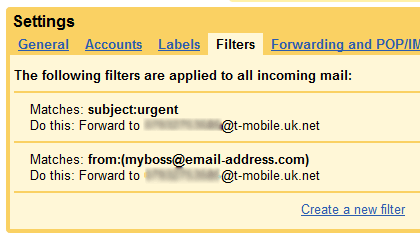
Если вам нужно получать важные письма как SMS на телефон — используйте бесплатные email→SMS‑шлюзы оператора и фильтры Gmail. Два распространённых сценария: пересылать письма от конкретных адресов и пересылать только «срочные» письма с автответчиком и фильтром по теме.
В мобильном Gmail можно включить функцию «Отслеживание посылок», чтобы автоматически видеть статусы доставки под письмами. Это удобно и снижает риск перехода по фишинговым ссылкам.
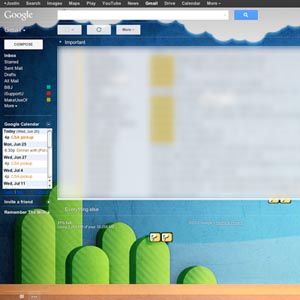
Gmail теперь позволяет ставить любые изображения в фон интерфейса: загрузите своё фото, выберите из коллекции или вставьте ссылку. Проверьте читаемость и попробуйте светлую/тёмную тему.
Функция «Help me write» в Gmail — экспериментальный ИИ‑помощник из Workspace Labs, который помогает генерировать и улучшать тексты писем. Запишитесь в Workspace Labs, используйте точные подсказки и всегда проверяйте результаты на конфиденциальность и факты.
В Gmail можно настроить автоматическую пересылку писем на несколько адресов с помощью функции пересылки и фильтров. Сначала добавьте и подтвердите все адреса пересылки в настройках, затем создайте фильтр и примените к нему действие «пересылать на» для каждого адреса.
Запланируйте письмо в Gmail через «Отправить позже» (веб или мобильное приложение). Оно появится в папке «Запланировано», оттуда можно отменить или отредактировать отправку. Стандартная функция покрывает большинство задач; для сложной автоматизации используйте сторонние сервисы.
Отключите в настройках Gmail автоматическое добавление контактов — выберите «Я буду добавлять контакты сам», затем удалите уже созданные адреса через Google Контакты → «Другие контакты». Это остановит появление лишних адресов и упростит синхронизацию.
Если вы скучаете по старому интерфейсу Gmail, полного официального отката нет, но можно почти вернуть старый вид с помощью расширений или настроек. Выберите между быстрым CSS‑решением и безопасными настройками без плагинов.
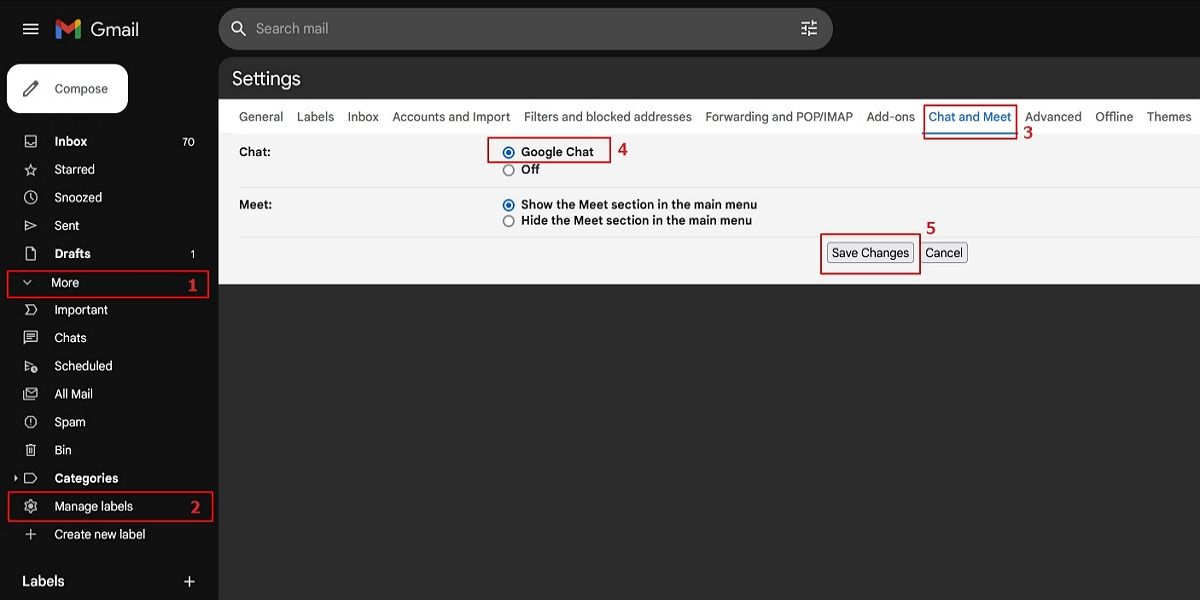
Вы можете быстро скрыть Google Chat и Google Meet в боковой панели Gmail через меню «Быстрые настройки» — это не удаляет данные и всегда можно вернуть их назад.
Добавить контакт в Gmail можно из полученного письма или вручную через Google Contacts; контакты синхронизируются между всеми устройствами с вашим аккаунтом Google.
Если вы хотите полностью удалить аккаунт Gmail и все связанные с ним данные — сначала сделайте резервную копию, затем войдите в аккаунт через веб-браузер, откройте «Управление аккаунтом Google», перейдите в «Данные и конфиденциальность» и выберите «Удалить аккаунт Google».
Фильтры Gmail автоматически сортируют входящие письма — помечают как прочитанные, архивируют, удаляют или применяют метки. Создавайте фильтры через строку поиска или из письма, редактируйте и удаляйте их в разделе «Фильтры и заблокированные адреса».
Если вкладка Meet вам не нужна, выключите её в настройках каждого аккаунта в приложении Gmail на Android или iPhone; инструкция выше с шагами и советами.
Вы можете изменить отображаемое имя через веб-интерфейс Gmail или сменить имя учётной записи Google, что повлияет на все сервисы. Адрес изменить нельзя — создайте новый аккаунт и импортируйте почту.