
Как добавить адрес в белый список в Gmail

Кратко
Добавление адреса или домена в белый список в Gmail гарантирует, что письма от них не будут попадать в папку Спам. Это делается через создание фильтра в настройках Gmail на десктопе. Если вы используете мобильное приложение, создание фильтров доступно через веб-интерфейс.
Почему стоит добавлять адрес в белый список
Gmail автоматически перемещает сомнительные письма в папку Спам. Иногда фильтры работают слишком агрессивно и блокируют важные сообщения. Добавив отправителя в белый список, вы подстраховываете доставку — письма с указанного адреса или домена будут проходить в основной почтовый ящик.
Важно понимать краткие термины
- Белый список — набор адресов или доменов, чьи письма всегда допускаются в папку Входящие.
- Фильтр — правило в Gmail, которое обрабатывает входящие сообщения по заданным условиям.
Пошаговая инструкция как добавить адрес в белый список в Gmail
- Нажмите на значок шестерёнки в правом верхнем углу Gmail. В выпадающем меню выберите пункт Видеть все настройки или See all settings.
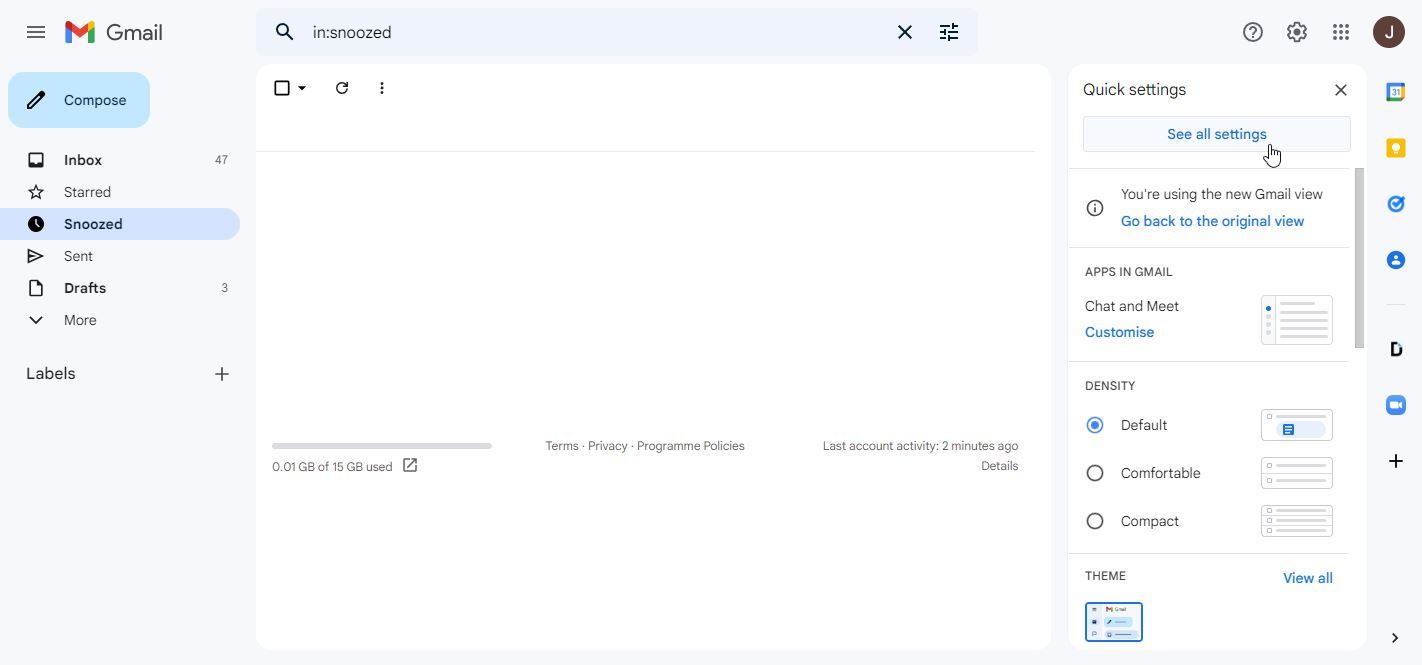
- Перейдите на вкладку Фильтры и заблокированные адреса.
- Нажмите Создать новый фильтр.
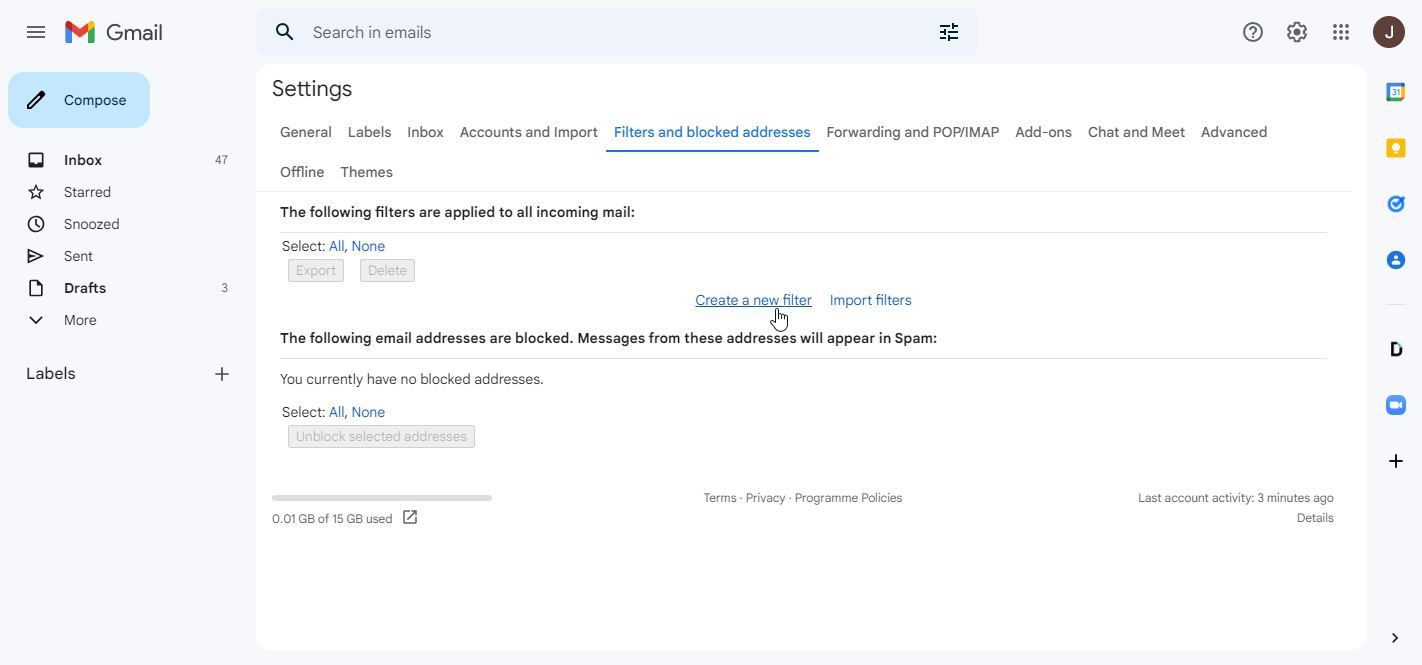
- В поле От введите адрес или домен, который нужно добавить в белый список. Для домена используйте формат example.com. Если у вас несколько отдельных адресов, создайте для них отдельные фильтры или воспользуйтесь расширенными логическими операциями в поле От.
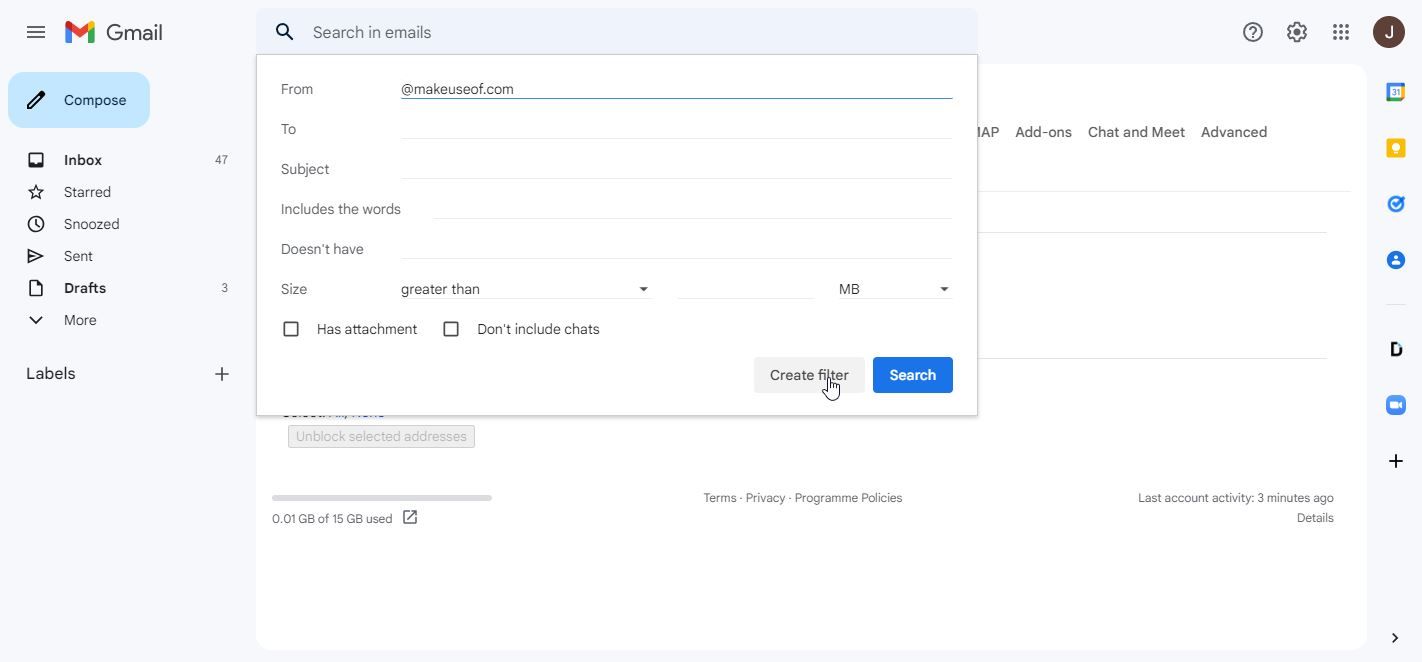
- Нажмите Создать фильтр. В появившемся списке опций отметьте пункт Никогда не отправлять в Спам или Never send it to Spam.
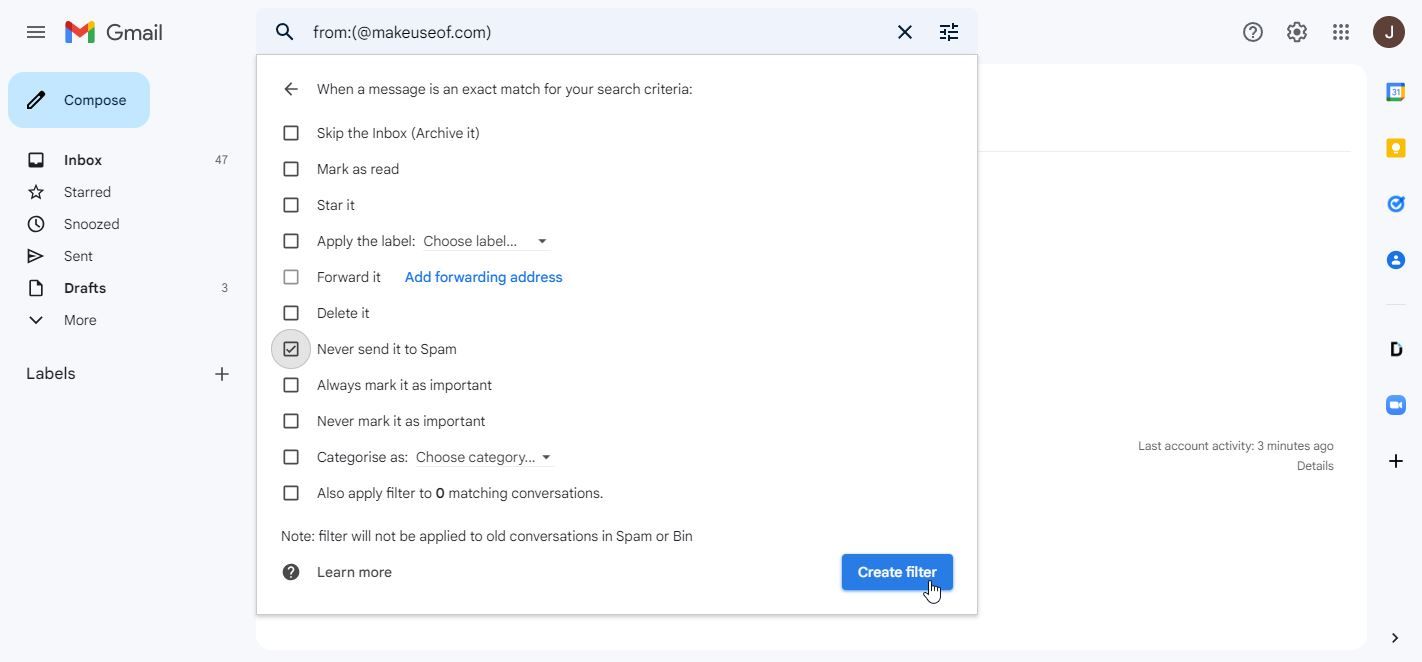
- Сохраните фильтр. Готово — письма с указанного адреса или домена теперь будут попадать в Входящие.
Важно
- Создавайте фильтры через веб-интерфейс Gmail на компьютере. Мобильные приложения Gmail не всегда поддерживают создание и управление фильтрами.
Как изменить или удалить уже созданный фильтр
- Откройте Настройки → Фильтры и заблокированные адреса.
- Найдите нужный фильтр. Нажмите Изменить для редактирования или Удалить для полного удаления.
- При редактировании сохраните изменения, чтобы правила вступили в силу.
Мобильные приложения и почтовые клиенты
Мобильные приложения Gmail не предоставляют полный набор инструментов для управления фильтрами. Если вы используете сторонний почтовый клиент — фильтры могут работать по-разному. Для гарантированной работы настройте фильтр в веб-интерфейсе или используйте настройки администратора в Google Workspace.
Когда белый список не помогает
- Подмена отправителя (спуфинг). Злоумышленник может подделать поле От, но письма всё равно будут проверяться по SPF, DKIM и DMARC.
- Письма приходят от массовых рассылок или списков рассылки — правила отправителя могут помечать сообщения как спам до применения личных фильтров.
- Проблемы на стороне отправителя — если сервер отправителя имеет плохую репутацию, почтовый провайдер может блокировать доставку.
- Конфликт правил — если у вас есть другие фильтры, которые перемещают или помечают сообщения, их порядок и условия могут влиять на результат.
Альтернативные способы и дополнительные меры
- Добавить отправителя в Контакты — это снижает вероятность попадания в Спам.
- Для доменов используйте консоль администратора Google Workspace, чтобы настроить правила входящей почты для всей организации.
- Попросите отправителя проверить SPF, DKIM и DMARC — правильная настройка повышает доставляемость.
- Создайте метку и автоматическое правило для сортировки важной корреспонденции.
Мини-методология для надёжного белого списка
- Определите список надежных адресов и доменов.
- Создайте фильтры в веб-интерфейсе Gmail с опцией Никогда не отправлять в Спам.
- Добавьте критичных отправителей в Контакты.
- Проверяйте папку Спам на случай ложных срабатываний и корректируйте фильтры.
Критерии приёмки
- Письма от добавленных адресов стабильно появляются в папке Входящие в течение 24 часов.
- Фильтр отмечен и активен в разделе Фильтры и заблокированные адреса.
- Нет конфликтов с другими правилами, которые перемещают эти письма в другие папки.
Чек-лист
Чек-лист для пользователя
- Создать фильтр через веб-интерфейс
- Ввести адрес или домен в поле От
- Отметить Никогда не отправлять в Спам
- Сохранить и проверить доставку
Чек-лист для администратора Google Workspace
- Проверить глобальные правила спама в консоли администратора
- Разрешить домен на уровне организации при необходимости
- Проинструктировать пользователей о создании фильтров
Краткое резюме
Добавление адреса в белый список через фильтры Gmail — быстрый и надёжный способ предотвратить потерю важных писем в папке Спам. Делайте это через веб-интерфейс, проверяйте работу фильтра и учитывайте ограничения, связанные с SPF/DKIM, массовыми рассылками и возможным спуфингом.
Глоссарий в одну строку
- Белый список — список доверенных отправителей, чьи письма не попадают в Спам.
- SPF/DKIM/DMARC — механизмы аутентификации почты, которые помогают подтвердить легитимность отправителя.

Похожие материалы

Несколько аккаунтов Skype: Multi Skype Launcher

Журнал для работы: повысить продуктивность

Персональные звуки уведомлений на Android

Скачивание шоу Hulu для офлайн‑просмотра

Microsoft Start: персонализированная новостная лента
