
Как изменить статус Google Chat в Gmail
Важно: перевод UI‑элементов и названий в инструкции выполнен для удобства. В интерфейсе Gmail вы увидите локализованные ярлыки, соответствующие вашему языку аккаунта.
Что такое Google Chat и зачем менять статус
Google Chat — встроенный инструмент для внутренней коммуникации в аккаунте Gmail. Статус показывает коллегам, доступны ли вы для общения, и помогает снизить количество неожиданных уведомлений. Кратко:
- Доступен — вы активно проверяете сообщения.
- Не беспокоить — все уведомления отключаются.
- Отсутствует — вы недоступны длительное время.
- Настроенный статус — произвольный текст с таймером отображения.
Определение: статус — небольшой текст и/или индикатор, отражающий вашу готовность принять сообщение.
Как включить Google Chat в Gmail (веб)
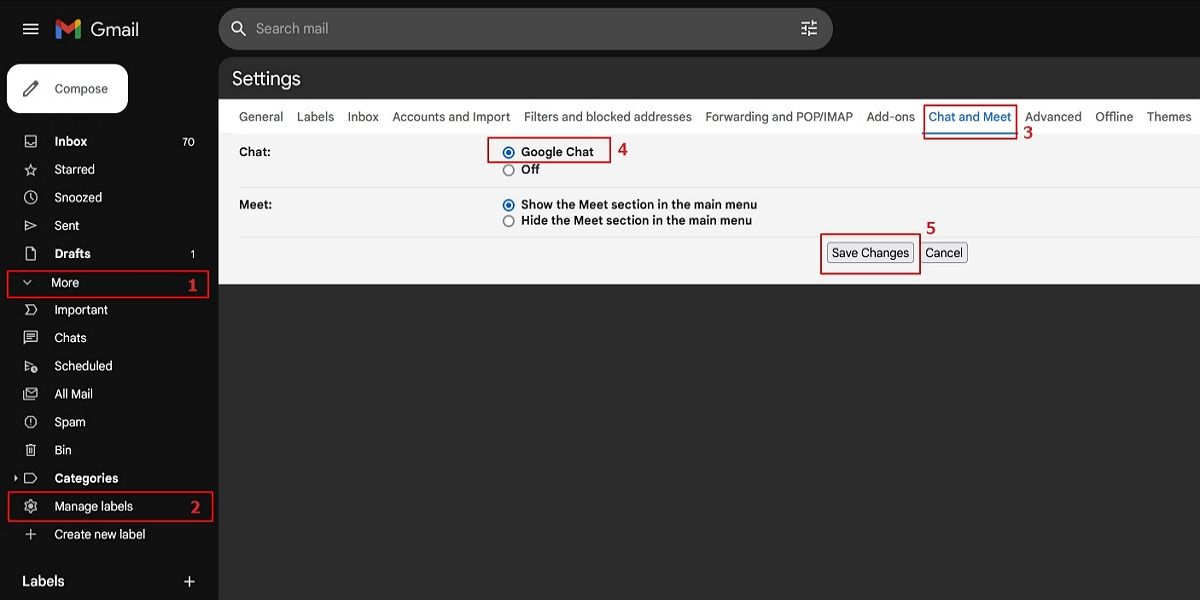
Google Chat может быть выключен в вашей учётной записи по умолчанию. Чтобы включить:
- В левой панели нажмите «Ещё» и выберите «Управление метками».
- Перейдите на вкладку «Чат и Meet» и включите «Google Chat».
- Нажмите «Сохранить изменения».
Страница обновится, и в левой боковой панели появится иконка чата.
Как изменить статус Google Chat в Gmail на вебе
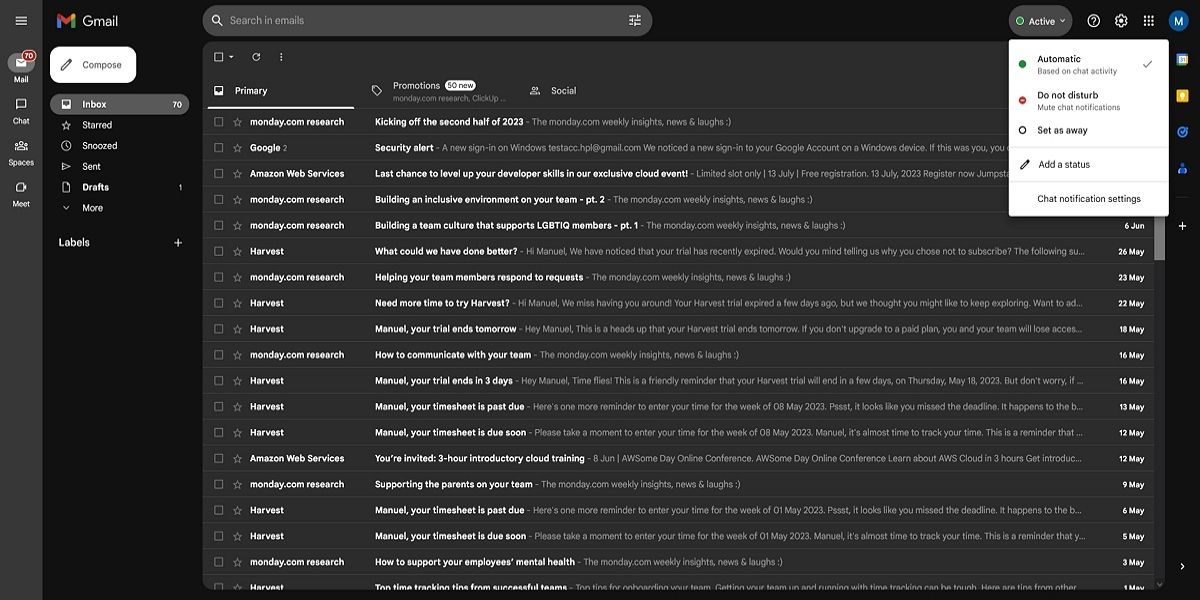
Шаги для быстрого изменения статуса в браузере:
- Откройте Gmail в браузере.
- Нажмите на индикатор статуса «Активен» справа от строки поиска.
- Выберите готовый вариант статуса или нажмите «Добавить статус», чтобы ввести свой текст и задать длительность.
Пояснения к опциям:
- Automatic (Автоматически) — статус меняется в зависимости от активности устройства.
- Do not disturb (Не беспокоить) — отключает всплывающие уведомления чата.
- Set as away permanently (Установить как отсутствующий постоянно) — показывает, что вы не доступны.
Как изменить статус Google Chat в мобильном приложении Gmail
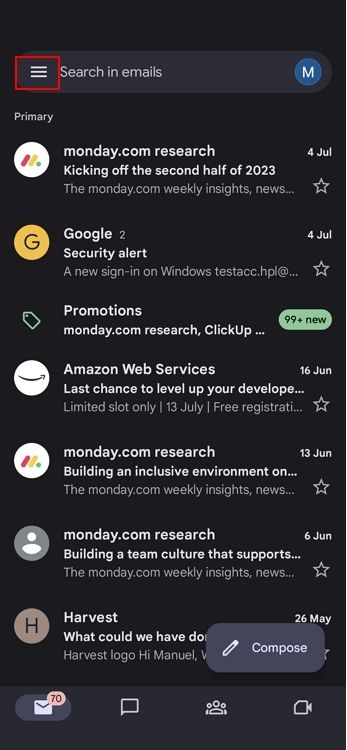
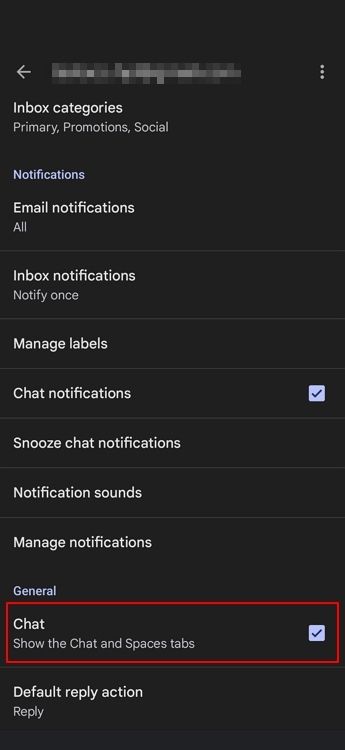
Чтобы включить чат в мобильном приложении и сменить статус:
- Нажмите на меню (три горизонтальные полосы) в верхнем левом углу и выберите «Настройки».
- Прокрутите до раздела «Общие» и включите «Чат».
- Внизу экрана появятся значки чата и комнат (Rooms).
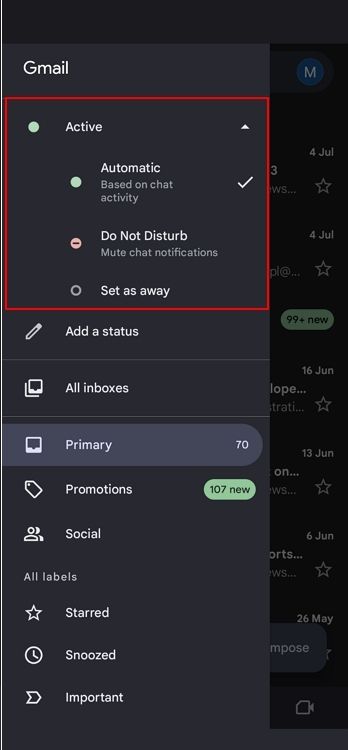
Чтобы сменить статус:
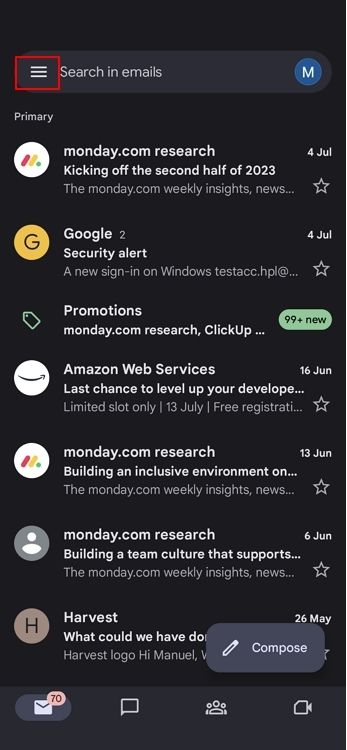
- Откройте приложение Gmail.
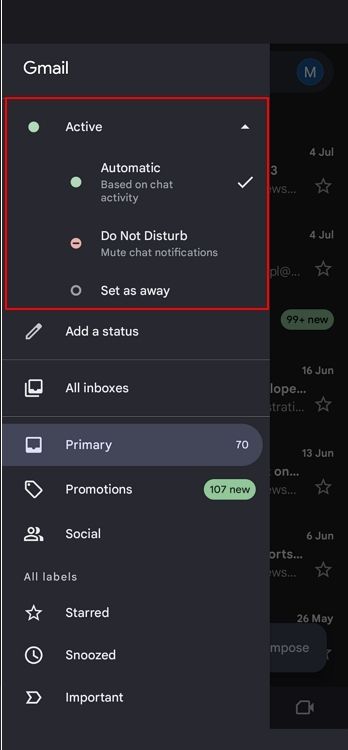
- Нажмите меню в левом верхнем углу.
- Нажмите на кнопку статуса «Активен» и выберите нужный статус или введите собственный.
Как добавить собственный статус
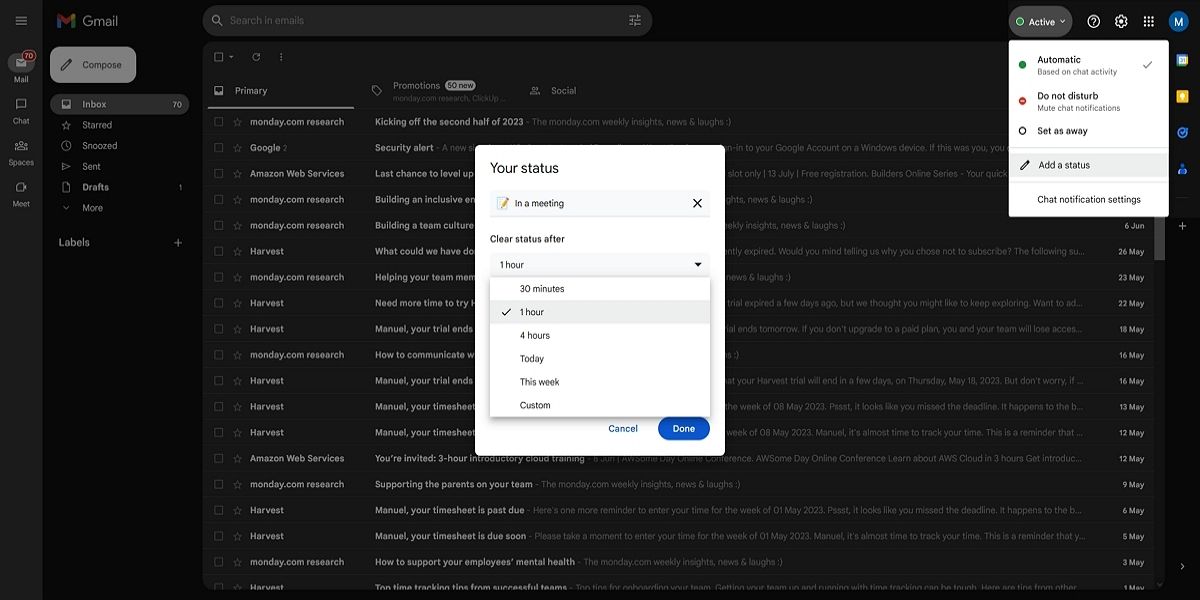
- В выпадающем списке статусов выберите «Добавить статус».
- Выберите вариант из списка или напишите свой текст.
- Установите время в меню «Стереть статус через» и нажмите «Готово».
Примечание: пользовательские статусы временные: они исчезают через выбранный интервал и не сохраняются навсегда.
Настройки уведомлений и поведение чата
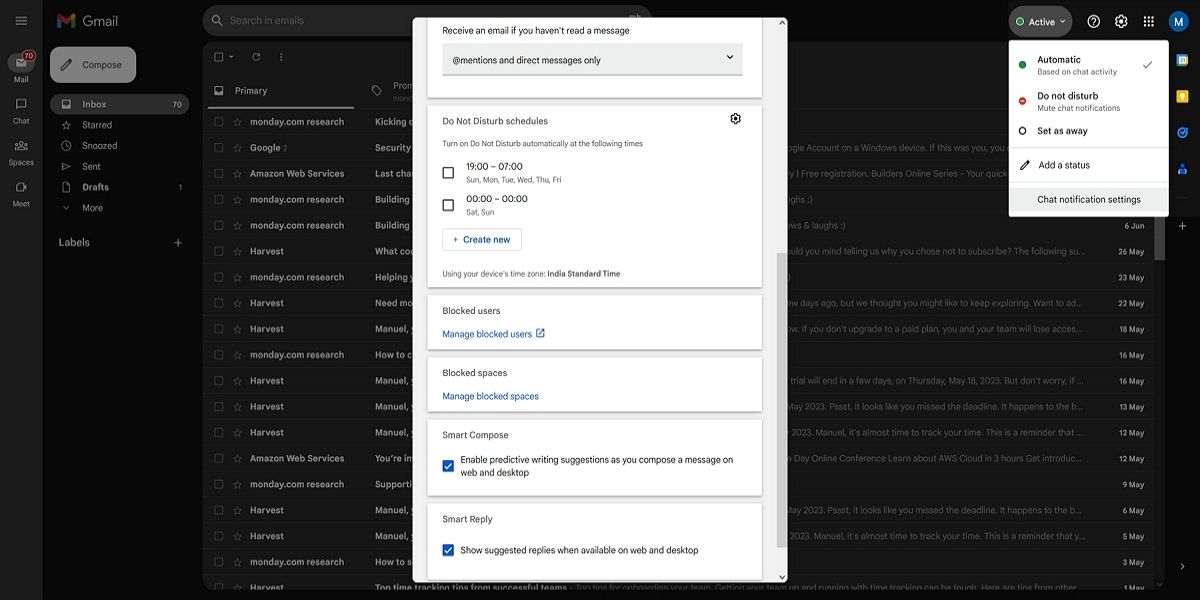
В настройках можно детально настроить уведомления и поведение:
- Включите «Уведомления на рабочем столе» и звуки уведомлений.
- Для важных бесед включите «Email‑уведомления», если пропустите сообщение или вас упомянули.
- Настройте расписание «Не беспокоить» с конкретным временем.
- Управляйте «Заблокированными пользователями» и «Заблокированными комнатами» для фильтрации спама.
- Включите или отключите «Smart Compose» и «Smart Reply» для подсказок при наборе и шаблонных ответов.
Шаблоны пользовательских статусов (готовые фразы)
Используйте короткие и понятные формулировки. Примеры с рекомендуемой длительностью:
- “На встрече — вернусь через 30 мин” — 30 минут
- “В работе, не отвлекать” — 2 часа
- “Удалённо сегодня” — до конца дня
- “В отпуске — до 12 мая” — до конкретной даты
- “Перерыв на обед” — 45 минут
Совет: указывайте ориентиры времени, чтобы коллеги могли быстро оценить ожидания.
Когда изменение статуса может не сработать
- Чат выключен в настройках аккаунта или управляется администратором Google Workspace.
- У вас устаревшая версия приложения Gmail — обновите через официальный магазин приложений.
- Синхронизация аккаунтов нарушена (несколько устройств с конфликтующими настройками).
Если статус не обновляется автоматически, попробуйте выйти и войти снова, очистить кеш приложения или проверить подключение к сети.
Альтернативные подходы и инструменты
- Используйте отдельное приложение Google Chat (standalone) для большего контроля над уведомлениями.
- Создавайте комнаты (Rooms/Spaces) для командных обсуждений и выключайте уведомления для менее важных пространств.
- Настройте правила в календаре (событие с пометкой «Не беспокоить») и синхронизируйте с политикой уведомлений.
Решение проблем — краткий план действий
- Проверьте, включён ли Chat в настройках Gmail.
- Обновите приложение Gmail до последней версии.
- Проверьте настройки уведомлений и DND‑расписание.
- Перезагрузите устройство и выполните повторную авторизацию в аккаунте.
- Если проблема сохраняется — обратитесь к администратору Google Workspace.
Критерии приёмки
Чтобы считать изменение статуса успешным, убедитесь:
- Статус появился в вашем профиле и виден коллегам.
- Уведомления ведут себя так, как вы ожидаете (включены/отключены).
- При использовании таймера статус автоматически снялся по истечении указанного времени.
Чек‑лист по ролям
Менеджеру:
- Обновить статус перед важными встречами.
- Установить понятный текст и время возвращения.
- Сообщить команде, если меняете режим уведомлений.
Исполнителю:
- Использовать «Не беспокоить» при глубокой концентрации.
- Оставлять краткие статусы о доступности для быстрой координации.
IT‑админу:
- Проверить политики домена, влияющие на Chat.
- Обеспечить инструкции для сотрудников по включению/отключению чата.
Короткий глоссарий
- Статус — индикатор доступности пользователя.
- DND (Не беспокоить) — режим отключения уведомлений.
- Rooms/Spaces — групповые пространства для обсуждений.
Конфиденциальность и соответствие требованиям (GDPR и общие рекомендации)
Google Chat хранит сообщения и метаданные в рамках аккаунта Google. Рекомендации:
- Не размещайте в статусах конфиденциальную информацию (пароли, персональные данные).
- Если вы обрабатываете персональные данные, следуйте локальным политикам компании и требованиям GDPR.
- Администраторы домена могут устанавливать правила хранения данных и аудит логов — уточните у своего IT‑отдела.
Быстрый шаблон: список действий перед отпуском
- Установить статус: “В отпуске — до DD.MM”.
- Включить автоответ в Gmail с датами и контактным лицом.
- Отключить push‑уведомления чата на мобильном.
Руководство действий при инциденте с уведомлениями
- Подтвердите, что пользователь использует последнюю версию Gmail.
- Проверьте системные настройки уведомлений (iOS/Android).
- Спросите, видят ли коллеги статус пользователя.
- Если проблема массовая — проверьте статус сервисов Google Workspace (через панель администратора или страницу статуса Google).
Дерево принятия решения: какой статус выбрать
flowchart TD
  A[Нужна концентрация?] -->|Да| B[Не беспокоить]
  A -->|Нет| C[Есть срочные задачи?]
  C -->|Да| D[Доступен с ограничениями]
  C -->|Нет| E[Доступен]
  D --> F[Добавить поясняющий статус 'время/контакт']
  B --> F
  E --> F
Короткая методология настройки статусов (быстрое руководство)
- Оцените контекст задачи (встреча, глубокая работа, отпуск).
- Выберите краткий ясный текст статуса и укажите ориентировочное время возвращения.
- Установите таймер удаления статуса или отправьте обновление, когда доступ изменится.
- Синхронизируйте настройку с календарём при длительных событиях.
Заключение
Правильное использование статусов в Google Chat помогает сократить количество прерываний и улучшить прозрачность в команде. Используйте встроенные опции, создавайте понятные пользовательские статусы и настраивайте уведомления так, чтобы они соответствовали вашему рабочему ритму.
Краткие выводы:
- Включите Google Chat в настройках Gmail, если он отключён.
- Используйте «Не беспокоить» для концентрации и настраивайте расписание DND.
- Пишите короткие, информативные статус‑сообщения с указанием времени.
Если нужна помощь с конкретной проблемой (статус не синхронизируется, администратор ограничил функции и т.д.), опишите ситуацию — добавлю пошаговый план действий для вашего случая.

Похожие материалы

Несколько аккаунтов Skype: Multi Skype Launcher

Журнал для работы: повысить продуктивность

Персональные звуки уведомлений на Android

Скачивание шоу Hulu для офлайн‑просмотра

Microsoft Start: персонализированная новостная лента
