
Как заблокировать пользователя в комментариях на YouTube

Что значит «скрыть пользователя с канала»
Кратко: скрытие пользователя — это действие, при котором комментарии и реакции этого человека становятся невидимы для других зрителей на вашем канале. Сам пользователь не получит уведомления о штрафе. Он всё ещё будет видеть свои комментарии, но другие — нет.
Определение: скрытый пользователь — это профиль, чьи комментарии и лайки на вашем канале скрыты от публичного просмотра.
Важно: скрытие удаляет предыдущие комментарии этого пользователя с ваших видео и блокирует их видимость для других, но не предотвращает полностью возможность повторных публикаций — их будут видеть только сам автор и администратор канала.
Как заблокировать пользователя для конкретного видео
- Откройте YouTube и войдите в аккаунт.
- Нажмите на иконку профиля в правом верхнем углу и выберите «Ваш канал».
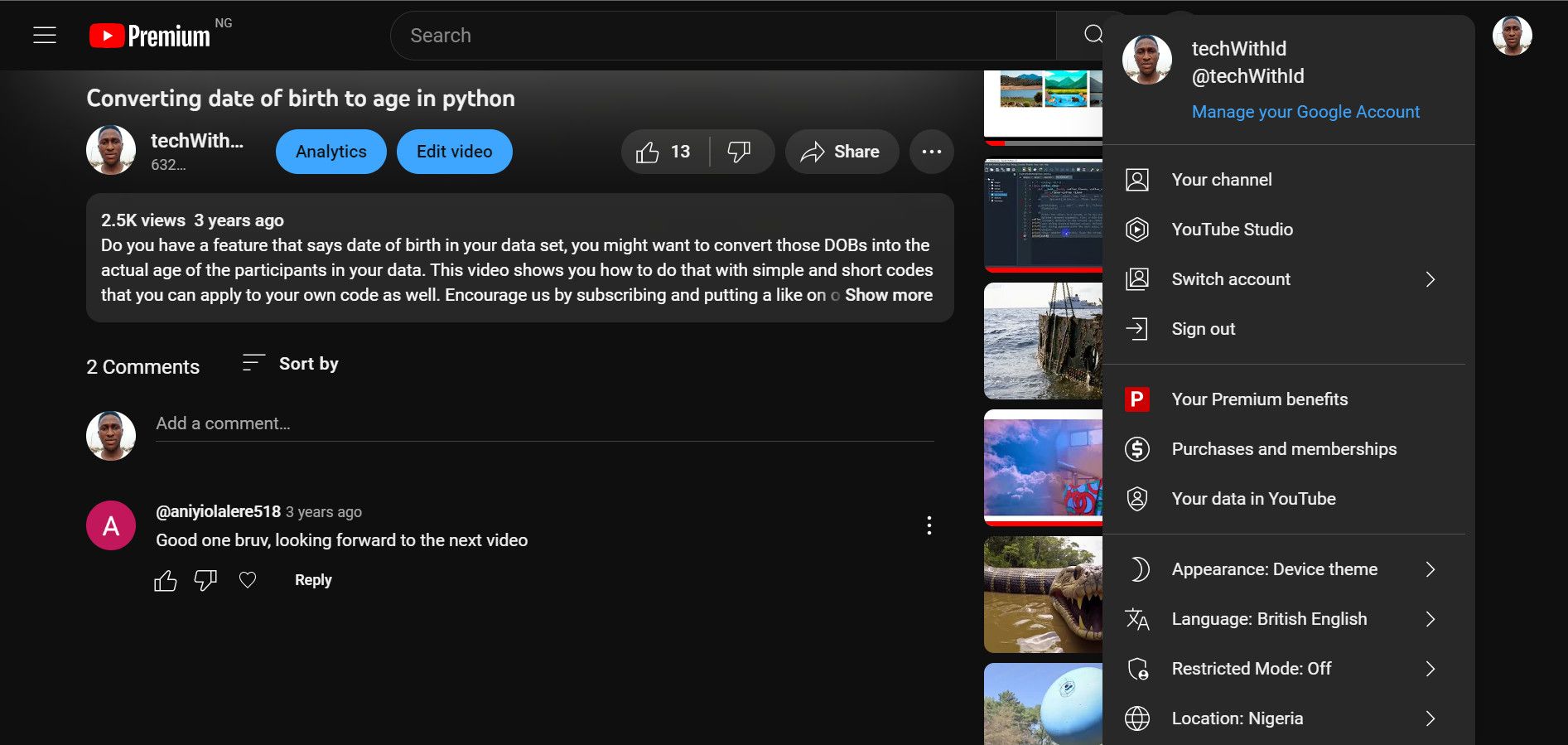
- Перейдите на вкладку «Видео» в верхнем меню или найдите нужное видео через поиск.
- Откройте видео и найдите комментарий нарушителя.
- Нажмите кнопку с тремя точками справа от комментария.
- Выберите «Скрыть пользователя с канала».
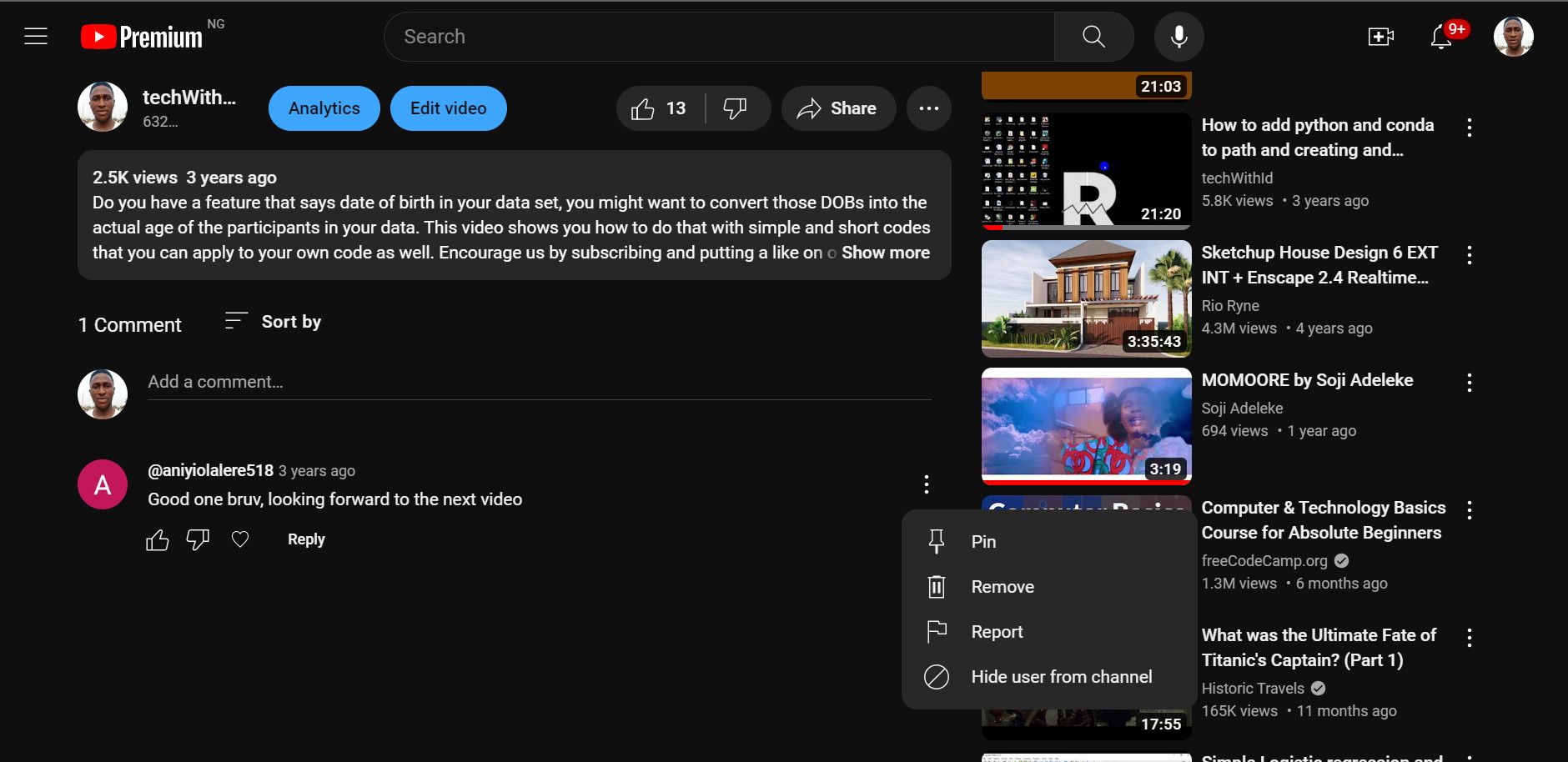
Альтернативный путь:
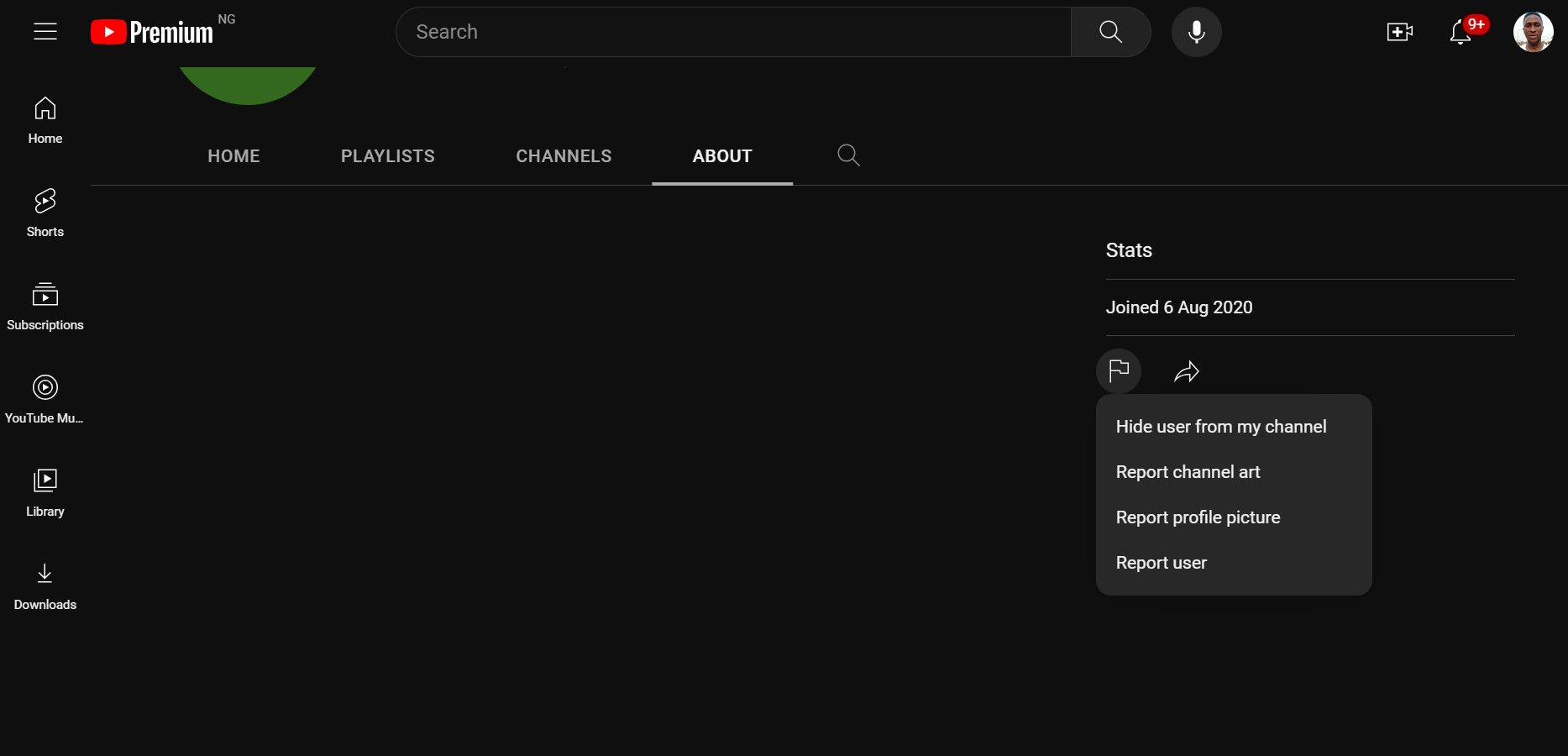
- Кликните по имени пользователя под комментарием, чтобы открыть его канал.
- На его странице перейдите на вкладку «О канале» (About).
- Нажмите значок флага и выберите «Скрыть пользователя с канала».
Как заблокировать пользователя через YouTube Studio
- Нажмите на иконку профиля и выберите «YouTube Studio».
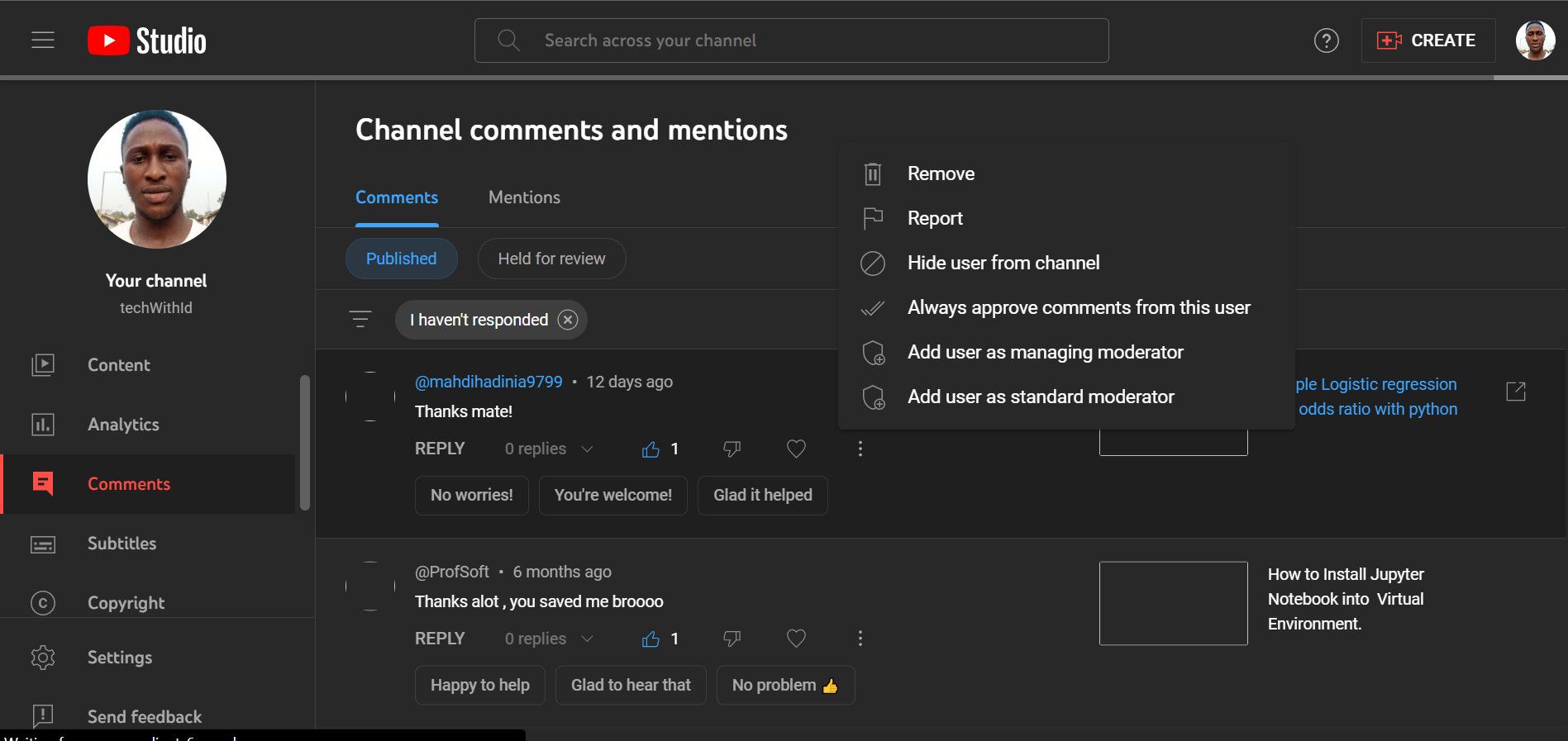
- В левом меню нажмите «Комментарии». Это открывает общий список всех комментариев на канале.
- Чтобы отфильтровать комментарии по конкретному видео, сначала откройте «Контент», выберите нужное видео, затем вернитесь в «Комментарии» для этого видео.
- Рядом с комментарием нажмите кнопку с тремя точками и выберите «Скрыть пользователя с канала». Это удалит текущий комментарий и скроет все прошлые и будущие взаимодействия этого пользователя с вашим каналом.
Как восстановить пользователя из списка скрытых
- Откройте YouTube Studio и нажмите «Настройки» в левом меню.
- Перейдите на вкладку «Сообщество».
- Прокрутите окно настроек до блока «Скрытые пользователи».
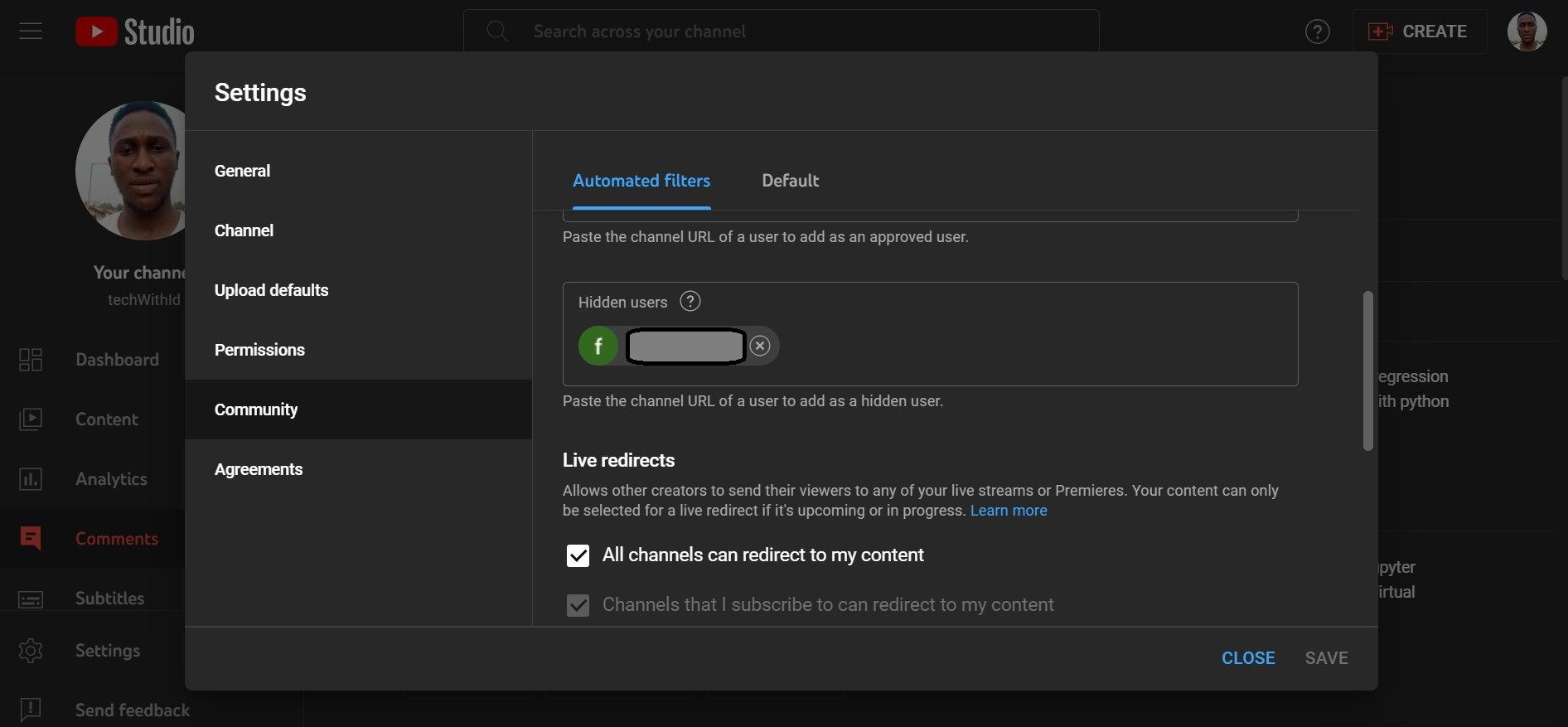
- Нажмите крестик рядом с именем пользователя, чтобы удалить его из списка, и нажмите «Сохранить».
Примечание: если вы уберёте пользователя из списка скрытых, его предыдущие комментарии не вернутся автоматически.
Когда скрытие не сработает: типичные случаи и ограничения
- Пользователь создаёт новый аккаунт — скрытие по одному профилю не защитит от повторных регистраций.
- Комментарий остаётся виден самому автору, поэтому он может думать, что всё в порядке и продолжать.
- Система не блокирует личные сообщения или внешние упоминания — только публичные комментарии на вашем канале.
- Ботовые массовые комментарии чаще требуют фильтров по ключевым словам и автоматической модерации.
Альтернативные подходы к модерации комментариев
- Отключить комментарии на видео полностью. Подходит для разовых кампаний или спорных тем.
- Включить предварительную премодерацию комментариев (требуйте одобрения модератора перед публикацией).
- Настроить автоматическую блокировку по «заблокированным словам» в настройках канала.
- Использовать сторонние инструменты модерации и ботов (но тщательно проверяйте политику приватности и безопасность).
- Назначить доверенных модераторов, чтобы распределить нагрузку на проверку.
Важно: автоматические фильтры и сторонние боты могут давать ложные срабатывания. Всегда держите резервный список доверенных модераторов.
Рамки принятия решения: когда скрывать, а когда удалять комментарий
Мини-методология:
- Оцените контент: оскорбления, спам, угрозы, реклама — причин для скрытия больше.
- Повторяемость: одинокий эмоциональный комментарий — можно проигнорировать; систематические нарушения — скрыть.
- Воздействие на сообщество: если комментарий провоцирует вражду или вводит в заблуждение — удаляйте и скрывайте автора.
- Задайте правило и придерживайтесь его: последовательность повышает доверие аудитории.
Роли и контрольные списки
Для автора канала:
- Проверьте раздел комментариев каждый день или через регулярные интервалы.
- Используйте фильтры по ключевым словам.
- Скрывайте пользователей с явными нарушениями.
- Документируйте повторяющиеся проблемы и пользователей.
Для модератора сообщества:
- Следуйте политике канала по модерации.
- Отмечайте примеры нарушений для обучения и отчетов.
- Поддерживайте связь с автором канала о сложных решениях.
- Используйте шаблоны ответов для вежливой деэскалации.
Примеры шаблонов сообщений модераторов
- Вежливое предупреждение: «Пожалуйста, соблюдайте правила поведения в комментариях. Неконструктивные или оскорбительные высказывания будут удаляться.»
- Сообщение при удалении: «Комментарий удалён из-за нарушения правил сообщества. Свяжитесь с модератором при необходимости.»
Критерии приёмки
- Пользователь исчез из публичных комментариев на всех ваших видео.
- Его предыдущие комментарии на ваших видео удалены от публичного просмотра.
- При возврате в список скрытых комментарии остаются скрытыми до новых действий.
Контроль рисков и смягчение последствий
Риски:
- Несправедливые блокировки повредят репутации.
- Ложно-положительная модерация может отпугнуть подписчиков.
Меры смягчения:
- Документируйте причины блокировки.
- Давайте возможность обжаловать через форму или адрес электронной почты.
- Обучите модераторов на реальных примерах.
Мини-глоссарий (одно предложение на термин)
- Скрыть пользователя: действие, которое скрывает все комментарии и лайки пользователя на вашем канале от других зрителей.
- Модерация: процесс проверки и управления контентом, публикуемым пользователями.
- Премодерация: настройка, при которой комментарии отображаются только после одобрения модератора.
Краткий план действий при волне спама
- Включите премодерацию или временно отключите комментарии.
- Настройте блокировку ключевых слов.
- Скрывайте повторяющихся нарушителей.
- Сообщите аудитории о причинах и мерах (короткое публичное объявление).
Пример короткого объявления для зрителей (100–200 слов):
Мы временно усиливаем модерацию комментариев из-за волны спама. Комментарии, содержащие рекламу и оскорбления, будут скрываться. Если ваш комментарий был удалён по ошибке, напишите нам на почту support@example.com. Спасибо за понимание и за то, что помогаете сохранять сообщество конструктивным.
Заключение
Поддержание чистоты раздела комментариев — важная часть управления каналом. Скрытие пользователя с канала — быстрый и эффективный инструмент против спама и троллинга, но он не заменяет политику модерации и профилактические меры. Комбинируйте ручную модерацию, фильтры по словам и назначение модераторов для лучшего результата.
Важно: будьте последовательны и документируйте свои правила модерации, чтобы аудитория понимала, какие действия недопустимы.
Сводка:
- Скрытие пользователя удаляет его комментарии с ваших видео и скрывает будущие взаимодействия.
- Делать это можно через страницу видео, профиль пользователя или YouTube Studio.
- Рассмотрите альтернативы: блок ключевых слов, премодерация, отключение комментариев.
- Документируйте решения и давайте возможность обжалования.

Похожие материалы

Несколько аккаунтов Skype: Multi Skype Launcher

Журнал для работы: повысить продуктивность

Персональные звуки уведомлений на Android

Скачивание шоу Hulu для офлайн‑просмотра

Microsoft Start: персонализированная новостная лента
