
Как включить тёмную тему в Gmail
Почему имеет смысл включить тёмную тему
Тёмная тема помогает снизить напряжение глаз при длительном чтении, улучшает восприятие контента в условиях низкой освещённости и может экономить заряд на OLED-экранах. Она также уменьшает контраст резких белых областей, что удобно при ночной работе.
Важно: тёмная тема не меняет содержимое писем, сформированных с жёстко заданными цветами в HTML — такие письма могут по-прежнему отображаться светлыми.
Как включить тёмную тему в Gmail на компьютере
Следуйте этим шагам, чтобы активировать тёмную тему в веб-версии Gmail:
- Войдите в аккаунт Gmail в браузере.
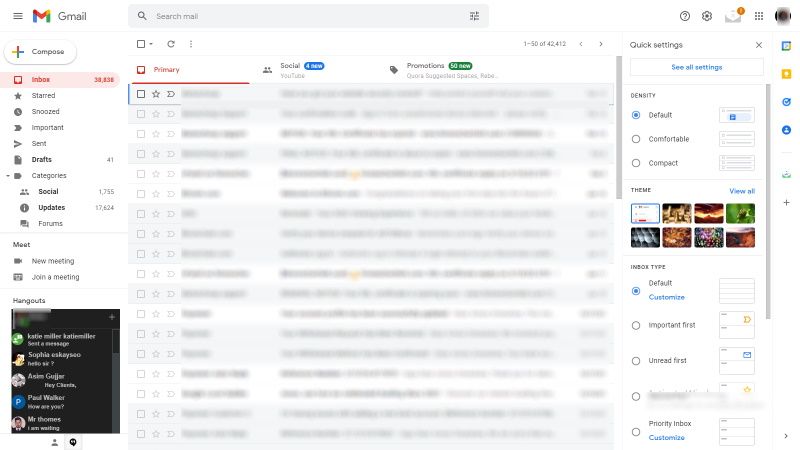
- Нажмите значок «Настройки» (gear) в правом верхнем углу.
- В разделе Theme нажмите «View all».
- Пролистайте галерею тем и найдите чёрный прямоугольник, который при наведении показывает подпись “Dark”. Кликните по нему, чтобы применить.
- При желании выберите тему «Terminal» — она темнее и имеет более контрастную палитру.
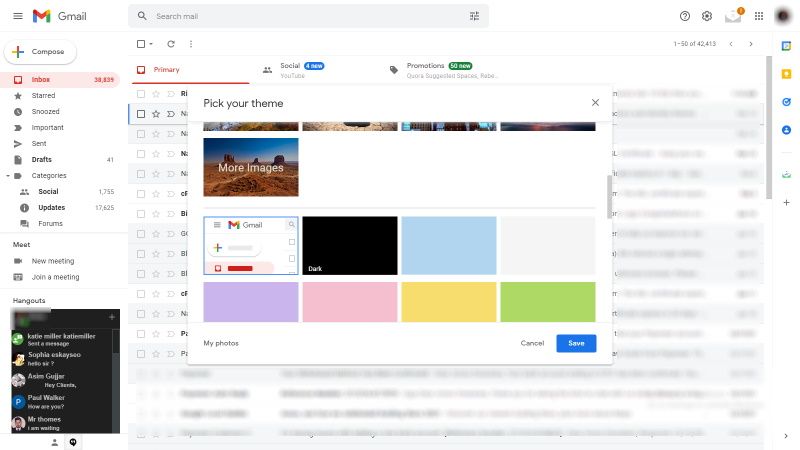
- Нажмите «Save» для подтверждения.
Подсказка: режим композиции письма и открытые сообщения иногда наследуют системные цвета; если заметите светлые окна внутри тёмного интерфейса, это нормальное поведение Gmail.
Управление тёмной темой в Gmail на компьютере
- Чтобы сменить тему, снова откройте Settings > Theme (View all) и выберите другую картинку или тему.
- В десктопной версии доступно больше вариантов персонализации по сравнению с мобильной: фоновые изображения, градиенты и несколько тёмных опций.
- Подпись и шаблоны писем можно адаптировать вручную под тёмную тему — проверьте цвета шрифтов и фоновых блоков.
Совет для дизайнеров писем: тестируйте HTML-письма и инлайн-стили в тёмной теме, чтобы избежать проблем с читабельностью (например, тёмный фон + тёмный текст).
Как включить тёмную тему в Gmail на мобильном устройстве
Процесс в приложении Gmail для Android и iOS похож:
- Откройте приложение Gmail на смартфоне.
- Нажмите кнопку меню (три полоски) в левом верхнем углу.
- Пролистайте вниз и выберите «Настройки».
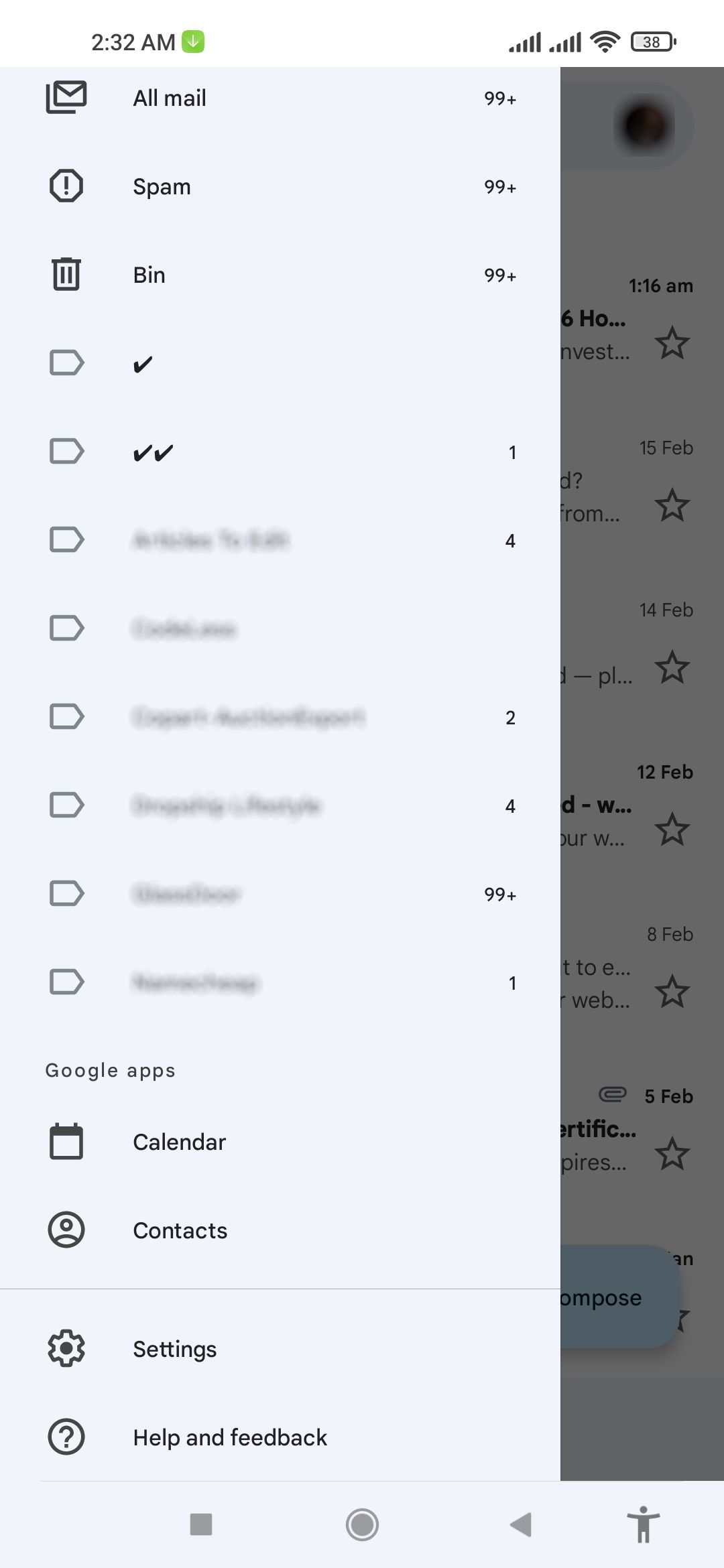
- Перейдите в «Общие настройки».
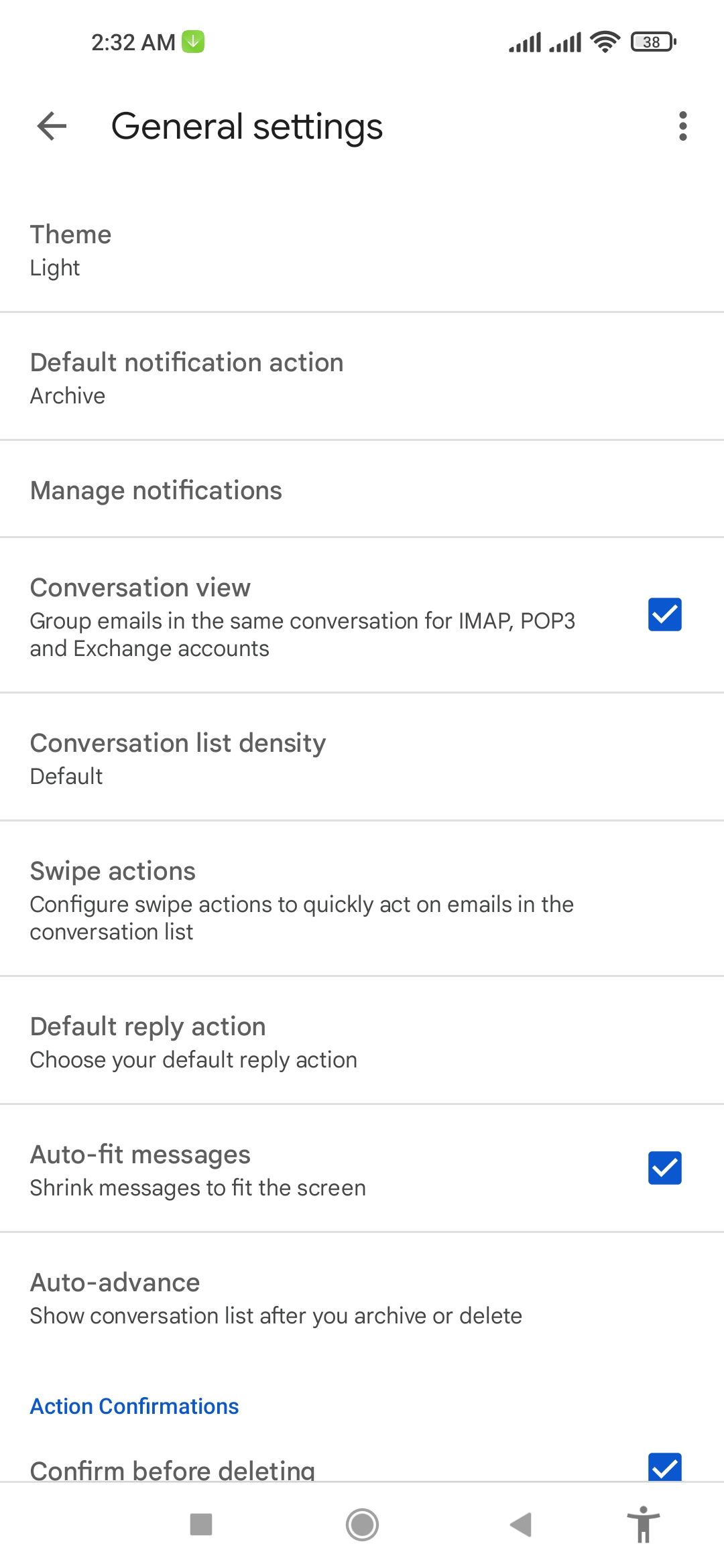
- Нажмите «Тема» и в появившемся окне выберите «Тёмная».
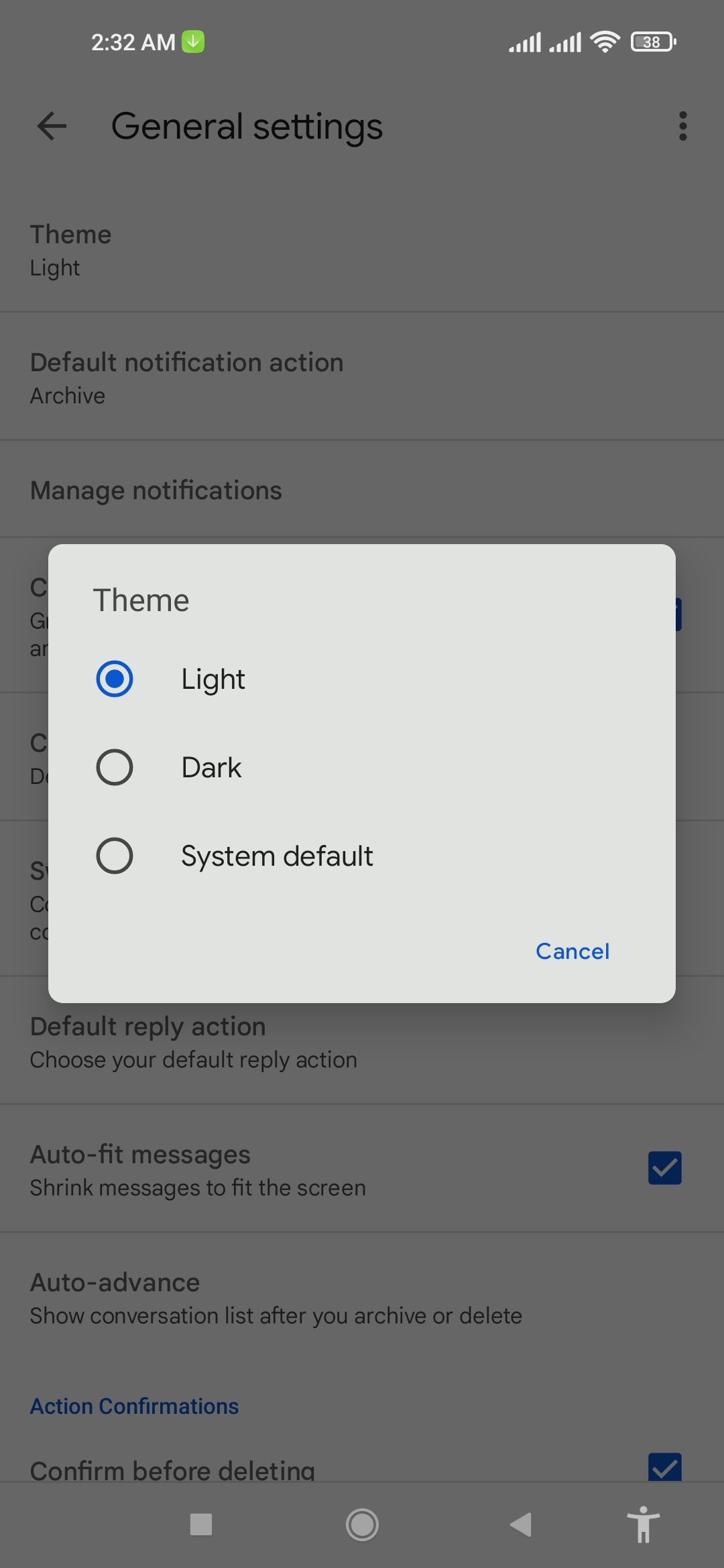
На мобильных устройствах тёмная тема применяется ко всем аккаунтам в приложении и делает весь интерфейс (включая списки и открытые письма) тёмным.
Управление тёмной темой в Gmail на мобильных браузерах
Если вы используете Gmail в мобильном браузере, возможности ограничены: веб-версия в мобильном браузере может не поддерживать переключатель тёмной темы и покажет только базовые настройки подписи и автоматических ответов.
Сравнение: десктоп против мобильного
- Десктоп: несколько тёмных тем, можно выбирать «Dark» или «Terminal», настройки применяются к каждому аккаунту отдельно.
- Мобильное приложение: одна тёмная тема, применяется ко всем аккаунтам на устройстве.
- Отображение писем: на десктопе окно чтения/композиции может использовать системные цвета; на мобильном большинство элементов будет полностью тёмным.
Таблица сравнения
| Платформа | Тёмных тем | Применение | Замечания |
|---|---|---|---|
| Десктоп (веб) | 2+ | По каждому аккаунту | Возможны светлые окна в композиции |
| Мобильное приложение | 1 | Ко всем аккаунтам | Полный тёмный интерфейс |
Когда тёмная тема может не сработать
- Письмо сформировано с фиксированными цветами в HTML: тёмная тема не изменит цвета, заданные отправителем.
- Мобильный браузер может не поддерживать переключение тем для веб-версии Gmail.
- Если администратор Google Workspace блокирует изменение темы, пользователь не сможет её сменить.
Альтернативные подходы
- Включить системный тёмный режим в настройках Android или iOS — многие приложения (включая Gmail) могут подстраиваться под системную тему.
- Использовать расширения браузера, которые принудительно применяют тёмные стили к сайтам (например, «Dark Reader») — подходит, если встроенные темы не устраивают, но проверяйте совместимость с корпоративной политикой безопасности.
- Настроить пользовательские CSS в браузере (для продвинутых пользователей) — риск потенциальных проблем с отображением.
Короткая методология включения (Quick-play)
- Десктоп: Settings → Theme → View all → выбрать Dark/Terminal → Save.
- Мобильное приложение: Menu → Settings → General settings → Theme → Dark.
Роли и чеклисты
Для обычного пользователя:
- Проверить, что вы вошли в нужный аккаунт.
- Включить тёмную тему в настройках и проверить отображение списков писем.
- Открыть несколько писем с HTML, чтобы убедиться в читаемости.
Для системного администратора (Google Workspace):
- Удостовериться, что политики не запрещают изменение темы.
- Сообщить пользователям о возможных отличиях отображения в корпоративных шаблонах.
- Тестировать критичные шаблоны писем в тёмной теме.
Для дизайнера писем:
- Тестировать контент на тёмном фоне и с возможной инверсией цветов.
- Избегать использования тёмных текста на тёмном фоне и прозрачных PNG без проверки.
Мини-советы и эвристики
- Если вы часто читаете почту в темноте — включайте тёмную тему.
- Если используете OLED-экран — тёмная тема может сокращать энергопотребление дисплея.
- При сомнениях о читаемости — временно переключитесь на светлую тему и скорректируйте подписи/шаблоны.
1‑строчный глоссарий
- Тёмная тема: интерфейс с преимущественно тёмными фонами и светлым текстом.
- Terminal: более плотная и контрастная тёмная тема в Gmail.
Important: тёмная тема изменяет только интерфейс Gmail. Содержимое писем от других отправителей может выглядеть иначе, если в них заданы собственные цвета.
Примеры отказа и обходные пути
Проблема: корпоративный шаблон письма нечитаем в тёмной теме.
Обход: скорректируйте шаблон с проверкой на тёмном фоне или предложите альтернативный шаблон для мобильных пользователей.Проблема: браузер не показывает опцию Theme.
Обход: обновите браузер или установите официальное приложение Gmail.
Краткое объявление для команды (100–200 слов)
Gmail переходит на тёмные темы: теперь пользователи могут включить тёмный режим в веб-интерфейсе и в мобильном приложении. На компьютере доступно несколько тёмных тем, включая более тёмную «Terminal», и настройки применяются по каждому аккаунту. В мобильном приложении есть единая тёмная тема, которая применяется ко всем аккаунтам на устройстве. Рекомендуется протестировать корпоративные шаблоны и подписи, чтобы обеспечить читаемость в тёмном режиме. Администраторам нужно проверить политики Google Workspace, чтобы убедиться, что пользователи могут менять тему по необходимости.
Краткое резюме
- Включение тёмной темы доступно и на ПК, и на мобильных устройствах.
- Десктоп: несколько опций, применяется к каждому аккаунту отдельно.
- Мобильное приложение: одна тёмная тема, применяется ко всем аккаунтам.
- Проверьте шаблоны писем и административные политики.
Социальный предпросмотр (рекомендации)
OG заголовок: Как включить тёмную тему в Gmail
OG описание: Простой гид по включению и управлению тёмной темой в Gmail на ПК и мобильных устройствах — шаги, отличия и советы.

Похожие материалы

Несколько аккаунтов Skype: Multi Skype Launcher

Журнал для работы: повысить продуктивность

Персональные звуки уведомлений на Android

Скачивание шоу Hulu для офлайн‑просмотра

Microsoft Start: персонализированная новостная лента
