
Как установить любое изображение в качестве фона в Gmail
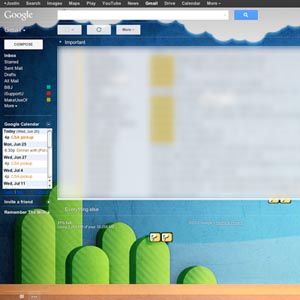
Gmail стартовал в 2004 году и долгое время отличался щедрым объёмом почтового хранилища. Функция «Темы» появилась позже, в 2008 году. Сейчас Google добавил возможность использовать пользовательские фоны: вы можете поставить своё изображение за интерфейсом почты.
Это не революционное изменение интерфейса, но приятная мелочь для тех, кто любит персонализацию. Ниже — как это работает, что важно учесть и несколько идей для эффекта.
Как включить пользовательские темы
- Откройте Gmail в браузере.
- Нажмите значок шестерёнки в правом верхнем углу.
- Выберите «Темы» и пролистайте список до блока с опцией пользовательского фона.
- Выберите «Светлая» или «Тёмная» тему — на этапе выбора это не критично, можно сменить позже.
- Нажмите на вариант загрузки изображения и выберите один из источников: коллекция предложенных фото, ваши альбомы, фото с телефона, загрузка с компьютера или по URL.
Загрузка с компьютера поддерживает drag-and-drop — просто перетащите файл в область загрузки.
После выбора изображения попробуйте оба варианта темы «Светлая» и «Тёмная», чтобы понять, какой контраст удобнее для чтения писем.
Важные оговорки
- Вы не можете автоматически переключать свои картинки по слайдшоу. Это пока недоступно.
- Gmail не даёт продвинутых инструментов кадрирования внутри интерфейса — подгоняйте изображение заранее, если важно точное расположение.
- Вертикальные фотографии могут выглядеть странно на обычных широкоформатных мониторах.
- Функция раскатывается постепенно — если её нет у вас сразу, подождите несколько дней.
Важно: избегайте изображений с сильным визуальным шумом или тонкими текстовыми элементами в зоне просмотра — они ухудшают читаемость почты.
Несколько примеров
Я попробовал поставить любимые обои — результат понравился:
Также я использовал фото, сделанное во время отпуска — оно получилось атмосферно и не мешает чтению:
На снимке — структура в памятнике Hovenweep, датируемая около 1500 года. Это напоминание, что технологии и интерфейсы временны, а пользовательская настройка добавляет человеческий слой в цифровое пространство.
Видео с демонстрацией разных вариантов фонов можно посмотреть здесь:
http://www.youtube.com/watch?v=eYEtiWUHCRM
Когда это не сработает или будет плохо выглядеть
- На экране с очень маленьким разрешением или при масштабировании интерфейса фон может обрезаться неожиданно.
- Если у вас включён доступ с корпоративного аккаунта, администратор может ограничивать персонализацию.
- Темы с чрезмерным контрастом или яркими участками ухудшают восприятие текста — особенно в длинных письмах.
Альтернативные подходы
- Использовать браузерные расширения для кастомной стилизации Gmail — дают больше контроля, но требуют доверия к расширению.
- Менять системную тему операционной системы, чтобы интерфейс почты выглядел гармоничнее.
- Выбирать нейтральные текстуры и однотонные градиенты вместо фотографии, если важна читаемость.
Быстрый чеклист перед установкой фоновой картинки
- Проверьте читаемость текста на образце письма.
- Убедитесь, что ключевые элементы интерфейса не перекрываются важными деталями изображения.
- Подготовьте изображение в подходящем соотношении сторон и достаточном разрешении.
- Попробуйте светлую и тёмную тему для наилучшего контраста.
Критерии приёмки
- Текст писем остаётся легко читаемым на выбранном фоне.
- Визуальные элементы интерфейса Gmail не мешают восприятию содержимого.
- Фон корректно отображается на основном устройстве пользователя.
Мини-методология выбора хорошего фона
- Выберите нейтральную картинку с мягким фоном или размытием фона.
- Обрежьте изображение так, чтобы ключевой объект был смещён в сторону, а не по центру (правило сторон).
- Снизьте насыщенность и контраст в редакторе, если текст становится тяжело читабельным.
- Тестируйте фон в реальных письмах и на устройствах с разными разрешениями.
Короткий глоссарий
- Тема — визуальный набор стиля интерфейса Gmail, включает фон и цветовую схему.
- Фон — изображение, расположенное позади области списка писем и панели чтения.
Идеи и вдохновение
- Монохромные текстуры: тональные градиенты и бумажные текстуры.
- Лёгкое блюр-эффект для пейзажей, чтобы акцент был на письмах.
- Фотографии городов или природы, где центральный объект не попадает под область чтения.
Пример объявления для коллег или подписчиков (100–200 слов)
Gmail теперь поддерживает пользовательские фоны: вы можете поставить любую картинку как фон интерфейса почты. Это простой способ персонализировать рабочую почту — загрузите фотографию, выберите из коллекции или вставьте ссылку. Помните про читаемость сообщений: лучше выбирать спокойные и не перегруженные деталями изображения. Функция доступна в меню «Темы» (щелкните шестерёнку и выберите «Темы»). Если опция не видна, попробуйте обновить страницу или подождать: функция активно разворачивается для пользователей.
Заключение
Пользовательские фоны в Gmail — это небольшое, но приятное улучшение, которое позволяет добавлять индивидуальность в повседневную почту. Подойдёт тем, кто любит персонализацию, и даст возможность добавить воспоминания или настроение в рабочую переписку. Экспериментируйте с изображениями, следите за читаемостью и делитесь удачными обоями с сообществом.
Важно: если вы используете корпоративный аккаунт, уточните у администратора корпоративной политики перед изменением визуальных настроек.
Поделитесь в комментариях удачными фонами или ссылками на коллекции обоев — это поможет другим найти достойные варианты.

Похожие материалы

Несколько аккаунтов Skype: Multi Skype Launcher

Журнал для работы: повысить продуктивность

Персональные звуки уведомлений на Android

Скачивание шоу Hulu для офлайн‑просмотра

Microsoft Start: персонализированная новостная лента
