
Как включить и управлять панелью чтения в Gmail
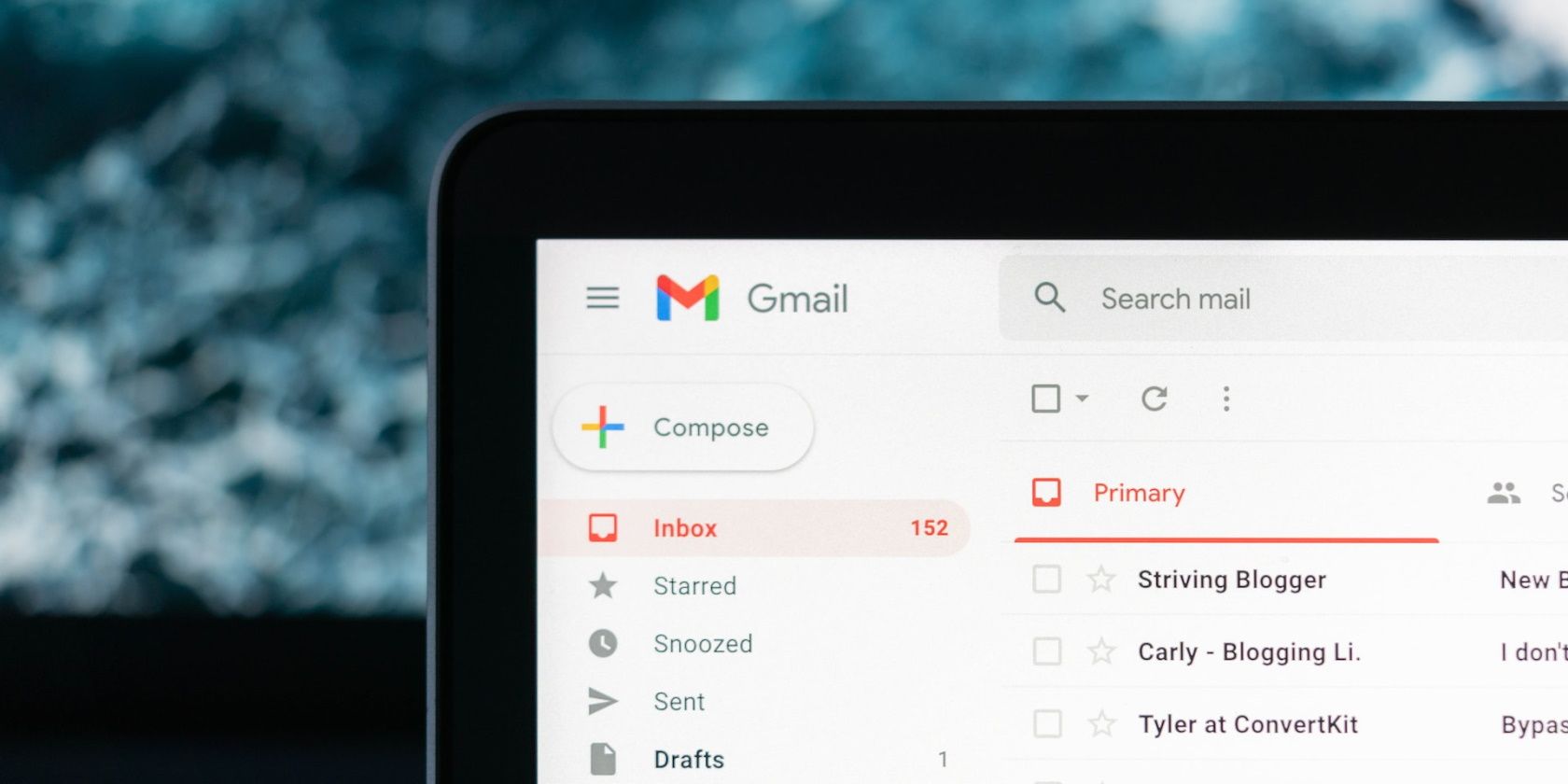
Что такое панель чтения в Gmail
Панель чтения — это режим просмотра писем в правой части или в нижней части интерфейса веб‑версии Gmail, который показывает содержимое выбранного письма без перехода на отдельную страницу. Это удобно для быстрой сортировки, просмотра и принятия решений по почте.
Краткое определение: Панель чтения — предварительный просмотр письма прямо в списке входящих.
Как включить панель чтения
Чтобы включить панель чтения в веб‑версии Gmail (десктоп), выполните следующие шаги:
- Откройте Gmail и войдите в аккаунт.
- Нажмите на значок шестерёнки Настройки в правом верхнем углу страницы.
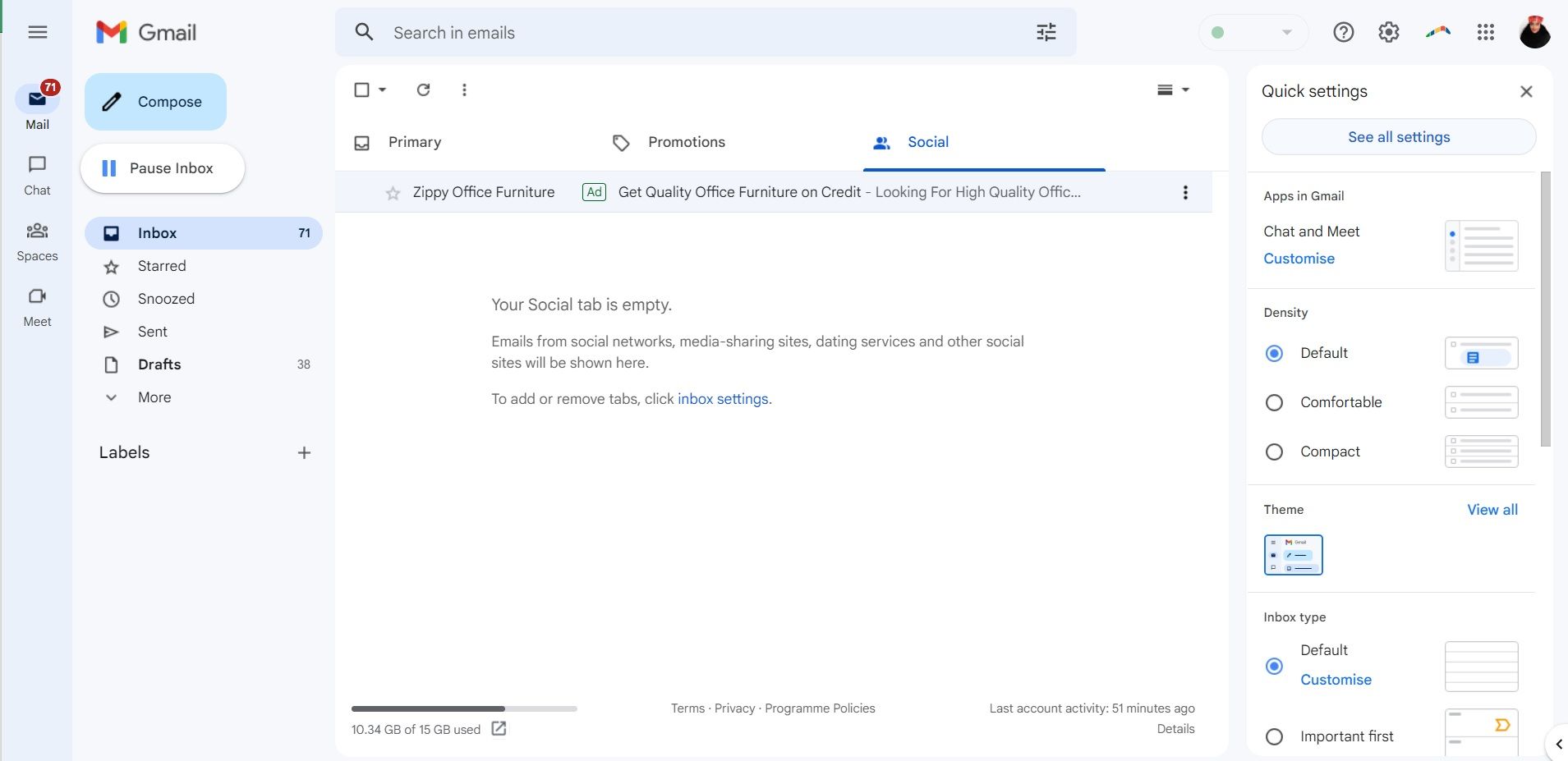
- Выберите «Просмотреть все настройки» (See all settings).
- Перейдите в раздел «Входящие».
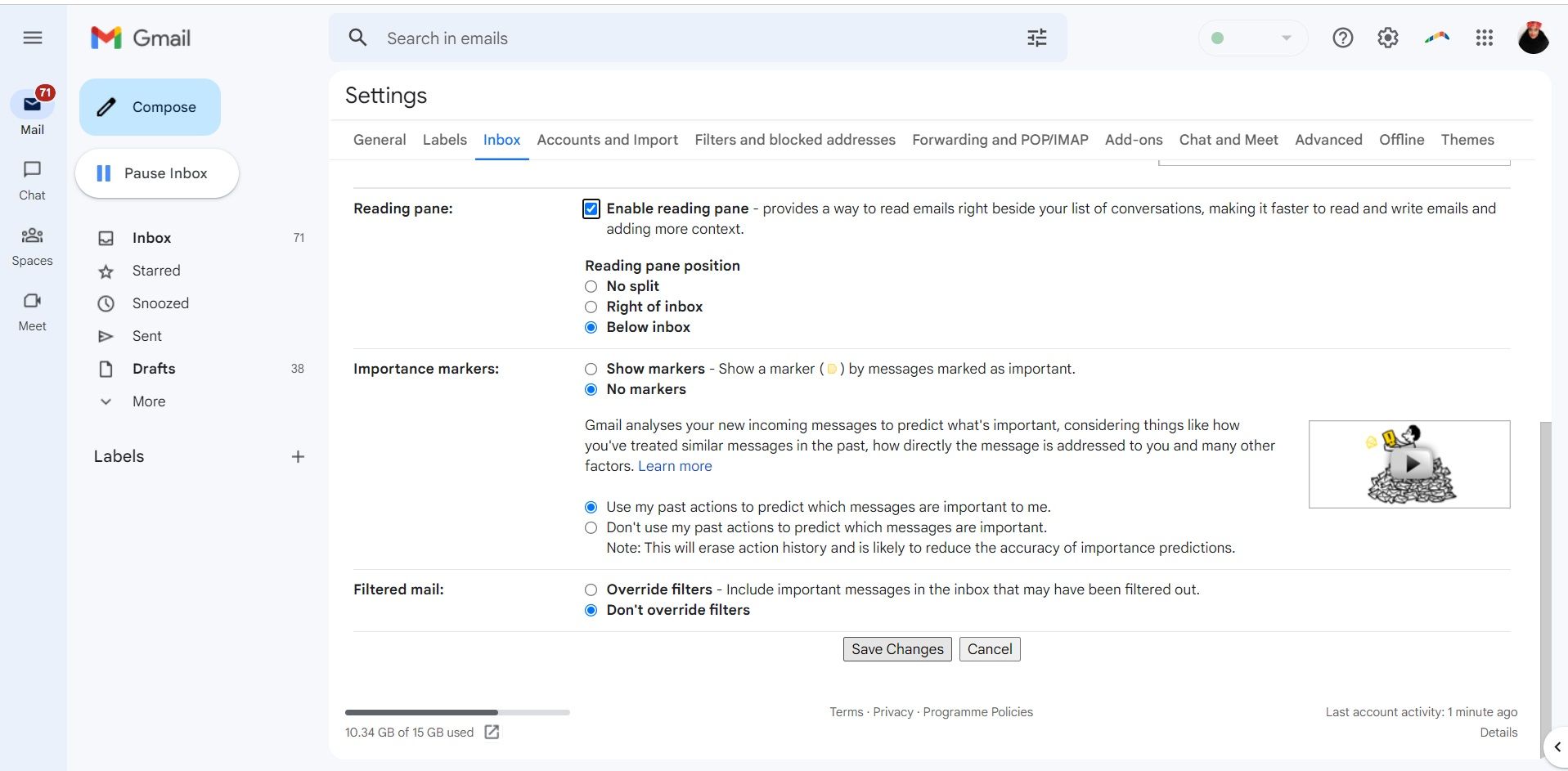
- Найдите блок «Панель чтения» и поставьте галочку рядом с «Включить панель чтения».
- Прокрутите страницу вниз и нажмите «Сохранить изменения».
Важно: панель чтения доступна в веб‑версии Gmail на рабочем столе; мобильные приложения Gmail для Android и iOS используют другой интерфейс и не показывают ту же панель.
Как управлять панелью чтения
После включения вы можете гибко настроить расположение и поведение панели:
- Перейдите в свой почтовый ящик (Входящие).
- В правом верхнем углу Gmail нажмите на стрелку раскрывающегося меню рядом с иконкой переключения режима разделённой панели.
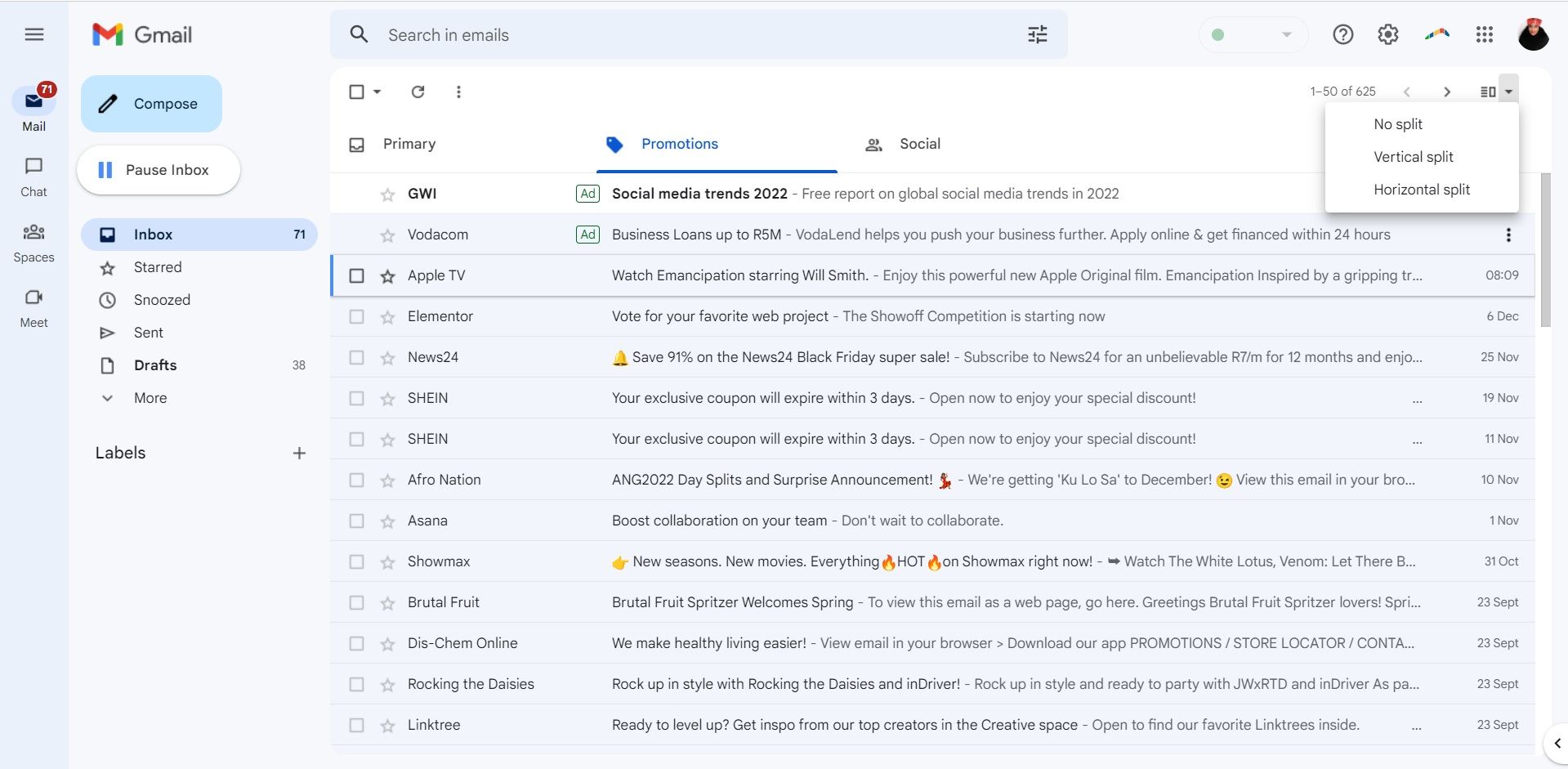
- Выберите «Вертикальное разделение» или «Горизонтальное разделение» в зависимости от того, хотите ли вы видеть письмо справа от списка писем или в нижней половине экрана.
- Чтобы скрыть или показать панель чтения быстро, используйте кнопку переключения режима разделённой панели в правом верхнем углу.
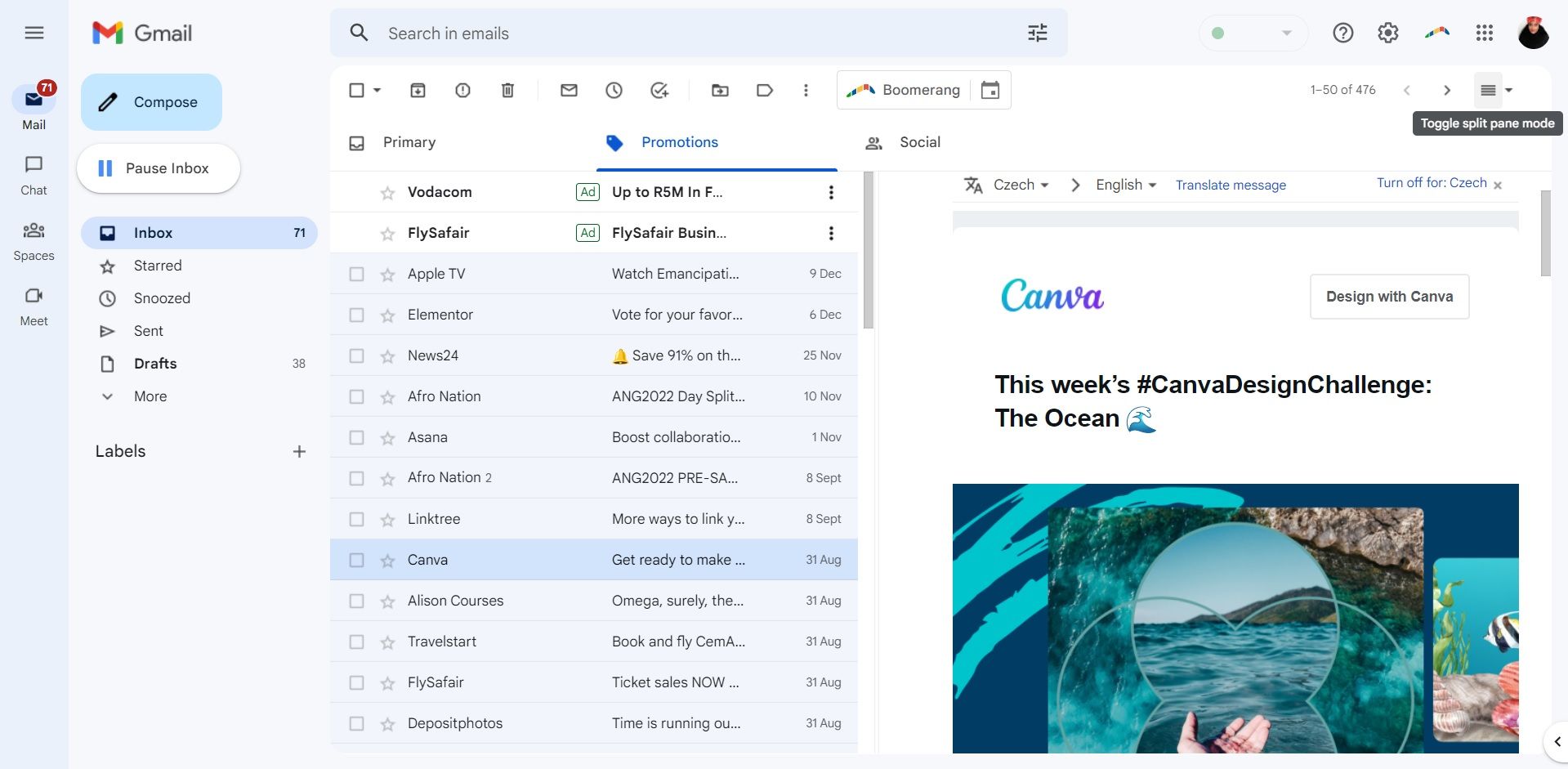
Совет: выбранный режим сохраняется для вашей сессии аккаунта и позволяет быстро возвращаться к предпочтительному представлению.
Быстрый просмотр и полезные советы
- Используйте панель чтения для оперативной сортировки писем: пометка как прочитанное/непрочитанное, архивирование, удаление и метки доступны без открытия отдельного окна.
- Если вы часто отвечаете, открывайте письмо в отдельном окне (два клика) только для длинных цепочек; для коротких ответов отвечайте прямо из панели чтения.
- Включите клавиатурные сокращения в настройках Gmail, если хотите ускорить навигацию: это особенно полезно вместе с панелью чтения.
Важно: администратор Google Workspace может ограничивать некоторые функции интерфейса для корпоративных аккаунтов — если вы не видите опции, уточните у IT‑отдела.
Когда панель чтения не подходит или не работает
- На мобильных устройствах (официальные приложения Gmail) такой панели нет — используйте веб‑версию на планшете/ПК.
- Если вы используете устаревшую версию интерфейса или отключили новые функции в настройках аккаунта, панель чтения может быть недоступна.
- Корпоративные политики безопасности или расширения браузера могут блокировать работу некоторых элементов интерфейса.
Альтернативные подходы
- Быстрый просмотр через всплывающие уведомления и предпросмотр в почтовом клиенте (например, в настольных почтовых программах) — если вы предпочитаете отдельные приложения.
- Использование фильтров и ярлыков для автоматической сортировки и минимизации нужды в подрядном просмотре писем.
Чек‑лист для разных ролей
Для рядового пользователя:
- Включить панель чтения в настройках.
- Выбрать вертикальное или горизонтальное расположение.
- Попробовать работать с ответами и пометками прямо в панели.
Для продвинутого пользователя:
- Включить клавиатурные сокращения.
- Настроить фильтры и горячие клавиши для часто выполняемых действий.
Для администратора:
- Проверить, не запрещены ли экспериментальные или новые интерфейсные функции в консоли Google Workspace.
- Сообщить пользователям о стандартном способе работы с панелью чтения.
Критерии приёмки
- Панель чтения отображается после включения в настройках.
- Выбранный режим (вертикальный/горизонтальный) сохраняется при перезагрузке страницы.
- Из панели доступен базовый набор действий: ответ, архив, ярлыки, удаление.
Примерный план проверки (короткий метод тестирования)
- Включить функцию в настройках и сохранить изменения.
- Открыть входящие и активировать панель через меню переключения.
- Проверить оба режима расположения (справа и снизу).
- Выполнить операции: пометить как прочитанное, архивировать, ответить.
Сводка
Панель чтения — простой способ ускорить работу с почтой в веб‑версии Gmail: она позволяет просматривать письма прямо в списке, экономя время на переключениях. Включается в настройках входящих, настраивается как вертикально, так и горизонтально, и совместима с клавиатурными сокращениями и быстрыми действиями.
Важно: эта функция ориентирована на десктопную веб‑версию; в мобильных приложениях Gmail интерфейс отличается.
Ключевые термины: панель чтения — режим предварительного просмотра писем внутри интерфейса входящих.
Короткое объявление: Хотите быстрее просматривать почту? Включите панель чтения в Gmail — она показывает письма без открытия новой страницы и помогает оперативно сортировать входящие.

Похожие материалы

Несколько аккаунтов Skype: Multi Skype Launcher

Журнал для работы: повысить продуктивность

Персональные звуки уведомлений на Android

Скачивание шоу Hulu для офлайн‑просмотра

Microsoft Start: персонализированная новостная лента
