
Как вставить таблицу в Gmail

Почему это полезно
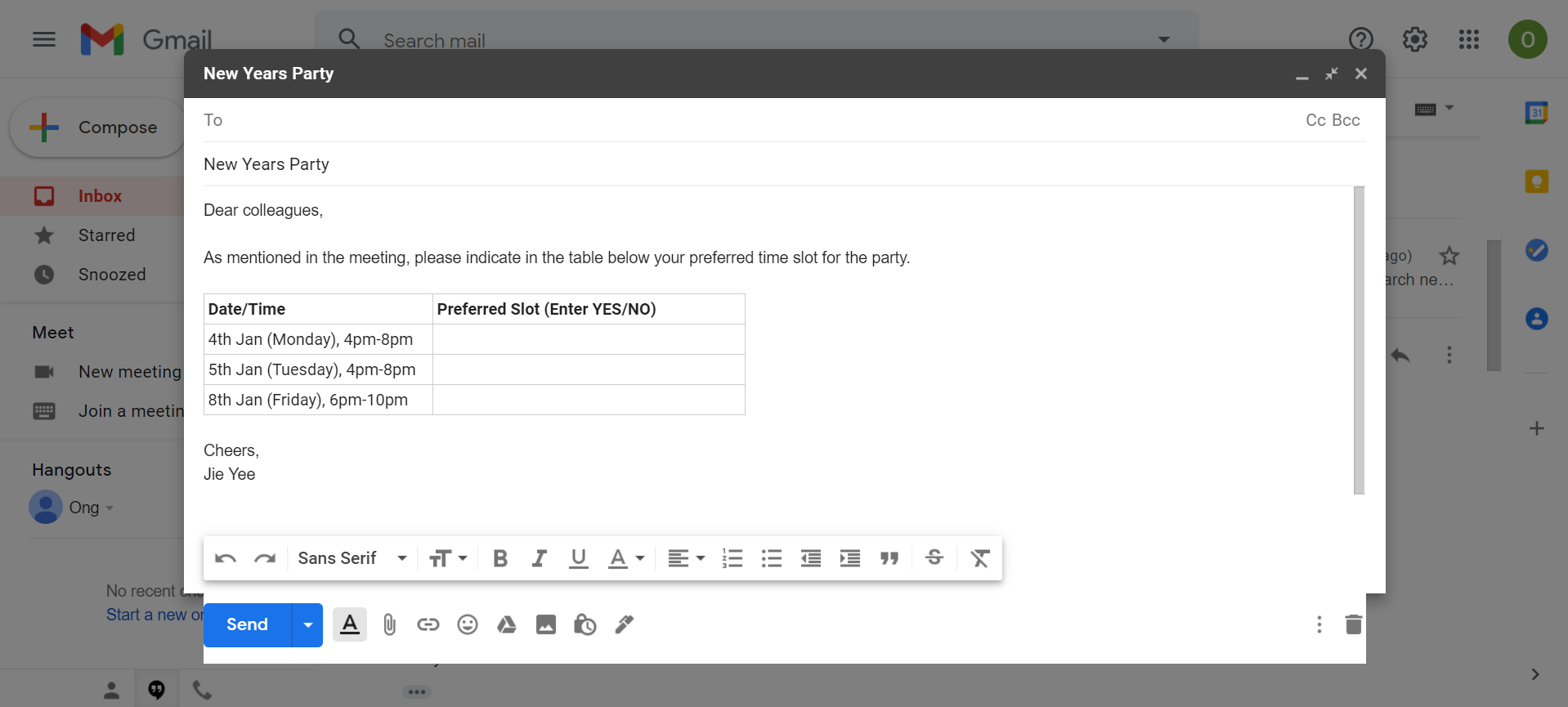
Часто таблица для письма невелика — пара строк и столбцов — и прикреплять отдельный файл неудобно. Вставленная таблица сохраняет контекст прямо в теле письма, делает данные сразу видимыми и экономит время на скачивание и открытие вложений.
Важно: вставка работает как «визуальный снимок» таблицы в формате HTML, а не как вложенный файл, поэтому вычисления и формулы не сохраняются.
Как вставить таблицу в Gmail из Google Sheets
- Оставьте черновик письма в Gmail открытым.
- Откройте Google Sheets и создайте новую таблицу или откройте существующую.
- Выделите нужную область таблицы кликом и перетаскиванием.
- Кликните правой кнопкой и выберите «Копировать» или нажмите Ctrl + C (Cmd + C на Mac).
- Переключитесь в окно черновика Gmail, установите курсор в тело письма и вставьте: правый клик → «Вставить» или Ctrl + V (Cmd + V).
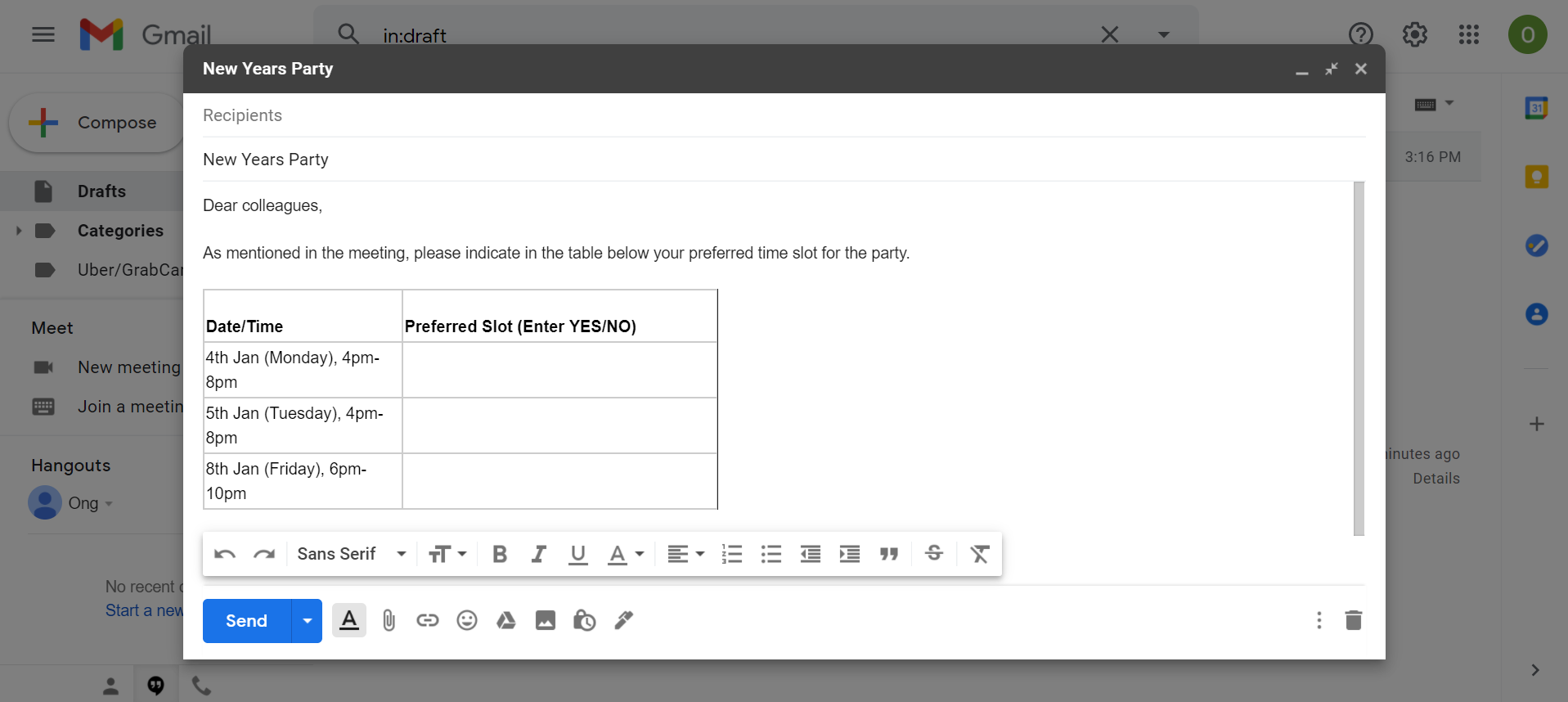
Совет по форматированию: если в Google Sheets есть объединённые ячейки или сложное форматирование, предварительно приведите таблицу к простому виду (границы, выравнивание, шрифт), чтобы избежать искажений при вставке.
Как вставить таблицу в Gmail из Microsoft Excel
Процесс почти идентичен Google Sheets:
- Откройте Excel и подготовьте таблицу.
- Выделите область и скопируйте (Ctrl + C или Cmd + C).
- Вставьте в черновик Gmail (Ctrl + V или Cmd + V).
Отличие: Excel копирует также визуальные размеры ячеек. Если таблица в Excel шире или выше, чем тело письма, она сохранит размеры и может создать горизонтальную прокрутку у получателя или выглядеть громоздко. Перед копированием уменьшите ширину столбцов и высоту строк или используйте уменьшение масштаба в Excel.
Альтернативные подходы
- Вставить как изображение: сделайте скриншот таблицы и вставьте его в письмо. Хорошо для статичных, сложных макетов, но данные не копируются из изображения.
- Вставить ссылку на документ: прикрепите ссылку на Google Sheets/Excel Online — удобно для совместного редактирования, но получатель должен иметь доступ.
- Вставить через Google Docs: скопируйте таблицу в Google Docs, отредактируйте, затем скопируйте из Docs в Gmail — иногда Docs стабилизирует форматирование.
Когда способ может не сработать (контрпримеры)
- Получатель использует почтовый клиент, который игнорирует HTML-таблицы (устаревшие клиенты) — таблица может выглядеть не так или сломаться.
- Очень большие таблицы: при вставке Gmail или почтовый клиент получателя может неправильно отобразить содержимое или обрезать письмо.
- Формулы и вычисления не сохраняются — при необходимости отправляйте файл или ссылку.
Мини‑методология перед отправкой (3 шага)
- Проверка: убедитесь, что таблица содержит только необходимые данные.
- Формат: упростите форматирование (шрифты, границы, объединение ячеек).
- Тест: отправьте тестовое письмо себе и на другой почтовый сервис (например, Outlook, Apple Mail) и посмотрите, как таблица отображается.
Чеклисты по ролям
Чеклист для отправителя:
- Убедиться в необходимости вставки, а не вложения.
- Очистить лишние данные и скрытые столбцы.
- Сократить ширину столбцов для компактного отображения.
- Протестировать отображение в другом почтовом клиенте.
Чеклист для администратора IT/администратора почты:
- Проверить политики безопасности, которые могут удалять встроенный HTML.
- Настроить предварительный просмотр ссылок на документы (если используется ссылка).
Критерии приёмки
- Таблица читаема в Gmail в обычном режиме просмотра.
- Размер письма остаётся разумным (не замедляет отправку).
- Получатель видит все столбцы и строки без обрезки в основных клиентах (Gmail, Outlook, Apple Mail).
Тест‑кейсы и приёмка
- Отправить тестовое письмо с таблицей 3×3 самому себе (Gmail → Gmail).
- Отправить тест с той же таблицей на Outlook и Apple Mail — проверить верстку.
- Увеличить таблицу до 20 столбцов — проверить горизонтальную прокрутку и читаемость.
Критерии: таблица должна оставаться читаемой и не содержать скрытых ссылок или неверных символов.
Советы по форматированию и совместимости
- Используйте стандартные шрифты (Arial, Helvetica) — они лучше совместимы.
- Избегайте слишком большого размера шрифта и сложных градиентов.
- Минимизируйте объединённые ячейки — они часто ломают верстку.
- Если таблица выходит за пределы письма, уменьшите ширину столбцов или вставьте ссылку на документ.
Безопасность и конфиденциальность
Если таблица содержит персональные данные или конфиденциальную информацию, подумайте о политике безопасности вашей организации и о GDPR. Вставка в тело письма делает данные видимыми всем получателям, тогда как ссылка на документ даёт контроль доступа.
Быстрый план действий (SOP) для команды
- Подготовить таблицу в Google Sheets/Excel.
- Упростить форматирование и проверить содержание.
- Скопировать и вставить в черновик Gmail.
- Отправить тестовое письмо на 1–2 внешних клиента.
- Отправить финальное письмо и при необходимости прикрепить ссылку на источник данных.
Ментальная модель
Думайте о копировании таблицы как о «переносе внешнего вида», а не данных: формат и визуализация передаются, функциональность таблицы — нет. Если нужна интерактивность — используйте ссылку на исходный файл.
Краткое резюме
Вставить таблицу в Gmail просто: скопируйте её из Google Sheets или Excel и вставьте в черновик. Перед отправкой проверьте форматирование, протестируйте отображение в популярных почтовых клиентах и учитывайте безопасность данных.
Важно: если вам требуется, я могу подготовить шаблон таблицы (CSV/Sheets) под типичные сценарии — бюджет, план задач или сводка KPI.
Подсказки для соцсетей (Open Graph):
- Заголовок: Таблица в Gmail: вставка из Google Sheets и Excel
- Описание: Быстро вставьте таблицу в письмо Gmail, узнайте советы по форматированию и проверке совместимости.

Похожие материалы

Несколько аккаунтов Skype: Multi Skype Launcher

Журнал для работы: повысить продуктивность

Персональные звуки уведомлений на Android

Скачивание шоу Hulu для офлайн‑просмотра

Microsoft Start: персонализированная новостная лента
