
Как отменить отправку письма в Gmail

Если вы случайно отправили письмо в Gmail, его можно «отменить» в течение заданного интервала — по умолчанию несколько секунд. Откройте настройки и увеличьте время отмены (5, 10, 20 или 30 секунд), используйте горящую кнопку «Отменить» сразу после отправки и добавьте проверочный чек-лист перед отправкой.
Даже при тщательной проверке иногда отправка письма сопровождается ошибкой: забытый файл, опечатка или пропуск адресата в поле Копия. К счастью, в Gmail есть функция отмены отправки, которая возвращает сообщение в черновики в течение короткого периода после нажатия «Отправить».
Быстрый способ отменить отправку
- Отправьте письмо как обычно в веб‑версии или приложении Gmail.
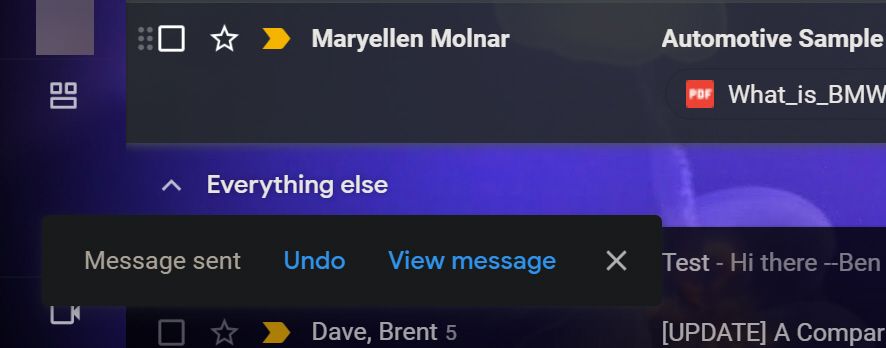
- В правом нижнем углу появится уведомление «Письмо отправлено». Нажмите кнопку Отменить в этом уведомлении, чтобы вернуть письмо в редактор.
Нажатие Отменить откроет черновик сообщения: вы сможете исправить ошибку или удалить письмо. Если вы нажмёте X для закрытия уведомления или Просмотреть сообщение, сообщение не будет отозвано.
На Android и iPhone процесс тот же: сразу после отправки нажмите кнопку Отменить, которая появляется внизу экрана.
Как изменить время доступной отмены
По умолчанию окно отмены короткое. Чтобы увеличить интервал:
- Откройте Gmail в браузере.
- Нажмите значок шестерёнки (Настройки) в правом верхнем углу и выберите Все настройки.
- На вкладке Общие найдите опцию Отмена отправки.
- В выпадающем списке выберите 5, 10, 20 или 30 секунд. Для максимальной безопасности рекомендую 30 секунд — этого времени достаточно, чтобы заметить и исправить оплошность.
- Прокрутите страницу вниз и нажмите Сохранить изменения.

Важно: выбор большего времени задерживает фактическую отправку письма на указанный интервал — это полезная «защитная пауза».
Когда отмена не сработает
- Если окно отмены прошло, письмо уже отправлено и отменить его нельзя.
- Если вы используете сторонний почтовый клиент или сервер, не зависящий от Gmail-отправки, отмена Gmail не отменит доставку.
- Если получатель уже открыл письмо (время открытия меньше, чем ваш интервал отмены), отмена не поможет.
Важно: функция «Отменить» в Gmail работает как локальная задержка отправки — она не удаляет уже доставленное сообщение с почтового сервера получателя.
Альтернативы и дополнительные приёмы
- Отправляйте конфиденциальные ссылки: используйте «Режим конфиденциальности» Gmail для ограничения доступа и срока действия ссылок.
- Планируйте отправку: воспользуйтесь функцией «Запланировать отправку», чтобы письмо отправлялось позже и у вас было время на дополнительные правки.
- Используйте шаблоны и чек‑лист перед отправкой (см. чек‑лист ниже), чтобы уменьшить вероятность ошибок.
Чек-лист перед отправкой (быстрый)
- Проверил(а) списки получателей: To, Cc, Bcc.
- Прикрепил(а) упоминаемые файлы.
- Прочитал(а) письмо вслух для поиска опечаток и неудачных формулировок.
- Убедился(ась), что тема соответствует содержанию.
- Проверил(а) подпись и вложения.
Ролевые подсказки: кто чаще всего пользуется отменой
- Менеджерам: проверьте, что важное письмо адресовано только нужным людям и нет лишней информации.
- Юристам и HR: избегайте пересылки конфиденциальных данных; используйте режим конфиденциальности и дополнительные проверки.
- Маркетологам: проверьте ссылки и отслеживание, используйте тестовую отправку на себя.
Мини‑методология: привычка, которая спасает
- Включите «Отмена отправки» на 30 секунд.
- Применяйте чек‑лист перед отправкой на автомате.
- Если дело критично, отправляйте сначала тестовое письмо себе или используйте «Запланировать отправку» с небольшой задержкой.
Частые вопросы
Как понять, сработала ли отмена?
Если отмена прошла успешно, Gmail откроет письмо в режиме редактирования и уведомление «Письмо отправлено» исчезнет. Если уведомление закрыто без нажатия Отменить, письмо всё равно отправлено.
Можно ли отозвать письмо после того, как прошло время отмены?
Нет — после истечения выбранного интервала письмо считается отправленным и Gmail не может его автоматически удалить у получателя.
Работает ли отмена с корпоративной почтой G Suite/Google Workspace?
Да, опция доступна в аккаунтах Google Workspace, если администратор не отключил соответствующие функции.
Краткая памятка по безопасности и конфиденциальности
- Отмена отправки не гарантирует удаление данных на стороне получателя.
- Для чувствительной информации используйте шифрование, режим конфиденциальности и минимизацию данных, которые вы пересылаете.
Важно: никогда не полагайтесь на отмену как на единственную защиту от утечки — это инструмент удобства, а не средство безопасности.
Сводка
Отмена отправки в Gmail — простая и полезная функция, которая возвращает письмо в черновики в течение небольшого интервала. Увеличьте время отмены до 30 секунд, используйте чек‑лист перед отправкой и планирование писем, чтобы сократить количество ошибок.
Краткие советы
- Включите «Отмена отправки» на 30 секунд.
- Всегда применяйте чек‑лист перед отправкой.
- При критичных сообщениях отправьте тестовое письмо себе или используйте отложенную отправку.
1‑линейный словарь
- Отмена отправки — функция, которая временно задерживает отправку сообщения, позволяя вернуть письмо в редактор.
- Запланировать отправку — отложенная доставка письма в указанное время.

Похожие материалы

Несколько аккаунтов Skype: Multi Skype Launcher

Журнал для работы: повысить продуктивность

Персональные звуки уведомлений на Android

Скачивание шоу Hulu для офлайн‑просмотра

Microsoft Start: персонализированная новостная лента
