
Как автоматически пересылать письма Gmail на несколько адресов

Кому это подходит
Коротко: если вам нужно автоматически отправлять копии писем на один или несколько других адресов — для личного архива, команды или пересылки на рабочий почтовый ящик — эта инструкция пошагово объясняет, как это сделать и какие есть альтернативы.
Быстрая настройка пересылки
Первый шаг — добавить адрес(а) для пересылки в настройках Gmail.
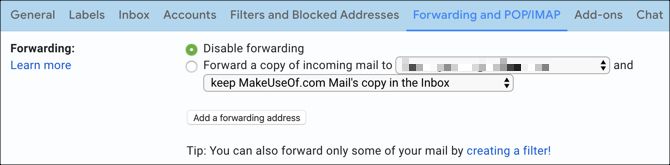
- Откройте Настройки (значок шестерёнки) и перейдите на вкладку Пересылка и POP/IMAP.
- Нажмите кнопку Добавить адрес пересылки и введите адрес электронной почты. Gmail отправит подтверждение на этот адрес.
- Подтвердите владение адресом: перейдите по ссылке в письме подтверждения или введите код подтверждения на вкладке Пересылка и POP/IMAP.
Повторите эти шаги для каждого адреса, на который хотите пересылать письма.
Создание фильтра для автоматической пересылки
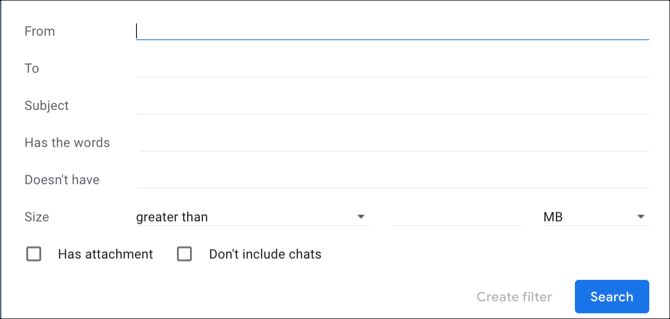
После подтверждения адресов создайте фильтр, который выберет нужные сообщения. Фильтры могут опираться на отправителя, тему, ключевые слова или другие поля.
- В том же разделе Пересылка есть ссылка для создания фильтра — нажмите её.
- Или откройте вкладку Фильтры и заблокированные адреса и нажмите Создать новый фильтр.
Заполните критерии фильтра и нажмите Создать фильтр.
Применение пересылки к фильтру
Когда фильтр создан, добавьте действие пересылки:
- Отметьте опцию Переслать на.
- В выпадающем списке выберите один из подтверждённых адресов.
- Нажмите Создать фильтр.
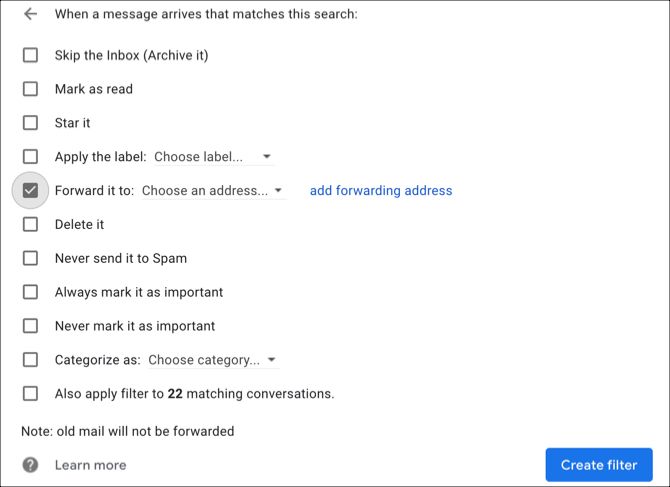
Важно: интерфейс Gmail позволяет выбрать только один адрес пересылки в действии фильтра. Это означает, что если вы хотите отправлять одно и то же письмо на несколько адресов, придётся повторить создание фильтра (или редактирование фильтра) для каждого адреса отдельно.
Ограничения и часто возникающие вопросы
- Ограничение одного адреса в действии фильтра: фильтр может пересылать сообщение на один адрес. Нужно создать несколько фильтров с одинаковыми критериями, если хочется отправлять на несколько адресов.
- Если у вас Google Workspace (корпоративный аккаунт), доступна централизованная маршрутизация (routing), которую настраивает администратор и которая может отправлять копии на несколько адресов без ручного создания множества фильтров.
- Для сложной логики (например, разные списки адресатов в зависимости от темы) удобнее использовать Apps Script или внешние инструменты.
Альтернативные подходы и обходные пути
- Google Workspace — маршрутизация на уровне администратора
- Администратор может добавить правила маршрутизации для пересылки копий писем на несколько адресов без ограничения одного адресата.
- Apps Script — скрипт для пересылки писем
- Скрипт выполняется в аккаунте Gmail и может пересылать одно письмо сразу нескольким получателям.
- Простой пример: найдите новые письма по метке или запросу и перешлите их через MailApp.sendEmail.
function forwardMatchingMessages() {
  var threads = GmailApp.search('label:to-forward is:unread');
  var toList = ['team@example.com','archive@example.com'];
  threads.forEach(function(thread) {
    var messages = thread.getMessages();
    messages.forEach(function(msg) {
      var subject = 'FWD: ' + msg.getSubject();
      var body = msg.getBody();
      MailApp.sendEmail(toList.join(','), subject, '', {htmlBody: body});
    });
    thread.removeLabel(GmailApp.getUserLabelByName('to-forward'));
  });
}- Примечание: такой скрипт пересылает содержимое, но не сохраняет точно заголовки оригинального пересылаемого письма. Проверьте требования безопасности и политику организации.
- Внешний почтовый клиент (Outlook, Thunderbird)
- Настройте пересылку и правила на уровне почтового клиента. Это работает, если клиент постоянно подключён или если используется серверный аккаунт, поддерживающий правила.
- Пересылка с исходного почтового сервера
- Если у вас корпоративный почтовый сервер или другой провайдер, настройте пересылку копий на уровне сервера.
Методическое руководство для повторяемой настройки (SOP)
- Соберите список адресов для пересылки и получите согласие получателей.
- В Gmail добавьте и подтвердите каждый адрес через «Пересылка и POP/IMAP».
- Продумайте критерии фильтра (отправитель, тема, ключевые слова).
- Создайте первый фильтр и примените действие «Переслать на» одному из адресов.
- Скопируйте критерии фильтра и повторите шаги для каждого дополнительного адреса.
- Протестируйте на нескольких тестовых письмах.
- Документируйте настройки и назначьте ответственного за поддержку.
Критерии приёмки
- Для каждого целевого адреса создан подтверждённый адрес в разделе «Пересылка и POP/IMAP».
- Фильтры настроены и активны; тестовые письма дошли до всех адресатов.
- Ответственный подтвердил отсутствие утечек конфиденциальной информации и доступность архивации.
Проверка и отладка
- Если письма не доходят: проверьте папку «Спам», ограничения почтового провайдера и журнал доставки.
- Убедитесь, что подтверждение для каждого адреса завершено.
- Проверяйте квоты отправки при использовании Apps Script или массовой пересылки.
Безопасность и конфиденциальность
- Не пересылайте данные, защищённые политиками компании или законом, без согласия и оснований.
- При пересылке персональных данных учитывайте требования защиты данных (например, для ЕС — необходимость правового основания обработки).
- В корпоративной среде обсуждайте настройку с ИТ и службами безопасности.
Ментальные модели и рекомендации
- Правило одного адреса в действии фильтра: думайте о фильтре как о «триггере», а о действии пересылки как о «одном выходе». Чтобы получить несколько выходов, нужно несколько триггеров с одинаковыми условиями.
- Выберите решение по степени сложности: личный Gmail → фильтры; командный почтовый ящик → Google Workspace routing; программируемая логика → Apps Script.
Диаграмма принятия решения
flowchart TD
  A[Нужно пересылать письма?] --> B{Это личный аккаунт или Workspace?}
  B -->|Личный| C{Пересылка на 1 адрес?}
  B -->|Workspace| G[Настроить маршрутизацию на уровне администратора]
  C -->|Да| D[Добавить адрес и создать фильтр]
  C -->|Нет, несколько| E{Готов писать скрипт?}
  E -->|Да| F[Использовать Apps Script]
  E -->|Нет| H[Создать несколько идентичных фильтров для каждого адреса]
Краткое резюме
- Gmail позволяет пересылать письма автоматически, но действие фильтра поддерживает один адрес пересылки. Чтобы отправлять на несколько адресов, нужно либо повторить фильтр для каждого адреса, либо использовать альтернативы: Google Workspace routing, Apps Script или правила внешнего почтового сервера.
- Всегда тестируйте настройки и учитывайте безопасность и требования к обработке данных.
Важно: если вы администрируете корпоративную почту, согласуйте изменения с ИТ-отделом.

Похожие материалы

Несколько аккаунтов Skype: Multi Skype Launcher

Журнал для работы: повысить продуктивность

Персональные звуки уведомлений на Android

Скачивание шоу Hulu для офлайн‑просмотра

Microsoft Start: персонализированная новостная лента
