
Как удалить Google Chat и Google Meet из боковой панели Gmail
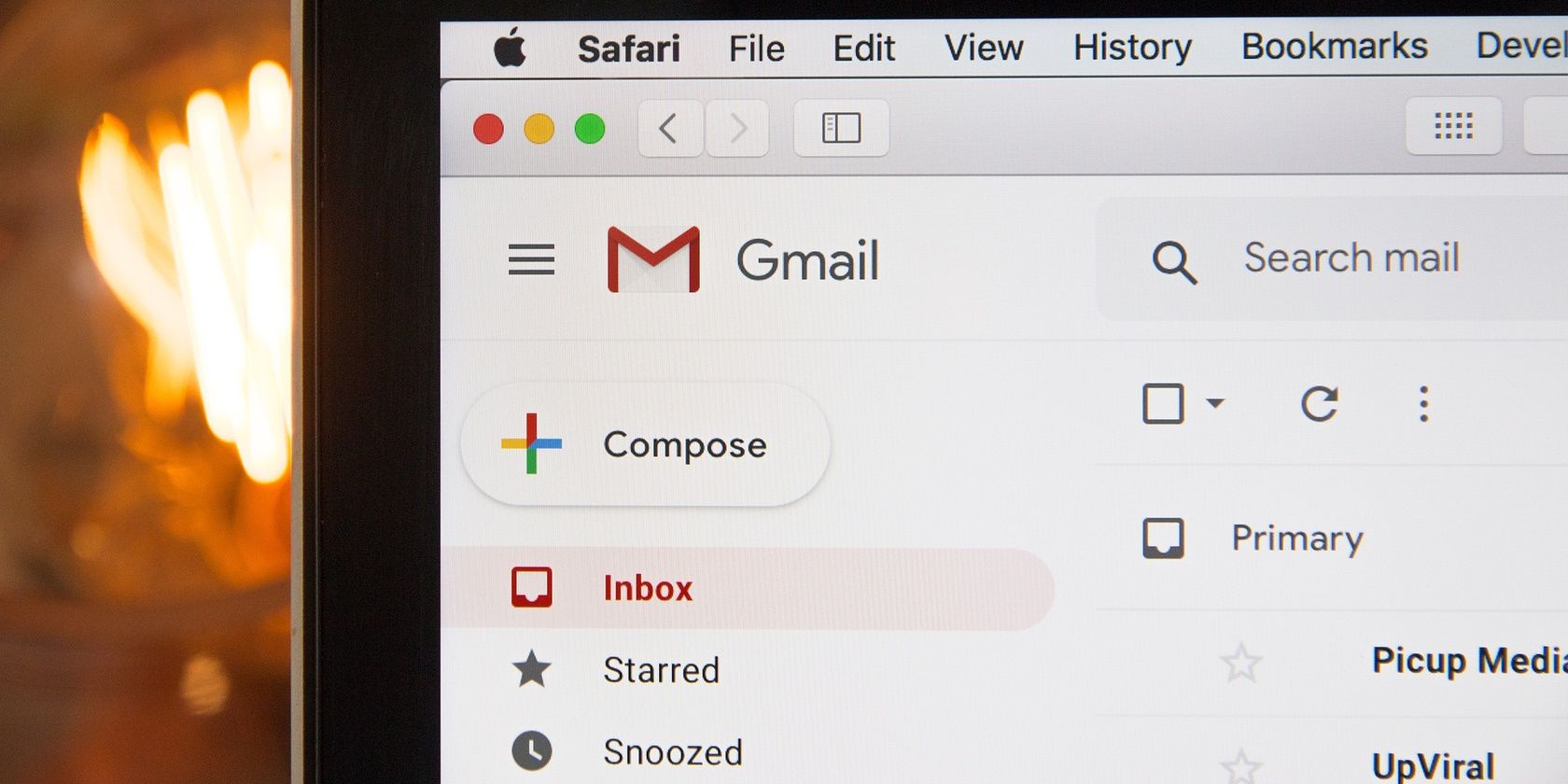
В августе 2022 года Gmail получил крупное обновление интерфейса: тема Material You и добавление Chat, Meet и Spaces в боковую панель. Для многих это удобно, но если вы не используете эти сервисы, они могут занимать место и отвлекать.
Ниже — подробная инструкция по удалению Chat и Meet, объяснение, что именно меняется, как восстановить их и какие альтернативы доступны.
Удаление Chat и Meet из боковой панели — пошагово
- Откройте Gmail в веб‑браузере на компьютере.
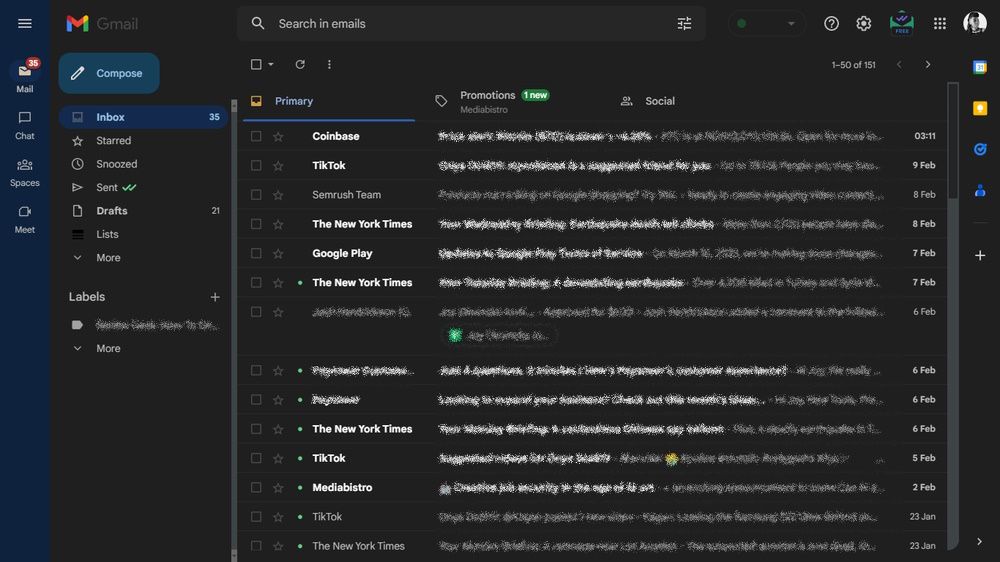
- Нажмите значок шестерёнки (Настройки) в правом верхнем углу.
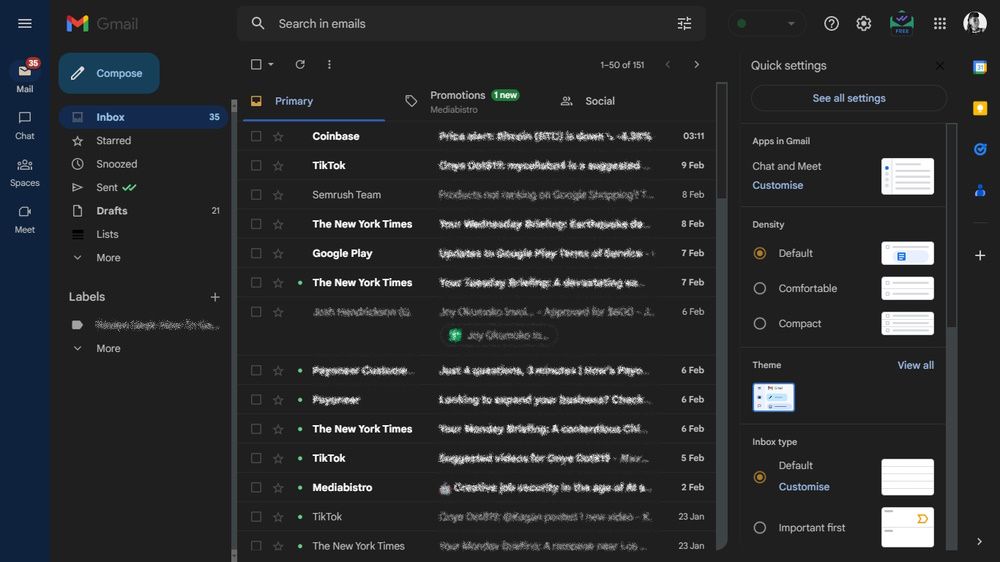
- В меню Быстрые настройки прокрутите вниз и нажмите “Настроить” в разделе «Приложения в Gmail», где перечислены Chat и Meet.
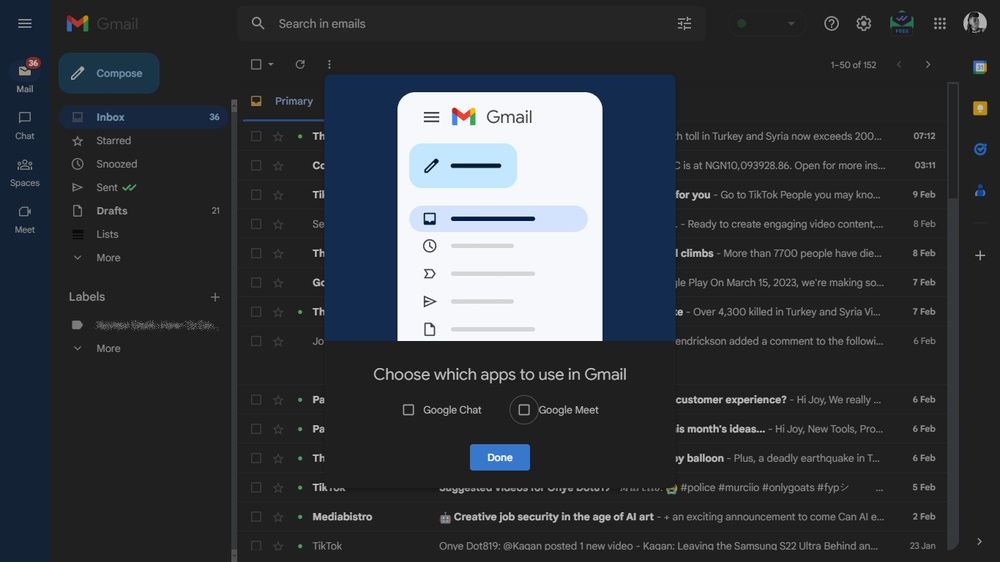
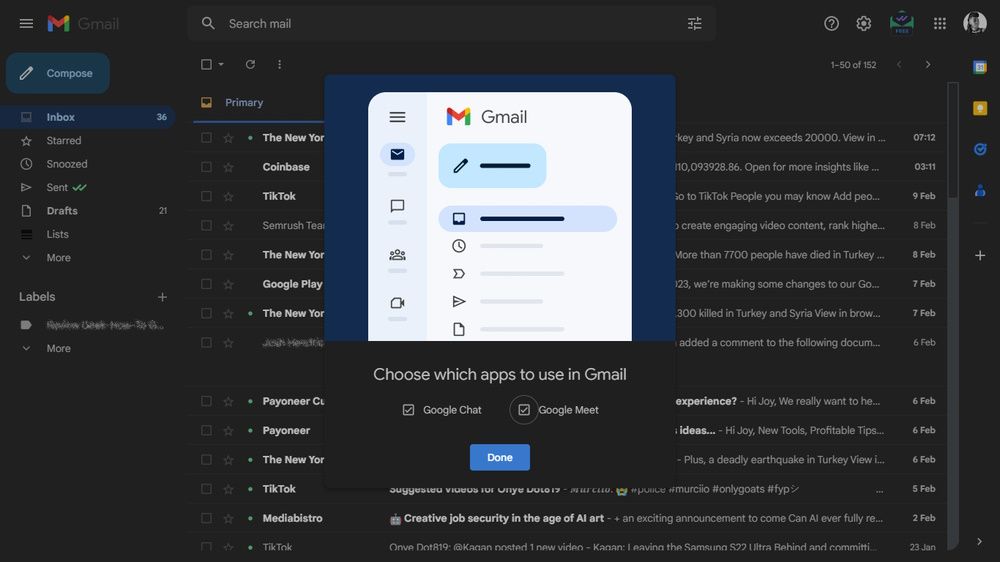
- В диалоге «Выберите приложения для использования в Gmail» снимите галочки с Google Chat и Google Meet.
- Нажмите “Готово”.
- Появится подсказка перезагрузить страницу — нажмите “Перезагрузить”.
После перезагрузки боковая панель вернётся к более минималистичному виду: Chat, Meet и Spaces исчезнут из интерфейса.
Что меняется и чего не происходит — важные моменты
Важно: удаление Chat, Meet и Spaces из боковой панели не удаляет сами сервисы и не стирает данные. Это только скрывает их из интерфейса Gmail. Вы по‑прежнему можете открыть Google Chat, Meet и Spaces через их отдельные веб‑приложения или мобильные приложения.
Применение настроек влияет только на отображение в текущем аккаунте в веб‑версии Gmail. Настройки можно менять сколько угодно раз.
Восстановление Chat и Meet в боковой панели
Если вы передумаете:
- Откройте Gmail на компьютере.
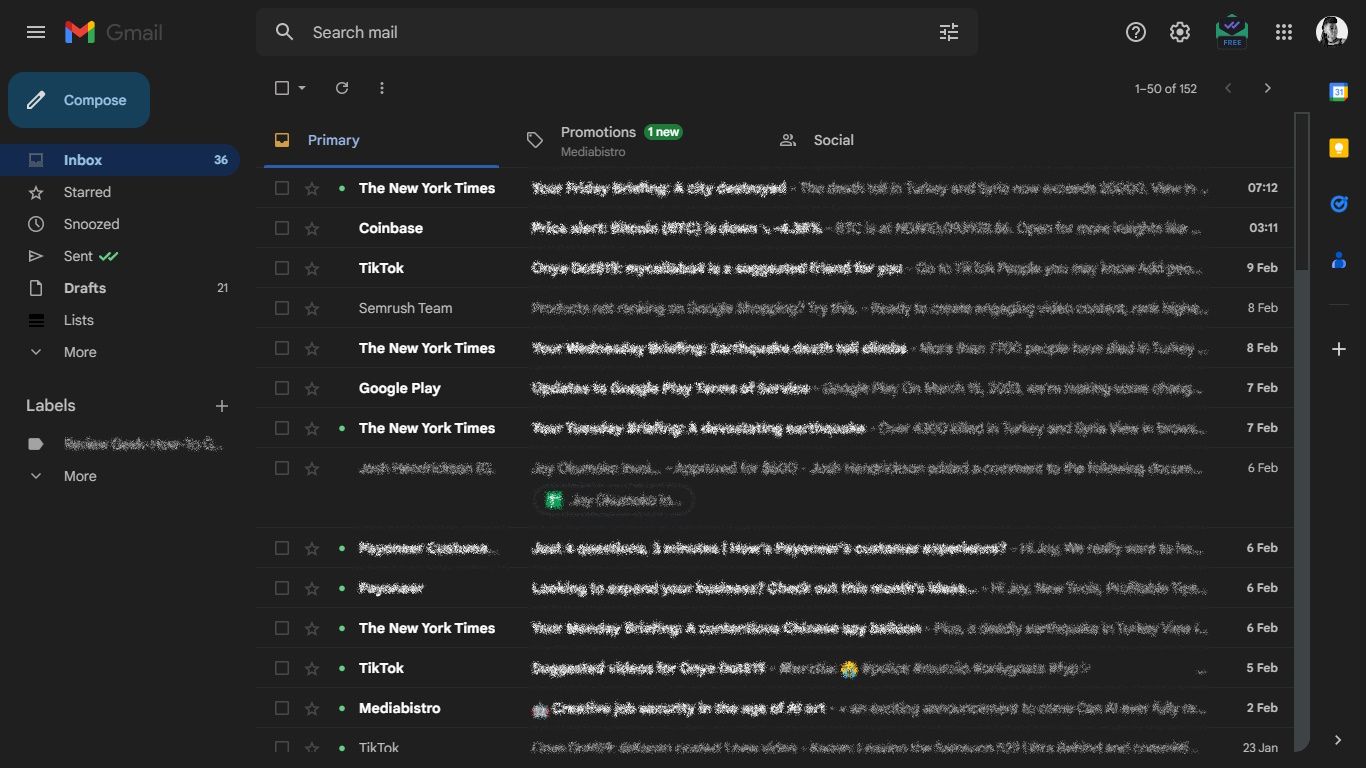
- Нажмите значок шестерёнки.
- В разделе «Приложения в Gmail» нажмите “Настроить”.
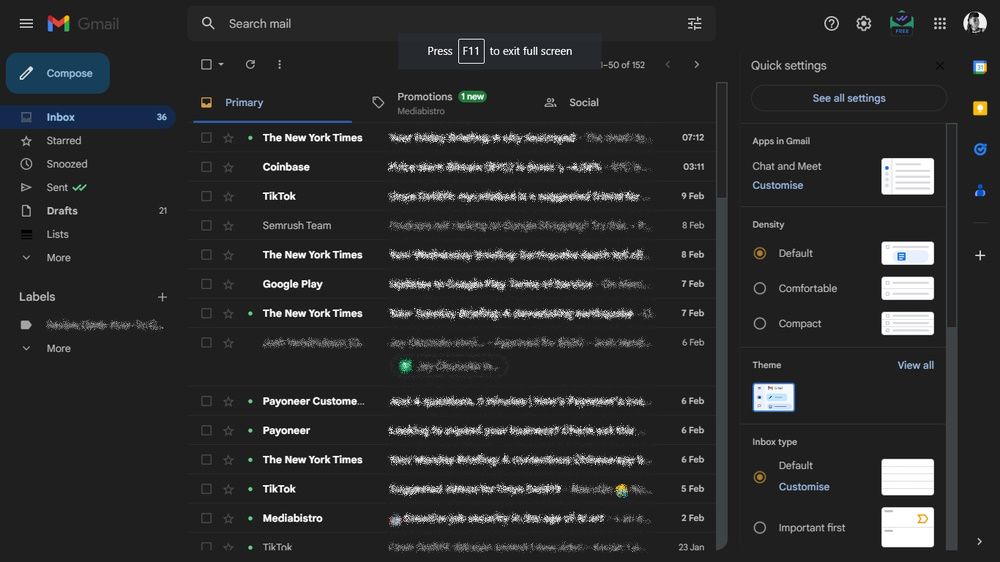
- В диалоге выберите Google Chat и Google Meet (поставьте галочки).
- Нажмите “Готово” и затем “Перезагрузить”.
После перезагрузки Chat, Meet и Spaces снова появятся в боковой панели.
Альтернативные способы освободить место в интерфейсе
- Свернуть боковую панель: нажмите на значок гамбургера в левом верхнем углу, чтобы скрыть навигацию и увеличить рабочую область.
- Использовать компактный режим отображения в настройках Gmail для плотного размещения писем.
- Отключить интеграции (если установлены) с другими сервисами через настройки или расширения браузера.
- Для тех, кто использует рабочий аккаунт Google Workspace: просить администратора отключить Chat или Meet на уровне домена (см. раздел для администраторов).
Когда этот способ не работает — ограничения и типичные проблемы
- Если администратор Google Workspace применил политику принудительного включения Chat/Meet на уровне организации, пользователь не сможет отключить их самостоятельно.
- В упрощённой (Basic HTML) версии Gmail или старых браузерах некоторые элементы меню могут не отображаться корректно.
- В мобильных приложениях Gmail интерфейс и доступ к настройкам отличаются; описанный путь применим к веб‑версии на компьютере.
Режимы и роли: чеклисты для разных пользователей
Для обычного пользователя
- Открыть Gmail в браузере на компьютере.
- Открыть Быстрые настройки → Настроить.
- Снять галочки с Chat и Meet → Готово → Перезагрузить.
Для администратора Google Workspace
- Проверить политику домена в консоли администратора (Apps → Google Workspace → Google Chat/Meet).
- При необходимости изменить настройки включения для OU (organizational units).
- Сообщить пользователям об изменениях или предоставить инструкцию по восстановлению видимости.
Для тех, кто использует Gmail на мобильных устройствах
- Помните: мобильные приложения управляются отдельными настройками; скрыть Chat/Meet в мобильном приложении может быть невозможно — используйте веб‑версию на мобильном браузере или отдельные приложения Chat/Meet.
Мини‑методология: как принять решение оставить или скрыть Chat/Meet
- Оцените частоту использования Chat/Meet за последний месяц. Если вы использовали их менее чем в 10% рабочих сессий, подумайте о скрытии.
- Проверьте, нет ли зависимости других коллег от встроенных функций (например, встречи из Meet, быстрые сообщения Chat).
- Попробуйте скрыть на неделю — если никаких неудобств, оставьте скрытыми. В противном случае быстро восстановите отображение.
Модель принятия решений — краткий алгоритм
flowchart TD
  A[Часто ли вы используете Chat/Meet?] -->|Да| B[Оставить включёнными]
  A -->|Нет| C[Скрыть в боковой панели]
  C --> D[Требуется ли доступ коллег?]
  D -->|Да| E[Сообщить коллегам/админ]
  D -->|Нет| F[Оставить скрытыми]
Глоссарий в одну строку
- Chat — корпоративный/личный мессенджер Google для обмена сообщениями.
- Meet — видеоконференции Google.
- Spaces — пространство для совместной работы и обсуждений внутри Gmail.
- Боковая панель — вертикальная панель слева интерфейса Gmail, содержащая ярлыки и сервисы.
Советы по безопасности и приватности
Скрытие Chat и Meet из интерфейса не влияет на настройки конфиденциальности и доступ к данным. Если требуется изменение прав доступа или хранения данных, выполняйте это через настройки аккаунта Google или консоль администратора.
Когда лучше искать альтернативы
Если цель — уменьшить отвлекающие элементы и повысить продуктивность, подумайте об использовании отдельных почтовых клиентов (например, почтовые приложения с поддержкой только почты) или браузерных профилей: один профиль для почты, другой — для мессенджеров и встреч.
Краткое резюме
- Удалить Chat и Meet из боковой панели Gmail можно через Быстрые настройки → Настроить.
- Изменение обратимо и не удаляет данные.
- Для доменных политик Google Workspace может потребоваться администратор.
Примечание: если вы используете мобильный Gmail, интерфейс и возможности могут отличаться.
Социальный превью (рекомендуется): “Как скрыть Google Chat и Google Meet в Gmail — быстро и обратимо” — описание: “Пошагово: как убрать Chat и Meet из боковой панели Gmail и как вернуть их обратно, плюс альтернативы для администраторов.”
Анонс для рассылки (100–200 слов):
Удалили лишнее в интерфейсе — стало удобнее. В этой заметке объясняем, как спрятать Google Chat, Google Meet и Spaces из боковой панели Gmail: откройте Gmail на компьютере, зайдите в Быстрые настройки → Настроить, снимите галочки с Chat и Meet и перезагрузите страницу. Это действие не удаляет сервисы и легко отменяется теми же шагами. Для администраторов Google Workspace приводим рекомендации по управлению политиками включения сервисов на уровне домена. Также рассмотрены альтернативы: сворачивание панели, использование компактного режима и разделение рабочих профилей. Если вам мешают лишние элементы интерфейса — этот простой трюк быстро вернёт рабочее пространство в порядок.

Похожие материалы

Несколько аккаунтов Skype: Multi Skype Launcher

Журнал для работы: повысить продуктивность

Персональные звуки уведомлений на Android

Скачивание шоу Hulu для офлайн‑просмотра

Microsoft Start: персонализированная новостная лента
